

携帯電話のストレージがいっぱいになり始めると、アプリのキャッシュをクリアしたり、古い写真やビデオを削除したり、使わなくなったアプリをアンインストールしたりするなど、明らかな解決策に頼ることになるかもしれません。
これらの応急処置は、しばらくの間はシステムを正常に動作させるための十分な余裕を与えてくれるかもしれません。しかし、Motorolaのスマートフォンは、問題が再発するまで待つという贅沢を許してくれません。
バグが頻繁に発生し、ソフトウェア更新が遅れるという歴史があるため、予想よりも早くこれらの問題に再び直面することになります。
デバイスのメモリが減り続ける理由がわからない場合は、普段あまり確認しない場所に原因が隠れている可能性があります。私たちが原因究明のお手伝いをいたします。
7. Motorolaのソフトウェアアップデートを確認しています
Motorolaソフトウェアアップデートサービスは、お使いのデバイスのシステムアップデートのダウンロードとインストールを担当します。このサービスは、最新の機能とセキュリティ修正を提供することで、デバイスのパフォーマンスと安定性を維持するために不可欠です。
ただし、デバイスのストレージ容量が限られている場合、このサービスは問題を引き起こす可能性があります。インストールプロセスが完了した後も、大きなアップデートファイルがサービスに残ってしまう場合や、再インストールが必要になる問題が発生する場合があります。
このアプリケーションはオペレーティングシステムの不可欠な部分であり、システムの安定性に不可欠なため、削除することはできません。ただし、キャッシュとデータを消去することで、既にインストールされているアップデートに影響を与えることなく、残存パッケージを削除することができます。このプロセスにより、問題なくストレージ容量を解放できます。
完了したら、他のアプリを調べて、必要に応じて同じ手順を繰り返します。特に、多くのストレージスペースを占有するアプリの場合です。
Motorola ソフトウェア アップデート アプリのデータの消去を開始するには、次の手順に従ってください。
- انن<XNUMXxDXNUMX><XNUMXxDXNUMX><XNUMXxDXNUMX><XNUMXxXNUMX>لل<XNUMXxDXNUMX><XNUMXxDXNUMX><XNUMXxDXNUMX><XNUMXxAXNUMX> 設定 > アプリケーション.
- 選択 すべてのアプリを表示.
- ابحثعن モトローラソフトウェアアップデート それをクリックします。
- 見つける ストレージとキャッシュ.
- クリック ストレージをクリアするこれにより、キャッシュされたデータと古い更新ファイルが削除されます。
これらの手順に従うことで、重要なアップデートを継続的に受信しながら、Motorola デバイスのストレージ スペースをより効率的に管理できます。
6. WhatsAppのメディアフォルダを探索:携帯電話のストレージ容量を節約
WhatsApp に表示されるステータスは、思ったほど完全に消えないことをご存知ですか?
Androidはこれらのステータスを、Mediaフォルダ内の「.Statuses」という名前の隠しフォルダに自動的に保存します。これらのファイルは、アプリから削除された後も、手動で削除しない限り残る場合があります。
これらのファイルは通常、キロバイト単位と小さいですが、時間の経過とともに蓄積されます。定期的にクリーンアップしないと、数百メガバイトもの不要なデータが蓄積されてしまう可能性があります。これはデバイスのパフォーマンスに重大な影響を与えます。
これらのファイルをクリーンアップしてストレージスペースを解放するには、次の手順に従ってください。
- デバイスのデフォルトのファイルマネージャーアプリを開きます。この例では、Googleのファイルアプリを使用します。
- クリック メニューアイコン (通常は3本の横線)が画面の左上隅に表示されます。次に 設定.
- オプションを有効にする 隠しファイルを表示するこれにより、「.Statuses」フォルダーなど、ピリオド (.) で始まるフォルダーとファイルの表示が有効になります。
- ファイルマネージャーに戻ってタップします 内部記憶装置 セクション内 すべてのストレージユニット.
- 次のパスに移動します。 Android > WhatsApp > メディアの方.
- フォルダーを選択 com.whatsapp.
- 次に、次のパスに移動します。 WhatsApp > メディアの方.
- フォルダを検索する 。ステータス そしてそれを選択してください。
- 任意のファイルを長押しして選択し、削除するすべてのファイルを選択します。
- クリック ゴミ箱アイコン (通常は右上隅) をクリックして、選択したファイルを削除します。
これらの簡単な手順に従うだけで、WhatsAppのステータスから不要なデータを簡単に削除し、Androidデバイスの貴重なストレージ容量を確保できます。デバイスのパフォーマンスを最適に保つために、このプロセスを定期的に繰り返すことを忘れないでください。
キーワード: WhatsApp、ストレージ容量、Android、ファイルマネージャー、ステータス、.Statuses、電話のクリーンアップ、パフォーマンスの最適化、Google ファイル、隠しファイル。
5. DCIM/カメラフォルダ内のサムネイルを閲覧する
デジタルカメラロール(DCIM)フォルダの消去は、WhatsAppステータスのキャッシュの消去と非常によく似ています。どちらのフォルダにも、普段は見ないファイルが含まれていますが、デバイスの容量を占有しています。
ここで言うサムネイルとは、不要なファイルです。サムネイルには写真や動画の小さなプレビューが保存されており、ギャラリーアプリの読み込みを高速化します。これにより、写真をより速く閲覧できるようになります。
ジャンクファイルとは、元のファイルを削除した後に残るファイルです。復元できる場合もあれば、完全に削除できる場合もあります。どちらのファイルも削除することで、既存の写真に影響を与えることなく、空き容量を増やすことができます。
これらのファイルを見つけて削除するには、次の手順に従います。
- デバイスのデフォルトのファイルマネージャーを開きます。このチュートリアルではGoogleファイルアプリを使用しました。
- 前述の通り、アプリの設定メニューで「隠しファイルを表示する」オプションを有効にしてください。これらのファイルはデフォルトで非表示になっていることが多いため、これは必須です。
- انن<XNUMXxDXNUMX><XNUMXxDXNUMX><XNUMXxDXNUMX><XNUMXxXNUMX>لل<XNUMXxDXNUMX><XNUMXxDXNUMX><XNUMXxDXNUMX><XNUMXxAXNUMX> 内部記憶装置 > DCIM.
- 名前を含む画像を検索 .ゴミ箱 または、 .サムネイル 削除してください。これらは不必要にスペースを占有しているファイルです。
パフォーマンスを向上させるための追加のヒント:これらのファイルを削除するだけでなく、専用のクリーニングアプリを使用してデバイスを分析し、スマートフォンの動作を遅くしている可能性のある不要なファイルを削除することを検討してください。Google Play ストアで「Phone Cleaner」や「Performance Booster」などのアプリを検索できます。
4. RAMブーストをオフにする
RAMブースト機能は魅力的に見えるかもしれませんが、実際にはコストがかかるアップグレードです。この機能は、スマートフォンのストレージ容量の一部を追加のRAMとして使用します。
お使いのデバイスにデフォルトで8GBのRAMが搭載されている場合、最大12GBのストレージ容量を追加できます。これにより、20GBのストレージ容量が確保され、複数のアプリをバックグラウンドで長時間実行できるようになります。
Chrome、Instagram などの高負荷アプリとその他のアプリを同時に実行できます。
ただし、ストレージは高速性よりも長期的なファイル保存を目的として設計されているため、RAMよりも速度が遅くなります。つまり、これらのアプリを読み込むと、デバイスのパフォーマンスが低下し、追加のストレージ容量が消費される可能性があります。
一度に複数のアプリケーションを実行せずに済む場合は、次の手順に従って RAM ブーストをオフにしてください。
- انن<XNUMXxDXNUMX><XNUMXxDXNUMX><XNUMXxDXNUMX><XNUMXxXNUMX>لل<XNUMXxDXNUMX><XNUMXxDXNUMX><XNUMXxDXNUMX><XNUMXxAXNUMX> 設定 > システム > パフォーマンス.
- 見つける RAMブースト.
- 消す トグルスイッチ変更を適切に有効にするには、デバイスを再起動する必要がある場合があります。
RAMを効率的に管理することは、Androidデバイスのスムーズなパフォーマンスを維持するために不可欠です。RAMブーストの使用とストレージ容量のトレードオフを理解することで、この機能が自分にとって有益かどうかを判断できます。デバイスの速度と全体的なパフォーマンスを優先する場合は、RAMブーストを無効にするのが最善の選択肢となる場合があります。
3. Googleマップを探索
Googleマップでは、データ接続がない場合でも、地図の特定のセクションをダウンロードしてオフラインでナビゲートできます。この機能は、ネットワークの電波状況が悪い地域を旅行する場合や、モバイルデータ通信量を節約したい場合に特に便利です。
ニューヨークのブルックリンのような地域の完全な地図をダウンロードする場合、必要な詳細を保存するために、アプリは数百メガバイトからギガバイトに及ぶ、携帯電話のかなりの量のストレージ容量を占有する可能性があります。
保存した地図を頻繁に使用する場合は、大きな問題にはならないかもしれません。しかし、一度の旅行のために地図をダウンロードしただけの場合は、デバイスに保存されていることを忘れている可能性があります。
ストレージスペースを節約するためにこれらのマップを削除する方法は次のとおりです。
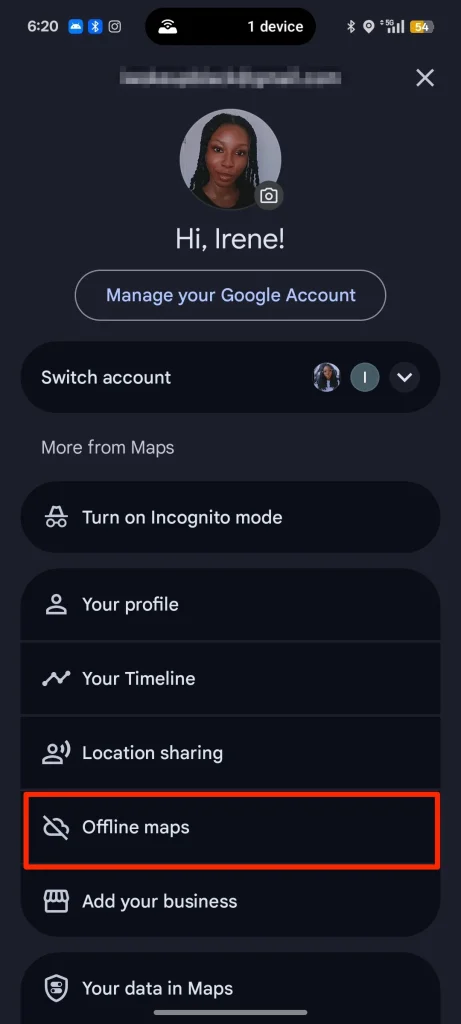
- アプリを開く グーグルマップ.
- タップする あなたのアカウントの写真 画面の右上隅にある オフラインマップ.
- タップする XNUMXつのドット記号 ダウンロードした地図の横にある 削除.
2. ストリーミング アプリの使用習慣を確認します。
ストリーミングアプリを使えば、予算内で好きなものを何でも視聴できますが、モバイルデータ通信やWi-Fiを常にオンにしておく余裕がない人もいます。エピソードや映画をダウンロードする方が便利ですが、ストレージ容量には注意が必要です。
保存したファイルが多くのスペースを占有し始めると、携帯電話のストレージ容量がいっぱいになり、必要なときにストレージ容量が不足する可能性があります。
空き容量を増やすまで、お気に入りの番組を視聴できない場合があります。手順はご利用のストリーミングアプリによって異なります。ほとんどの場合、ストリーミングアプリのダウンロードマネージャーからファイルを削除する方が速くて安全です。アプリ内の「ダウンロードの管理」や「ダウンロード済みファイル」などのオプションを探して不要なコンテンツを削除し、デバイスの貴重なストレージ容量を解放しましょう。ストレージ容量を効果的に管理することで、スムーズで快適な視聴体験を実現できます。
1. システムストレージテープを監視する
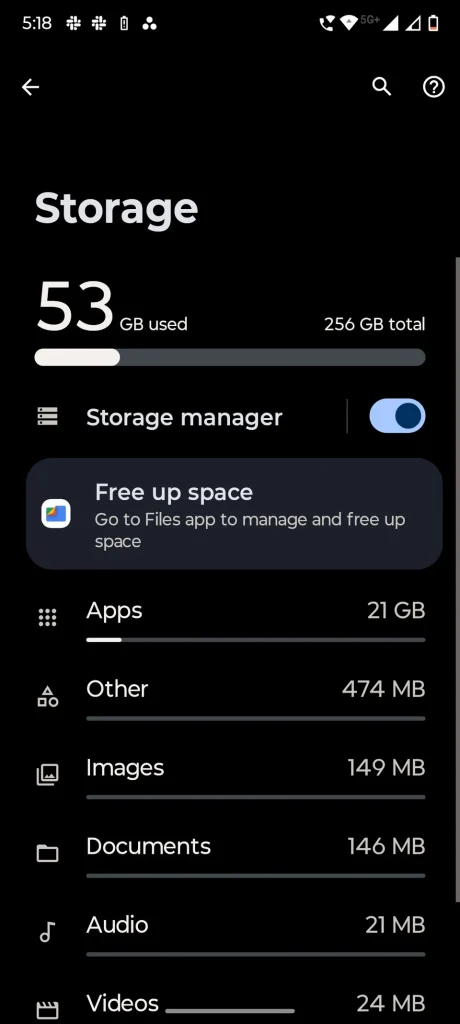
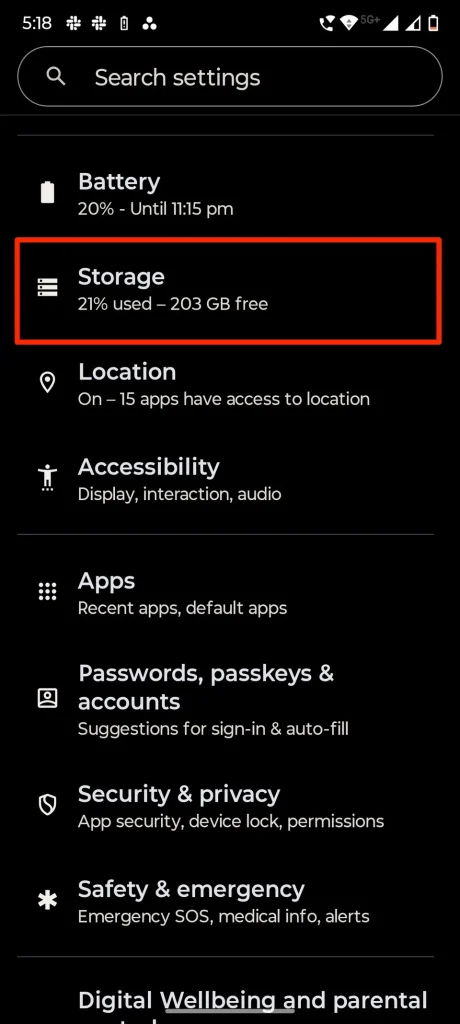
ほとんどのスマートフォンのストレージメニューには、デバイスの内部ストレージの使用状況の詳細な内訳が表示されます。この機能は、スマートフォンのパフォーマンスを監視し、ファイルを効率的に管理するために不可欠です。
このリストには、アプリ、写真、動画、音声ファイル、キャッシュデータ、システムファイルなど、さまざまなカテゴリがあります。各カテゴリをタップして、容量を占有している特定のファイルを確認し、必要に応じて削除して空き容量を増やすかどうかを判断できます。
一部のファイルは削除できませんが、不当なスペース消費など、異常なシステムアクティビティの兆候を示す可能性があることに注意してください。
場合によっては、ストレージ容量を確認すると、バーがほぼいっぱいになっていることに気付くことがあります。特に、ファイルをほとんど保存しなかったり、デバイスを集中的に使用したりする場合は、これはまったく異常ではありません。
これは通常、システムファイルが必要以上に多くの容量を占有していることが原因です。通常、これらのファイルはAndroidオペレーティングシステムのバージョンやメーカーがプリインストールしたアプリによって異なりますが、総ストレージ容量の約8%から12%程度しか占有しません。
システムファイルがこの割合を超える場合、通常はキャッシュの破損または一時データのスタックの兆候です。また、システム全体に深刻な障害が発生し、これらのファイルがスタックしたままになっている可能性もあります。
残念ながら、インストールした通常のアプリを削除するのと同じ方法でシステム アプリを削除することはできません。
あらゆるトラブルシューティング方法を試しても数値が依然として意味不明な場合は、最終手段として工場出荷時設定へのリセットを行ってください。この操作を行うと、スマートフォンは元の状態に戻りますが、必ず事前に重要なデータをバックアップしてください。
改善を常にモットーにしてください。
Motorolaスマートフォンのストレージ容量を空けるだけでは、クリーニング作業は終わりではありません。他にも考慮すべき要素があり、特にバッテリーは重要です。バックグラウンドプロセスは、バッテリーの寿命とパフォーマンスに大きな影響を与える可能性があります。
Androidの相互接続性により、片方の側面だけを解決しても、もう片方の側面だけを解決しても問題は完全には解決しません。Motorolaスマートフォンを最大限に活用するには、メモリ管理と併せて消費電力を最適化する必要があります。
スマートフォンの性能を最大限に引き出したいなら、過充電保護機能を有効にすることを検討してください。この機能は過充電を防ぐことでバッテリー寿命を延ばし、長期的にバッテリーを損傷するのを防ぎます。
さらに、マルチボリューム機能により、さまざまなアプリの音量をより適切に制御できるようになり、スマート SIM 機能により、電話をかけたりメッセージを送信したりするたびに、使用する SIM カードを選択する手間が省けます。
コメントは締め切りました。