

長年のAndroidユーザーとして、SamsungのOne UIインターフェースが大好きです。現在、プライベートと仕事でSamsungのスマートフォンを4台使っています。
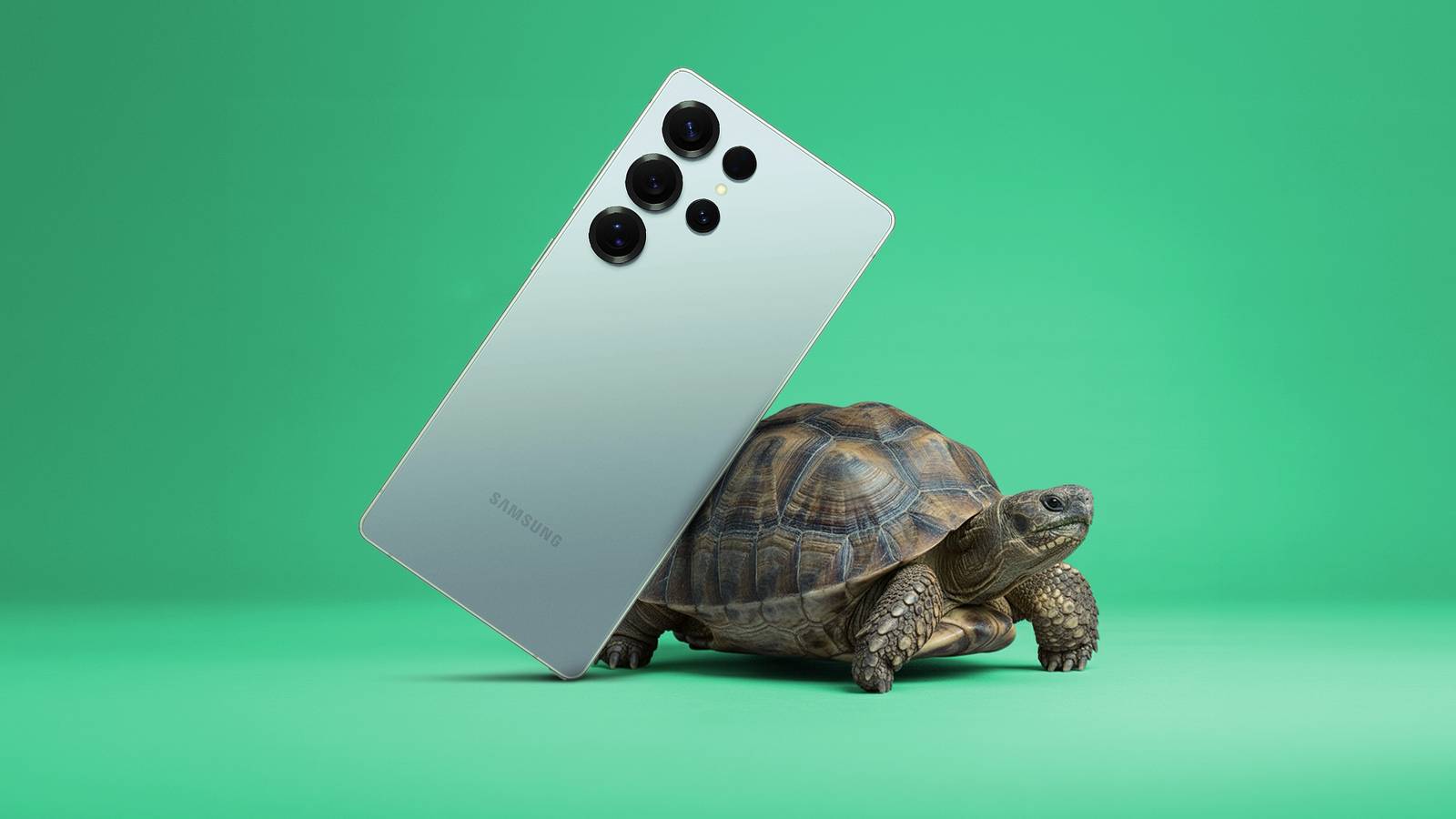
しかし、 Samsung Galaxy A25からSamsung Galaxy S25+に乗り換えるのは非常に面倒だ。
Aシリーズは優れた低価格スマートフォンラインナップです。しかし、特にSamsungのSシリーズと比べると、ハードウェアのスペックが不足しています。
Galaxy A25は遅い。でも、だからといって諦めて、使うたびにカメのように重く感じるままにしておくべきではない。
幸運にも、開発者向けオプションを有効にすると、どの Galaxy デバイスでも問題なく動作する簡単な調整方法を 1 つ見つけました。ここでは、それが何であるか、またそれを有効にする方法を説明します。
開発者オプションを使用してアニメーションをオフにするか、サイズを縮小します。
アプリケーション要素とユーザー インターフェイスの視覚効果の継続時間を短縮します。
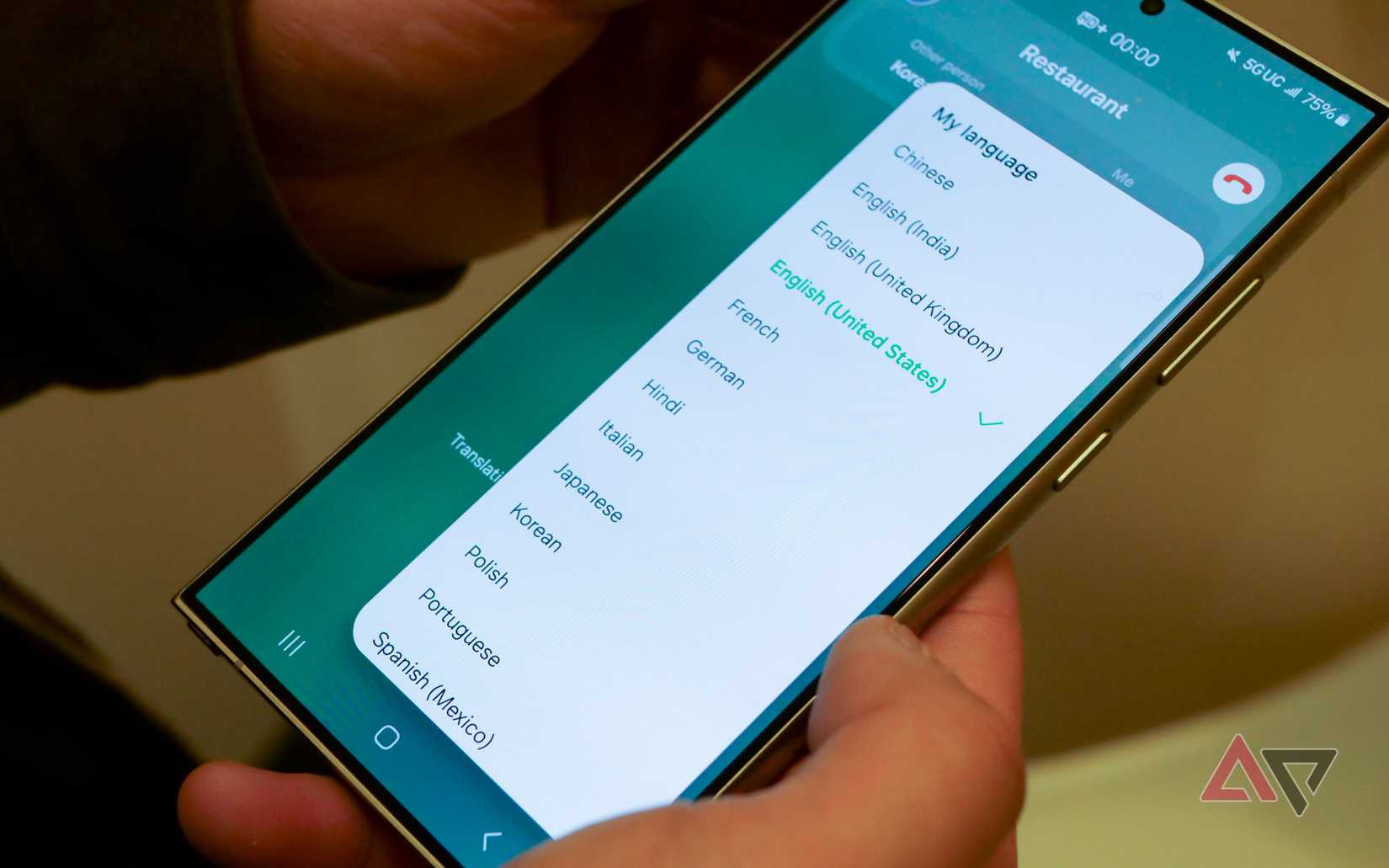
スマートフォンの動作を少しでも速く感じさせたい場合は、アニメーションをオフにするか、アニメーションを減らすことをお勧めします。
これは高級な Samsung スマートフォンでは必須ではありませんが、Galaxy A25 では驚くほど効果がありました。
これは顕著な効果です。デバイスの技術的なパフォーマンスはそれほど向上しません(CPU/GPUの負荷はそれほど高くありません)。
ただし、ユーザー インターフェイスの遷移によって生じる人為的な遅延を排除することで、携帯電話の応答性が向上します。
しかし、これは、デバイスの全体的な速度低下や遅延を軽減する変更を行うには十分です。
バッテリー寿命の延長にも役立ちます。スケールを変更したり、アニメーションをオフにしたりすることで、この副次的なメリットも得られます。
デバイスの見た目が損なわれる可能性があることに注意してください。トランジションを削除したり、遅延を減らしたりするため、要素が自然にスライドするのではなく、単にポップアップするだけになります。
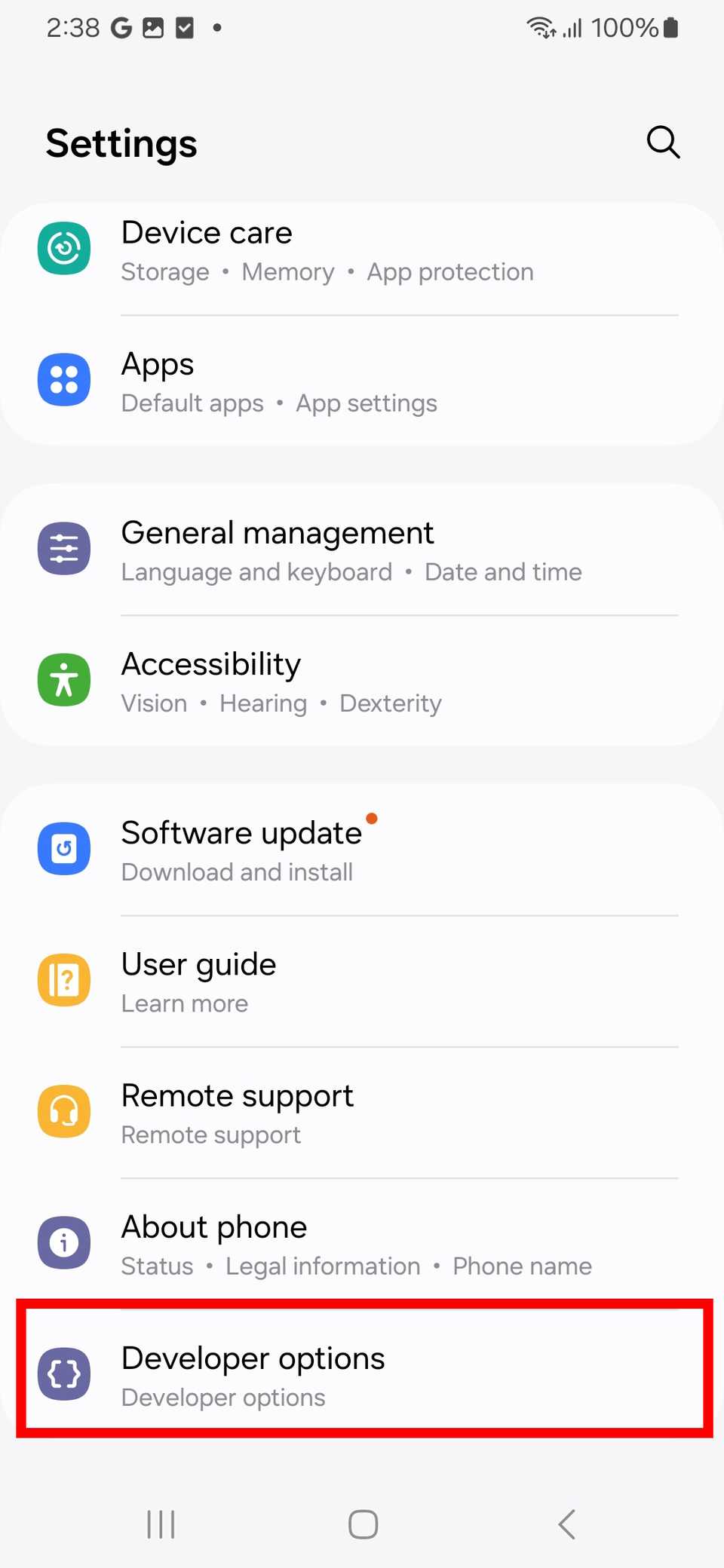
アニメーションの速度を変更して継続時間を延長したり、完全にオフにしたりするには、開発者設定にアクセスする必要があります。
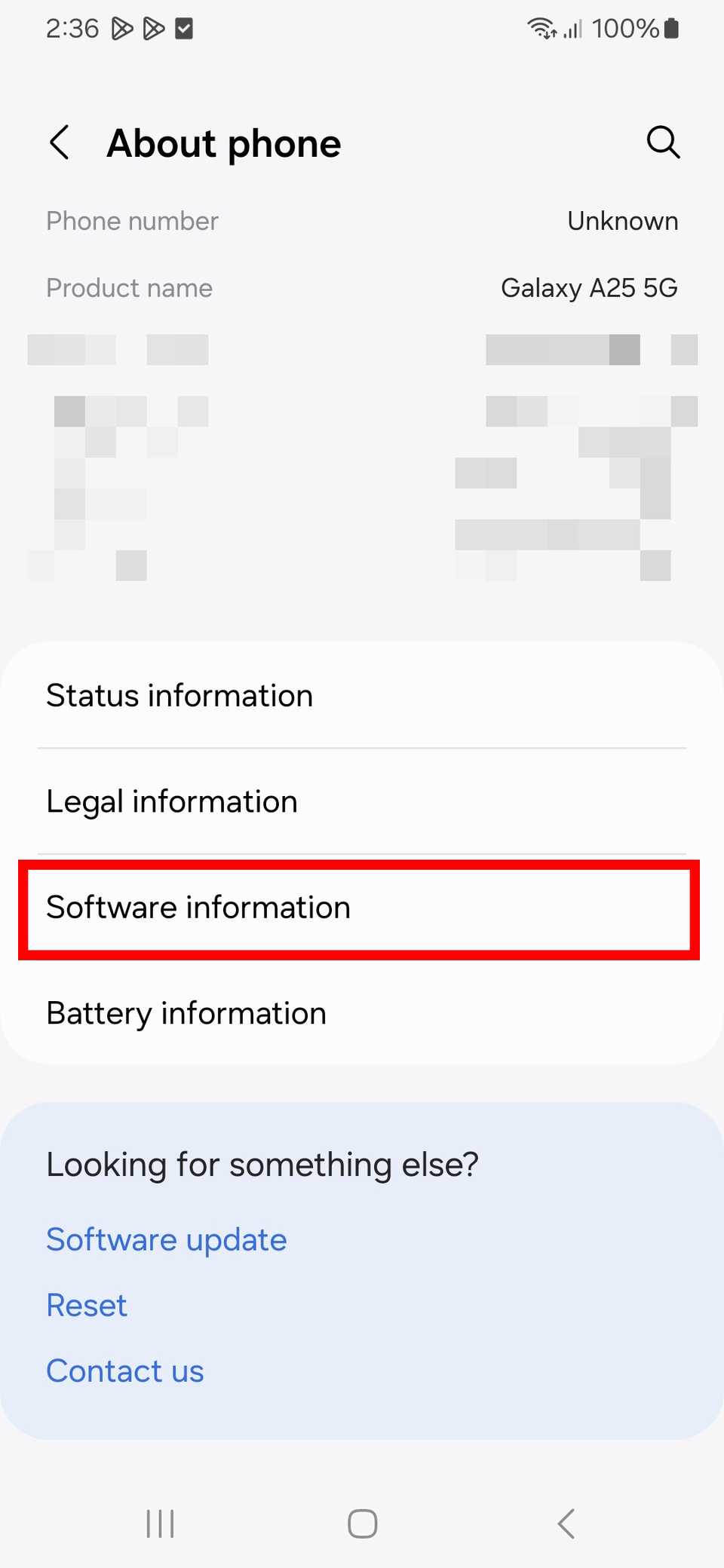
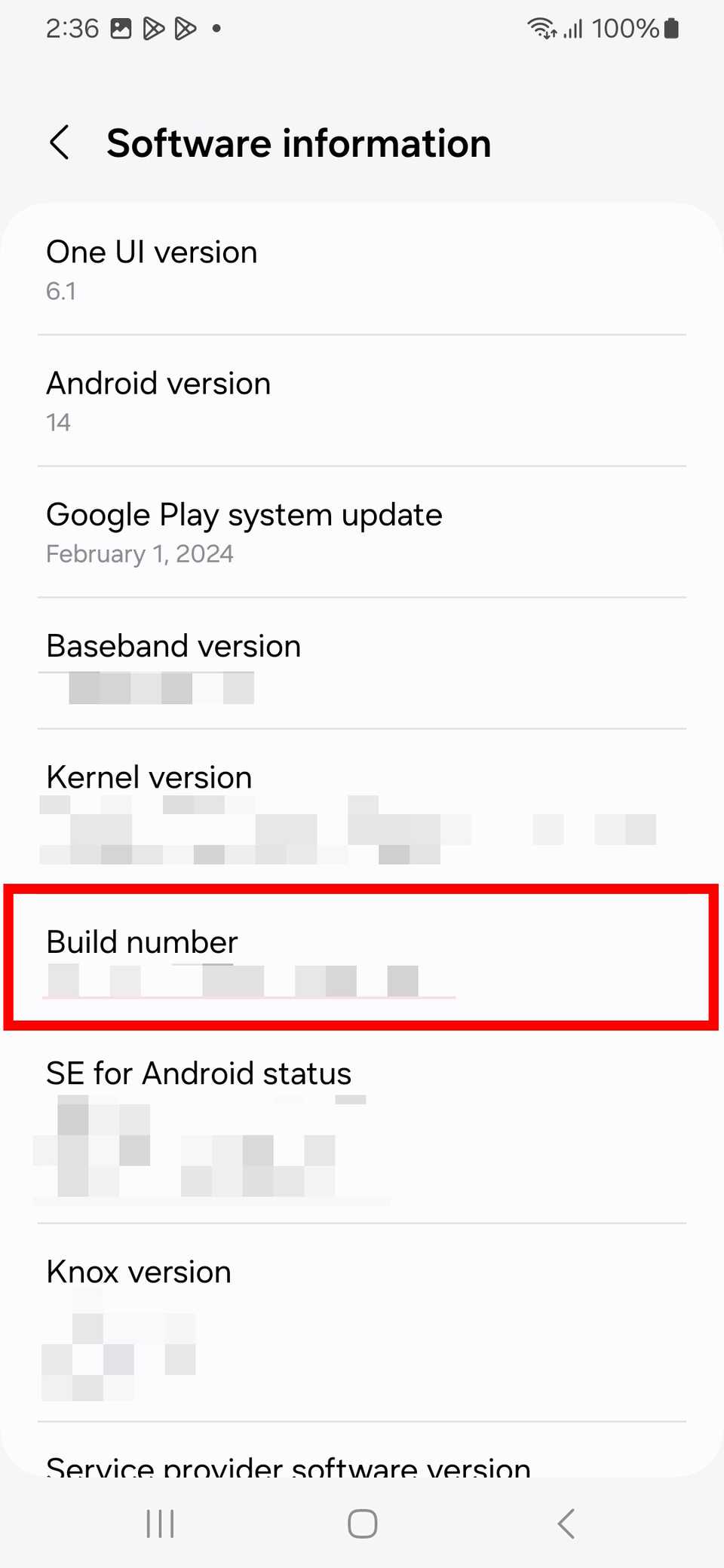
Samsung Galaxy デバイスの設定を開き、[端末情報] > [ソフトウェア情報]に進みます。 [ソフトウェア情報]セクションに表示されているビルド番号に指を合わせます。
ビルド番号を7回タップしてください。開発者モードが有効になったことを知らせる通知が表示されます。
開発者モードを有効にすると、デバイスの設定画面から開発者向けオプションメニューにアクセスできるようになります。
開発者設定には、ウィンドウアニメーションスケール、トランジションアニメーションスケール、およびアニメーターの継続時間スケールがあります。
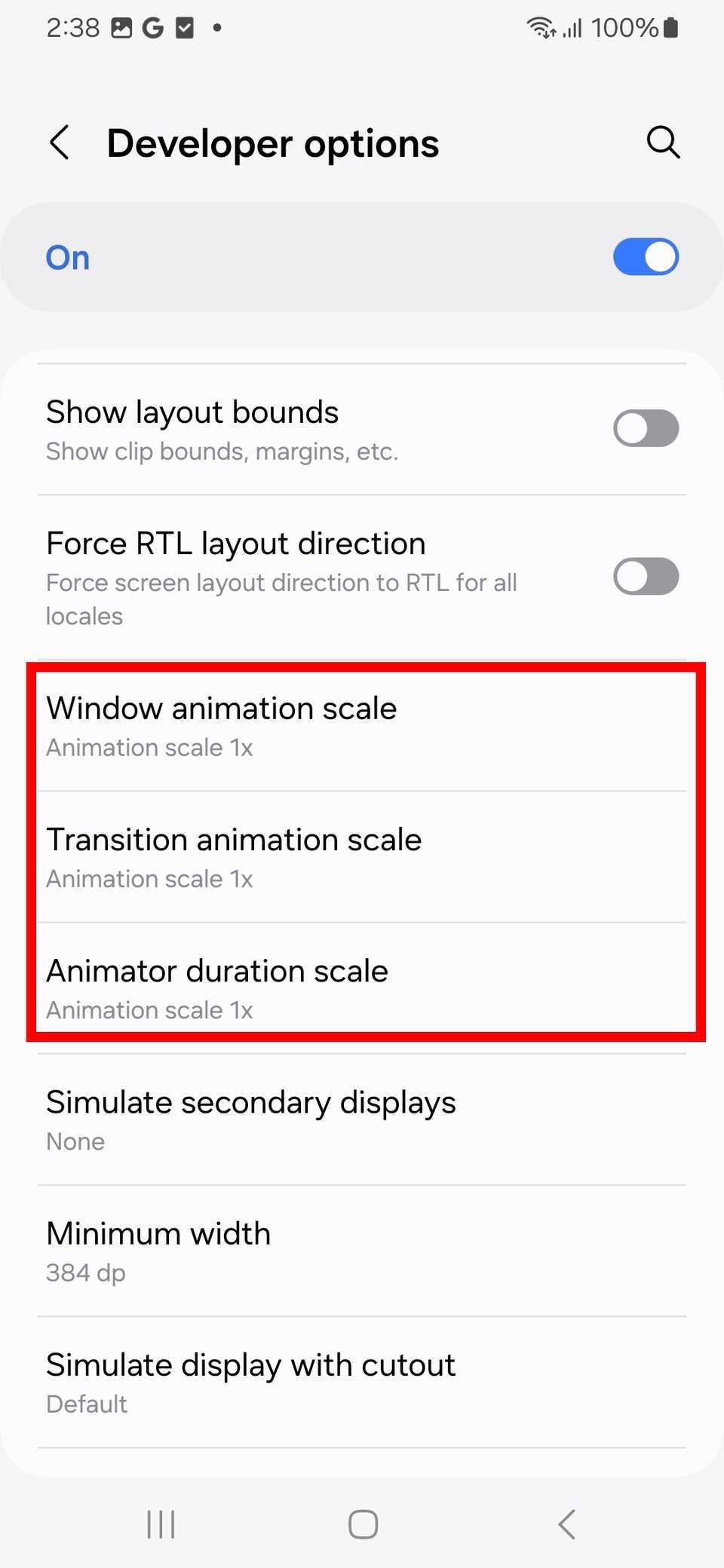
オフにする際には注意が必要です。デバイスをしばらく使っていると、アプリを開いたり、ウィンドウを切り替えたり、新しいユーザーインターフェース要素を操作したりする際に、目が一定の速度に慣れてしまいます。
完全にオフにするのは少し面倒です。さらに、Android Autoなど、正しく動作するためにトランジションアニメーションが必要なアプリは、完全にオフにするとクラッシュする可能性があります。
私にとって理想的なシナリオは、それを減らすことでした。1倍から0.5倍に変更しましたが、慣れるのに少し時間がかかりました。一貫性を保つために、3つの主要なオプションすべてでこれを行ないました。
技術的には、Samsungの設定にある「アクセシビリティ」メニューでアニメーションを削除したり減らしたりすることも可能です。しかし、開発者向けオプションの詳細設定ほど細かく制御できないと感じました。
仮想 RAM に触れるときは注意してください。
絶対に役に立たないことが確実な場合は無効にしてください。
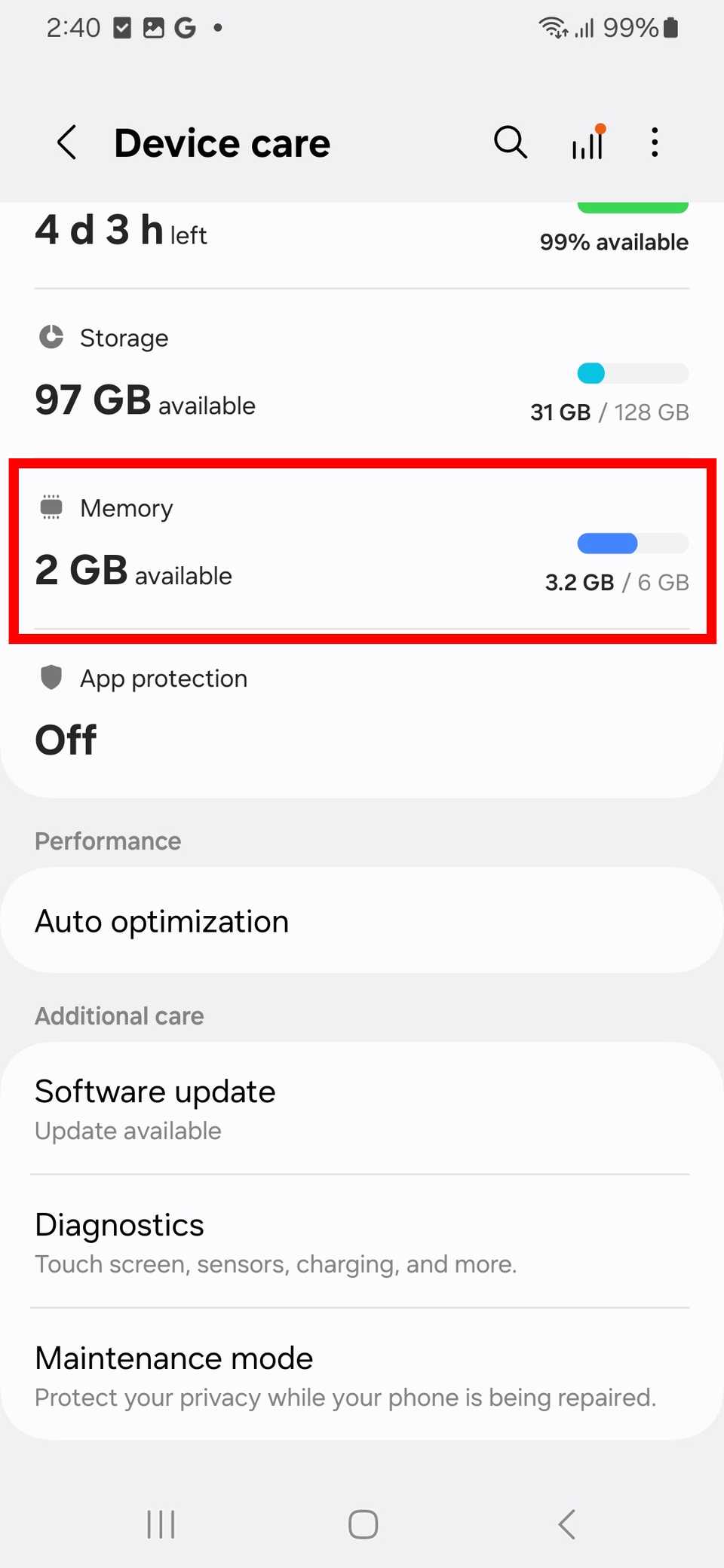
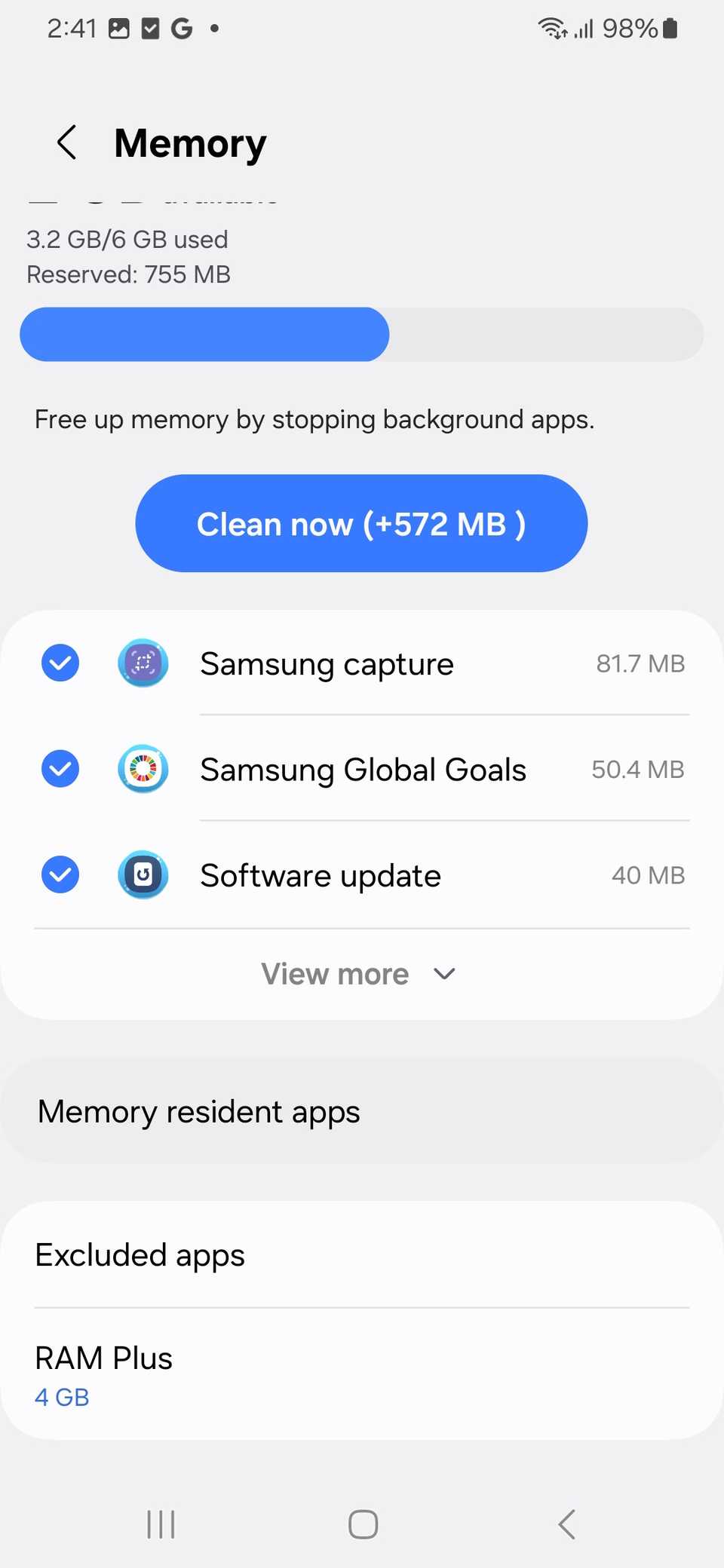
低価格のデバイスをお持ちの方は、SamsungのRAM Plus機能に遭遇するかもしれません。この機能は、マルチタスクのパフォーマンスを向上させるために、数ギガバイトの内部ストレージを仮想メモリとして割り当てます。
ハイエンド端末の場合、この機能は必ずしも必要ではありません。場合によっては、必要のない時にスマートフォンのパフォーマンスを低下させてしまうこともあります。
既に12GBの物理RAMを搭載しているデバイスは、パフォーマンス向上のために仮想RAMを必要としません。このような場合、RAM Plusを無効にすると、 Galaxyスマートフォンの動作が速くなったように感じられるかもしれません。
仮想 RAM は物理 RAM よりも遅く、不要なストレージスペースを消費し、アクセス時間の問題を引き起こす可能性があります。
デバイスのパフォーマンスを向上させたい場合は、実際の RAM に固執してください。
しかし、私のGalaxy A25のRAMは実際には6GBしかありません。最近では8GBでも少ないと思われているので、この低価格端末から最大限のパフォーマンスを引き出さなければなりません。そのため、Galaxy A25のデフォルトのRAMオプションには手を付けていません。
Samsungの携帯電話を引き続き大切にしてください
携帯電話の古さに関係なく、ハードウェアの欠陥がない限り、使用中にバッテリーが消耗することなく、応答性や速度を向上させる方法を見つけることができます。
古い携帯電話を何年も使い続けています。お気に入りの一つはSamsung Galaxy S10で、今でも懐かしさから使っています。
アプリのフリーズや過熱といった厄介な問題への対処法を学びました。また、ソフトウェアアップデート後に古いデバイスで発生する動作の遅延を解消する鍵は、バッテリー管理を徹底することにあるということも分かりました。
私の古い携帯電話は、バッテリー残量が20%を下回ると、たいていパフォーマンスが低下します。最適なバッテリー残量は常に50%から70%の間です。
そこで、デバイスを常に最適な状態で動作させるために、バッテリーの使用と充電方法を最適化し、「常時表示」機能とダイナミック壁紙をオフにしました。これらのオプションは、メインのスマートフォンでのみ使用しています。
コメントは締め切りました。