

ソーシャルメディアを利用するなら、GIFアニメーションの作成方法を知っておくことは必須です。アニメーション画像は楽しいだけでなく、テキストでの返信よりも力強いメッセージを伝えたり、特定の感情を表現したりすることができます。
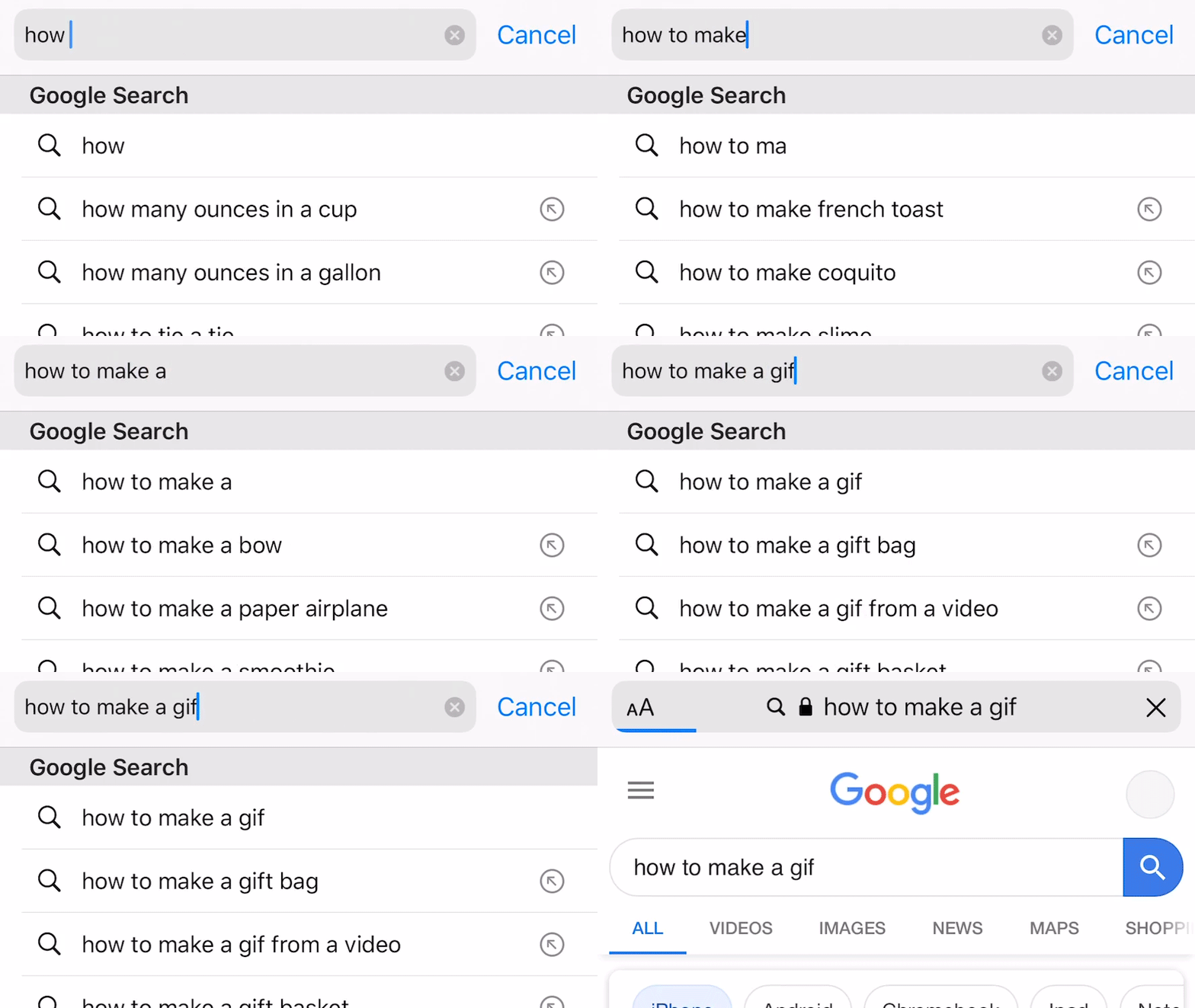
ほとんどのモバイルOSやメッセージングサービスには、あらかじめGIFライブラリが付属していますが、自分でGIFを作成する方法に戸惑っている方もいるかもしれません。YouTube動画や自分の写真、動画をオンラインアート作品に変換したい場合でも、利用できるツールはたくさんあります。
Giphyは人気が高く信頼できるGIF画像データベースであり、GIFを作成するためのシンプルなツールも提供しています。GIFの作成方法を探しているほとんどのユーザーは、Giphyの無料サービスを非常に簡単に利用できると感じています。ただし、フレームレートを特に重視する場合は、Photoshopが最適な選択肢です。
GIFアニメの作成方法をご紹介します。経験レベルやデバイスの種類を問わず、プロフェッショナルで魅力的なGIFアニメを作成するための適切なツールとテクニックをご紹介します。検索エンジンに最適化されているため、より多くの人に共有され、より多くのユーザーに届くようになります。
YouTube動画からアニメーションGIFを作成する方法

Giphyは、YouTube動画をアニメーションGIFに変換する最も簡単で安全な方法と考えられています。ただし、動画の長さが15分以内であり、デジタルミレニアム著作権法(DMCA)に準拠していることが条件です。YouTube動画からGIFを作成する方法は次のとおりです。
ステップ 1: https://giphy.com/create/gifmakerにアクセスします。
ステップ 2: GIF に変換したい YouTube 動画のウェブ アドレスを入力します (例: https://www.youtube.com/watch?v=wa5HzeBclPU& )。
ステップ3: Giphyワークスペースを使用して、GIFに変換したい動画の部分を選択し、アニメーションの希望する再生時間を選択します。必要に応じて、GIFにテキストを追加することもできます。
ステップ4:[Giphyにアップロード]をクリックして、アニメーション画像を実際の画像に変換します。これで、アニメーション画像をコンピューターにダウンロードして、ソーシャルメディアで共有できます。
スマートフォンやタブレットでGIFを作成する方法

スマートフォンとタブレット向けの無料アプリ「Giphy」を使えば、アニメーションGIFを簡単に作成できます。iOSの場合はApp Store、Androidの場合はGoogle Play Storeから無料でダウンロードできます。このアプリを使えば、動画を録画したり、カメラロールからアップロードしてGIFに変換したりできます。モバイルデバイスでGIFを作成する方法は以下の通りです。
ステップ1:スマートフォンまたはタブレットにGIPHYアプリ(iOS、Android )をダウンロードし、アプリを開きます。
ステップ2:画面右上の「作成+」をクリックします。
ステップ3:カメラボタンを使用してビデオを録画するか、その横にあるライブラリアイコンを選択して、デバイスのカメラロールからスナップショットを開きます。
AndroidでGIFを作成する方法

AndroidユーザーはGiphyを利用できますが、Playストアには他にもGIF作成アプリが多数あります。GIF関連のあらゆるニーズを満たすには、GIF Maker、GIF Editor、Video Maker、Video to GIFをおすすめします。これらの多機能アプリは使いやすく、評価も高く、他のGIFアプリのようにウォーターマークが入る心配もありません。
GIF Makerを使えば、動画をGIFに変換したり、複数の写真を1枚のGIFにまとめたり、カメラで動画を録画してGIFに変換したり、画面を録画してGIFに変換したりできます。また、テキスト、ステッカー、カラフルな背景を追加するための編集ツールも豊富に用意されています。GIFの作成は簡単で楽しく、アプリから直接様々なソーシャルメディアプラットフォームで共有できます。
GIF Makerは無料アプリですが、GIF作成中に広告が表示されないようにしたい場合は、2.99ドルでプロ版を購入できます。プロ版では、追加機能や高度なカスタマイズオプションが利用できます。
iPhoneでGIFを作成する方法:完全ガイド

楽しいGIFアニメを作って、クリエイティブな方法で大切な瞬間を共有したいと思いませんか?iPhoneには、デバイスから直接GIFアニメを作成するためのオプションがいくつかあります。人気の無料アプリの一つはGiphyです。しかし、App Storeには、プロ仕様のカスタムGIFアニメを作成できるアプリが他にもたくさんあります。
まずは無料のGiphy Camアプリから始めましょう。Giphy CamはGiphyのコンパニオンアプリで、洗練されたインターフェースでGIFアニメを簡単に作成できます。このアプリを使えば、短い動画を録画したり、フォトライブラリの写真を使って個性的なGIFアニメを作成したりできます。
よりプロフェッショナルなアプリをお探しの場合は、少額の料金が必要になる場合があります。例えば、「GIF Maker – Video to GIF Maker」は人気アプリですが、透かしを削除するには1.99ドルの料金がかかります。すべての機能にアクセスするには、Plusプランへの加入が必要になる場合があります。
もう一つ検討に値するアプリは、MomentoのGIF Makerです。楽しいストップモーションアニメーションGIFを作成できます。プレミアム版は9.99ドルですが、多くのレビューで、その豊富な機能は価格に見合う価値があると評価されています。
つまり、無料で使いやすいアプリをお探しでも、高度な機能を備えたプロ仕様のアプリをお探しでも、iPhoneには魅力的なGIF画像を作成し、FacebookやWhatsAppなどのソーシャルメディアで友人や家族と共有するための様々なツールが用意されています。利用可能なオプションを調べて、ニーズと予算に最適なアプリをお選びください。
Photoshopで動画からアニメーションGIFを作成する方法
Adobe Photoshop Elementsは少々高価ですが、高品質なGIFアニメーションを作成するには最適なツールです。始める前にPhotoshopの基本的な操作方法をある程度理解しておくと便利です。ここでは、Photoshopで動画からGIFアニメーションを作成する方法をご紹介します。
ステップ1: GIFに変換したいオンライン動画を見つけて、コンピューターに保存します。手順がわからない場合は、MacでYouTube動画をダウンロードする方法、またはPCでYouTube動画をダウンロードする方法に関するガイドを参照してください。編集を容易にするため、ファイルサイズをできるだけ小さくすることをお勧めします。

ステップ2:ファイル>読み込み>ビデオフレームをレイヤーとして選択し、ビデオファイルをPhotoshopにインポートします。Photoshopはファイルをビデオフレームのシーケンスとして開きます。ビデオ全体をインポートすることも、一部だけをインポートすることもできます。ストップモーション効果のあるより小さなファイルが必要な場合は、タイムラプスのフレームシーケンスをインポートすることもできます。
ステップ3:色、ぼかし、色損失、サイズ設定を必要に応じて調整します。
ステップ4: GIFを保存して共有します。[ファイル] > [Webに保存] をクリックします。
Photoshopで静止画からアニメーションGIFを作成する方法
Photoshopを使えば、静止画を複数枚重ねてアニメーションGIFを作成することもできます。レイヤーをまとめてアニメーション化するには、Photoshopのタイムラインツールを使用する必要があります。あらかじめ、必要な静止画を集めて、パソコン上の1つのフォルダにまとめておきましょう。Photoshopで静止画からGIFを作成する方法は以下の通りです。
ステップ 1: Photoshop で、[ファイル] > [スクリプト] > [ファイルをスタックに読み込む]をクリックします。 [参照]をクリックしてGIF に変換したい画像を選択し、[OK]をクリックします。

ステップ2:画像を好きな順番に並べます。最初のフレームは、基準となる一番下のレイヤーに配置してください。
ステップ3:タイムラインウィンドウのドロップダウンメニューから「フレームアニメーションを作成」をクリックします。次に、タイムラインウィンドウのメニューアイコンをクリックし、「レイヤーからフレームを作成」を選択します。
ステップ4:各フレームの表示時間を切り替えて、GIFアニメーションをどのくらいの長さにするかを決めます。
ステップ5: GIFを保存して共有します。「ファイル」>「保存」をクリックします。
コメントは締め切りました。