

どれだけiPhoneを愛していても、常に新しいバージョンが登場します。Appleは毎年新しいモデルをリリースしており、iOSを常に最新の状態に保っていても、遅かれ早かれデバイスが時代遅れに感じられるようになります。古いiPhoneとはお別れして、ピカピカの新しいモデルにこんにちは!
しかし、新しい携帯電話の契約を結んだり、最新のiPhoneをオンラインで注文したりする前に、写真やその他のデータを新しいiPhoneに転送する方法を確認しておきましょう。iPhone間で写真を転送する最も一般的な3つの方法を紹介し、スムーズで安全なデータ転送を実現するためのベストプラクティスに焦点を当てています。
iPhoneからiPhoneに写真を転送する方法:

- iCloudバックアップを使用してすべてのデータを転送:この方法は、写真、アプリ、設定、連絡先、メッセージなど、古いiPhoneから新しいiPhoneにすべてのデータを転送するのに最適です。この方法により、すべてが古いデバイスと同じ状態に復元されます。
- iCloudを使わずに写真を含むすべてのデータを転送:iCloudを使いたくない場合や、ストレージ容量が限られている場合に最適な代替手段です。この方法では、コンピューターを仲介として2つのデバイス間で直接データを転送します。
- AirDropを使って選択した写真を転送:AirDropは、少量の写真や動画を近くの別のiPhoneに直接転送できる、迅速で便利なソリューションです。AirDropは、友人や家族と写真を瞬時に共有するのに最適です。
- iCloudリンクを使う:写真や動画を直接送信することなく、特定のセットを誰かと共有できる便利な方法です。共有可能なiCloudリンクを作成し、メッセージアプリやメールで送信できます。
最初の2つの方法は、iPhone全体を新しいiPhoneに転送したい場合に最適です。古いデバイスに保存されていたすべてのデータがコピーされるため、写真や連絡先はすべて新しいiPhoneでそのまま使用できます。AirDropは、友達全員が写っているグループ写真を共有するなど、iPhone間で写真だけを転送する必要がある場合に適しています。iCloudリンクは、特定の写真を共有する場合に最適です。
iPhoneに写真を転送する前に:ストレージ容量を最適化するためのヒント
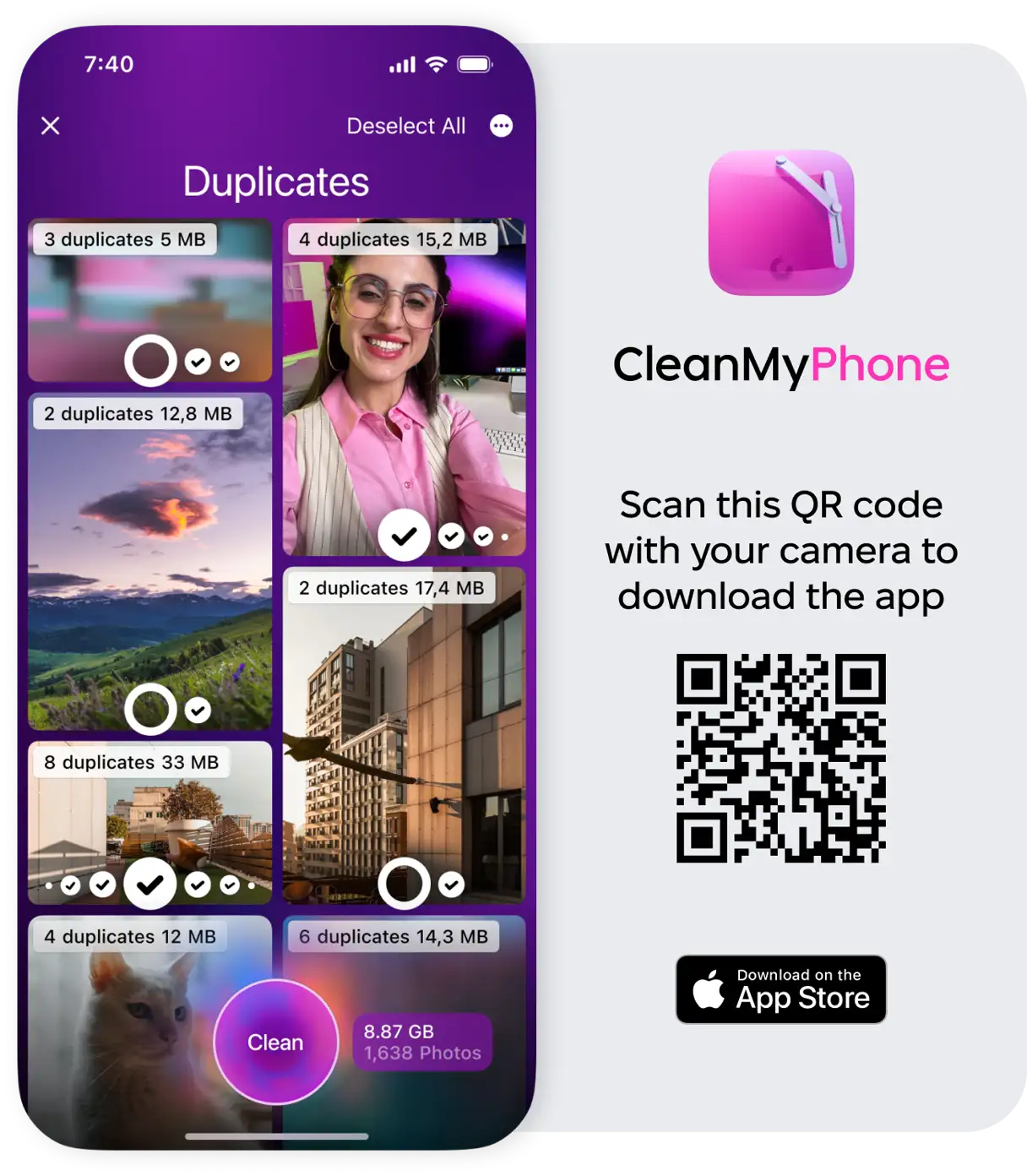
iPhoneのストレージ容量を圧迫する最大の原因の一つは、間違いなくアプリです。写真も僅差でそれに続きます。不要な写真を素早く整理して削除するには、CleanMy®Phoneアプリをダウンロードしてください。このアプリは、重複した写真や類似の写真をすべて表示し、保存する写真と削除する写真を素早く判断できます。これにより、デバイスの写真ストレージ容量を効率的に管理できます。
- CleanMy®Phone アプリを入手してください。
- 「整理整頓」をクリックします。
- このアプリは写真の乱雑さを分析し、「重複」、「スクリーンショット」、「ぼかし」などのフォルダーにグループ化します。
- 任意のフォルダーをクリックして、乱雑なものを整理します。
方法1:iCloudバックアップを使用してiPhoneからiPhoneに写真を転送する方法
iCloudは、異なるiPhone間、あるいはiOSまたはmacOSデバイス間でデータを転送する最も効率的な方法の一つです。ただし、両方のデバイスでiCloudが有効になっており、同じApple IDを使用している必要があります。
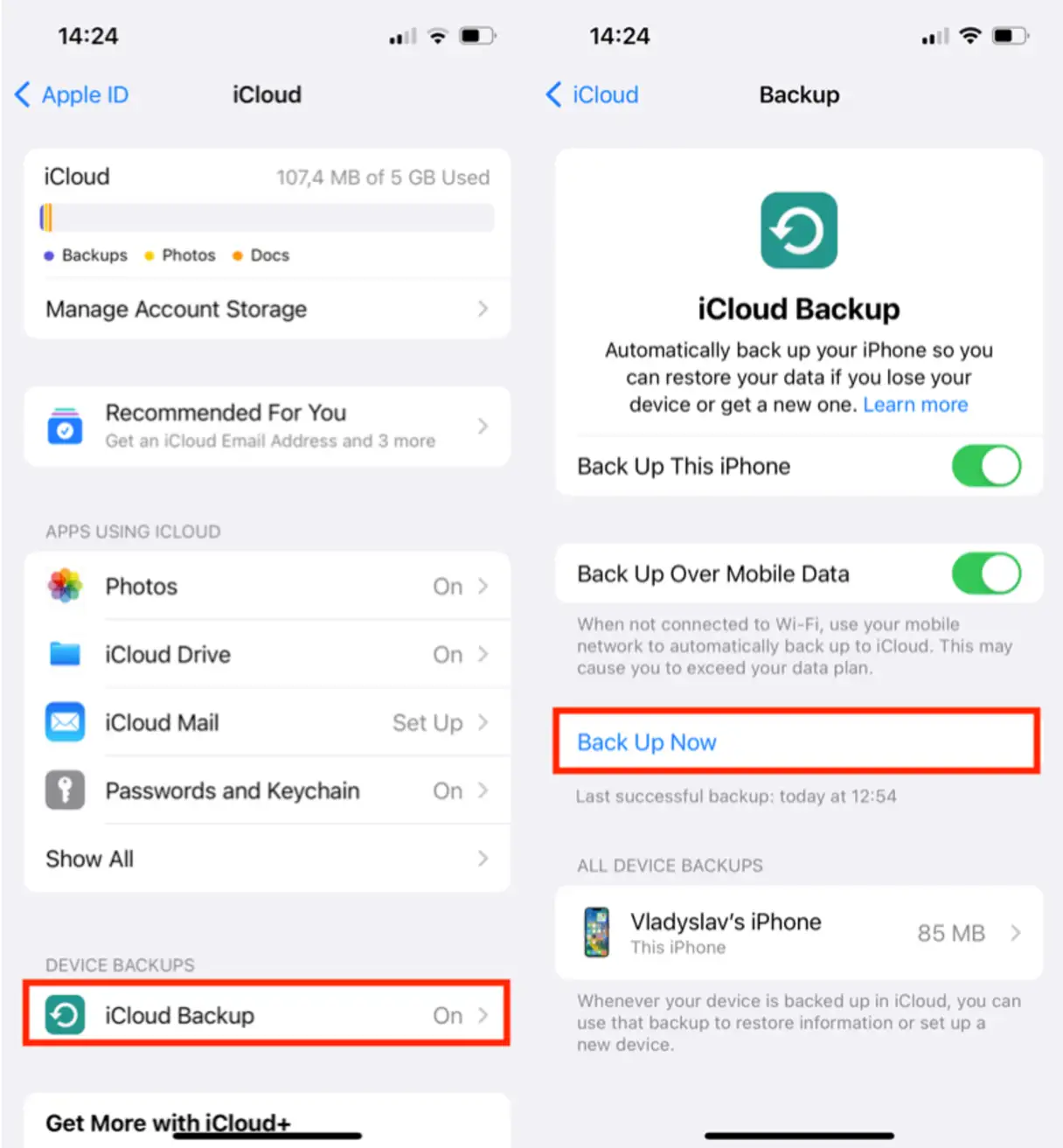
まず、古い iPhone で iCloud バックアップを設定します。
- 「設定」に移動します。
- 設定メニューの上部にある Apple ID バナーをクリックします。
- iCloudをタップします。
- 「iCloud バックアップ」まで下にスクロールします。
- 「今すぐバックアップ」をクリックします。
- バックアップが完了するまでお待ちください。データサイズとインターネット接続速度によっては、バックアップに時間がかかる場合があります。デバイスが強力で安定したWi-Fiネットワークに接続されていることを確認してください。
古いiPhoneの電源がオフになっていることを確認してください。新しいiPhoneの設定を始めましょう。
- 新しいデバイスの電源を入れます。
- ホームボタンをスワイプまたは押して、画面上のセットアップ手順に従います。
- デバイスが Wi-Fi ネットワークに接続されていることを確認してください。
- 次に、セットアッププロセスの一部である「iCloud バックアップから復元」オプションをタップします。
- Apple ID でサインインします。
- 「次へ」をクリックし、「同意する」をクリックします。この操作は複数回求められる場合があります。
- 最新のバックアップを選択してください。これにより、転送したい写真や動画など、バックアップ時点の古いiPhoneに保存されていたすべてのデータが新しいiPhoneに復元されます。
このプロセスには時間がかかる場合があり、アプリ、メッセージ、写真、動画の処理中にiPhoneが熱くなることがあります。ご安心ください。プロセスが完了すると、以前のiPhoneと同じように動作しますが、新しく、高速で、より高度なデバイスの利点も活かされます。この方法はデータと写真の転送に効果的で、iPhone間で写真を転送する最良の方法の一つと考えられています。
方法2:iCloudを使わずに新しいiPhoneに写真を転送する
iOS 11 以降を実行しているすべての iOS デバイスでは、新しい iPhone をより速くセットアップしてすべてのデータを転送する方法があります。クイックスタートを使用すると、移行がはるかに簡単になります。
- 新しい iPhone の電源をオンにして、古い iPhone の近くに置きます。
- 両方のデバイスでBluetoothが有効になっていることを確認してください。この手順は、最初のペアリングプロセスに必要です。
- 古いiPhoneにクイックスタート画面が表示され、Apple IDを使って新しいiPhoneを設定するオプションが表示されます。「続ける」をタップしてください。
- 新しいiPhoneにアニメーションが表示されます。古いiPhoneを新しいiPhoneに向け、アニメーションをカメラレンズの中央に合わせます。これでデータが安全に消去されます。
- 「新しいiPhoneで完了」というメッセージが表示されるまで待ちます。
- プロンプトが表示されたら、古いiPhoneのパスコードを新しいiPhoneに入力します。これにより、データ転送の承認者であることが確認されます。
- 指示に従って、新しいiPhoneでFace IDまたはTouch IDを設定してください。これは、新しいデバイスのセキュリティを確保するために不可欠な手順です。
- 「iPhoneから転送」をクリックすると、古いiPhoneから新しいiPhoneへのデータ転送が開始されます。転送が完了するまで、2つのデバイスを近づけ、電源に接続したままにしてください。転送するデータの量によっては、この手順に時間がかかる場合があります。
これらの手順を完了したら、古いiPhoneの電源を切るか、工場出荷時の設定に復元できます。すべてのデータが新しいiPhoneに安全に転送されるはずです。念のため、工場出荷時設定にリセットする前に、パソコンで追加のバックアップを作成することをお勧めします。
方法3:AirDropを使って古いiPhoneから新しいiPhoneに写真を転送する方法
新しいiPhoneに写真を転送したい時や、iPhoneを持っている友達と写真を共有したい時など、様々な場面で役立ちます。AirDropを使って両方のiPhoneで写真や動画を転送する方法をご紹介します。
こちらもご覧ください
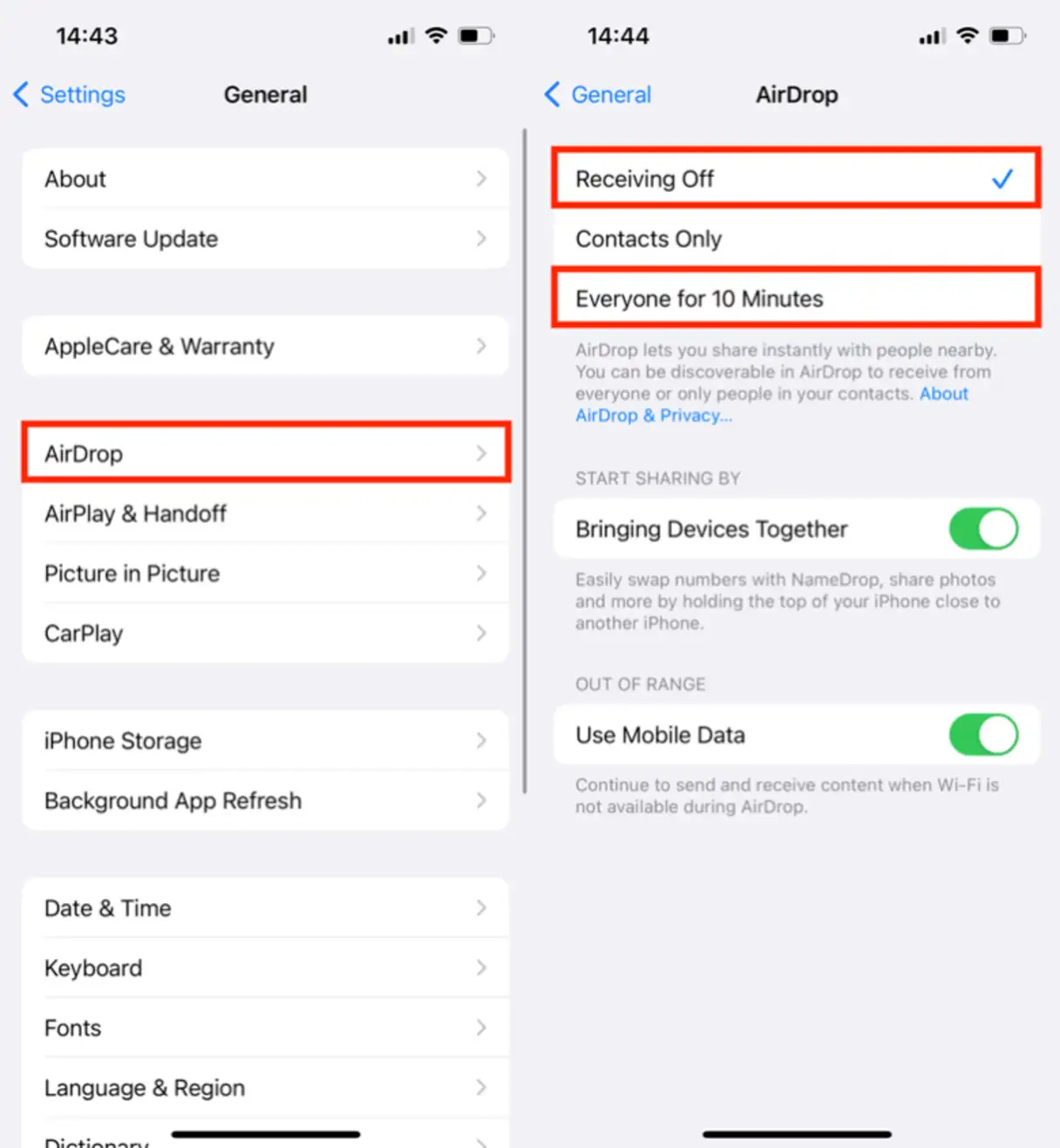
- デバイス上 新しいiPhone「設定」に移動します。
- 「一般」をクリックします。
- 「AirDrop」まで下にスクロールします。
- 「すべての人」に設定すると、どのiOSデバイスからでもAirDropを受信できます。この設定は、転送プロセス中に新しいiPhoneが古いiPhoneで確実に検出されるために必要です。
- 次に、デバイスの写真アプリに移動します。 古いiPhone.
- 転送したい写真を選択し、「共有」ボタンをタップします。
- AirDropで共有可能なデバイスは、写真の下、その他の共有オプションの上に表示されます。新しいiPhoneもここに表示されます。
- 新しいiPhoneの名前をタップします。
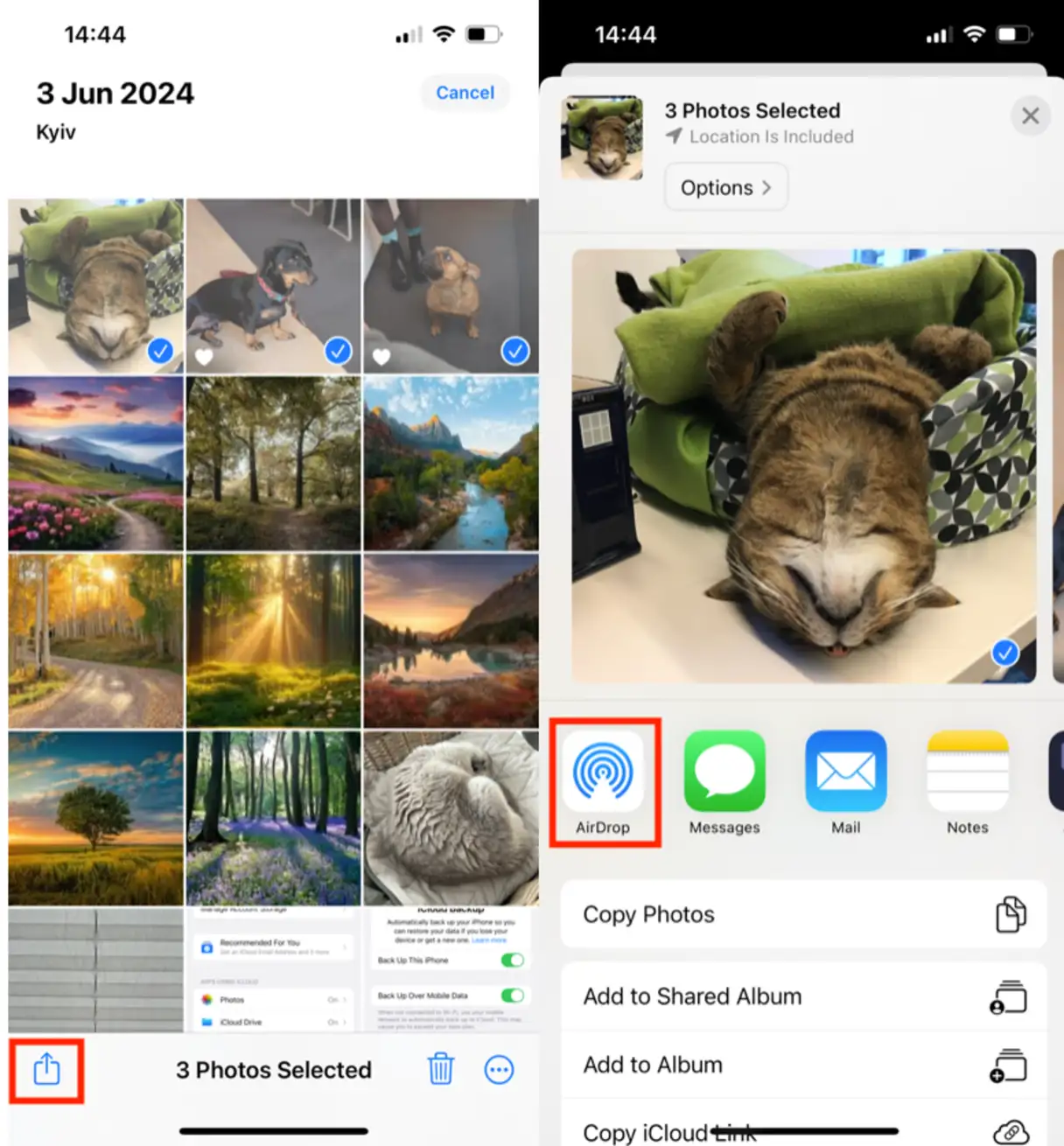
- デバイスに戻る 新しいiPhone「承認」をタップすると、古い iPhone から新しい iPhone に写真が転送されます。
写真は新しいiPhoneのフォトライブラリに表示されます。完了したら、古いiPhoneからすべて削除できます。
方法4:iCloud共有オプションを使用してiPhoneからiPhoneに複数の写真を転送する方法
iCloud経由で写真を共有すると、iPhone間で大量の写真を高速かつ効率的に転送できます。以下の簡単な手順に従ってください。
- 古い iPhone で写真アプリを開きます。
- 共有したい写真を選択します。
- 「共有」ボタンをクリックします。
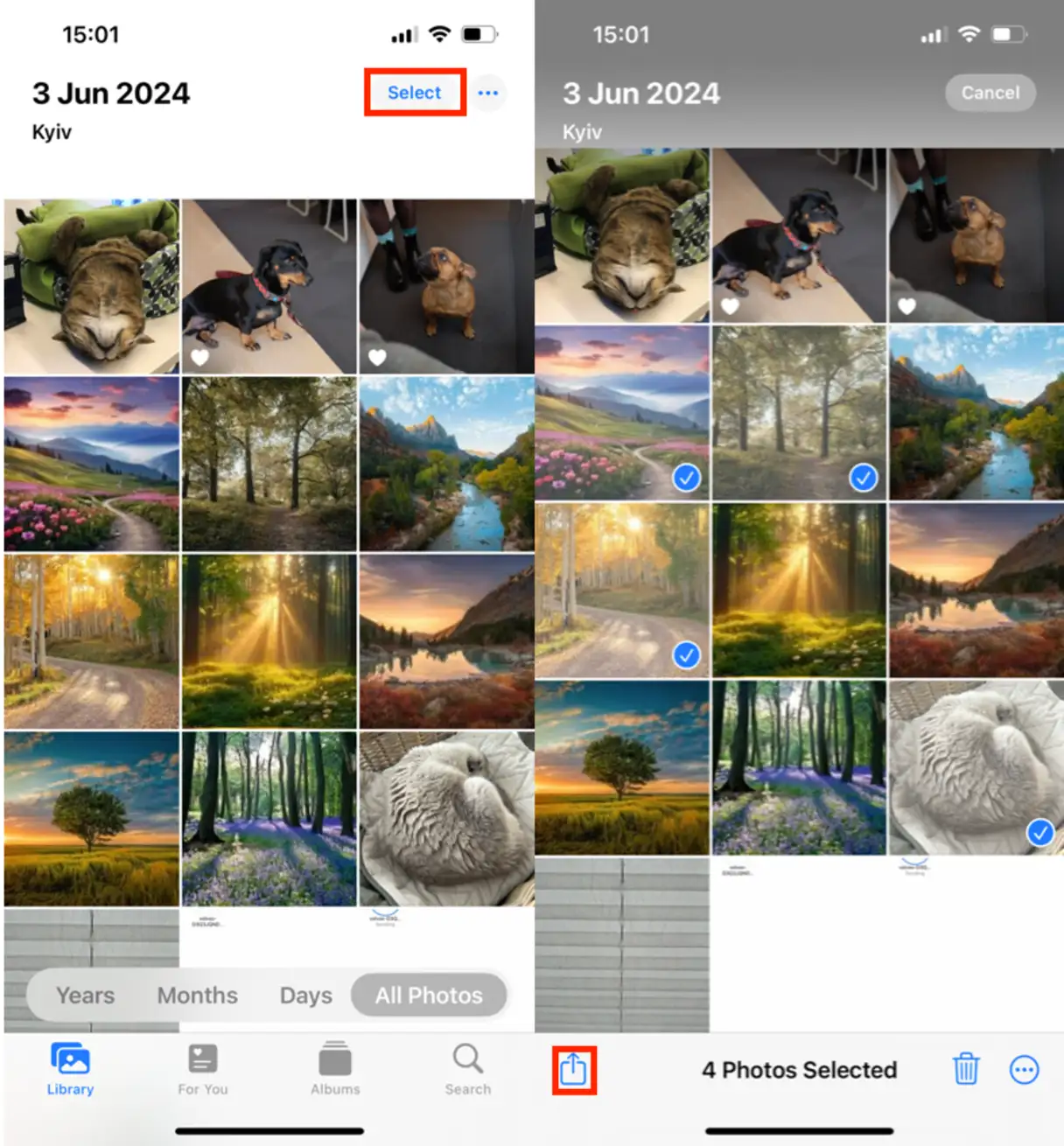
- 「iCloud リンク」オプションを選択します。
- リンクは自動的に生成されます。このリンクをコピーしてください。
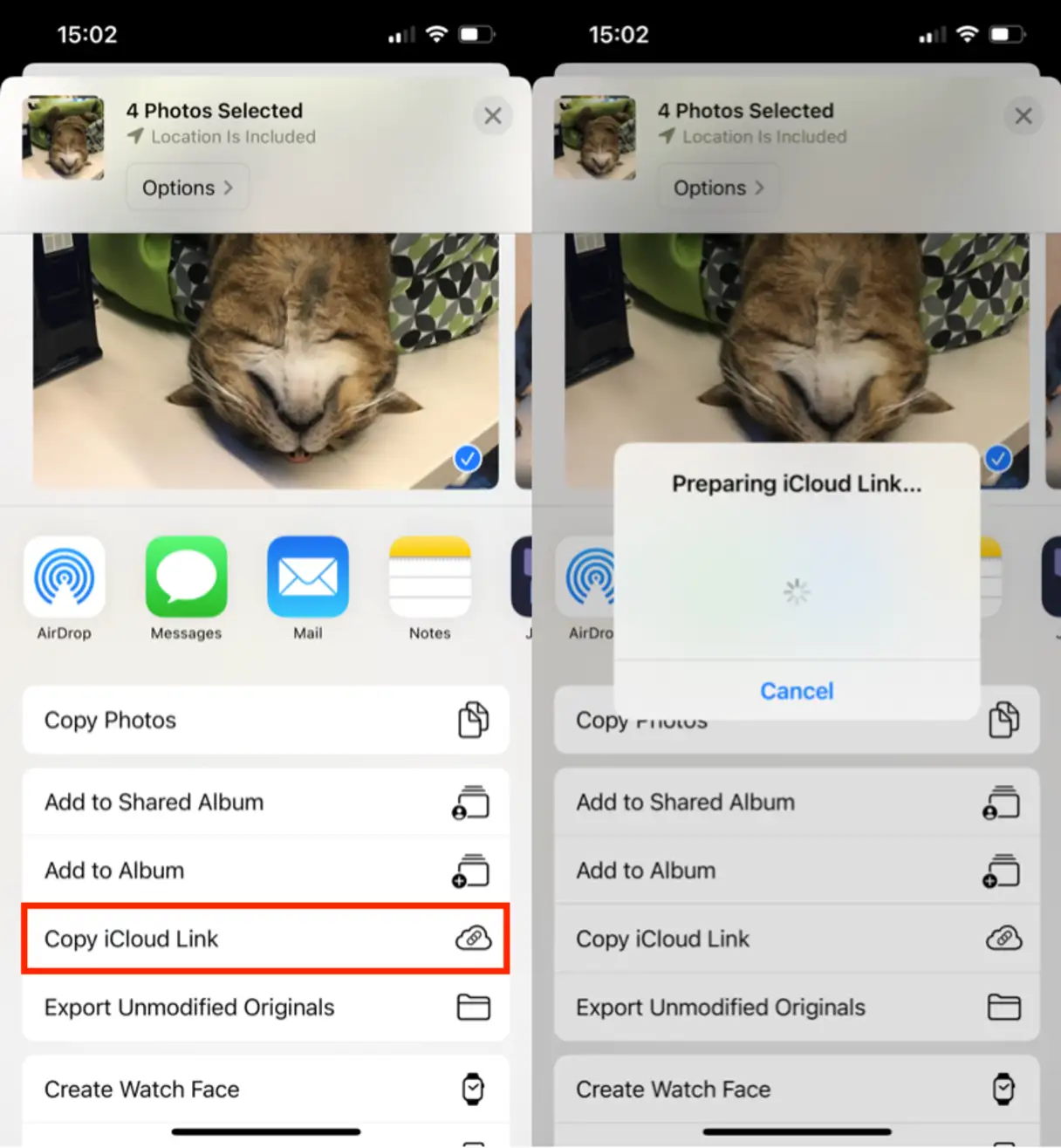
- リンクを新しいiPhoneに送信してください。iMessage、メール、その他のメッセージアプリから送信できます。
- 新しい iPhone でリンクを開いて共有された写真にアクセスし、デバイスに保存します。
この方法は効率的かつ高速で、選択したすべての写真が新しい iPhone に簡単に転送され、写真の元の品質も保持されます。
iPhoneのデータを新しいiPhoneに転送できますか?
これまでの記事では主に写真に焦点を当ててきましたが、連絡先、メール、ファイルなど、すべてのデータを新しいiPhoneに転送することもできます。新しいデバイスがiOS 11、iPadOS 13以降を搭載している場合は、クイックスタートを使って自動的に設定できます。クイックスタートには両方のデバイスが必要なので、数分間、現在のデバイスを使用しない時間帯を選んでください。Appleの手順はこちらをご覧ください。 ワイヤレス接続を使用して新しいiPhoneまたはiPadにデータを転送する方法.
どの方法を選んでも、AppleはiPhoneからiPhoneへのデータ転送を簡単にし、新しいiPhoneをすぐに使い始められるようにしました。また、写真をノートパソコンに保存したい場合は、以下の手順をご覧ください。 iPhoneからMacに写真を転送する方法ただし、写真ライブラリをどこに移動する場合でも、転送する前に CleanMyPhone などのアプリを使用して不要なものを必ず削除してください。
コメントは締め切りました。