

Windowsユーザーからは、バージョンアップを重ねるごとにスタートメニューの操作が難しくなっているという不満の声が上がっています。今回のアップデートでは、カスタマイズ可能でスクロール可能なデザインを採用することで、こうした不満に直接対処します。このアップデートは、Windows 11の11月累積アップデートで全世界で利用可能になります。

この記事を読み進めて、予想される変更点のすべてをご覧ください。また、新しいスタートメニューを好みに合わせてカスタマイズする方法についても解説します。
Windows 11 のスタート メニューの新機能は何ですか?
新しいスタートメニューで最も注目すべき変更点の1つは、全体的にサイズが大きくなったことです。画面上のスペースをより多く占有し、最もよく使うアプリがすべて上部に表示されます。
![11 Windowsの[スタート]メニュー](https://www.dztecs.com/tech/wp-content/uploads/sites/10/2026/03/firefox_FlG0FFTQPY-1.png)
出典: マイクロソフト
さらに、更新されたスタート メニューには次の機能があります。
- 「すべて」セクションはスクロール可能です
- カテゴリとグリッドを表示する方法
- 適応性のあるデザインカスタマイズ可能な「実証済み」および「推奨」セクション付き
- 電話リンク統合交換可能な携帯電話サイドパネル付き。
10月には既にいくつかのアップデートが行われ、魅力的な新機能が導入されました。しかし、これらの変更は、11月に段階的に展開されるWindows 11 24H2および25H2の一部です。
ただし、オプションの更新プログラムをインストールすることで、このデザインをより早く入手できます。これはセキュリティ関連ではない更新プログラムで、 KB5067036という名前で、10月28日にリリースされました。
さらに、マイクロソフトのデザインチームは、以下の目的でユーザーの要望に応えようとしました。
- アプリの発見が簡単
- より高度な制御
- よりスマートな提案
- 携帯電話を明確に分離します。
それでは、これらの機能のいくつかを詳しく見てみましょう。
Windows 11の新しいスタートメニューをカスタマイズする方法
更新されたスタートメニューでは、アプリが「インストール済み」「推奨」「すべて」の3つのセクションに統合されています。デフォルトでは、これら3つのセクションが同時に表示されるため、画面の大部分を占める場合があります。レイアウトのサイズは画面解像度によって異なります。残念ながら、現時点では手動で調整することはできません。
ただし、他にも変更やカスタマイズできる項目はたくさんあります。3つの主要なセクションを一緒に確認してみましょう。
インストール済み
インストール済みのアプリはスタートメニューの上部に表示されます。デフォルトでは2行表示され、各行には最大8個のインストール済みアプリが表示されます。
しかし、それがご希望に合わない場合は、表示するアプリの数をプラスまたはマイナスに設定することもできます。右上隅にある「すべて表示」または「一部表示」ボタンを選択するだけで設定できます。
推奨
マイクロソフトの設計によると、新しい「おすすめ」セクションは、より動的で、より関連性の高いおすすめ情報を提供することを目的としています。必要なときに、最近使用したファイルやアプリケーションを最大6つまで表示します。
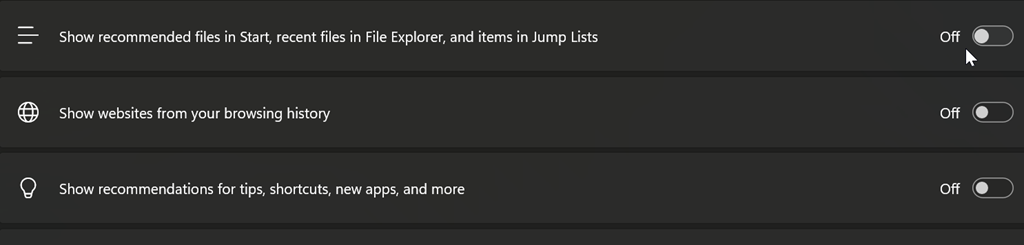
ただし、不要だと感じる場合は、設定で無効にすることもできます。Windowsの設定>個人用設定>スタートに移動し、「推奨」セクションのすべてのオプションをオフにしてください。
الكل
このセクションはスクロール可能になり、メインメニューの一部となりました。さらに、カテゴリ、グリッド、A-Zリストの3種類の表示形式を切り替えられるようになりました。Windowsは類似のアプリを自動的にカテゴリ表示にグループ化します。
右上隅にある「表示」ボタンを選択すると、すべてのオプションが表示されます。
結論
さて、新しいスタートメニューに慣れてきた頃でしょうか。いかがでしたか?気に入りましたか?それとも、もう代替案を探していますか?これまでのところ、最大の変更点は、スクロール可能なレイアウト、全体的なサイズ拡大、そしてすべてのアプリへの即時アクセスです。
ご興味がございましたら、お気軽に Windows のアップデートをチェックして、今すぐ入手してください。
コメントは締め切りました。