

インターネット接続が突然切断され、ウェブサイトの読み込みが停止し、デバイスが再接続に苦労するなど、これらは多くのフォーラムで議論されているAT&Tの接続問題のよくある兆候です。これは通常、ルーター(ゲートウェイ)が安定したインターネット信号を維持できなかったり、IPアドレスを正しく割り当てられなかったりした場合に発生します。

最も一般的な原因は、光ファイバー信号が弱くなったり不安定になったりすることです。これは、外部ケーブルの損傷、不適切な光ファイバー設定、または回線の干渉などが原因であることが多いです。その他の原因としては、モデムソフトウェアの古さ、モデムの過負荷(特に古いBGW-210モデル)、またはAT&Tのシステム設定の問題などが挙げられます。
このガイドでは、AT&Tインターネット接続に関する一般的な問題の原因と解決策を解説します。ただし、これらの手順を実行する前に、AT&Tアカウントにログインしていることを確認してください。特に、ルーターのブロードバンドランプが赤色に点灯している場合は、ログインしていることを確認してください。
1. デバイスのネットワーク接続を有効または無効にする
デバイスのネットワークモジュールが故障しているかリセットが必要な場合、AT&Tインターネットが機能しないことがあります。ネットワーク接続を一度オフにしてからオンにすると、接続が回復する場合があります。
1.1. iPhoneの機内モードの有効化と無効化
- 開いた 設定 iPhoneの(設定)を開いてオンにする 機内モード (機内モード)。
![iPhoneで機内モードを有効にする]()
- 待つ 約 1 分後に電源をオフにします。 機内モード (機内モード)。AT&Tインターネットが現在動作しているかどうかを確認してください。

1.2. Windows PCでのネットワーク接続の無効化と有効化
- コンピュータのシステムトレイにあるネットワークまたはWi-Fiアイコンを右クリックし、 ネットワークとインターネットの設定.
![Windows PC のネットワークとインターネットの設定を開きます。]()
- 下にスクロールしてタップします 高度なネットワーク設定.
![Windows 設定で詳細なネットワーク設定を開きます。]()
- 起きる 無効にする ネットワーク アダプター (Wi-Fi またはイーサネット) の横にある [無効] をクリックして無効にします。
![Windows設定でWi-Fiネットワークアダプターを無効にする]()
- ちょっと待ってください... 有効 電源を入れ直してください。AT&Tインターネットが動作するか確認してください。


2. SIMカードを携帯電話に再度挿入します。
SIMカードがAT&Tネットワークと正常に通信していない場合、モバイルデータが機能しない可能性があります。SIMカードを取り外して再度挿入すると、携帯電話基地局との接続が再確立されることがあります。
- 取り出す 携帯電話から SIM カードを取り外し、5 分間待ちます。
![iPhoneからSIMカードを取り外す]()
- 再入力 SIM カードを挿入し、AT&T インターネットが再び機能するかどうかを確認します。

それでもうまくいかない場合は、お使いの携帯電話がAT&Tネットワークに対応していることを確認してください。
3. デバイスとネットワーク機器を再起動します。
デバイスまたはネットワーク機器 (ルーターなど) が正常に動作していない場合は、再起動するとほとんどの接続の問題を解決できます。
- 再起動 あなたの携帯電話 それで問題が解決するかどうかを確認してください。
- それでも問題が解決しない場合は、コンピュータを再起動してください。 AT&Tルーター あなたも。
- 問題が解決しない場合は、 消す デバイスの接続を切断し、電源ケーブルを外します (可能であればバッテリーも取り外します)。
![ルーターを電源から外します。]()
- 接続されている可能性のあるその他のデバイス (テレビに接続されている DVR など) をすべて取り外します。
- ルーターの電源をオフにして、電源コードを抜きます。
- 約 5 分待ってからルーターを再接続します。
- 塗りつぶし ルーターを確認し、すべてのデバイスを再接続してください。問題が解決したかどうかを確認してください。

4. 携帯電話のキャリア設定を更新する
お使いの携帯電話のキャリア設定が古い場合、AT&Tのネットワークタワーへの接続に問題が生じる可能性があります。これらの設定を更新すると、モバイルデータの問題が解決することがよくあります。
iPhoneでこれを行うには:
- انن<XNUMXxDXNUMX><XNUMXxDXNUMX><XNUMXxDXNUMX><XNUMXxXNUMX>لل<XNUMXxDXNUMX><XNUMXxDXNUMX><XNUMXxDXNUMX><XNUMXxAXNUMX> 設定 > 年 > 斜視.
- キャリアからアップデートの提供を求められた場合は、 更新.
![iPhoneの一般設定から「情報」を開く]()
- アップデートをインストールした後、 再起動 iPhone をチェックして、AT&T インターネットが機能しているかどうかを確認します。
![iPhoneのキャリア設定を更新する]()


5. 代替MACアドレスをスキャンする(Xboxコンソールの場合)
Xbox コンソールでは、AT&T ルーターで不要な代替 MAC アドレスが設定されていると、接続に問題が発生することがあります。このアドレスをクリアすると、多くの場合ネットワークの問題が解決します。
- انن<XNUMXxDXNUMX><XNUMXxDXNUMX><XNUMXxDXNUMX><XNUMXxXNUMX>لل<XNUMXxDXNUMX><XNUMXxDXNUMX><XNUMXxDXNUMX><XNUMXxAXNUMX> プロファイルと注文 > 設定 > 年 > ネットワーク設定 > 高度な設定.
![Xboxの詳細なネットワーク設定を開く]()
- 見つける 代替MACアドレス そして選択 調査する.
![Xbox の詳細設定で代替 MAC アドレスを指定します。]()
- 見つける リブートXbox を再起動した後、Xbox で AT&T インターネットが機能しているかどうかを確認します。
![Xboxの代替MACアドレスをスキャンする]()


6. ルーターのソフトウェアを更新する
ルーターのファームウェア(内蔵ソフトウェア)が古い場合、AT&Tネットワークでスムーズに動作しない可能性があります。ファームウェアのアップデートでは、接続に関する問題を解決するための修正や改善が頻繁に行われます。
- انن<XNUMXxDXNUMX><XNUMXxDXNUMX><XNUMXxDXNUMX><XNUMXxXNUMX>لل<XNUMXxDXNUMX><XNUMXxDXNUMX><XNUMXxDXNUMX><XNUMXxAXNUMX> AT&Tルーターの管理ポータル そして、ログインします。
- エリアを検索 AT&Tのソフトウェアアップデート をクリックします アップデートを確認する.
- アップデートが利用可能な場合は、指示に従ってインストールしてください。
- アップデート後、ルーターとデバイスを再起動して、接続が安定しているかどうかを確認します。
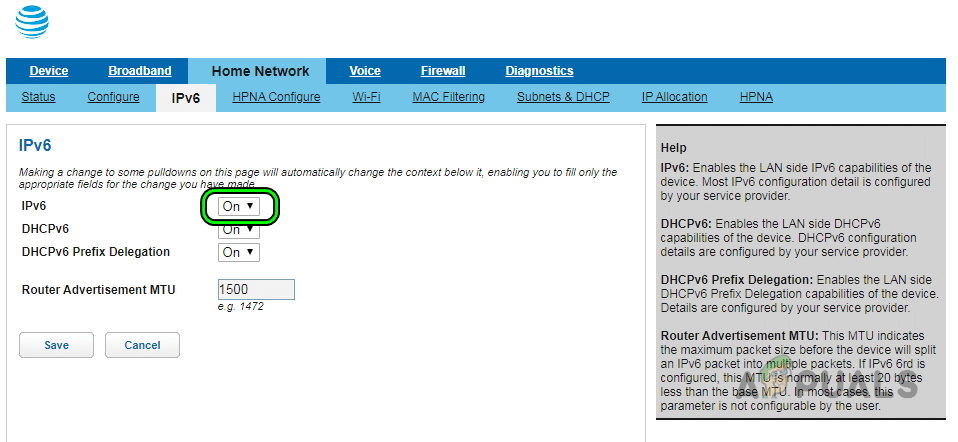
7. ルーターの設定で IPv6 を無効にします。
お使いのデバイスやアプリケーションの中には、AT&TのIPv6ネットワークをサポートしていないものもあります。互換性の問題がある場合、またはAT&TのIPv6 DNSサーバーが応答しない場合は、ルーターの設定でIPv6を無効にすることをお勧めします。
- ルーターの管理ポータルにログインします。
- انن<XNUMXxDXNUMX><XNUMXxDXNUMX><XNUMXxDXNUMX><XNUMXxXNUMX>لل<XNUMXxDXNUMX><XNUMXxDXNUMX><XNUMXxDXNUMX><XNUMXxAXNUMX> 設定 > ローカルエリアネットワーク (LAN) またはホームネットワーク > IPv6.
- 無効にする IPv6 を選択し、変更を保存します。
![AT&Tルーターの設定でIPv6を無効にする]()
- ルーターとデバイスを再起動してください。インターネット接続が改善されたかどうかを確認してください。
- 必要に応じて、影響を受けるデバイスの設定で IPv6 を無効にすることもできます。
8. ルーターの AT&T インターネット セキュリティを無効にします。
AT&Tのルーターに内蔵されているインターネットセキュリティ機能が、特定のデバイスやウェブページを誤ってブロックしてしまう場合があります。この機能を一時的に無効にすることで、原因を特定できる場合があります。
- アプリをダウンロードしてインストールする AT&T Smart Home Manager.
- AT&T の認証情報を使用してアプリにログインします。
- انن<XNUMXxDXNUMX><XNUMXxDXNUMX><XNUMXxDXNUMX><XNUMXxXNUMX>لل<XNUMXxDXNUMX><XNUMXxDXNUMX><XNUMXxDXNUMX><XNUMXxAXNUMX> アプリケーション設定 そして混乱した AT&Tインターネットセキュリティ.
![AT&Tインターネットセキュリティを無効にする]()
- ルータとデバイスを再起動した後、インターネットが正常に動作しているかどうかを確認します。

それでも問題が解決しない場合、そしてAT&Tネットワークに接続されているデバイスでVPNが動作している場合は、すべてのデバイスでVPNをオフにしてみてください。これにより、インターネットの問題が解決する場合もあります。
9. 携帯電話のAPN設定を復元して再度追加する
アクセスポイント名(APN)設定は、モバイル端末のインターネット接続方法を制御します。APNが正しくない場合、モバイルデータが利用できなくなる可能性があります。以下の手順でAPN情報をリセットまたは再入力できます(Androidの場合)。
- に行く 設定 > 無線ネットワークとネットワーク > モバイルネットワーク > アクセスポイント名.
- クリック デフォルト設定に戻す (メニューまたは隅にある 3 つのドットを押すと利用できます)。
![Androidスマートフォンの設定でアクセスポイント名をデフォルト設定に復元する]()
- 確認して携帯電話を再起動してください。インターネットが機能しているかどうかを確認してください。
- それでもうまくいかない場合は、 新しいAPNを追加する APN設定で。
- 次の詳細を追加します。
名前: NXTGENPHONE APN: NXTGENPHONE プロキシ: 未構成 ポート: 未構成 ユーザー名: 未構成 パスワード: 未構成 サーバー: 未構成 MMSC: http://mmsc.mobile.att.net MMS プロキシ: mobile.att.net MMS ポート: 80 MCC: 310 MNC: 410 認証タイプ: なし APN タイプ: default、mms、supl、hipri APN プロトコル: IPv4 キャリア: 未指定
- 5G対応のスマートフォンをお持ちの場合は、「名前」と「APN」を設定する必要があるかもしれません。 強化された電話 その他の詳細は上記のままにしてください。
- 変更を保存し、携帯電話を再起動してください。インターネットに接続できるかどうかを確認してください。
- それでも問題が解決しない場合は、調整してください MNC こんにちは 280 そしてさらに試みる。

10. デバイスのDNS設定を変更する
DNS(ドメインネームシステム)が正しく設定されていない場合、デバイスはウェブサイトにアクセスできません。DNSをGoogle DNSなどのよく知られたパブリックサービスに変更すると、問題が解決することがよくあります。
- システムトレイのWi-Fiまたはネットワークアイコンを右クリックし、 ネットワークとインターネットの設定.
- 選択 高度なネットワーク設定 一番下に。
- 見つける さらにネットワークアダプタオプション 関連する設定内で、ネットワーク アダプター (Wi-Fi など) を右クリックします。
![Windows 設定のネットワーク アダプター設定から Plus オプションを開きます。]()
- クリック 特徴 とダブルクリックします 4インターネットプロトコルバージョン(TCP / IPv4).
![ネットワークアダプタのプロパティを開く]()
- 見つける 次のDNSサーバーアドレスを使用します 次のように入力します:
優先DNSサーバー: 8.8.8.8 代替DNSサーバー: 8.8.4.4


- 「OK」をクリックして、インターネットの問題が解決したかどうかを確認します。
![コンピュータのDNSサーバーを変更する]()
- それでも問題が解決しない場合は、以下を IPv6 の DNS サーバーとして追加してみてください。
2001:4860:4860::8888
2001:4860:4860::8844

それでも問題が解決しない場合は、ルーターの管理者設定で DNS を変更すると問題が解決する可能性があります (ただし、AT&T Uverse デバイスに影響する可能性があります)。
11.ネットワーク設定をリセットします
デバイスに保存されているネットワーク設定は、破損したり、誤ったデータで過負荷になったりすることがあります。設定をリセットすることで、新たな状態に戻れる場合があります。
後で再入力が必要になる可能性のある Wi-Fi パスワードやその他の設定を必ず書き留めておいてください。
11.1. iPhoneの場合
- انن<XNUMXxDXNUMX><XNUMXxDXNUMX><XNUMXxDXNUMX><XNUMXxXNUMX>لل<XNUMXxDXNUMX><XNUMXxDXNUMX><XNUMXxDXNUMX><XNUMXxAXNUMX> 設定 > 年 > リセット.
- タップする ネットワーク設定をリセットする そして携帯電話を再起動してください。
![iPhoneで「ネットワーク設定をリセット」をタップします]()
- 再起動後、Wi-Fiネットワークに再接続するか、AT&T APN設定をリセットしてください。問題が解決したかどうかご確認ください。

11.2. Windowsコンピュータの場合
- ネットワークまたはWi-Fiアイコンを右クリックして選択します ネットワークとインターネットの設定.
- 開いた 高度なネットワーク設定、次に選択します ネットワークリセット.
- タップする 今すぐリセット 手順は確認されました。
![Windows 設定でネットワーク リセット オプションを開きます。]()
- PCを再起動し、AT&Tインターネットに再接続してください。接続を確認してください。
![Windowsのネットワーク設定で「今すぐリセット」をクリック]()
- それでもうまくいかない場合は、 デフォルトゲート PC でルーターの IP アドレスを一致させて、インターネット接続を再度テストします。


車両(日産車など)に問題がある場合は、車両の位置情報設定をリセットしてみてください。Macの場合は、ネットワーク環境設定でDHCPリースの更新をお試しください。
12. ルーターを工場出荷時の設定にリセットする
ルーターのファームウェアに AT&T からの矛盾したデータや不正確なデータが保存されている場合は、リセットすると多くのインターネットの問題を解決できます。
- ボタンを検索する リセット ルーターで押す そして彼は続けた 少なくとも10秒間押し続けます。
![ATTルーターを工場出荷時の状態にリセットする]()
- フリーダム ボタンを押して、ステータスインジケーターが点灯するまで待ちます。
- 「サービス」ランプまたは ブロードバンド 緑色に点灯している場合は、リセットは成功しています。
- ルーターを設定します。Wi-Fiルーターには、デフォルトのネットワーク名(SSID)とパスワード(ルーター底面のラベルに記載されていることが多い)が設定されていることを覚えておきましょう。
- それでもダメなら、 プラグを抜く 30 秒間電源を入れ、再接続してから、リセット ボタンを再度 90 秒間押します。
- 完了したら、AT&T の指示に従ってルーターを設定し、接続をテストします。

13.デバイスを工場出荷時の設定にリセットする
1台のデバイス(スマートフォンなど)がAT&Tでインターネットに接続できないものの、他のデバイスは正常に動作している場合、デバイスのソフトウェアに問題がある可能性があります。通常、工場出荷時設定にリセットするとこの問題は解決します。
注意:工場出荷時設定にリセットすると、すべてのデータが消去されます。重要なデータは必ず事前にバックアップしてください。
iPhoneをリセットするには:
- انن<XNUMXxDXNUMX><XNUMXxDXNUMX><XNUMXxDXNUMX><XNUMXxXNUMX>لل<XNUMXxDXNUMX><XNUMXxDXNUMX><XNUMXxDXNUMX><XNUMXxAXNUMX> 設定 > 年 > リセット.
- クリック すべてのコンテンツと設定を消去 そして、確認してください。
![iPhoneを工場出荷時の状態にリセットする]()
- 携帯電話をリセットしたら、新規設定を行ってください。新しい設定でAT&Tインターネットが使えるようになるはずです。

それでもデバイスが接続されない場合は、別のAT&Tルーターをお試しください。サードパーティ製のルーターをお使いの場合は、AT&Tルーターをパススルーモードに設定できます。
それでも問題が解決しない場合は、端末に不具合がある可能性があります。その場合は、端末の交換をお試しください。ご自身で解決できない問題については、AT&Tサポートにお問い合わせください。それでも問題が解決しない場合は、FCC(連邦通信委員会)に苦情を申し立てることができます。
コメントは締め切りました。