

WhatsAppでメッセージを受信中に「このメッセージを待っています。しばらく時間がかかる場合があります」というエラーメッセージが表示されると、ユーザーはメッセージを閲覧したり返信したりすることができなくなります。
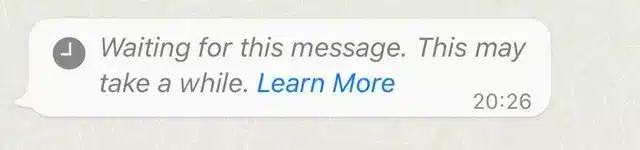
このエラーは通常、WhatsAppが送信者と受信者間のメッセージを暗号化しているため、受信者のデバイスがメッセージをまだ受信して復号化していない場合に発生します。この問題の原因としては、アプリが古い、デバイスの変更(新しいデバイスへの切り替え、またはWhatsAppの再インストール)、またはサーバーの停止などが考えられます。
1. 初期修正
- 数時間待ってくださいこれは繰り返し発生する問題なので、数時間または数日以内に解決される可能性があります。
- デバイスの変更あなたまたは送信者が最近デバイスを変更したり、WhatsApp アプリケーションを再インストールしたりした場合は、古いチャットの再同期に時間がかかり、最大 1 時間かかることがあります。
- 接続されたデバイスWhatsAppデスクトップ版またはWhatsApp Web版をご利用の場合、この問題は同期の問題が原因である可能性があります。チャットが同期されるまでお待ちいただくことをお勧めします。
- WhatsAppの強制シャットダウン送信者がメッセージを送信した直後にWhatsAppアカウントを強制的に閉じた場合、この問題が発生する可能性があります。問題は送信者がWhatsAppを再度開くまで継続します。
- サーバーのステータスを確認するこのエラーはサーバーの問題が原因である可能性があります。サーバーの状態を確認してください。 ここで.
2.WhatsAppを更新する
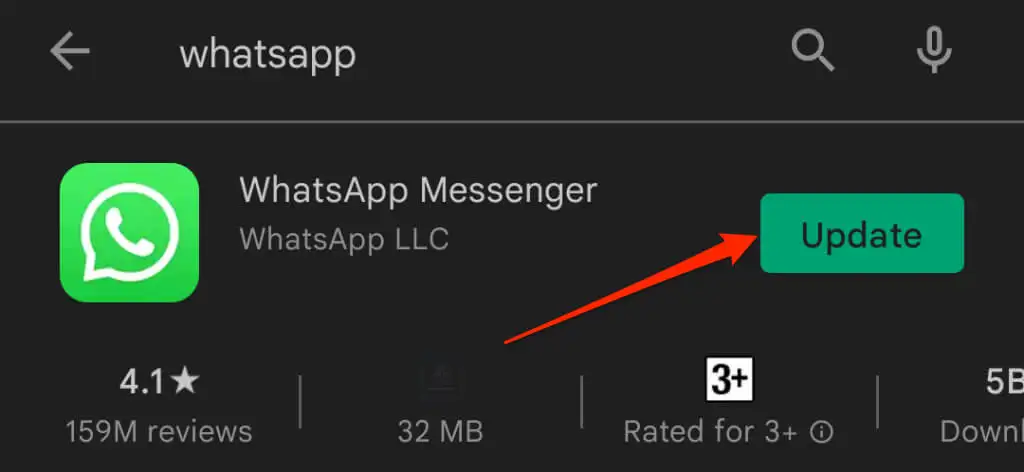
WhatsAppの古いバージョンではメッセージの同期に問題が発生する可能性があり、これがこの問題の原因となる可能性があります。WhatsAppを最新バージョンにアップデートすることをお勧めします。
- 開いた Playストア そしてWhatsAppを検索します。
- アップデートが利用可能な場合は、ボタンをクリックします。 更新.
![]()
3.キャッシュをクリアする
このエラーは、一時的なキャッシュデータが原因である可能性が高いです。アプリの設定でキャッシュをクリアすると、問題が解決する場合があります。
- 。アイコンを長押しします WhatsApp 選択します アプリケーション情報.
![]()
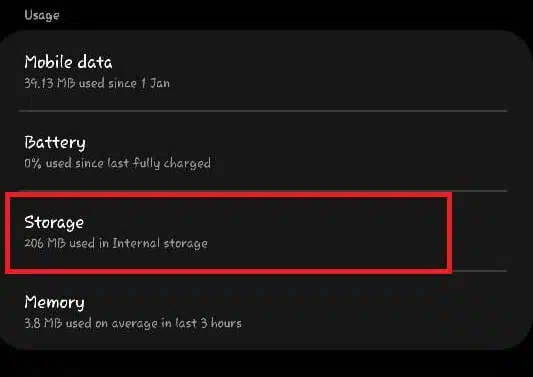
- انن<XNUMXxDXNUMX><XNUMXxDXNUMX><XNUMXxDXNUMX><XNUMXxXNUMX>لل<XNUMXxDXNUMX><XNUMXxDXNUMX><XNUMXxDXNUMX><XNUMXxAXNUMX> ストレージ.
![]()
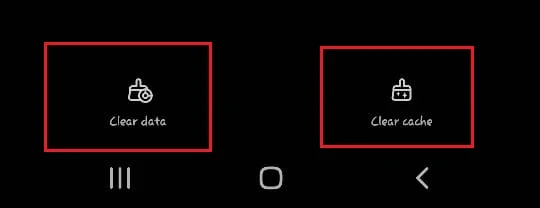
- タップする キャッシュの消去.
![]()

4. WhatsAppを再インストールする
この問題が主にデバイス上で発生する場合、WhatsApp に問題がある可能性があります。チャットをバックアップした後、WhatsApp を再インストールすることをお勧めします。アンインストールすると、デバイスからすべてのデータが消去されます。
- 。アイコンを長押しします WhatsApp 次に、。ボタンを押します アンインストール.
![]()
- 押して確認 OK.
![]()
- に行く Playストア WhatsAppを再度ダウンロードしてください。


5. 送信者にメッセージの再送信を依頼します。
送信者のデバイスがインターネットに接続されていないためにメッセージが配信されない場合、これが問題の原因となっている可能性があります。安定したインターネット接続が確保できた時点でメッセージを再送信するよう依頼することをお勧めします。これにより問題が解決する可能性があります。
6. テクニカルサポートに連絡する
上記の解決策がどれも効果がない場合は、WhatsAppサポートにお問い合わせください。問題の詳細をお伝えいただければ、解決のお手伝いをいたします。サポートへのお問い合わせはこちらから。
コメントは締め切りました。