

Outlookに大量のメールが届いていて、どう管理すればいいか分からない?ご安心ください。解決策をご用意しています。メールを整理整頓することは、整理された状態を維持し、効率的に作業を進め、全体的な生産性を向上させるために不可欠です。
この記事はまさにあなたが必要としているものです。複数のメールを一度に選択することがなぜ便利なのか、そしてそれを簡単に行う方法をご紹介します。Outlook Webアプリを使用している場合でも、スマートフォンでメールをチェックしている場合でも、簡単な手順でご案内します。
Outlookで複数のメールを選択する機能は、プライベートでも仕事でも、受信トレイを完璧に整理するのに役立つ便利なツールです。時間を節約し、メールを簡単に整理できます。なぜ便利なのか、その理由をご紹介します。
- 効果的な組織類似したメールをグループ化して、一度に処理することができます。
- 時間の節約メッセージを 1 つずつ処理するのではなく、複数のメッセージを一度に処理します。
- メールのクリーニング毎日見る必要のない古いメールを簡単に削除またはアーカイブできます。
- 集中的な手順メールを転送したりタグ付けしたりする場合、複数のメッセージを一度に転送またはタグ付けすると、プロセスが非常に簡単になります。
- 優先順位を決めるのに役立ちます複数のメールをまとめてタグ付けしたり分類したりできるので、重要なメールに集中しやすくなります。
- 効果的な検索何かを検索するときに検索結果を効果的に管理できます。
- 戦略的治療更新や通知など、同じ種類のメールが複数ある場合は、それらをすべて一度に管理できます。
Outlookで複数のメールを選択する方法を学ぶと、メッセージを素早く削除したり移動したりして受信トレイを整理するのに役立ちます。まず、使用しているOutlookのバージョンを確認する必要があります。Webアプリ、モバイルアプリ、それともデスクトップ版でしょうか?
使用しているバージョンに関係なく、Outlook で複数の電子メール メッセージを選択するいくつかの方法を確認します。
Outlook デスクトップ アプリケーション (Windows/Mac) で複数の電子メール メッセージを選択する
Outlookデスクトップアプリで複数のメールを一度に選択するのは簡単で、数回クリックするだけで済みます。最新バージョンのアプリを使用している限り、MacとWindowsの両方で使える簡単な方法が1つあります。
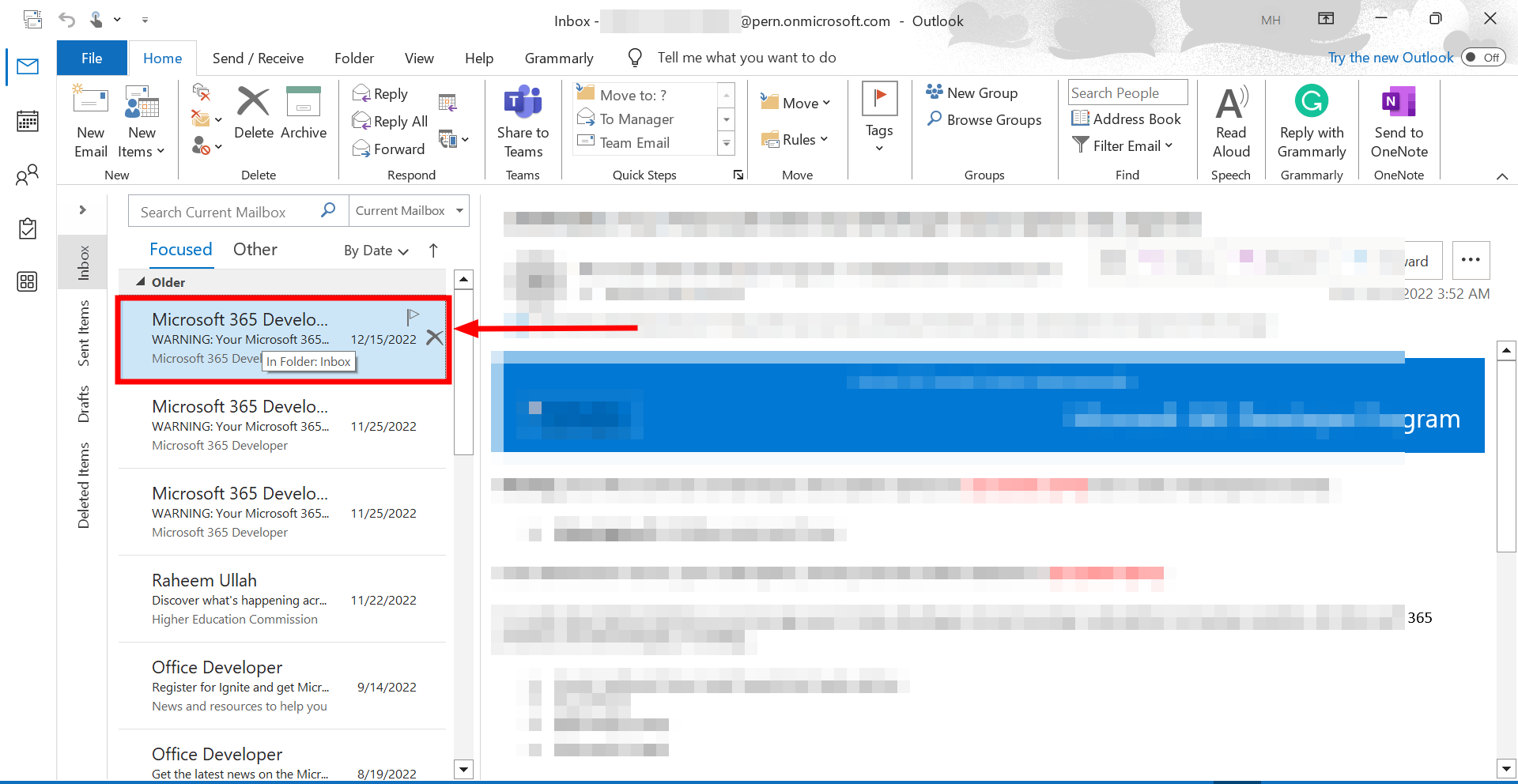
- Outlook を開き、メールが保存されているフォルダーを見つけます。 最初のメールメッセージをクリックします 指定したいのです。
![選択したい最初のメールをクリックします]()
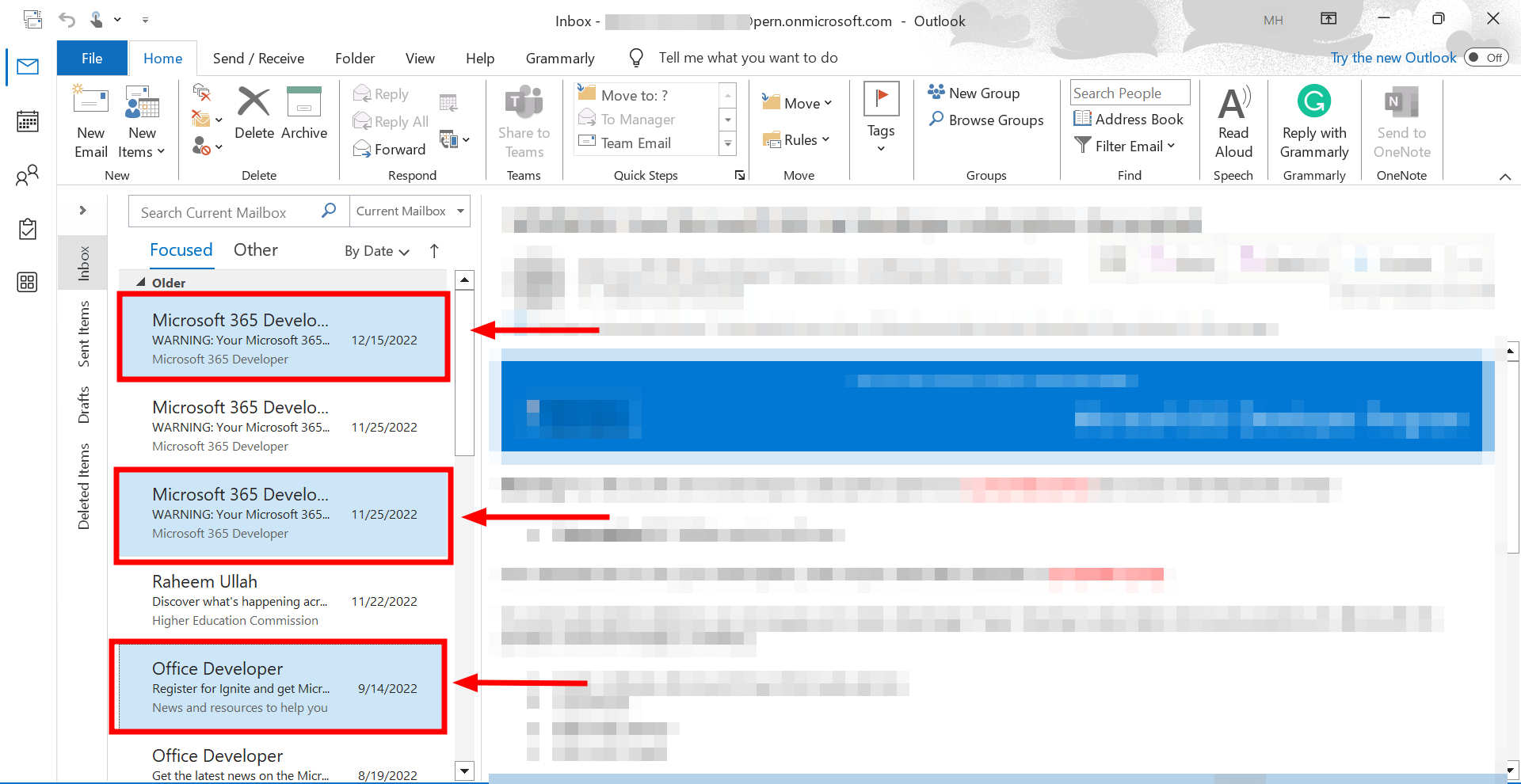
- 。キーを押したままにします Ctrlキー (Command Mac では、受信トレイ (または整理しているフォルダー) で、選択に含める他のメールをクリックします。
![Ctrl キーを押しながら、選択する他のメールをクリックします。]()
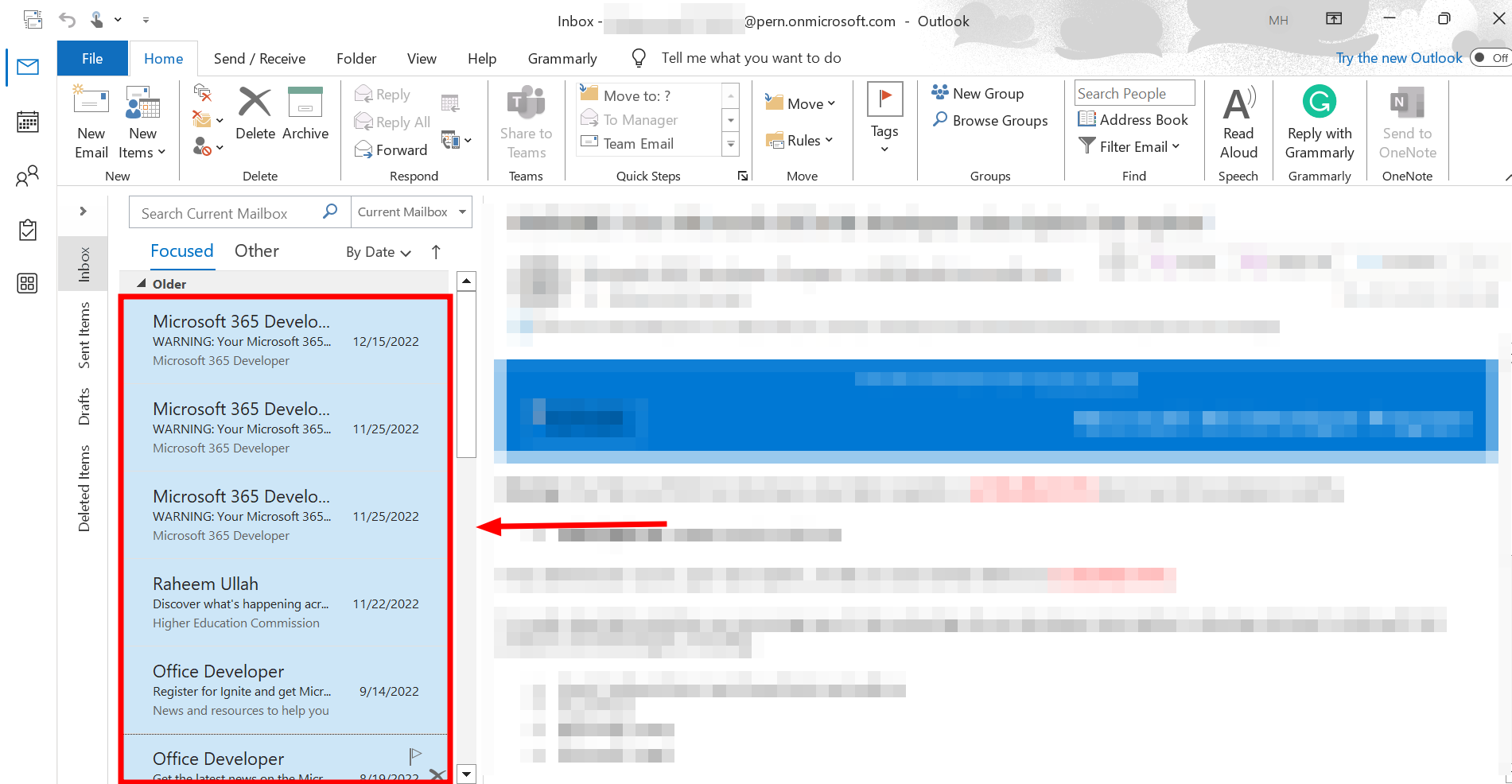
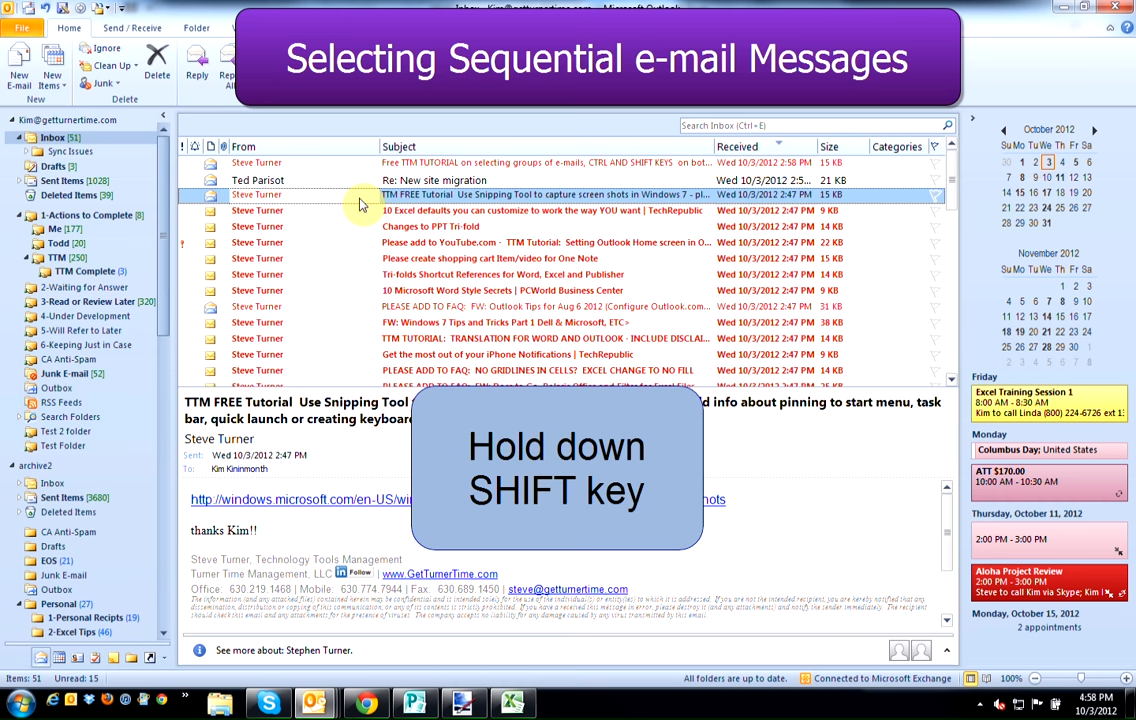
- 。キーを押し続けます シフト 連続する複数のメールを選択するには、押し続けます シフト選択したい最後のメールをクリックします。最初のクリックから最後のクリックまでの間にあるすべてのメールがハイライト表示されます。
![Shiftキーを押したまま]()
⤷ Outlook 2007 および Outlook 2010
旧バージョンのOutlookをご利用の方のために、解決策をご用意しました。Outlook 2007と2010ではこの機能の動作に大きな違いはないため、説明は簡潔かつ分かりやすく行います。
- 選択したい最初のメールをクリックしてキーを押し続けます シフト。
![Shiftキーを押したまま]()
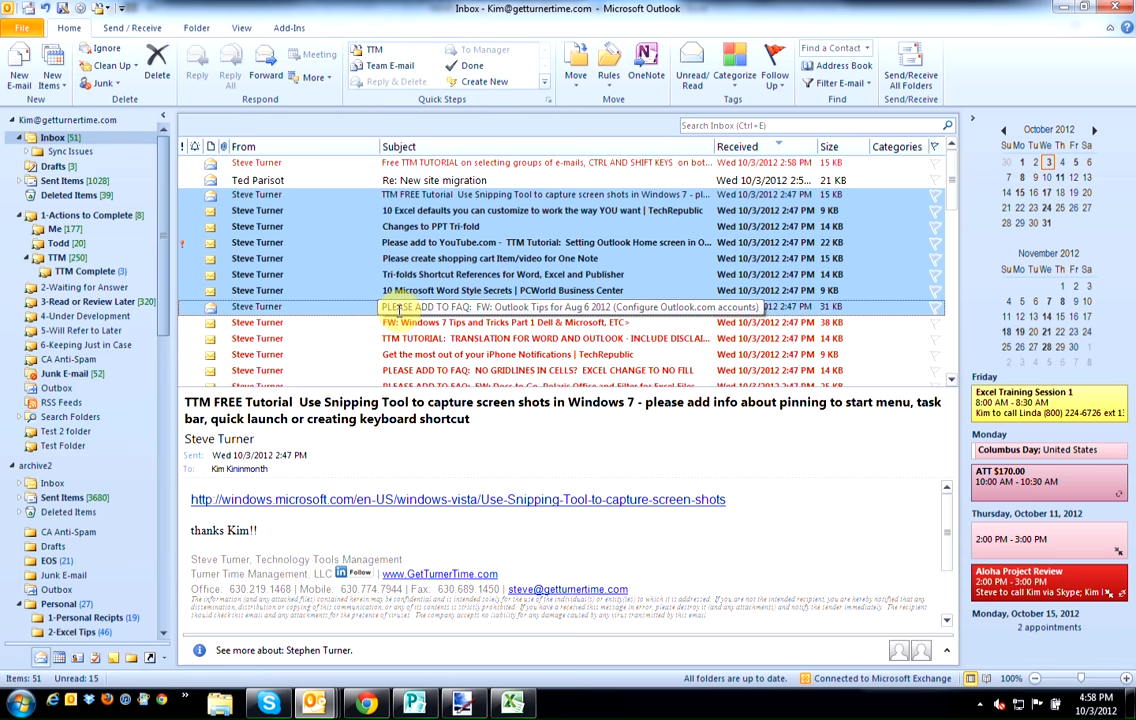
- 選択したい最後のメールをクリックします。その間にあるすべてのメッセージが選択されます。
![選択したい最後のメールをクリックします]()
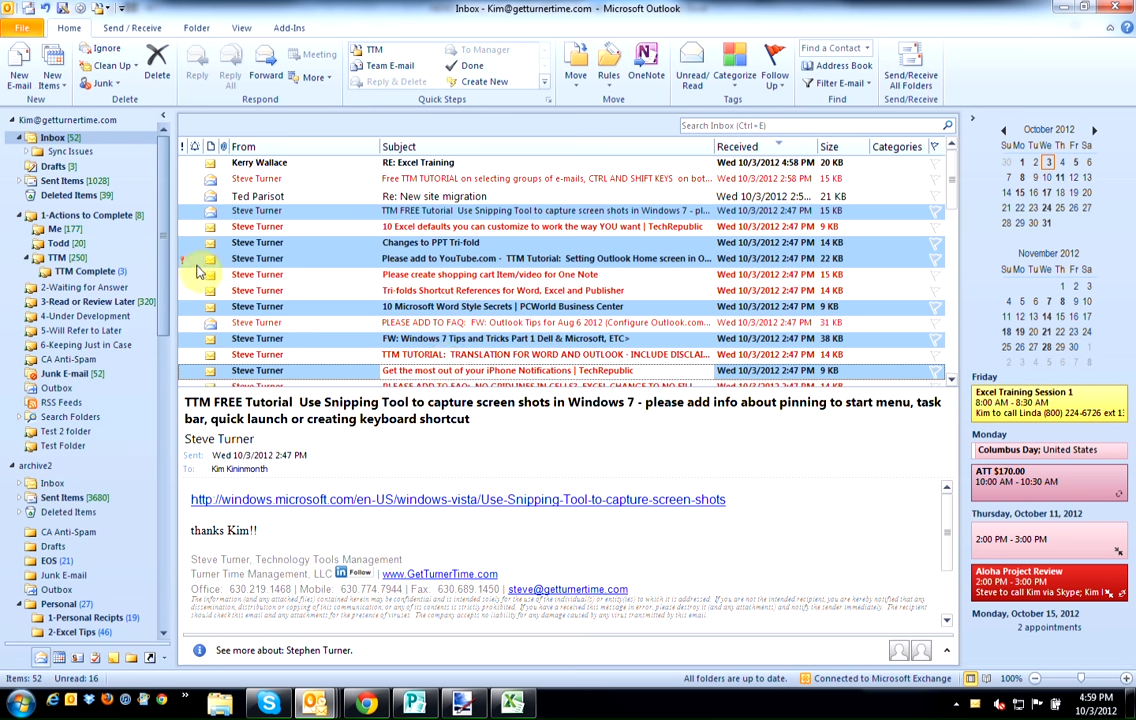
- またはキーを押す Ctrlキー 選択したいメールを 1 つずつクリックし続けます。
![Ctrlキーを使用する]()
Outlook Web (または Outlook ベータ アプリ) で複数のメール メッセージを選択する
Mac版とWindows版の両方でリリースされた最新バージョンのOutlookは、非常にモダンなデザインで、ブラウザ版とよく似ています。見た目に若干の違いはありますが、操作手順は同じです。さらに、Mac版の最新Outlookアプリは、Windows版の最新Outlookアプリとほぼ同じですが、まだベータ版です。どちらのバージョンでも、複数のメールを選択するのは非常に簡単です。
方法は次のとおりです。
方法1: クリックしてドラッグして選択する
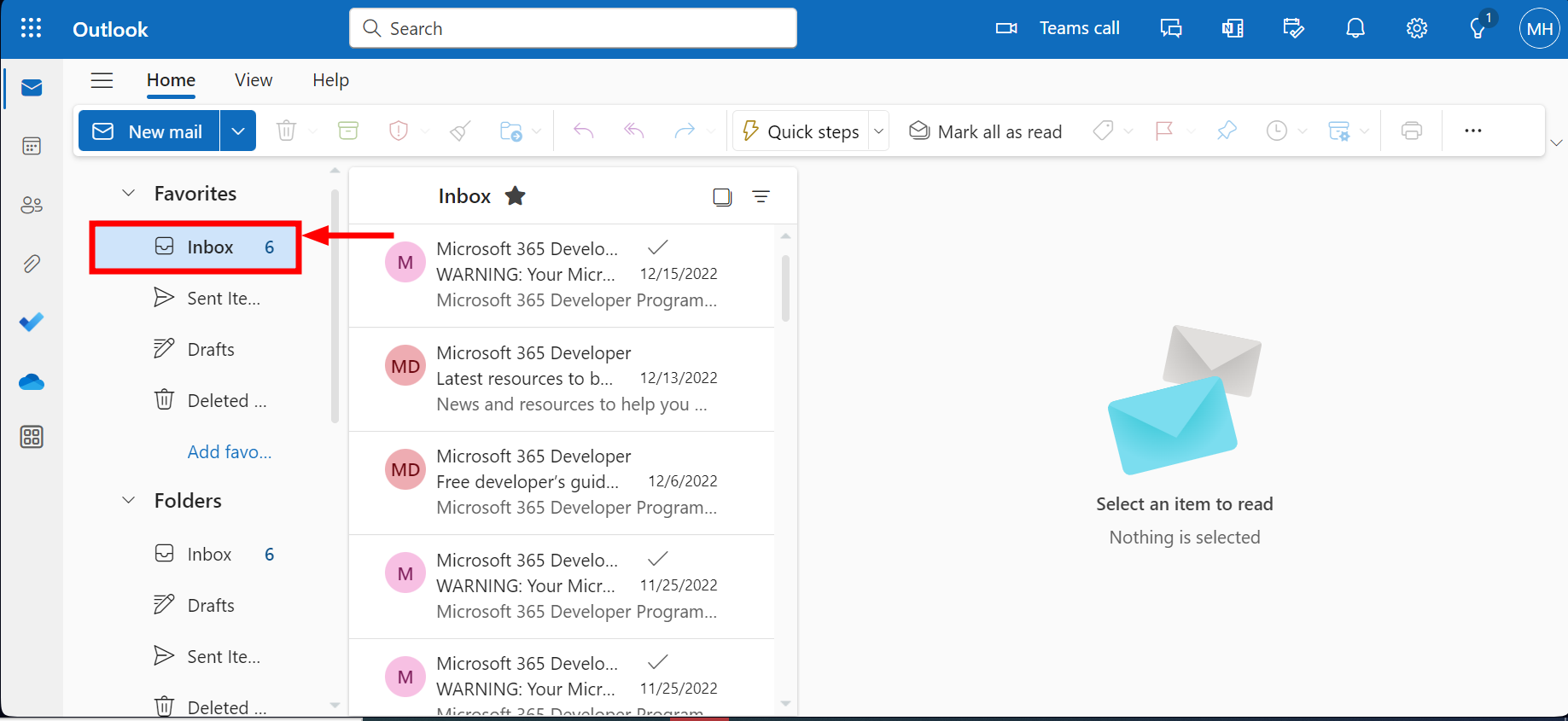
- Outlookベータ版(Macの最新バージョン)を開くか、 https://outlook.live.com/ Web 上で、電子メール フォルダーに移動します。
![Outlookを開く]()
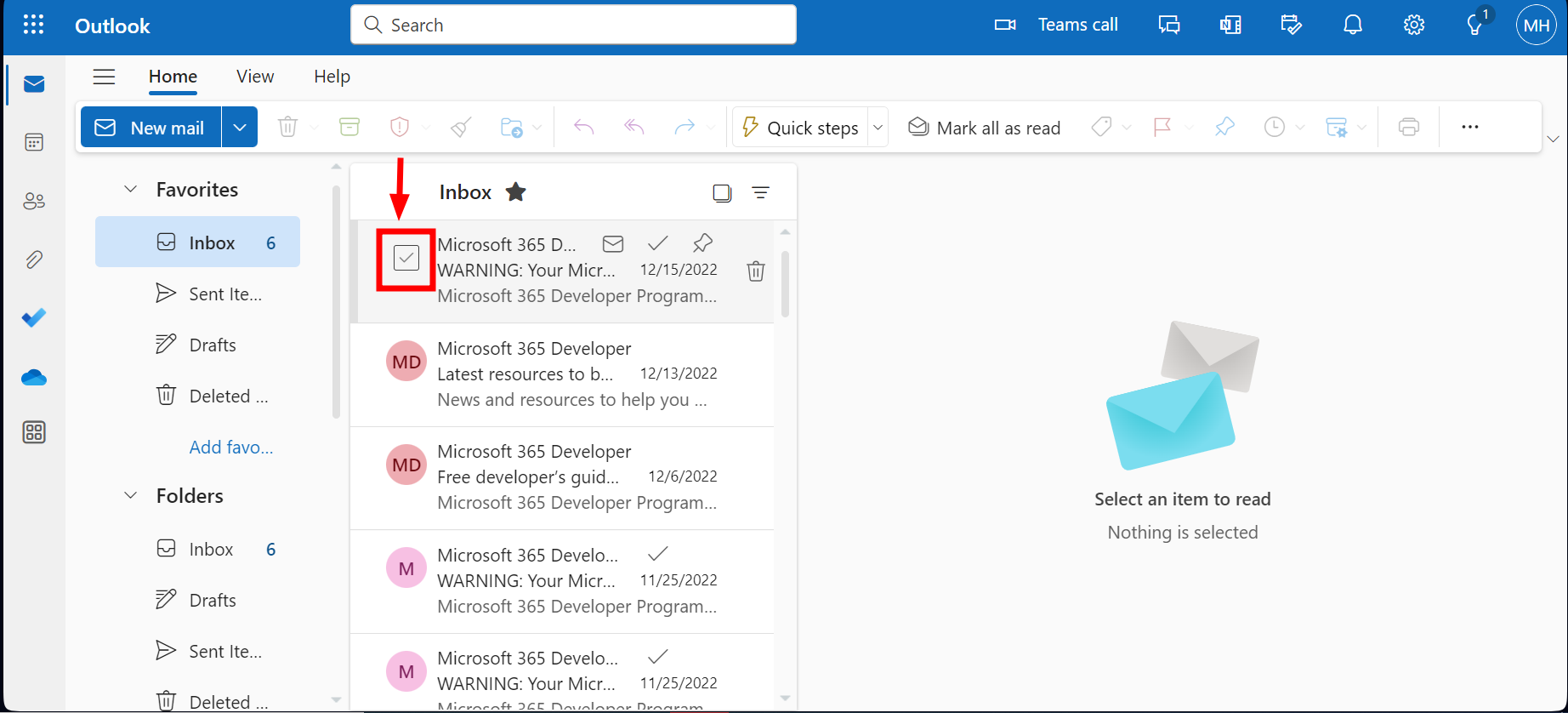
- クリック チェックボックス 選択する最初のメール アドレスの横。
![選択ボックスをクリックします]()
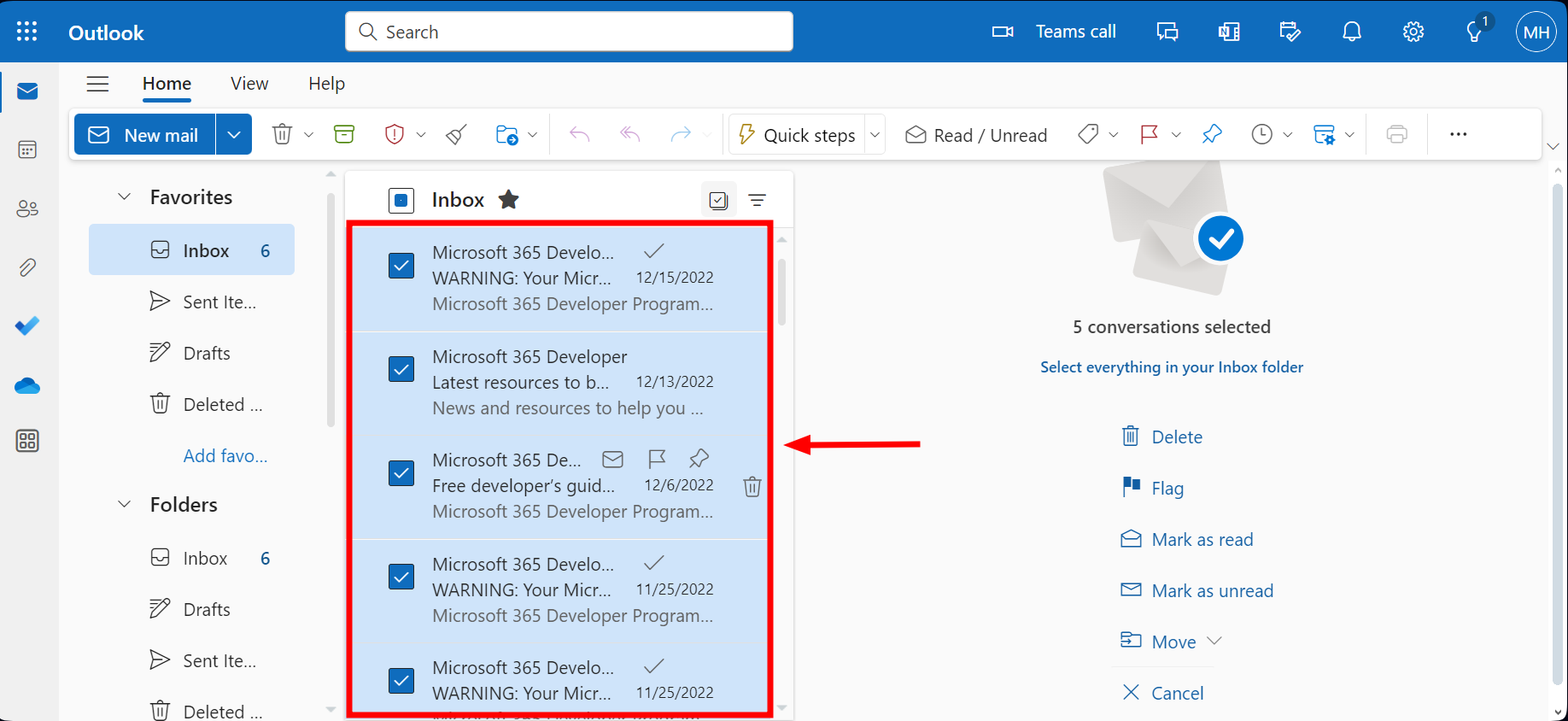
- 指定したい他のメールについても同様に操作します。
![チェックボックスをクリックしてください]()
- 完了すると、選択したすべてのメールが強調表示されます。
![複数のメールが特定された]()

2番目の方法:「すべて選択」機能を使用する
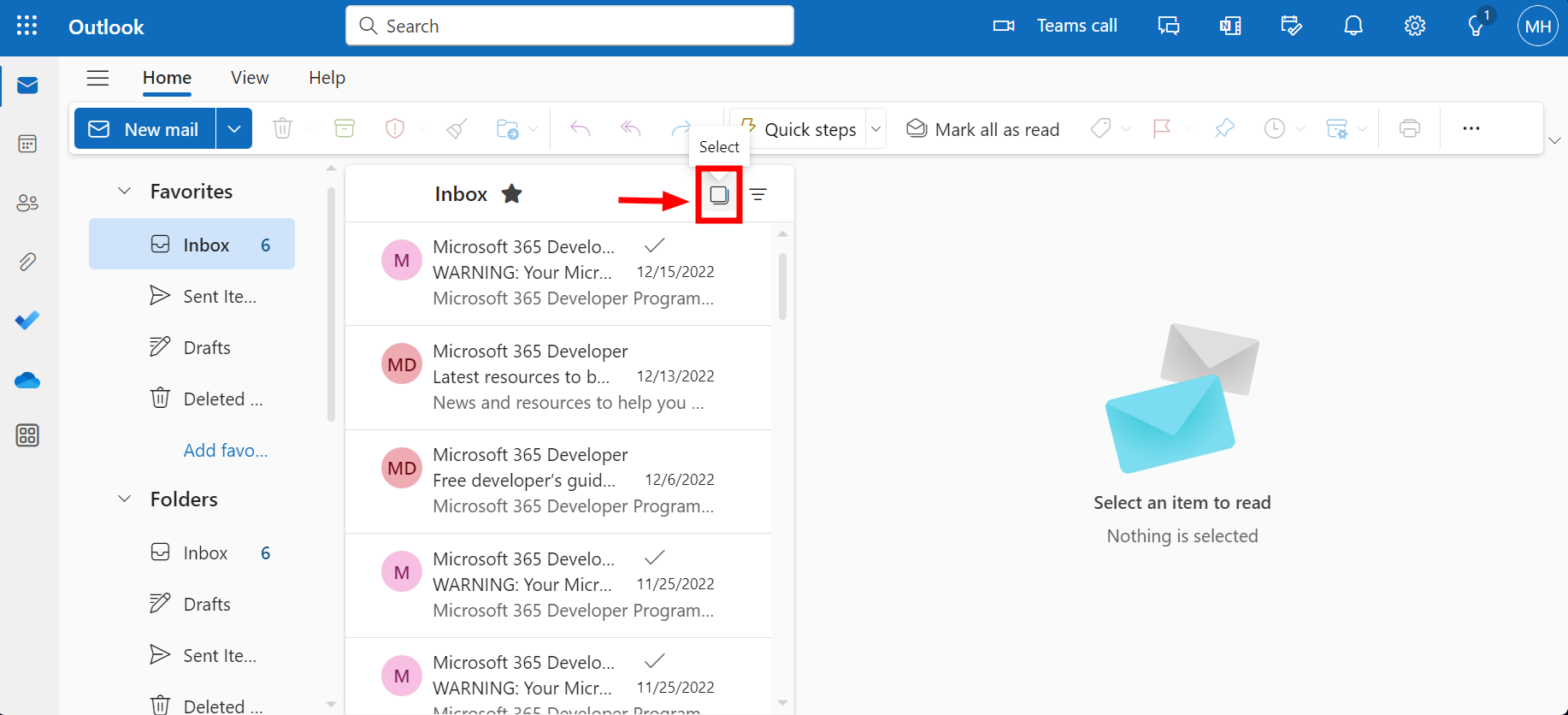
- Outlookを開いて「すべて選択「メールリストの上部にあるのでクリックしてください。」
![すべて選択チェックボックス]()
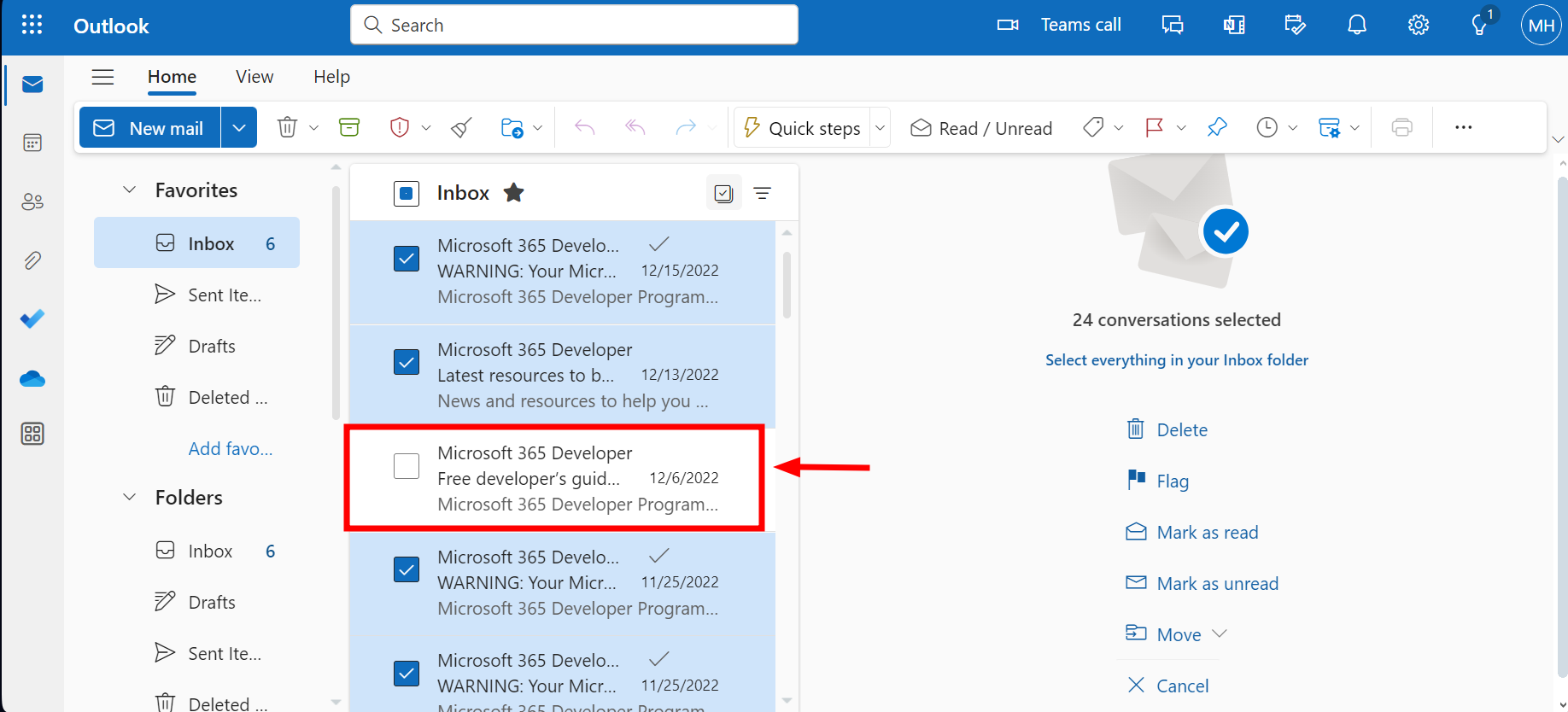
- 選択の絞り込み (オプション): 選択からメールを除外するには、そのメールの横にあるボックスのチェックを外します。
![選択の絞り込み]()
Outlook モバイル アプリで複数のメール メッセージを選択する (iPhone/Android)
携帯電話は、プライベートでもビジネスでも、あらゆる場面で頼りになるデバイスとなっています。Outlookモバイルアプリをご利用の場合は、複数のメールを選択する方法は次のとおりです。
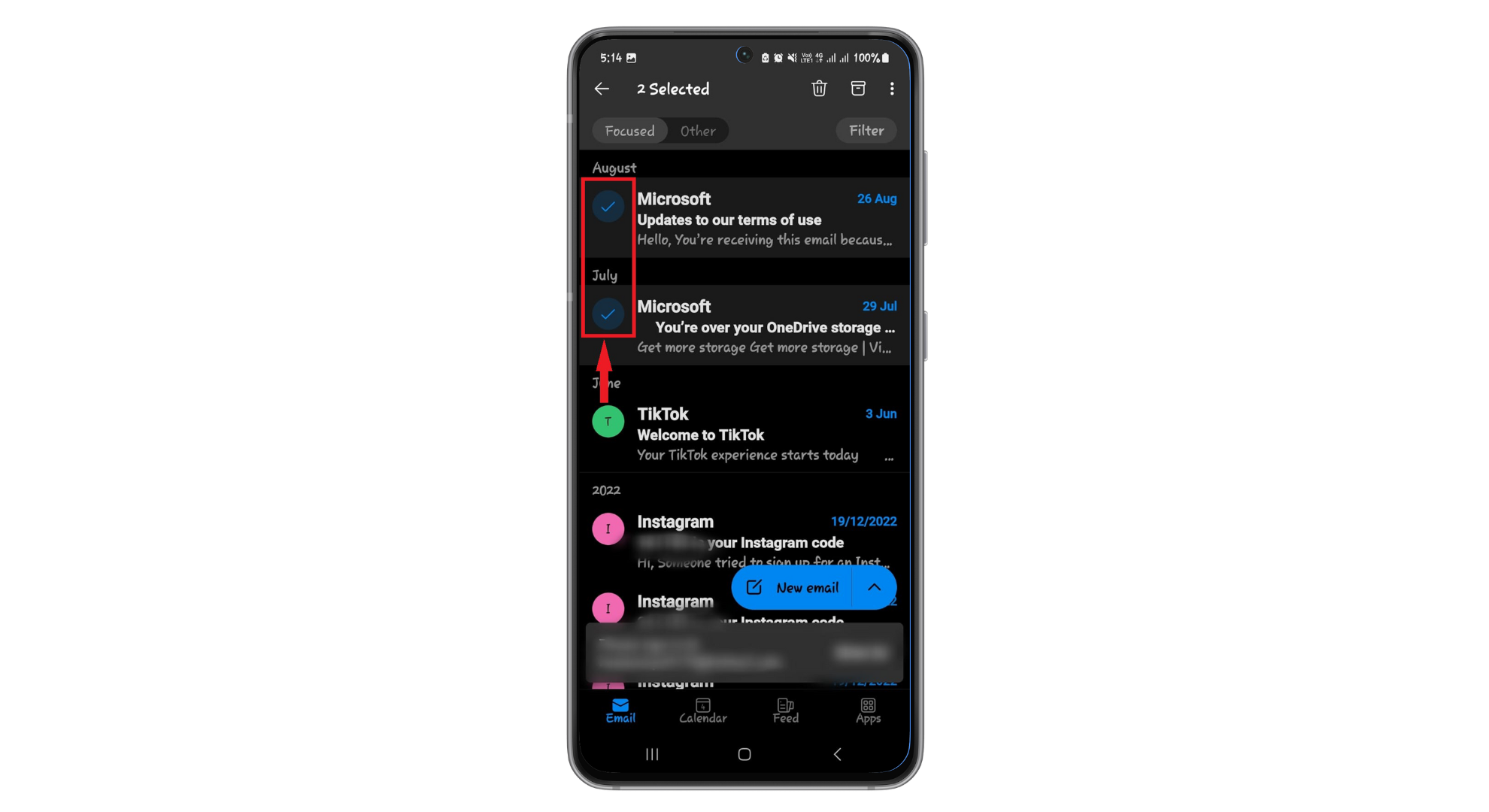
- アプリを開く Outlook受信トレイにアクセスし、 押したまま どのメールアドレスが表示されるまで チェックマーク 彼の左側です。
![押したまま]()
- いずれかを押す その他のメール 指定したいのです。
![他のメールを選択]()
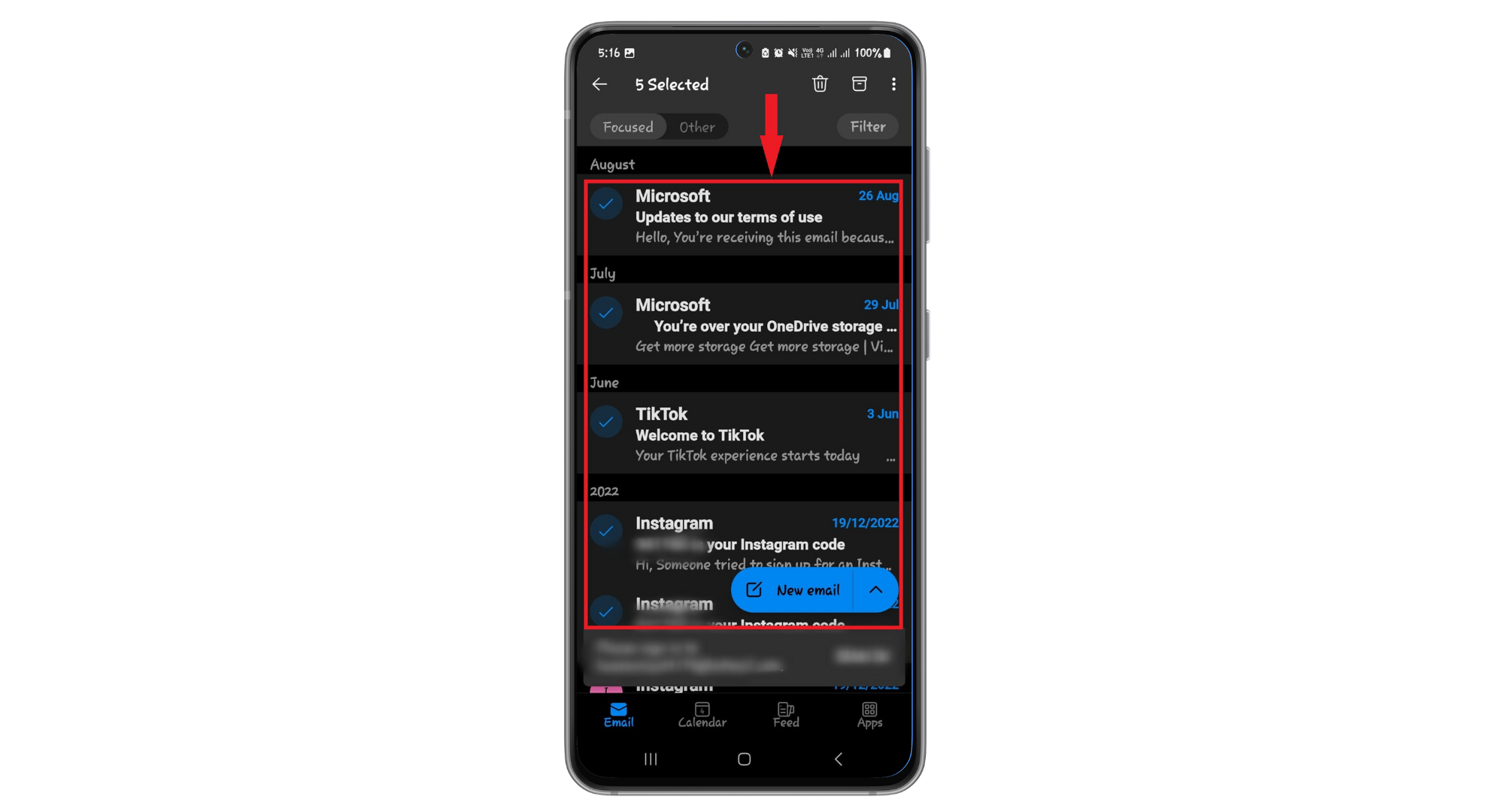
- 複数のメールを素早く選択したい場合は、 スワイプダウン メッセージにチェックマークが表示されたら、押し続けます。
![メールをスワイプする]()

コメントは締め切りました。