
Kemonoが動作しない?すぐに試せる7つの解決策
Kemonoが動作しませんか?ご安心ください!あらゆる問題を即座に解決する、実績のある7つの迅速な解決策をご紹介します。簡単な手順で、お気に入りのコンテンツに再びアクセスできるようになります!

知っておくべき最も重要なこと
- まずは、インターネット接続のテスト、類似プラットフォームでのサービス停止状況の確認、ルーターの再起動といった基本的なチェックから始めましょう。
- アクセシビリティの問題を解決するには、プライバシーとセキュリティの設定からブラウザのキャッシュとCookieを削除してください。
- インターネットプロトコルバージョン4(TCP/IPv4)のプロパティ内で、DNS設定を手動で変更し、優先DNSサーバーを8.8.8.8に、代替DNSサーバーを8.8.4.4に設定してください。
Kemonoは、アクセスしようとした際に正しく読み込まれなかったり、エラーが表示されたりする場合があります。これは通常、ブラウザの問題、サーバーの障害、またはキャッシュファイルの古さが原因です。以下に、アクセスを迅速に復旧するための手順を順を追って説明します。
Kemonoが動作しない場合はどうすればいいですか?
1. 開始前の基本的なテスト
高度な修正を適用する前に、以下の簡単なチェックを行ってください。多くの場合、最小限の手間で問題が解決します。
- 別のウェブサイトを開いたり、動画を再生したりして、インターネット接続をテストしてください。
- Kemonoでサービス停止が発生していないことを確認するには、類似のストリーミングサイトやプラットフォームのサービス停止に関するガイドラインを確認してください。
- ネットワーク接続をリフレッシュするために、ルーターを再起動してください。
2.ブラウザのキャッシュとCookieをクリアします
キャッシュされたデータが原因で、Kemonoにエラーが発生する場合があります。
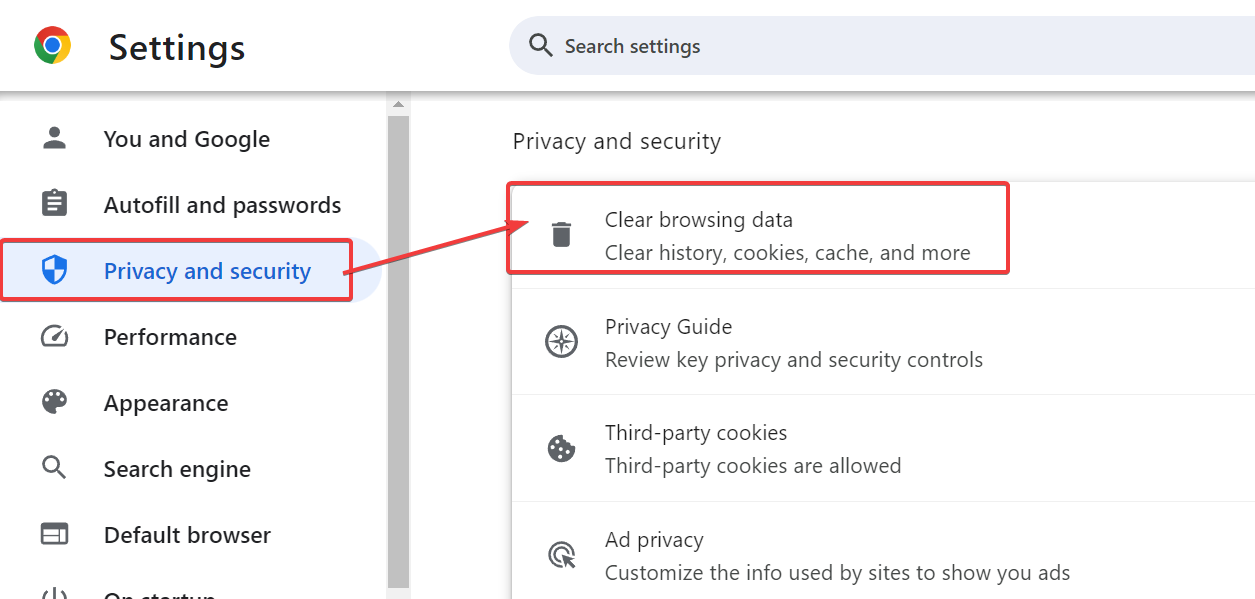
- ブラウザの設定を開いてください。
- انن<XNUMXxDXNUMX><XNUMXxDXNUMX><XNUMXxDXNUMX><XNUMXxXNUMX>لل<XNUMXxDXNUMX><XNUMXxDXNUMX><XNUMXxDXNUMX><XNUMXxAXNUMX> プライバシーとセキュリティ.
- 選択 閲覧履歴データの消去 キャッシュとクッキーを指定します。
![Google Chromeで閲覧データウィンドウをクリアする]()
- ブラウザを再起動して、もう一度Kemonoにアクセスしてみてください。
Chromeを使用している場合でも問題が解決しない場合は、Chromeで9Animeが動作しない問題を解決するためのこちらのガイドをご覧ください。多くのブラウザの手順が共通しています。
3. ブラウザを切り替えるか、シークレットモードを使用する
一部の拡張機能や保存された閲覧セッションが、Kemonoウェブサイトの正しい読み込みを妨げる場合があります。
- ブラウザでシークレットモードまたはプライベートタブを開き、Kemonoのウェブサイトにアクセスしてください。
- それがうまくいった場合は、ブラウザの不要な拡張機能をすべて無効にしてください。
- 問題が現在使用しているブラウザ固有のものかどうかを確認するために、Chrome、Firefox、Edgeなどの他のブラウザを試してみてください。
4.DNS設定を変更します
DNSサーバーの速度が遅かったり、DNSサーバーがブロックされていたりすると、Kemonoを含むウェブページが読み込まれなくなる可能性があります。
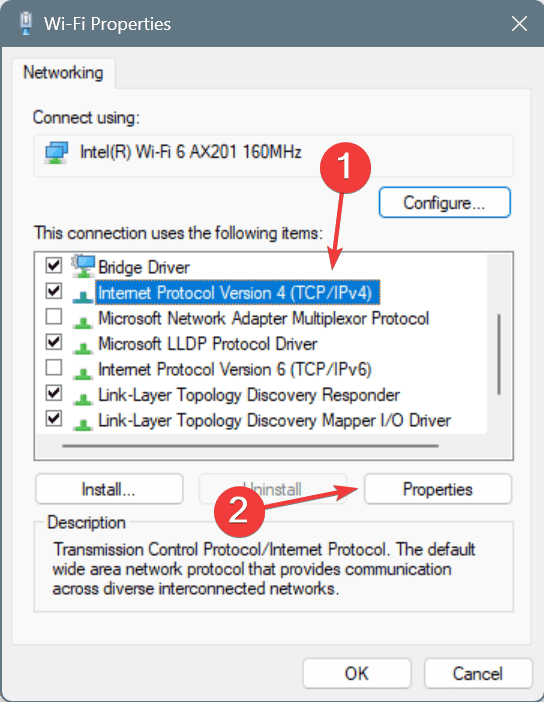
- 開いた ネットワーク設定 あなた自身の。
- 選択 アダプターオプションの変更 (アダプターのオプションを変更します。)
- アクティブな接続を右クリックして、 特徴 (プロパティ)。
- 区別する インターネット プロトコル バージョン 4 (TCP/IPv4) (インターネットプロトコルバージョン4 (TCP/IPv4)) 次にクリックします 特徴 (プロパティ)。
![IPv4の特徴]()
- DNSを手動で設定するには、以下の手順に従ってください。
- 推奨: 8.8.8.8
- 代替案(代替案): 8.8.4.4
- 変更を保存して、もう一度Kemonoにアクセスしてみてください。
同様のストリーミングの問題については、9Animeのバッファリング問題を解決する方法に関するこちらのガイドを参照して、中断を減らす方法を確認してください。
5. VPNまたはプロキシを無効にする
Kemonoのウェブサイトは、特定のVPNサーバーやプロキシサーバーからのトラフィックを時折ブロックし、アクセスできなくなる場合があります。
- 一時的にVPNをオフにしてください。
- サイトが正常に動作する場合は、別のVPNサーバーに切り替えてください。
- ネットワークにプロキシ設定がされている場合は、それを削除してください。
6. DNSキャッシュをクリアし、TCP/IPをリセットします。
ネットワークキャッシュの問題によりウェブサイトが読み込まれない場合があり、これがKemonoが動作しない理由かもしれません。
- 私のキーを押してください Win + R、次に入力します
cmd、。キーを押します Enter. - コマンドプロンプトで、以下のコマンドを1つずつ実行してください。
ipconfig /flushdns

netsh int ip reset - 再起動 あなたのコンピュータ そしてさらに試みる。
7. 別のデバイスまたはネットワークを試してください。
上記の解決策がどれも効果がない場合は、モバイルデータ通信または別のWi-Fiネットワークを使用して接続してみてください。これにより、問題がKemono自体にあるのか、それともデバイスの設定にあるのかを特定するのに役立ちます。
よくある質問
なぜKemonoが全く読み込まれないのですか?
サイトが一時的にダウンしているか、ドメインネームシステム(DNS)がサイトのアドレスを解決できていない可能性があります。
VPNを使用すると、Kemonoが動作しなくなることがありますか?
はい、一部のVPNサーバーやプロキシサーバーがブロックされている場合があります。サーバーを切り替えるか、それらをオフにすることで問題が解決することがよくあります。
キャッシュをクリアすると、本当にKemonoのエラーが解消されるのでしょうか?
はい、古いクッキーやキャッシュは、ページ読み込みの問題の一般的な原因です。
Kemonoが全員ダウンしてしまった場合、どうすればいいですか?
ウェブサイトのサーバーが復旧するまでお待ちください。サービス状況は、障害監視サイトで確認できます。
結論
Kemonoが動作しない場合は、まず基本的なチェックを行い、各手順を順番に実行してください。ほとんどの問題は、接続の修復、ブラウザのキャッシュのクリア、またはDNSの変更で解決します。場合によっては、VPNを無効にしたり、別のデバイスを試したりすることで、問題がローカルにあるかどうかを確認できます。すべての手順を試しても問題が解決しない場合は、Kemono側の問題である可能性が高いため、サービスが復旧するまで待つのが最善策です。
コメントは締め切りました。