
マイクロソフトはPowerToysに新機能を追加する。Windows 11に搭載される予定だ。
マイクロソフトが革新的なPowerToys機能をリリース!この機能がWindows 11のユーザーエクスペリエンスをどのように向上させるかをご覧ください。システムに導入する時期が来たのでしょうか?続きをお読みください!

知っておくべき最も重要なこと
- 著者は、Window HopperやPower DisplayといったPowerToysの特定の機能を、より簡単にアクセスできるように、Windows 11の設定アプリのオプションとして直接統合することを提唱している。
- Microsoftは、軽量なPowerToys機能をWindows 11に統合しても、システムが肥大化することはありません。これらの機能はデフォルトでは無効になっており、有効にした場合のみリソースを消費するからです。
- マイクロソフトはすでに、PowerToysに似た機能をWindows 11に統合し始めており、待望の「マウスを探す」機能などもその一つで、これは好ましい傾向を示している。
マイクロソフトは、 Windows 11(およびWindows 10 )向けのツールスイートであるPowerToysの新しいバージョンをリリースしました。このバージョンには、スマートな新機能が追加されています。

これはPowerToysのバージョンv0.101.2362.0で、XDA Developersが指摘したように、 GitHubのリリースノートにはWindow Hopperが紹介されています。
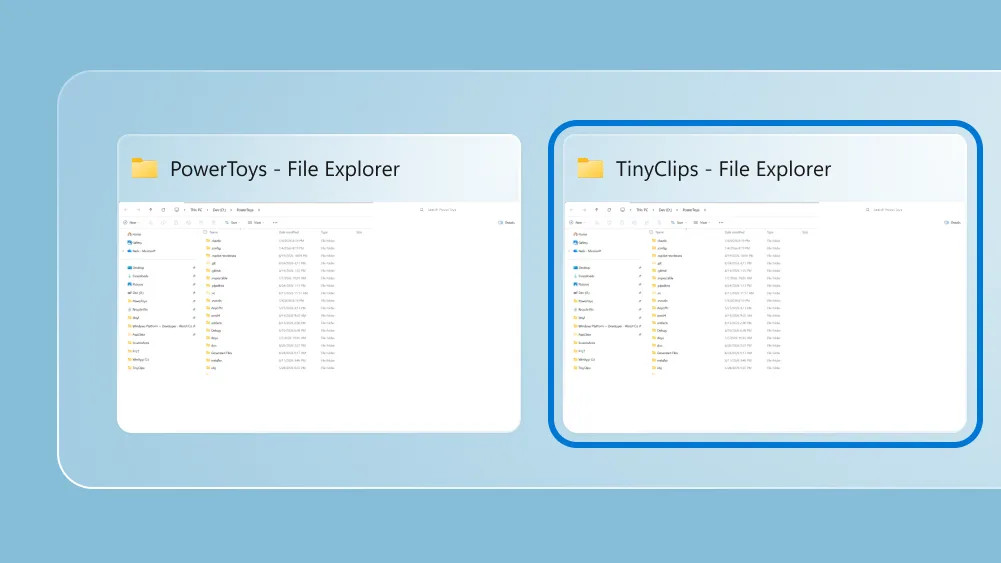
その名の通り、このツールを使うと、デフォルトのショートカットである Alt + バッククォート (キーボードの左上、通常は Escape キーの下、または数字の 1 キーの左側にある ` 記号) を使用して、Microsoft オペレーティングシステムでウィンドウを簡単に切り替えることができます。
ここであなたはこう思うかもしれません。「Alt+Tab を使って実行中のアプリケーション ウィンドウを切り替えることはできないのか?」確かにできますが、このショートカットと新しい機能には根本的な違いがあります。
Window Hopperを使えば、同じアプリケーションの複数のウィンドウが開いている場合、それらのインスタンスを切り替えることができます。例えば、私のように、通常3つか4つのブラウザセッションを異なるウィンドウで実行している場合、Altキーとバッククォートキーを同時に押すことで、これらのウィンドウを切り替えることができます。
これは、例えば複数のバージョンのChrome間や、作業中のWord文書のグループ(またはファイルエクスプローラーのフォルダー)間を「ジャンプ」したい場合に、開いている他のすべてのアプリケーションが邪魔にならないことを意味するため便利です。
Window Hopperを起動するためのデフォルトのキーの組み合わせが気に入らない場合は、変更できます。
この新しいPowerToyツールに加え、既存のコマンドパレットツールにもコンパクトモードが追加されました。このモードでは小さなウィンドウが開き、入力すると結果が表示されるにつれてウィンドウが拡大します。また、このツールは応答性が向上し、全体的に安定性が増すように再設計されました。
PowerToysの新バージョンでは、インターフェース全般の改善に加え、PowerDisplayをはじめとするいくつかのツールにも改良が加えられています。PowerDisplayでは、複数のディスプレイの明るさを同時に制御できるようになりました。マウスの左右どちらかのボタンがクリックされた際にカーソルをハイライト表示する(左右のクリックを区別するために色分けされる)マウスハイライター機能には、新たに巧妙な波紋効果が追加されました。
分析:能力強化と複雑性低減
私はPowerToysの大ファンで、非常に便利なツールが揃っていると思っています。これらのプログラムの中には上級者向けのものもありますが、一般ユーザーにも非常に実用的なものもあります。このパッケージの素晴らしい点は、実際に必要なユーティリティだけをインストールして有効化し、残りはそのままにしておけることです。
しかしながら、PowerToysは依然としてあまり知られておらず、多くのWindowsユーザーは、その存在を知らないために、いくつかの優れた機能を利用できていません。そのため、私は以前から、PowerToysの特定の機能をWindows 11に直接移植し、Microsoftが設定アプリのオプションとして提供することで、このユーティリティスイート(一般的に言って、依然としてあまり知られていない)を探してインストールする手間を省くべきだと主張してきました。
Window Hopperは、Windows 11に簡単に移植できる好例だと思います。Windows 11では、ネイティブ機能として搭載されると便利なものになるでしょう。Power Displayも、以前にも触れたことがありますが、PowerToysの新バージョンでスマートな改良が加えられたばかりで、Windows 11のフルバージョンに搭載されると素晴らしいユーティリティです。
これらのツールは、一部の人が主張するように、システムの肥大化を招くのでしょうか?確かにそう感じる人もいるかもしれませんが、デフォルトでは無効になっているため、有効にしない限り、システムリソース(ハードディスクのごく一部を除く)を消費することはありません。Microsoftは、まず軽量なアドオン(Window Hopperのようなシンプルなツールや、より強力なユーティリティから一部を移植したものなど)に注力することもできます。
PowerToysは、システム肥大化を軽減するのに役立つ場合がある。なぜなら、特定の目的を達成するためにインストールしていた他のサードパーティ製ソフトウェアをアンインストールできるようになる可能性があるからだ。
願わくば、マイクロソフトがPowerToysの機能の一部を自社のデスクトップオペレーティングシステムに組み込むことを検討してくれることを期待します。また、Windows Latestが発見したように、Windows 11には最近マウスファインダー機能が搭載される予定であり、これは良い兆候です。
コメントは締め切りました。