
Microsoft SharePointが動作しない?今日試せる3つの簡単な解決策
Microsoft SharePointが正常に動作しないという問題でお困りですか?よくある問題を解決し、業務効率とスムーズな作業を取り戻すための、簡単で効果的な3つの解決策をご紹介します!

知っておくべき最も重要なこと
- Outlookで「Microsoft SharePoint Server Colleague Import Add-in」を無効にすると、SharePointが動作しなくなる問題が解決する場合があります。
- SharePointのクラッシュ問題を解決するには、Cookie、画像、キャッシュファイルなどを含むブラウザのキャッシュをクリアする必要があります。
- 高度な解決策に頼る前に、まずはインターネット接続の安定性を確認し、別のブラウザを試し、コンピュータを再起動してみてください。
キーポイント
- 準備 Microsoft SharePointは、Microsoft Officeと統合されたWebアプリケーションであり、ドキュメントを効率的に管理および保存することを可能にします。
- 多くのユーザーから、「Microsoft SharePoint が動作を停止しました」というエラーが発生しているとの報告が寄せられています。
- この問題を解決するには、 別のウェブブラウザ または、OneDriveアプリをアップデートしてください。
多数のユーザーから、Microsoft SharePointがデバイス上で動作しなくなったという報告が寄せられています。このエラーは突然予期せず発生するため、非常に厄介です。しかし、エラーメッセージは非常にシンプルで、「SharePointが動作を停止しました」と表示されます。
このエラーが発生し、解決方法がわからない場合は、まさにここが最適な場所です。このガイドでは、Microsoft SharePoint が動作しない問題を解決するためのさまざまな解決策をご紹介します。
私のコンピューターでMicrosoft SharePointが動作しなくなったのはなぜですか?
調査の結果、 Windows 11搭載コンピューターでMicrosoft SharePointが動作しなくなる可能性のある、最も一般的な原因をいくつか特定しました。
- お客様のMicrosoftアカウントに問題が発生しています。Microsoftアカウントにおけるインターネット関連の問題の中には、関連プログラムの動作不良を引き起こすものがあります。
- ブラウザのキャッシュが破損しています。お使いのブラウザのキャッシュファイルが破損していることが原因で問題が発生している可能性があります。
- Outlookのアドインが問題の原因ですこの問題は、Microsoft Outlook の Microsoft SharePoint アドインが原因である可能性が高いです。
- ブラウザに問題があります。Microsoft SharePointへのアクセスに使用しているブラウザが原因である可能性があります。
- OneDriveアプリが最新版ではありません。あなたは必ず確認しなければなりません Microsoft Updates OneDriveをコンピューターに適用するには、最新の方法を使用してください。
Microsoft SharePointがパソコンで動作しない問題を解決するにはどうすればよいでしょうか?
高度なトラブルシューティングに進む前に、以下の手順をお試しください。
- すぐにコンピューターを再起動してください。簡単な再起動で多くの軽微な問題が解決します。
- インターネット接続を確認してください。問題なく正常に動作するインターネットネットワークに接続されていることを確認してください。
- 「Microsoft SharePoint が動作を停止しました」というエラーの原因は、現在使用しているブラウザにある可能性があります。別のブラウザに切り替えてみてください。どのブラウザを使用すればよいか分からない場合は、おすすめのブラウザをいくつか紹介しているガイドをご覧ください。
1. Outlookアドインを無効にする
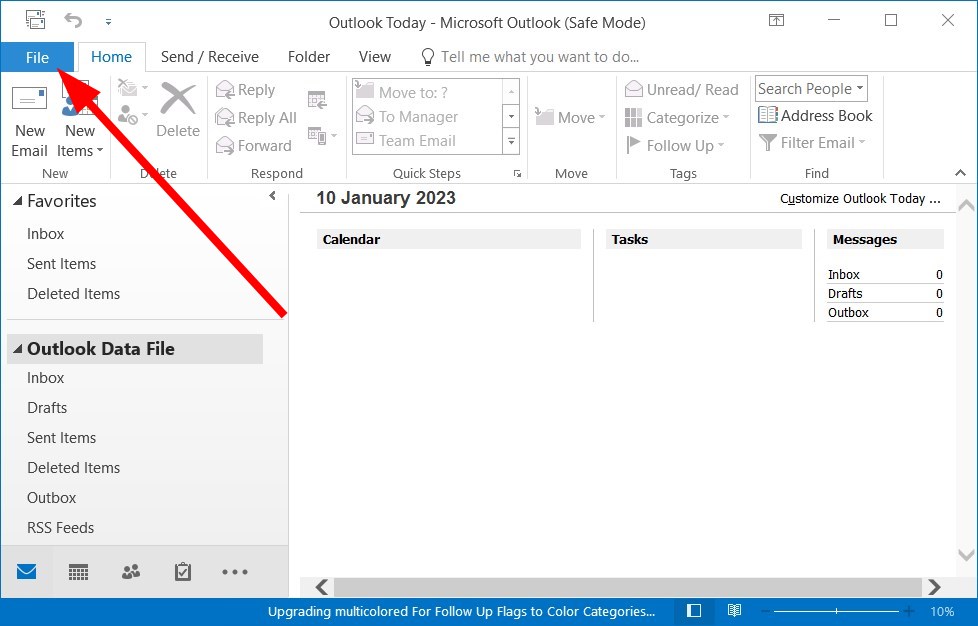
- 始める Outlook.
- タップする File.
![Outlookのファイルメニューを示す画像]()
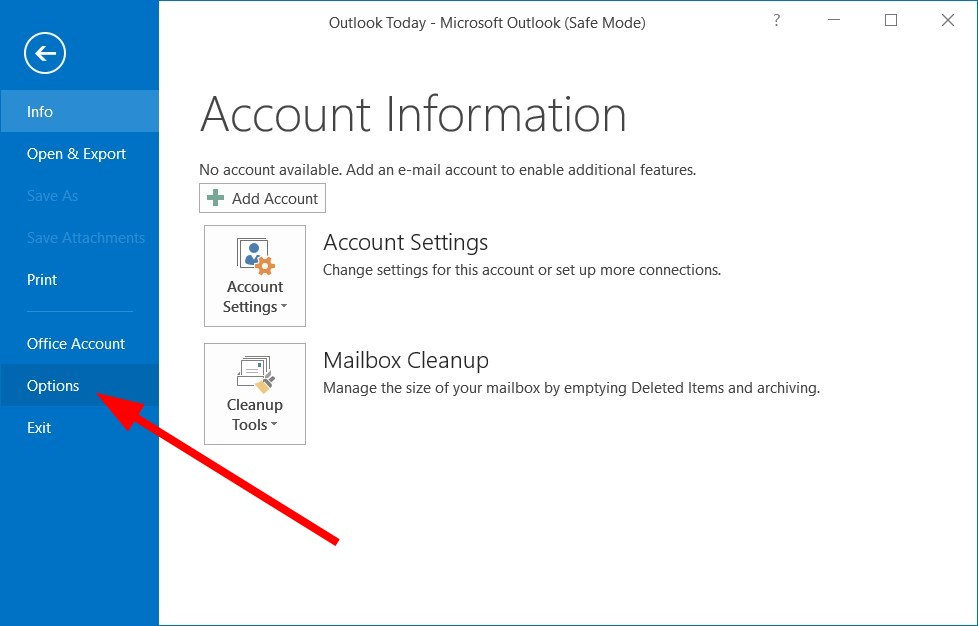
- 選択 オプション.
![Outlookのオプションオプションを示す画像]()
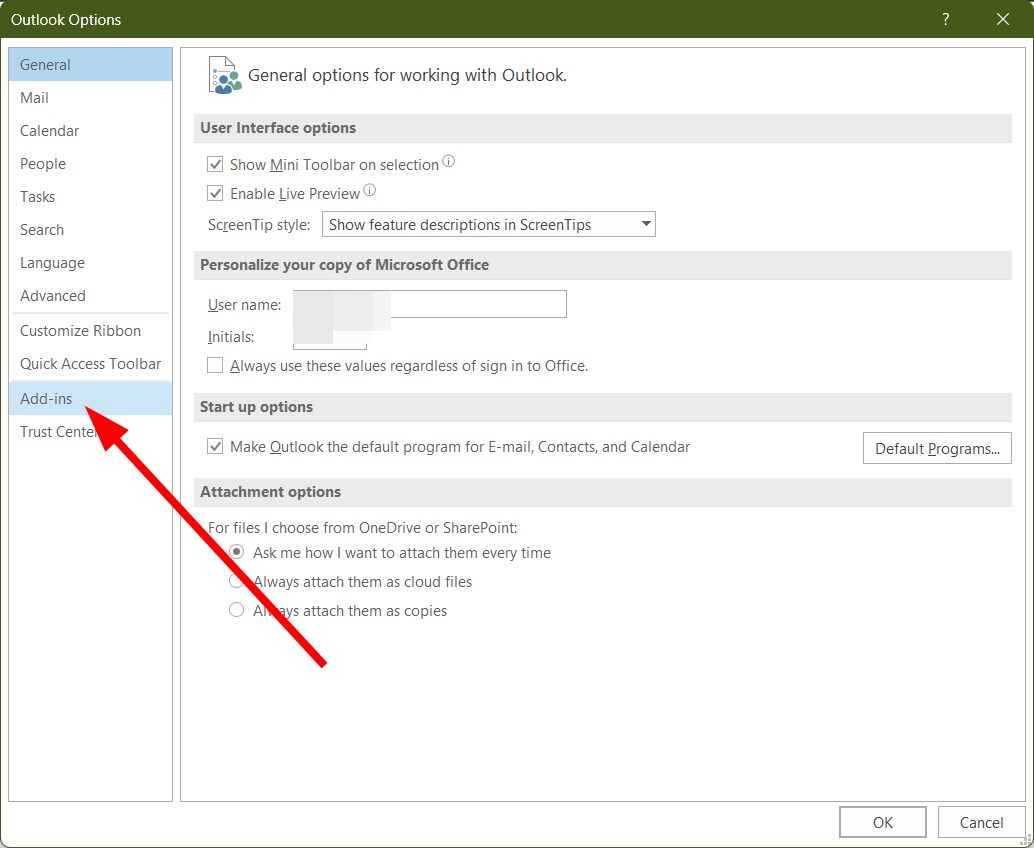
- タップする アドイン.
![Outlookの設定画面にあるアドインセクションを示す画像]()
- 選択 COMアドイン 以内に 管理 .
![[管理] メニューから COM アドインを選択する画面の画像]()
- タップする GO.
![GOボタンを示す画像]()
- チェックマークを外します Microsoft SharePoint サーバー 同僚インポートアドイン 次に、をクリックします OK.
![この画像は、SharePointアドインが選択された状態でOutlookアドインを無効化するウィンドウを示しています。]()
- 再起動 Outlook.
![[管理] メニューから COM アドインを選択する画面の画像](https://www.dztecs.com/tech/wp-content/uploads/sites/10/2026/09/com-add-ins-1.jpg)
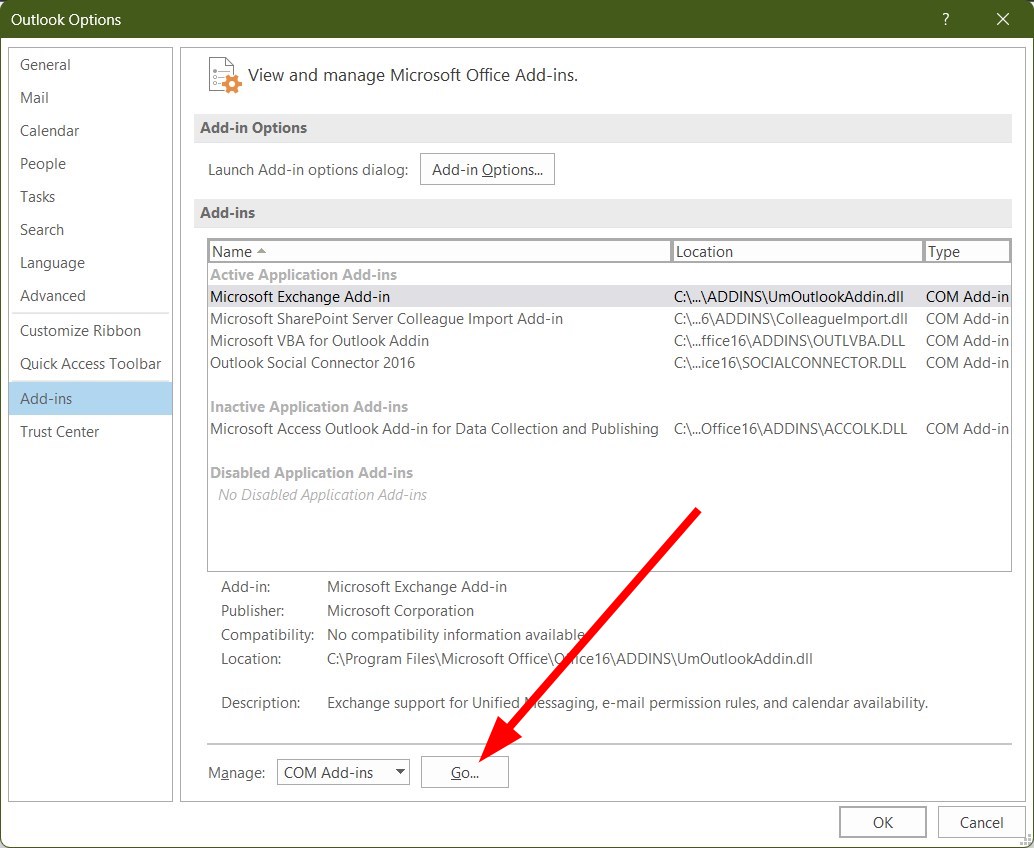
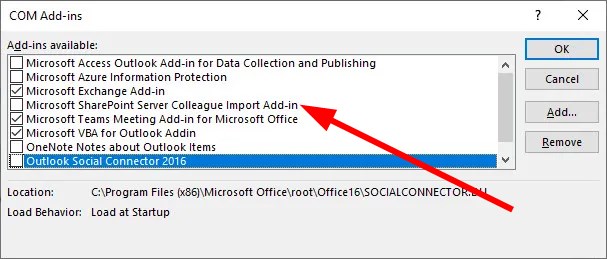
Outlook アドインが、Microsoft SharePoint で発生している問題の原因である可能性が高いです。一部のユーザーからは、Microsoft SharePoint Server Colleague Import Add-in を無効にすることで、Microsoft SharePoint が動作しない問題が解決したとの報告があります。
2.ブラウザのキャッシュをクリアします
2.1 グーグルクローム
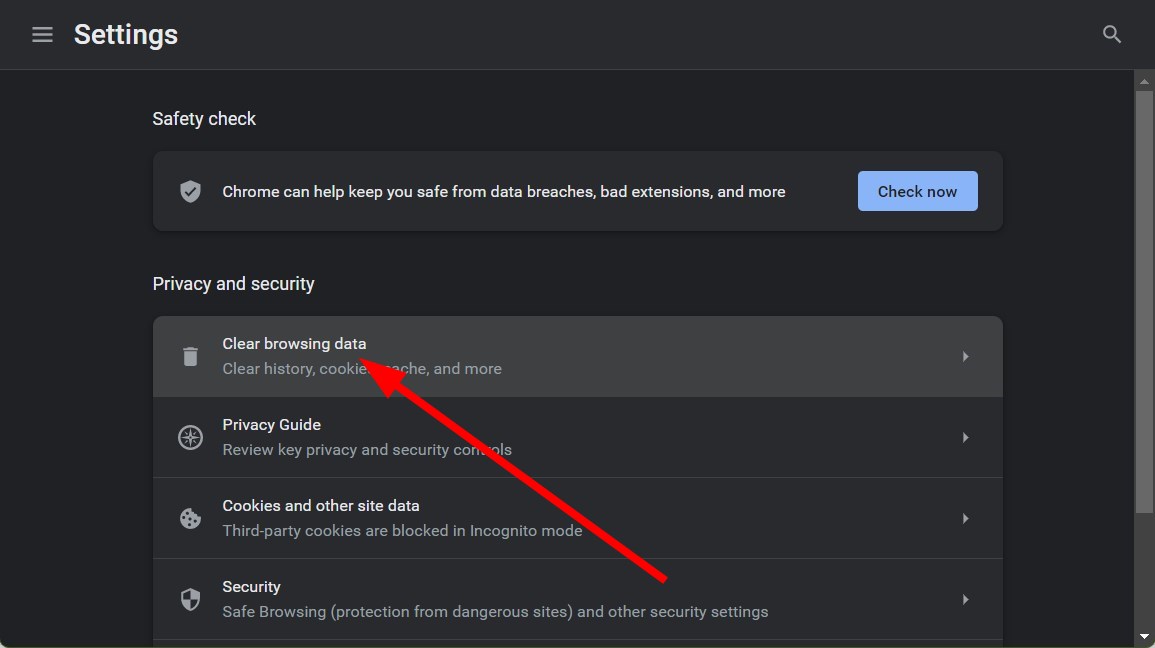
- ブラウザを開く Google Chrome.
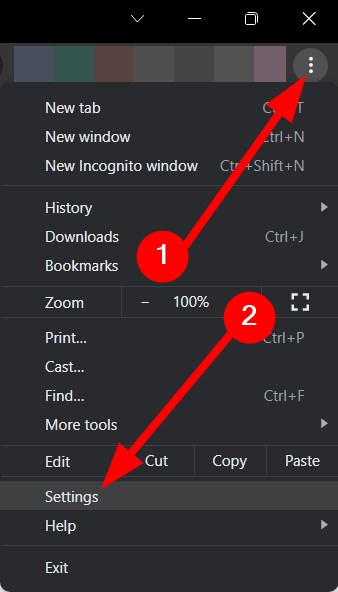
- リストをクリックします XNUMXつのポイント.
- タップする 設定.
![Google Chromeの設定ボタンのスクリーンショット]()
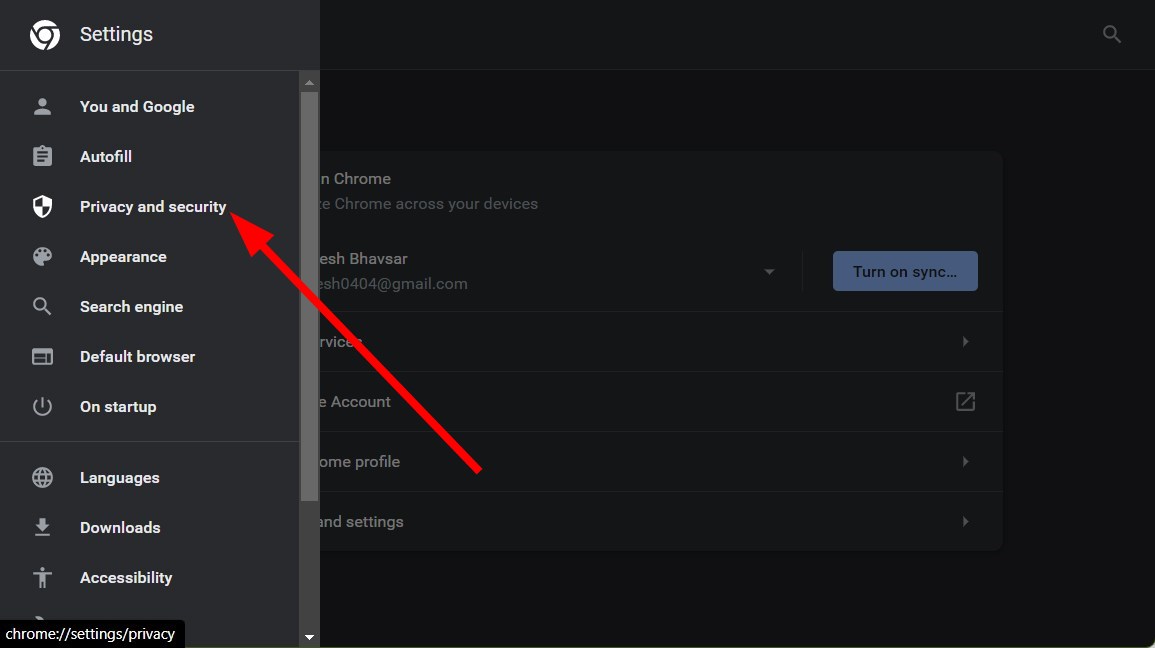
- 選択 プライバシーとセキュリティ.
![Google Chromeのプライバシーとセキュリティセクションのスクリーンショット]()
- タップする 閲覧履歴データの消去.
![Google Chromeで閲覧データを消去するオプションのスクリーンショット]()
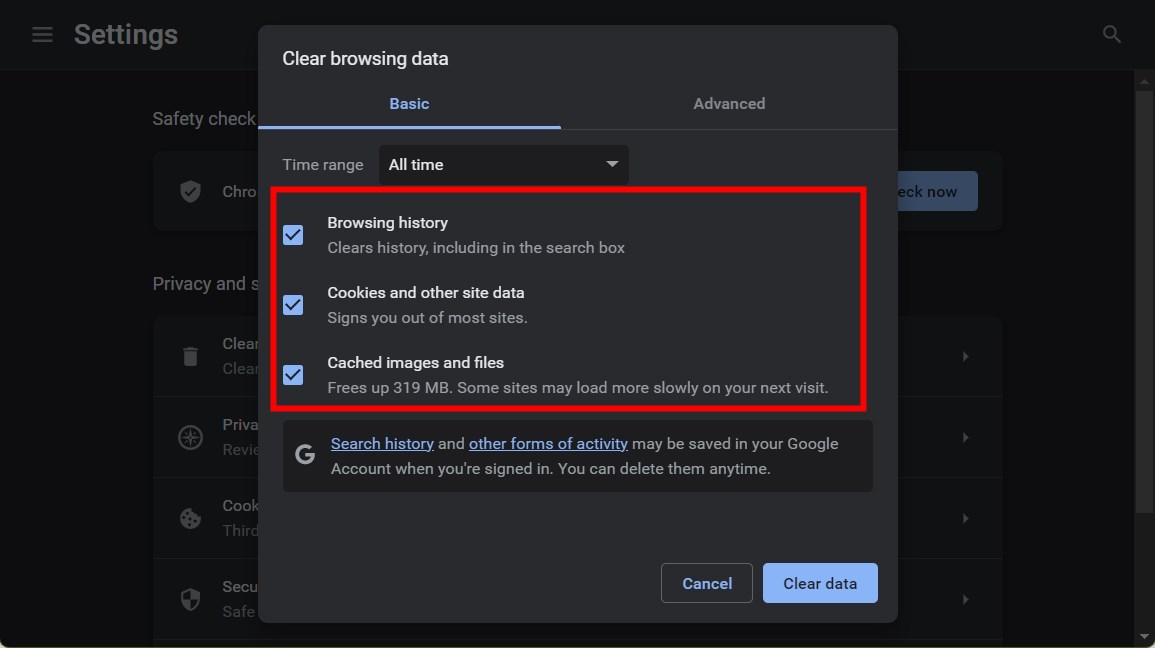
- 私の2つのオプションに対応する2つのチェックボックスを選択してください クッキーおよびその他のサイトデータ وキャッシュされた画像とファイル.
![Cookieとキャッシュファイルをクリアするオプションのスクリーンショット]()
- ボタンをクリックします クリア日付.
2.2 モジラ ファイアフォックス
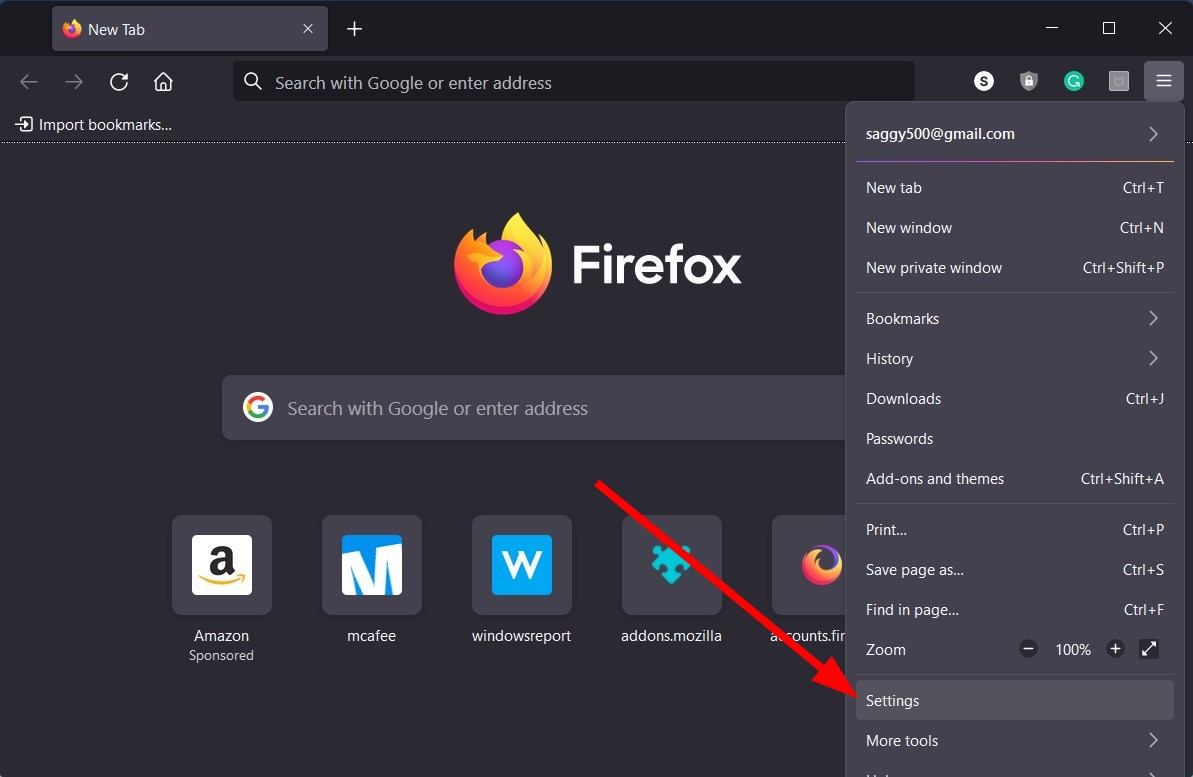
- メニューアイコンをクリックしてください XNUMX行.
- タップする 設定.
![Firefoxの3本線のメニューアイコンを示す画像]()
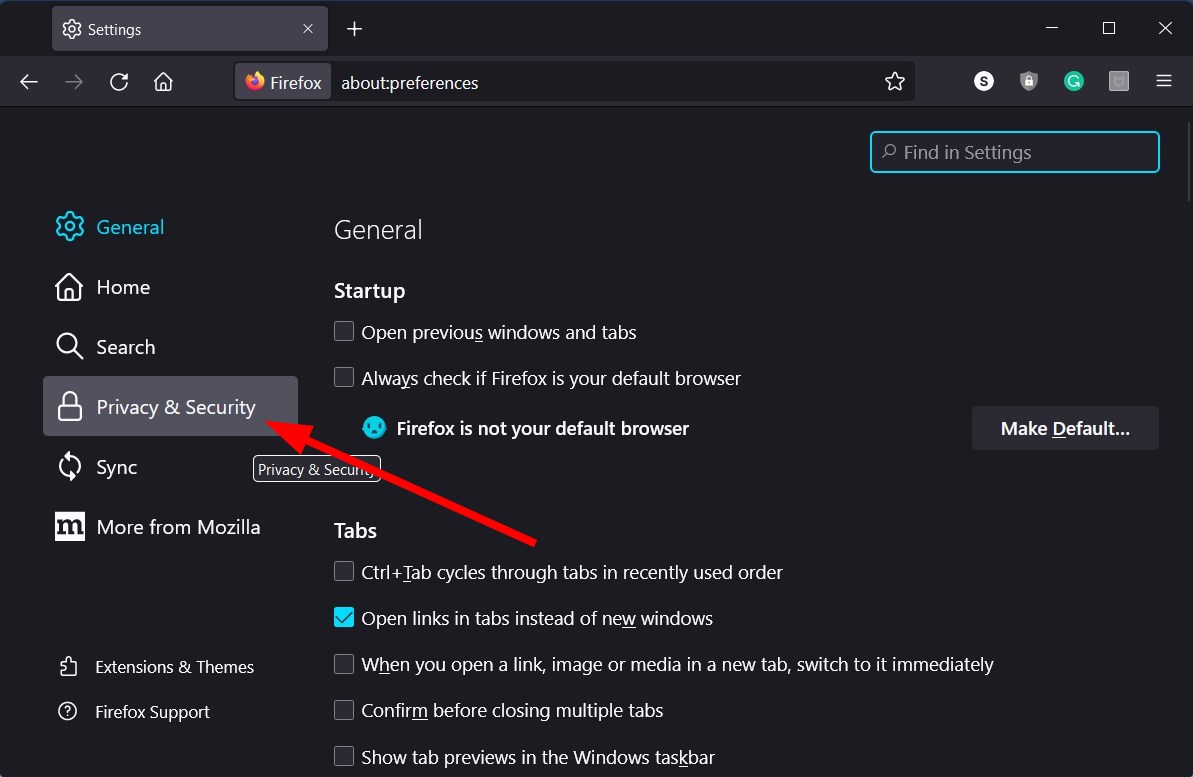
- 選択 プライバシーとセキュリティ.
![Firefoxのプライバシーとセキュリティオプションを示す画像]()
- 誓いの下で クッキーとサイトデータ、。ボタンをクリックします データの消去.
![この画像は、Firefoxの「Cookieとサイトデータ」の下にある「データを消去」ボタンを示しています。]()
- 次に、オプションのチェックボックスを選択してください。 クッキー、وサイトデータ、وキャッシュされたWebコンテンツ.
- ボタンをクリックします クリア.
![Firefoxの「クリア」ボタンを示す画像]()
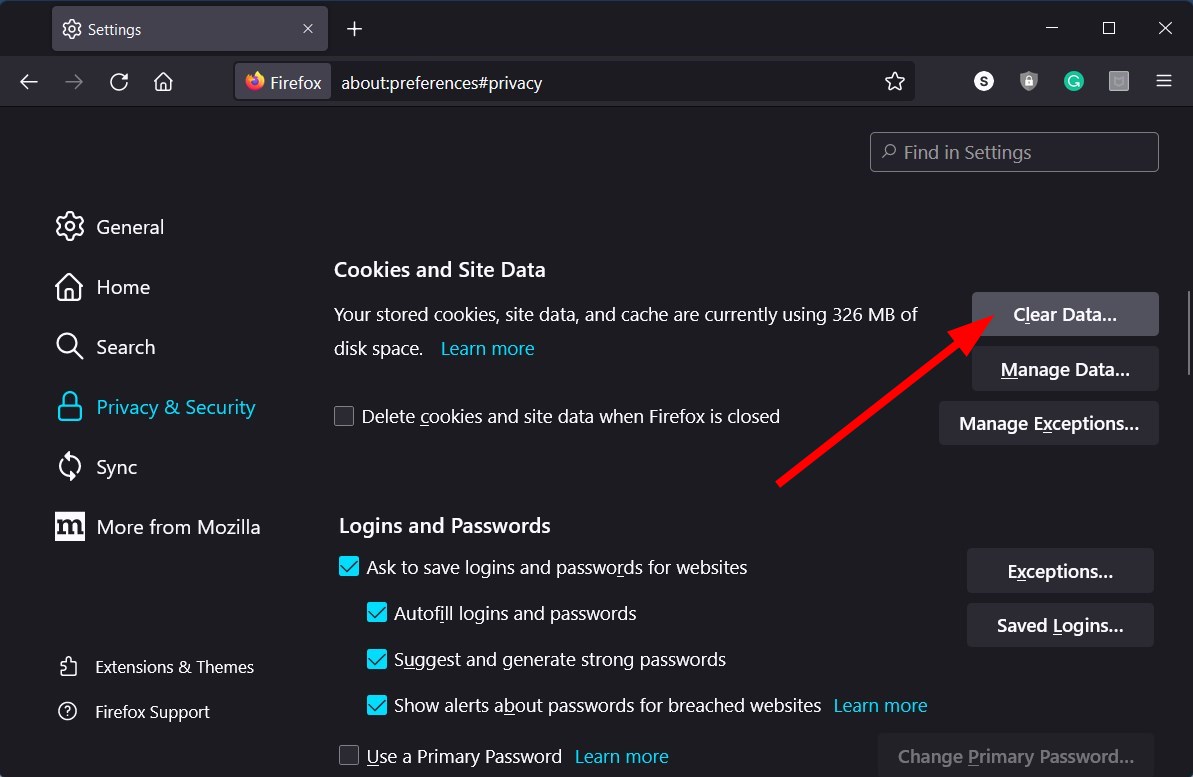
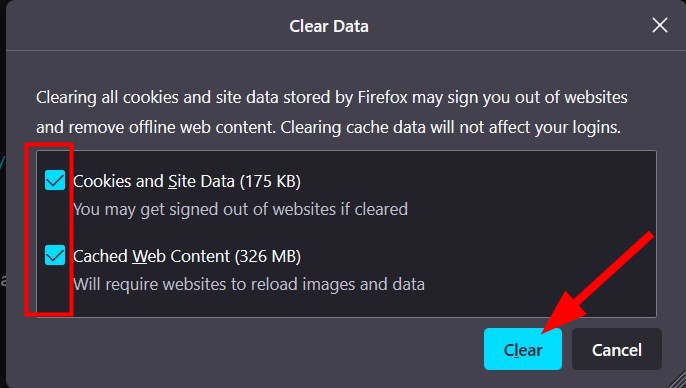
キャッシュファイルの主な目的は、使用するWebアプリケーションやアクセスするWebサイトのカスタム設定を保存することです。これらのファイルが破損すると、Webアプリケーションや関連するWebサイトがクラッシュしたり、さまざまなエラーが発生したりする可能性があります。
この場合、Microsoft SharePointが動作しなくなるなどの問題を回避するために、キャッシュファイルを定期的にクリアすることをお勧めします。
3. OneDriveをアップデートする
- メニューを開く 始める 。キーを押す Win.
- 開いた Microsoftストア.
![Microsoft Storeのインターフェース]()
- クリック 図書館 左下隅に位置しています。
![Microsoft Store のライブラリボタン]()
- アプリを検索する OneDrive メニューでボタンを押してください。 更新この手順は、最新の機能と修正プログラムを確実に適用するためのものであり、マイクロソフトが問題解決とユーザーエクスペリエンス向上のために行っている取り組みの一環です。
![Microsoft Store の OneDrive アプリの更新ボタン]()
- または、ボタンをクリックしてください。 すべて更新 これにより、OneDriveを含むすべての古いアプリが、新しいアップデートが利用可能な場合は更新されます。これは、特にWindows 11へのアップグレード時に、オペレーティングシステムの安定性を維持するために不可欠です。
![Microsoft Storeの「すべて更新」ボタンをクリックすると、すべてのアプリが更新されます。]()
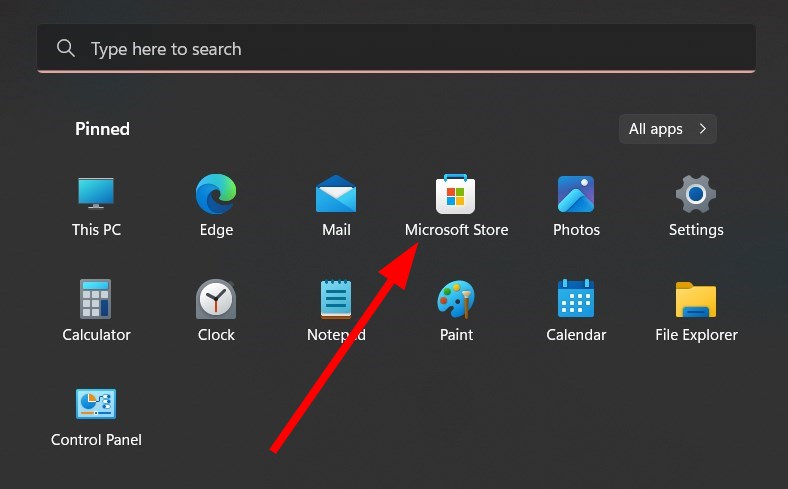
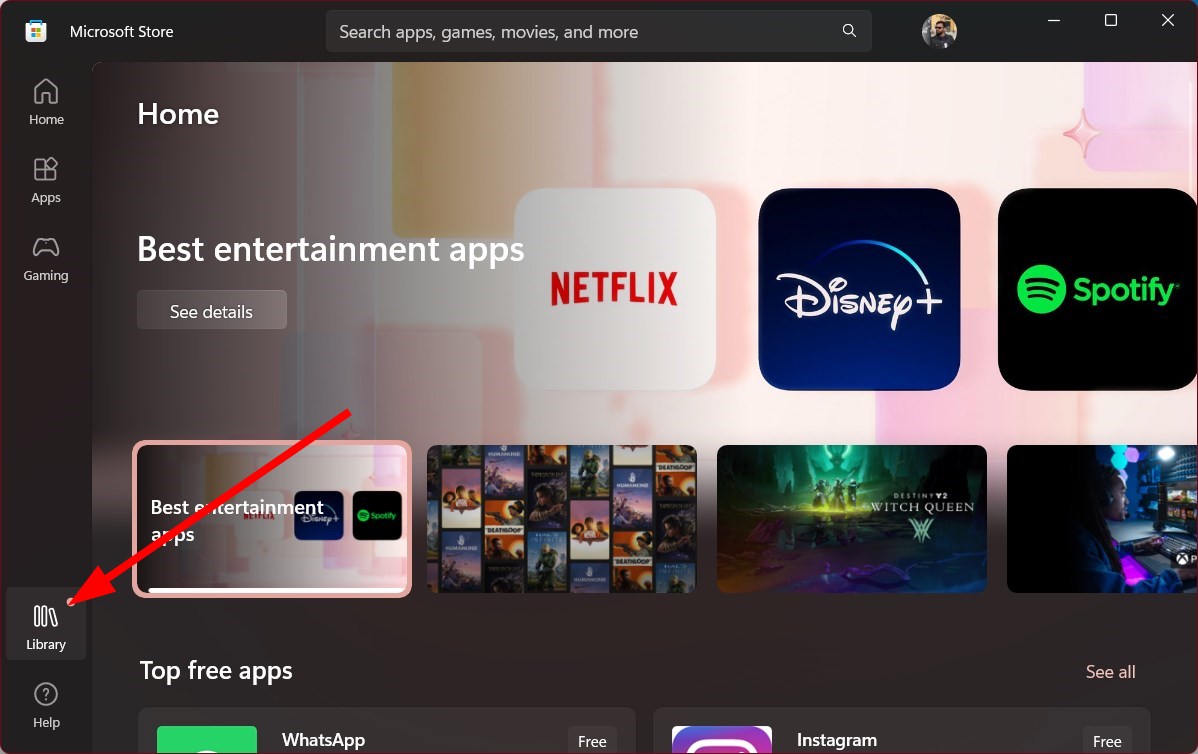
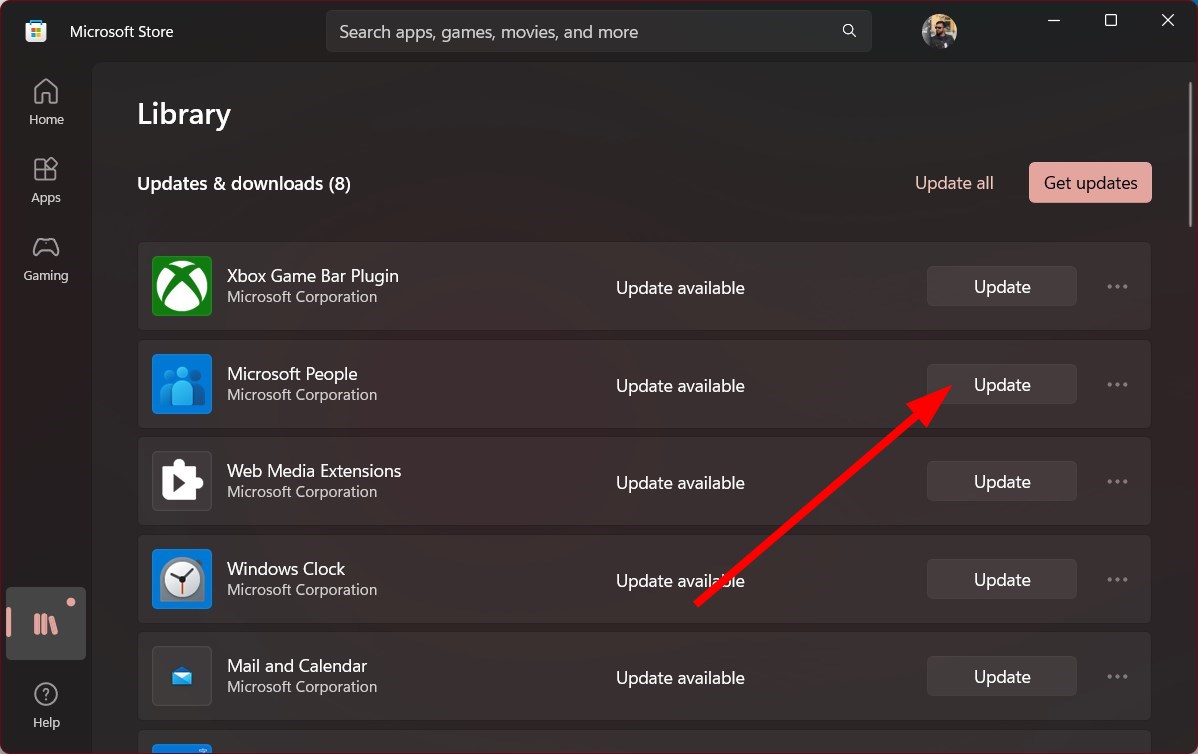
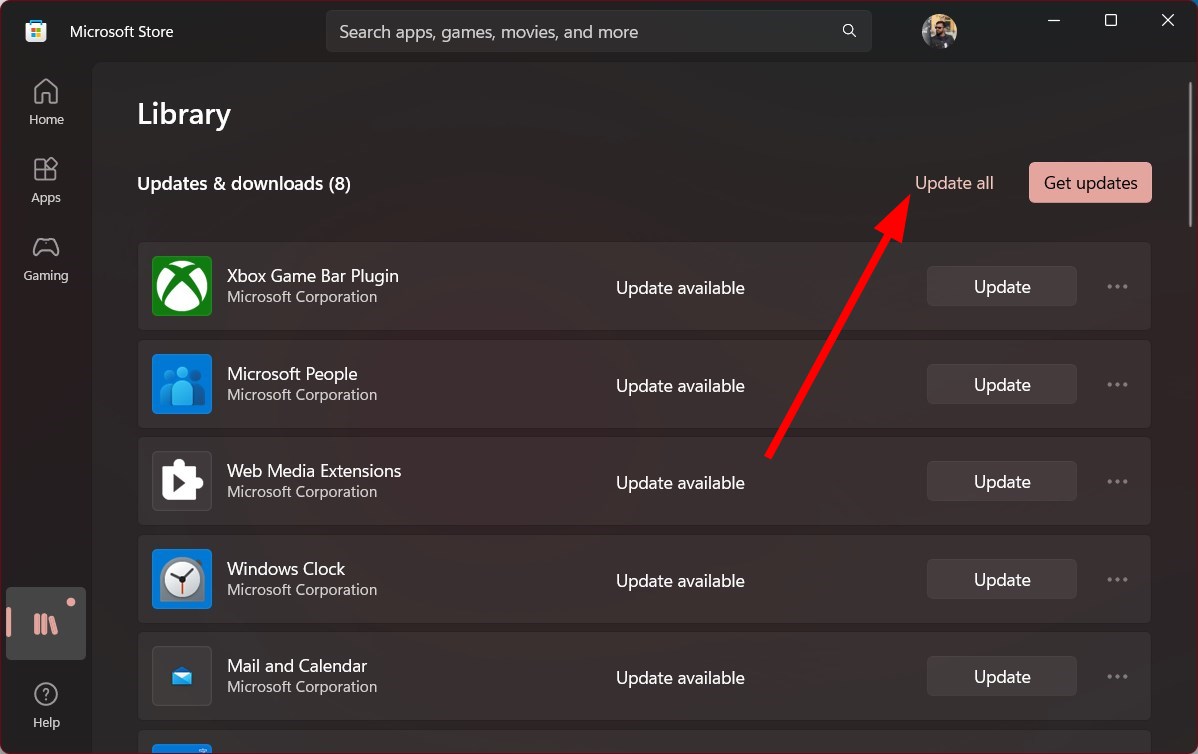
マイクロソフトの公式サポートフォーラムの一部のユーザーは、OneDriveアプリをアップデートした後にMicrosoft SharePointが動作しなくなる問題を解決できたと報告している。
OneDriveアプリをアップデートしたところ、Microsoft SharePointのエラーが完全に解消されました。正確な原因は特定できませんが、多くのユーザーに効果があったため、試してみることをお勧めします。
このガイドは以上です。ただし、SharePointドキュメントがどのアプリケーションでも開かないという問題が発生している場合は、この問題を解決するのに役立つソリューションを確認することをお勧めします。
多くのユーザーから、Windows 10/11搭載パソコンでSharePointの同期に関する問題が発生しているとの報告が寄せられています。もしあなたがそのようなユーザーの一人であれば、問題解決に役立つ専用の解決策リストをご確認ください。
SharePointの検索機能が動作しないという問題に遭遇することもあるかもしれません。ご安心ください。この問題を解決するための4つの方法をまとめたガイドをご用意しています。
上記の解決策のうち、どれがMicrosoft SharePointの動作不良の問題を解決したか、下のコメント欄でお知らせください。
コメントは締め切りました。