
Excelのスピルエラー:その原因と簡単な修正方法
Excelで発生する厄介な「スピルエラー」を解消しましょう!このよくあるエラーの意味と、簡単な手順で効果的に修正する方法をご紹介します。今すぐ解決策を入手してください!

知っておくべき最も重要なこと
- Excelテーブルが原因で発生するスピルエラーを修正するには、「テーブルデザイン」タブの「範囲に変換」オプションを使用してテーブルをデータ範囲に変換し、動的な配列数式を有効にしてください。
- 重複するセルでバックスペースキーを押して、スピル範囲を妨げている要素を必ず削除してください。数式が正しく機能するためには、重複するセルは空である必要があります。
- スピルエラーを回避するには、Excelワークシートの列数と行数の制限である16,384列と1,048,576行を遵守し、動的配列数式で揮発性関数を使用しないようにしてください。
多くのユーザーは、Excelの「スピルエラー」とは何か、そしてどのように解決すればよいのか疑問に思っています。他のExcelの問題と同様に、このエラーも簡単に説明できる場合もあれば、より複雑な場合もあります。
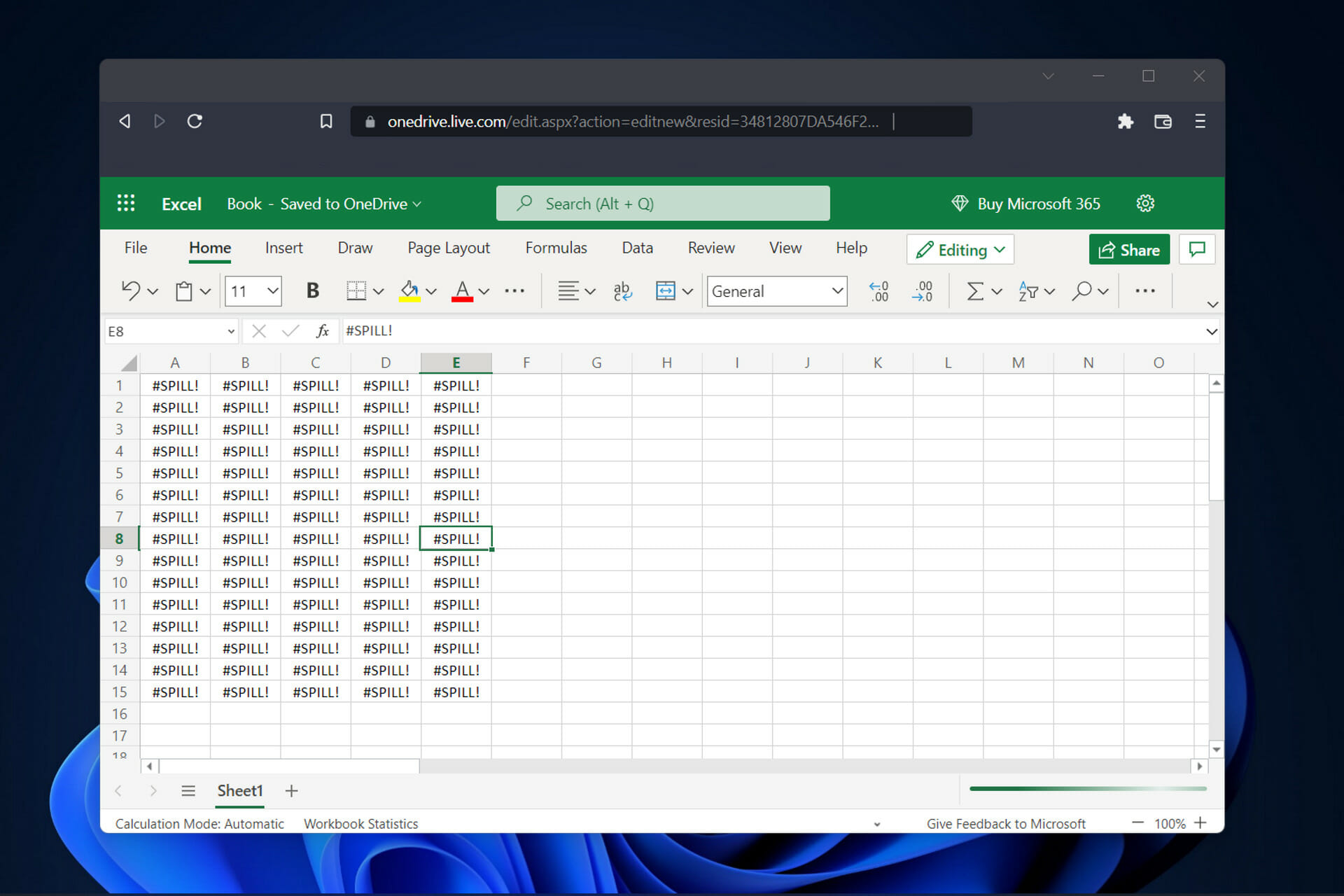
Excelに動的配列機能が追加されて以来、複数の値を返す数式は、それらの値を計算元のワークシートに直接出力するようになりました。
これらの値が含まれる領域は、スピルレンジと呼ばれる長方形の領域です。統計情報が更新されると、スピルレンジは必要な拡張または縮小に対応するために調整されます。新しい値が追加されたり、既に存在していた値が消えたりする場合があります。
Excelで発生したスピルエラーを修正するにはどうすればよいですか?
Excelテーブルをデータ範囲に変換する
Excelのテーブルは動的配列数式をサポートしていないため、スピルエラーを回避するにはテーブルをデータ範囲に変換する必要があります。これは、 Excelでデータ関連の問題を解決する一般的な方法の1つです。データ範囲とは、ワークシート内の一貫性のあるデータセットのことです。テーブルを範囲に変換すると、テーブルの書式設定が保持されます。
- 1.。キーを押します Windowsキー そしてタイプ エクセル 検索ボックスで。
- 2. 結果をクリックしてMicrosoft Excelを開きます。
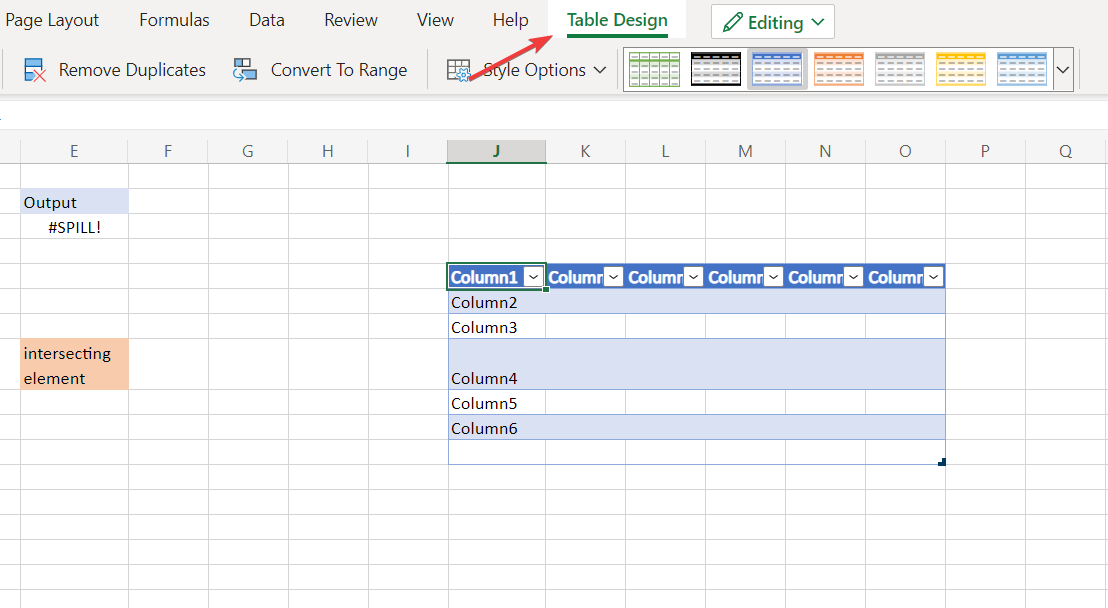
- 3.一度 アプリを開く、オプションをクリックします テーブルデザイン ツールバーから。
![Excelの表デザインは、スピルエラーを示しています。]()
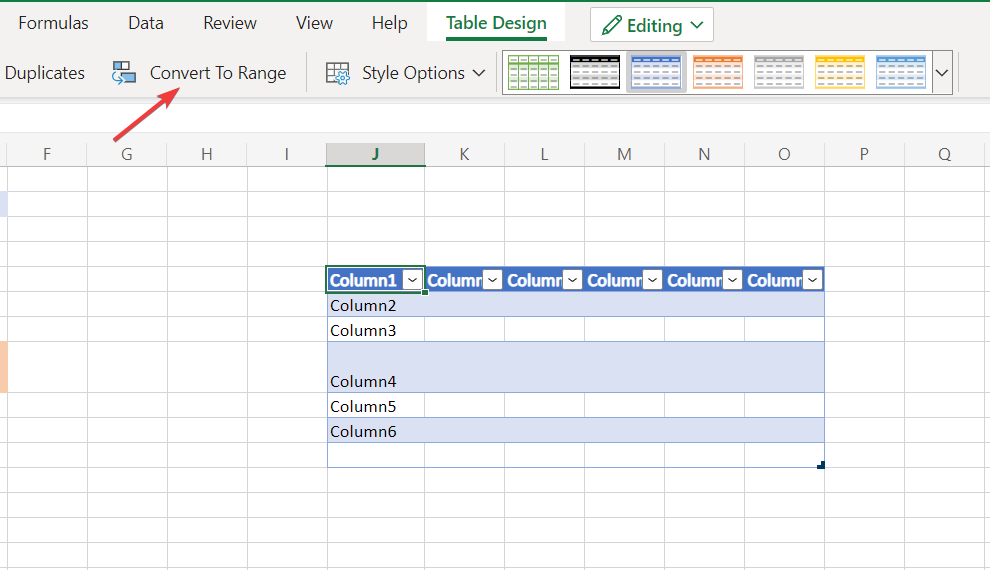
- 4.オプションをクリックします 範囲に変換これにより、動的配列数式を使用でき、テーブル内で発生する Excel の Spill エラーを回避できます。
![スピルエラーを回避するために、Excelテーブルを範囲に変換する]()
Excelでスピルエラーを引き起こすネストされた要素を削除する方法
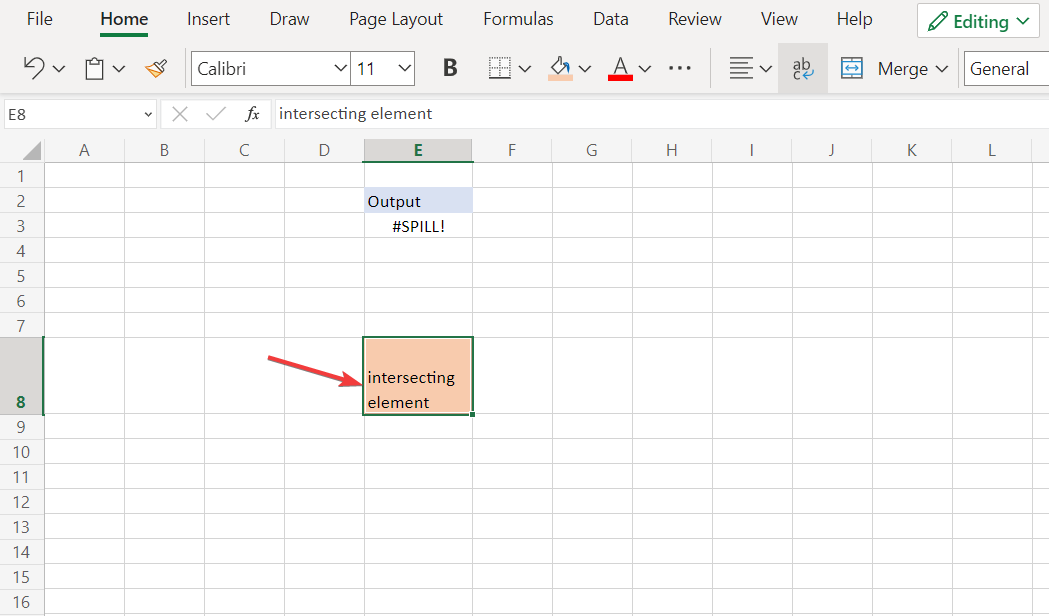
- 要素が拡張機能をブロックしているためにスピルエラーが発生した場合は、ブロックしているセルをクリックしてからCtrlキーを押してください。 バックスペース キーボードから。
![Excelの「Spill」エラーセルを削除する]()
- 数式が正しく機能するためには、スピル範囲内のセルはすべて空でなければなりません。したがって、この範囲内の他の要素はすべて削除してください。 エラーを修正するには.
Excelで数式の範囲を設定してスピルエラーを回避する
- 1つのExcelワークシートには、16,384列と1,048,576行が含まれています。スピル範囲がこれらの数値を超える数式を使用すると、次の問題が発生します。 Excelのスピルエラー.
- したがって、これらの数値を超える値を使用する数式を作成する前に、これらの数値をしっかりと覚えておくようにしてください。
![SEQUENCE関数エラー Excel Spill]()
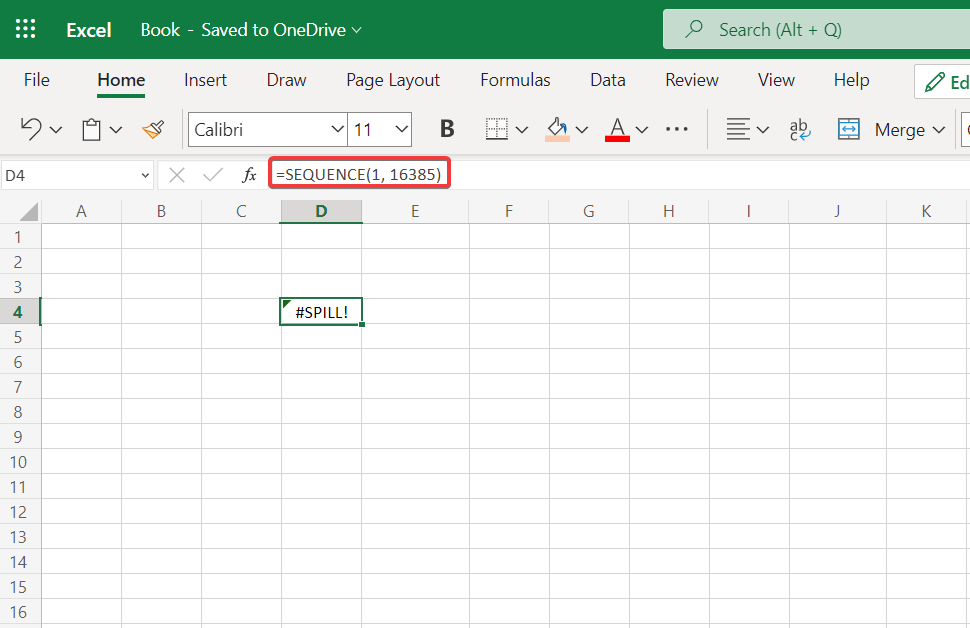
さらに、一部の関数は揮発性であり、結果が不明になるため、動的配列関数では使用できません。動的数式は長さが不明確な配列を受け付けないため、スピルエラーが発生します。このような数式の例として、SEQUENCE(RANDBETWEEN(1,1000)) があります。
Excelにおける「スピルエラー」とはどういう意味ですか?
Excelでスピルエラーが発生するのは、ワークシート内のスピル範囲が他の要素によって遮られている場合が多いです。これは想定される動作の場合もあります。
例えば、数式を入力してその結果が隣接するセルに上書き(転記)されることを期待したとしても、ワークシートには既に他のデータが存在しており、上書きが妨げられる場合があります。
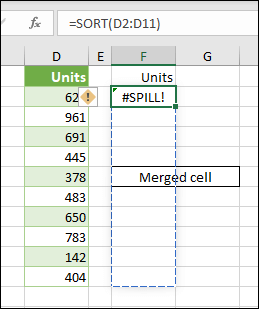
この問題は、オーバーライドを妨げている可能性のあるデータを削除することで簡単に解決できます。スピルエラーインジケーターをクリックすると、問題の原因に関する詳細情報が表示されます。
Excelでは、オーバーフローが発生するのは当然のことです。関数を含まない数式であっても、Dynamic Excel(Excel 365)では複数の結果が表示される可能性があります。
数式が複数の結果を生成するのを防ぐ技術は存在するものの、上書きを完全に阻止する一般的なオプションは存在しない。
同様に、Excelにはスピルエラーを無効にする設定はありません。スピルエラーを修正するには、問題の根本原因を調査する必要があります。
Excelでスピルエラーはどのような場合に発生しますか?
ユーザーから、特定の数式を使用した後にスピルエラーが発生したという報告が複数寄せられています。これらのシナリオには以下が含まれます。
- ExcelのVLOOKUP関数におけるスピルエラー VLOOKUPは「垂直検索」の略です。この関数を使うと、Excelで列内の特定の値を検索できます。
- ExcelのCOUNTIF関数におけるスピルエラー ExcelのCOUNTIF関数は、特定の範囲内で特定の条件を満たすセルの数を数えるために使用されます。さらに、テキスト、日付、または整数を含むセルの数を数えるためにも使用できます。
- ExcelのIF関数におけるスピルエラー IF関数はExcelで最も頻繁に使用されるツールの1つです。この関数を使うと、値と期待値との論理的な比較を行うことができます。そのため、IF文は2つの異なる結果を生み出す可能性があります。
- ExcelのSUMIF関数におけるスピルエラー SUMIF関数は、指定されたセル範囲内のすべての値を合計するスプレッドシート関数の一種です。この関数は、単一の条件の有無に基づいて動作します。
- ExcelのINDEX関数とMATCH関数におけるスピルエラー INDEX関数を範囲または配列に対して使用した場合、結果は指定されたインデックスに対応する値になります。一方、MATCH関数は、指定されたセル範囲内で特定の要素を検索し、その要素の相対位置を返します。
詳細情報や解決策については、Excelの矢印ボタンの問題を解決する方法に関する記事をご覧ください。
あるいは、ExcelがCPUパワーを過剰に消費している場合の対処法を調べて使用量を減らすと良いでしょう。また、他のアプリケーションクラッシュ問題の解決策も役立つかもしれません。
このガイドがお役に立てば幸いです。他に何か問題が発生した場合は、下のコメント欄にご意見をお寄せください。お読みいただきありがとうございました!
コメントは締め切りました。