
Excelの矢印ボタンの問題:なぜ発生するのか、そしてどうすれば解決できるのか?
Excelで矢印キーが効かなくなってしまいましたか?ご安心ください!よくある原因と簡単な対処法を学び、問題を解決して作業を効率的に再開しましょう。

知っておくべき最も重要なこと
- Excelで矢印キーが機能しない最も一般的な原因は、スクロールロック機能が有効になっていることです。この機能は、キーボード上の専用キーを押すことで無効にできます。
- 専用のキーがない場合やキーボードに不具合がある場合は、画面上のキーボード(OSK)を使用してScroll Lockを無効にすることができます。そのためには、Win + Rキーを押してからoskと入力し、ScrLkキーをクリックします。
- Excelのステータスバーを右クリックすると、スクロールロックの状態を確認できます。スクロールロックを無効にしても問題が解決しない場合は、Excelをセーフモードで起動すると、アドインの競合が解消される可能性があります。
キーポイント
- 依存 Microsoft Excelユーザー 矢印キーを使ってスプレッドシートを操作してください。
- 時々、これらの矢印キーが突然機能しなくなることがあります。
- 私たちは、 矢印キーが機能しない問題を解決する方法 Excelスプレッドシートで。
Excelでは、矢印キーを使って選択範囲をあるセルから別のセルへ移動させるのが一般的です。しかし、Excelで矢印キーが機能しない場合は、スクロールバーを使うように、ワークシート全体をスクロールすることができます。
このよくある問題により、ユーザーはキーボードを使ってセル間を移動できなくなります。セルを選択する代わりに、矢印キーを押してもスプレッドシート全体が回転してしまうのです。そのため、ユーザーは矢印キーの正常な動作を復元する方法に戸惑うことがよくあります。
このガイドでは、この問題が発生する理由と、それを迅速に解決する方法について説明します。
Excelで矢印キーが機能しないのはなぜですか?
Excelで矢印キーが機能しない場合、多くの場合、設定の問題かキーボード自体の問題です。矢印キーを使って操作できない場合は、設定が原因である可能性が高いです。Excelに特化して問題を特定する前に、キーボード全般の問題を除外するために、キーボードの矢印キーが機能しない場合の対処法に関するこちらのガイドも参考にしてください。
もちろん、デバイスが正常に動作していること、そしてキーボードのドライバーが最新の状態であることを確認することも重要です。
この問題について報告したユーザーのほとんどは、スクロールロックが有効になっていたことに気づき、無効にすることで矢印キーが使えるようになったと述べています。以下では、その方法と、役立つ可能性のあるその他のヒントをご紹介します。
Excelスプレッドシートで矢印キーが機能しない問題を解決するにはどうすればよいですか?
Excelで矢印キーが反応しない問題を解決するには、まずスクロールロックなどの簡単な設定を確認することから始めましょう。多くの場合、これが主な原因となっています。
1. キーボードのScroll Lockキーを押してください。
スクロールロック機能は、Excelで矢印キーを使ってセル間を移動できない最も一般的な原因であり、簡単に無効にできます。スクロールロックが有効になっている場合、Excelユーザーは矢印キーを使ってExcelスプレッドシートのセル間を移動できません。スクロールロックがオンになっているかどうかは、Excelウィンドウ下部のステータスバーを右クリックして、以下のメニューを開くことで確認できます。
そのリストには、スクロールロックが有効か無効かが表示されます。ただし、リスト内のスクロールロックをクリックしても、ステータスバーが無効になるのは、スクロールロックが既に有効になっている場合のみです。
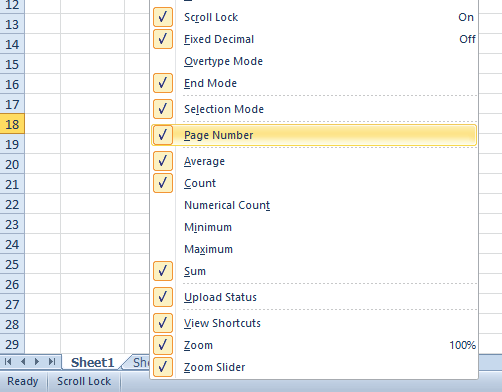
ほとんどのユーザーは、スクロールロックをオフにすることでこの問題を解決できます。キーボードにスクロールロックキーがある場合は、それを押してください。一部のユーザーは、ScrLkキーを押してオフにする必要がある場合があります。
2. 画面上のキーボードを使用してスクロールロックをオフにする(ほとんどのユーザーにとって効果的な解決策)✅
-
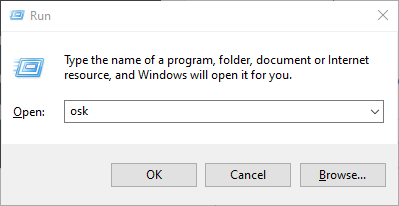
- 1. 2つのキーを押して「ファイル名を指定して実行」ダイアログボックスを開きます。 Windowsの+ R 同時に。
- 2.タイプ OSK 「実行」ボックスに、ボタンを押してください。 OK.
![osk入力でウィンドウを実行]()
- 3. 画面上のキーボードが開きます。
- 4. キーを押します スクロールロック スクロールロックを解除する必要があります。
![画面上のキーボードからスクロールロックをオフにする]()
- 5. 画面上のキーボードを閉じます。
- 6. ナビゲーションを試してください エクセルスプレッドシート 矢印キーを使って動作するか確認してください。
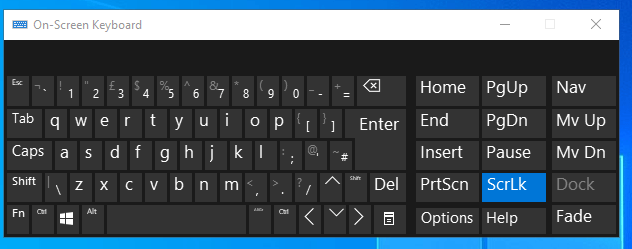
キーボードのスクロールロックが有効になっている場合、Excel では矢印キーが正しく機能しません。キーボードが故障している場合は、画面上のキーボードを使用してこの機能を無効にできます。
3. Excelをセーフモードで起動する
場合によっては、Excelアドインの競合により、キーボードの矢印キーを使用してExcelスプレッドシートのセル間を移動できなくなることがあります。
この問題を解決するには、Excelをセーフモードで起動してみてください。セーフモードでは、不要なアドオンなしでアプリケーションが実行されます。「ファイル名を指定して実行」ダイアログボックスに「excel /safe」と入力し、「OK」をクリックすることで起動できます。
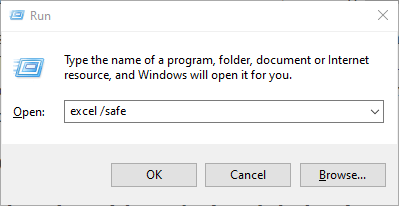
これで問題が解決する場合は、アドインのいずれかが原因である可能性が高いです。その場合は、 Excelで「ファイル」 > 「オプション」 > 「アドイン」をクリックして、該当するアドインを無効にする必要があります。
次に、「管理」ドロップダウンメニューから「Excel アドイン」を選択し、「実行」ボタンをクリックします。その後、Excel アドインのチェックボックスをオフにすることで、個別に無効にすることができます。
4. 接着剤のスイッチをオフにする
- まず窓を開けることから始めましょう ラン (雇用)
- 私のキーを押してください Windows + R 一緒。
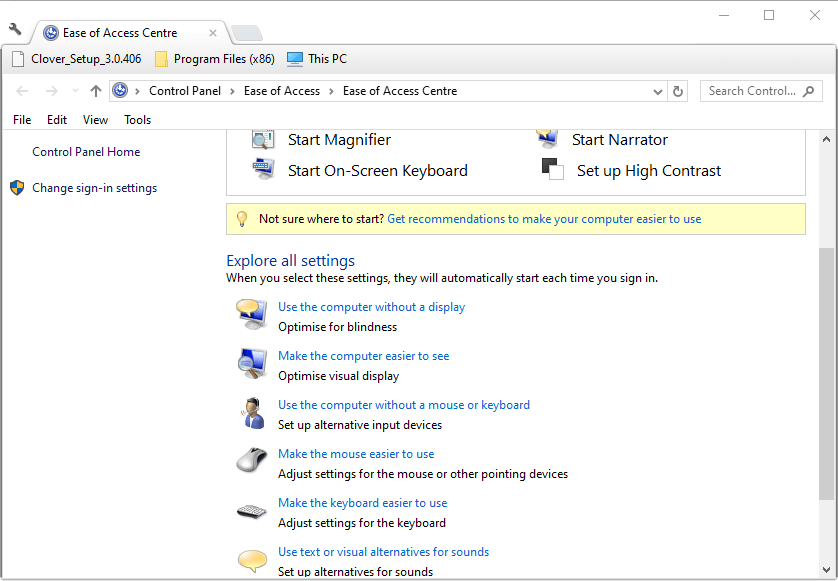
- コマンドを入力してください コントロール /name Microsoft.EaseOfAccessCenter フィールドで 店は開いていますをクリックし、 OK.
![Excelスプレッドシートでキーボードの矢印キーが機能しない問題に対するアクセシビリティセンターのアプリケーション]()
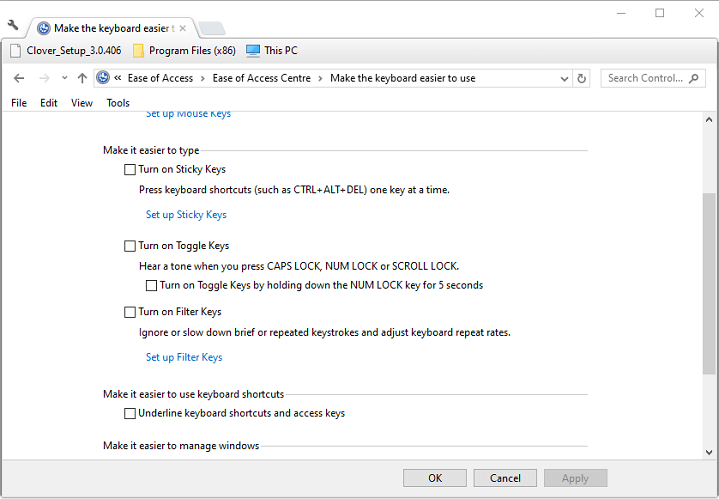
- タップする 使用するキーボードをより簡単に 下記のオプションを直接開くには、こちらをクリックしてください。
![Excelスプレッドシートでキーボードの矢印キーが機能しない問題を解決するために、固定キーを設定する]()
- オプションの選択を解除する スティッキーキーをオンにする.
- オプションのチェックボックスをオフにしてください スティッキーキーをオンにする.
- 選択されている場合は、一度クリックすると選択が解除されます。
- ボタンをクリックします Apply.
- タップする OK ウィンドウを閉じます。
これらの解決策により、多くのユーザーにとってExcel表のセル間をキーボードで移動する際の問題が解決されました。
この問題を解決する別の方法をご存知でしたら、ぜひ下のコメント欄で共有してください。他のユーザーも試すことができます。
コメントは締め切りました。