
Chromeの問題を修正:デフォルトのダウンロードフォルダが保存されない
Chromeが最近ダウンロードしたフォルダを忘れてしまう?ご安心ください!問題を解決し、ダウンロードを完全に管理するための効果的な解決策と簡単な手順をご紹介します。クリックしてヘルプをご覧ください!

知っておくべき最も重要なこと
- Chromeブラウザをアップデートしてコンピュータを再起動することが、最後にダウンロードしたフォルダが記憶されない問題を解決するための最初で最も一般的な解決策です。Googleは後のアップデートでこの動作を修正しました。
- Chromeが最後にダウンロードしたフォルダを記憶できるようにするには、ダウンロード設定で「ダウンロード前に各ファイルの保存場所を確認する」オプションを有効にする必要があります。また、このオプションを無効にしてから再度有効にすることで、正しい動作を再度有効にすることもできます。
- 問題が解決しない場合は、ダウンロードを管理する拡張機能を一つずつ無効化してテストするか、Chromeで新しいプロファイルを作成して、現在のプロファイルが破損していないか確認してください。
ほとんどのユーザーにとってChromeが正常に動作している場合、前回のダウンロードに使用したフォルダに「名前を付けて保存」ダイアログボックスが開きます。この動作は、特に数十個のファイルを1つのプロジェクトフォルダにドラッグする場合に、時間と労力を大幅に節約できます。Chromeが突然このフォルダを忘れて、すべてのファイルをデフォルトの「ダウンロード」フォルダに保存してしまう場合は、多くの場合、Chromeのアップデート、競合する拡張機能、または調整が必要なダウンロード設定が原因です。

簡単な答え: 起きる Chromeをアップデートしています 最新バージョンへ chrome://settings/help次に、コンピューターを再起動してください。以前のバージョンのChromeでは、多くのユーザーで「最後に開いたフォルダーを記憶する」機能が無効になっていましたが、その後のアップデートで修正されました。それでもダイアログボックスがデフォルトの「ダウンロード」フォルダーに戻ってしまう場合は、ダウンロードに影響を与えている可能性のある拡張機能をすべて無効にして、新しいプロファイルを使用してみてください。
Chromeが最後に保存したフォルダを記憶しなくなったのはなぜですか?
Chromeには「最後に使用したフォルダを記憶する」という直接的なオプションはありません。代わりに、デフォルトのダウンロード場所を固定するか、ダウンロード前に各ファイルの保存場所を確認するかの2つの選択肢しかありません。「最後に使用したフォルダを記憶する」機能は、「各ファイルの保存場所を確認する」オプションが有効になっている場合に、バックグラウンドで静かに動作します。
最近の Chrome のアップデートにより、この背景が変わり、「名前を付けて保存」ダイアログボックスが、同じブラウジングセッション内でも毎回「ダウンロード」フォルダに戻ってしまうようになりました。Google ドライブのボタンや拡張機能から開始されたダウンロードが最も影響を受けましたが、右クリックでアクセスできる「画像を名前を付けて保存」機能は概ね正常に動作していました。その後、Google はこの背景を修正するアップデートをリリースしたため、まずは Chrome を更新して再起動してみてください。
注:ダイアログボックスが全く表示されず、ファイルが「ダウンロード」フォルダに自動的に保存される場合は、設定が全く異なることを示しています。この場合は、まず「ダウンロード前に各ファイルの保存場所を確認する」オプションを有効にしてから、以下の修正手順を実行してください。
Chromeをアップデートして、コンピューターを再起動してください。
この手順を実行すると、このエラーの一般的なバージョンが自動的に解決されます。他の解決策を試す前に、最新の安定版を使用していることを確認してください。
1. Chromeを開き、右上隅にある3点メニューをクリックします。[ヘルプ] > [Google Chromeについて]を選択します。Chromeは自動的にアップデートを確認し、利用可能なアップデートがあればダウンロードを開始します。
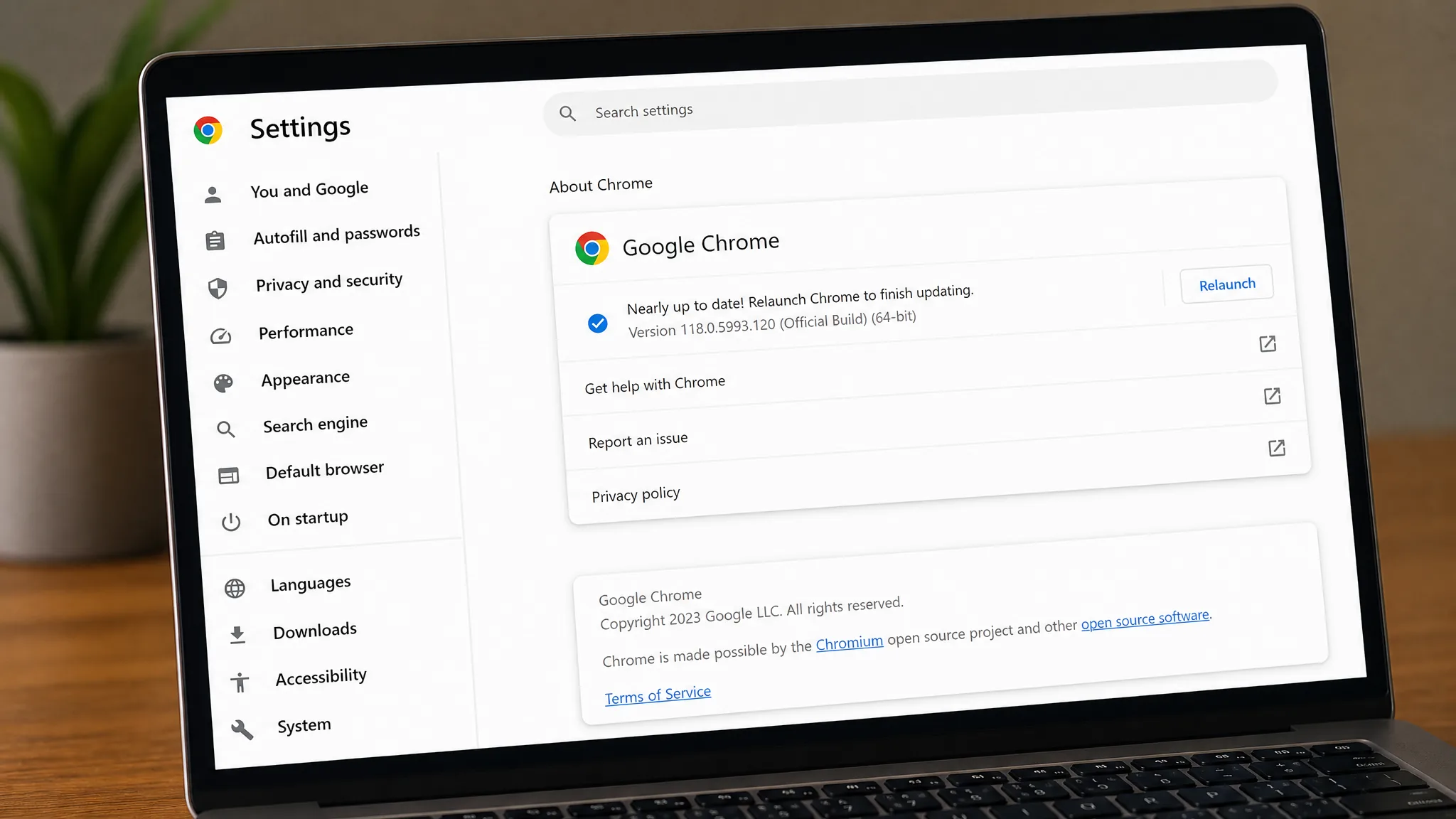
2. アップデートが完了すると、「再起動」ボタンが表示されます。このボタンをクリックしてChromeを閉じ、新しいバージョンが適用された状態で再度開いてください。
3. コンピュータを完全に再起動してから、通常のウェブページから2つか3つのファイルをダウンロードしてください。「名前を付けて保存」ダイアログボックスが、ダウンロードフォルダではなく、最後に選択したフォルダで開いたら、問題が解決したことになります。
Chromeのダウンロード設定を確認してください
ダウンロード設定では、ファイルの保存場所と、Chrome が保存を促すかどうかを制御します。これらの設定を調整するには、次のファイルを開きます。 chrome://settings/downloads アドレスバーにあります。
Chromeで保存場所を毎回確認し、最後に保存したフォルダを記憶させたい場合は、「ダウンロード前に各ファイルの保存場所を確認する」オプションを有効にしてください。すべてのファイルを単一の固定フォルダに保存し、保存場所の確認を一切行わない場合は、このオプションを無効にして、 「場所」で「変更」ボタンを使用してフォルダを選択してください。
注:[各ファイルの保存場所を尋ねる]オプションを無効にしてから再度有効にすると、正常な動作に戻る場合があります。これは、より複雑な問題に取り組む前に試せる、手軽で無料のテストです。
Chromeでダウンロードパスを変更する拡張機能を無効にする
ダウンロードを管理または整理する拡張機能は、この問題の一般的な原因です。ダウンロードマネージャー、画像フォルダ、さらには一部のGoogle提供アプリでさえ、ファイルの保存パスを変更し、Chromeが最後にダウンロードしたフォルダを記憶できなくなることがあります。
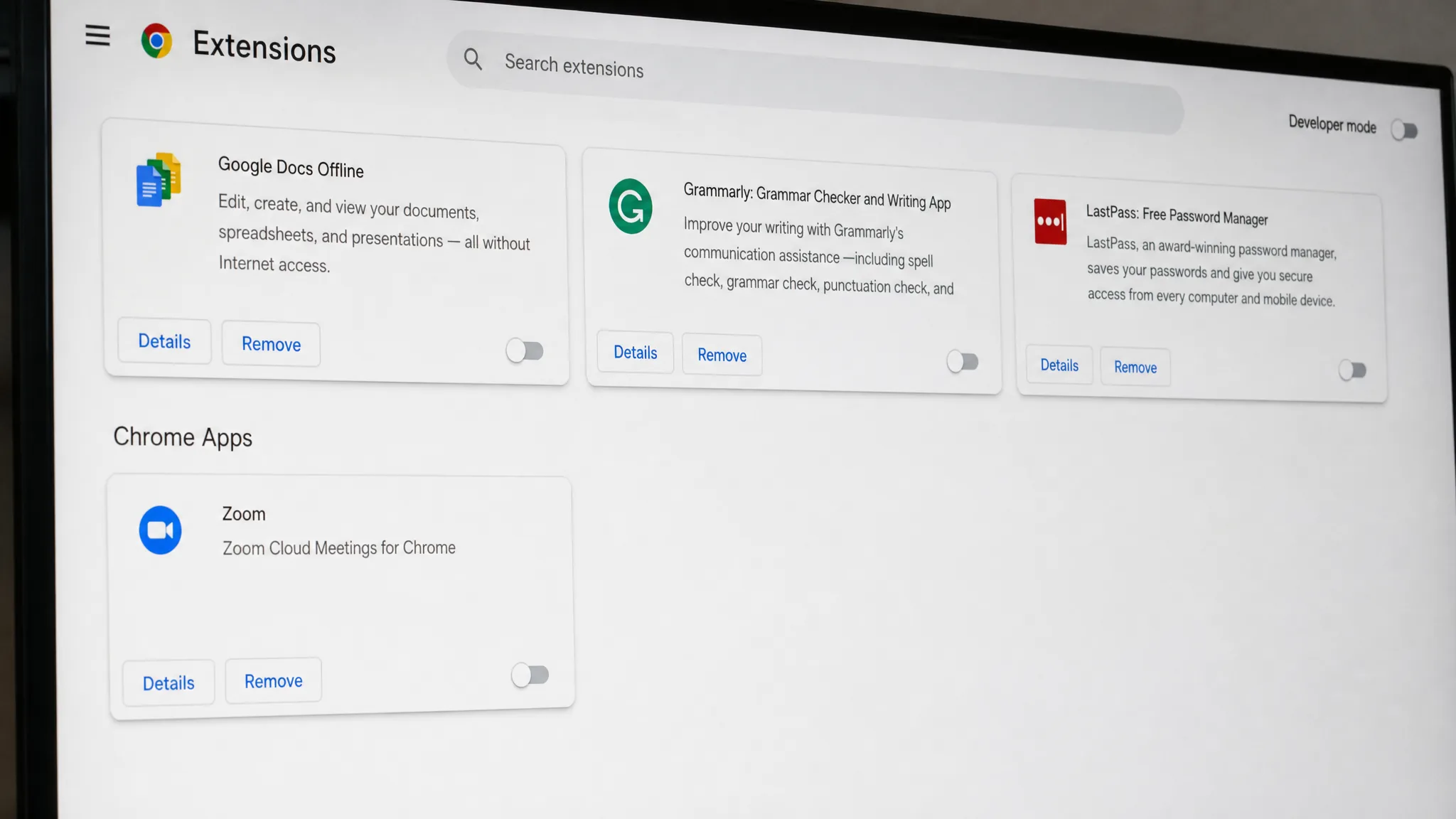
1. 開く chrome://extensions すべての拡張機能を無効にしてください。その後、テストファイルをダウンロードし、Chromeが最後に保存したフォルダを記憶しているかどうかを確認してください。
2. これで問題が解決した場合は、プラグインを1つずつ有効化し、有効化するたびにファイルをダウンロードしてください。問題が再発する場合は、先ほど有効化したプラグインが原因です。そのプラグインを削除するか、代替のプラグインを探してください。
ユーザーのこの動作を無効にすることが知られている拡張機能には、画像一括ダウンロードツールや、Google Docs OfflineなどのChrome拡張機能、さらにDocs、Sheets、Slidesアプリケーションなどがあります。これらのアプリケーションのいずれかに依存している場合は、それらを無効にすることで、原因がそれらであるかどうかを確認できます。
Chromeで新しいプロファイルをテストする
プロファイルが破損していると、無効になっているダウンロード設定が転送される可能性があります。新しいクリーンなプロファイルを作成することで、問題が現在のプロファイルにあるかどうかを特定できます。
1. 右上隅にあるプロフィールアイコンをクリックし、新しいプロフィールを追加します。まだログインしないでください。拡張機能は無効のままにしてください。
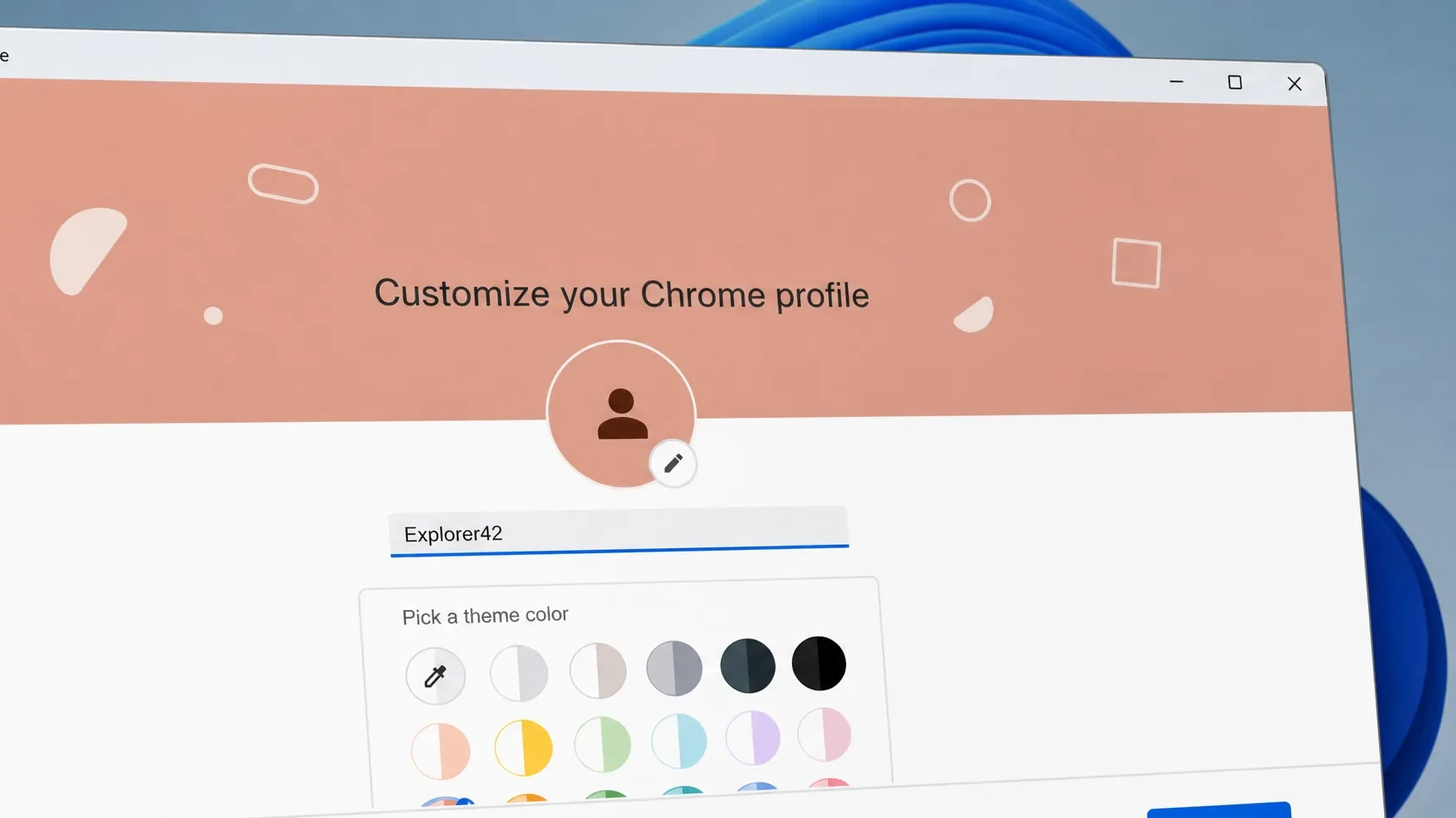
2. 新しいプロファイルで、「各ファイルの保存場所を確認する」オプションを有効にし、Googleドライブではなくシンプルなウェブサイトから2つか3つのファイルをダウンロードします。これでフォルダが安定すれば、問題は元のプロファイルにあったことになります。同じGoogleアカウントで新しいプロファイルにログインしてブックマークと閲覧履歴を同期し、古いプロファイルを削除します。
新しいプロファイルでも全く同じ現象が発生する場合は、問題はプロファイル自体にあるのではなく、 Chromeのバージョンにあると考えられます。上記の手順でアップデートを完了してから、リセットを実行してください。
最終手段としてChromeをリセットまたは再インストールする
ブラウザのアップデート、設定の調整、拡張機能の管理、新しいプロファイルの作成など、これまでのすべての試みが失敗した場合は、最終手段としてChromeをデフォルト設定にリセットしてください。ブックマーク、拡張機能、閲覧履歴がクラウドに同期されるように、必ず最初にGoogleアカウントでログインしてください。ゲストとしてChromeを使用している場合、リセット後にこれらのデータは失われます。
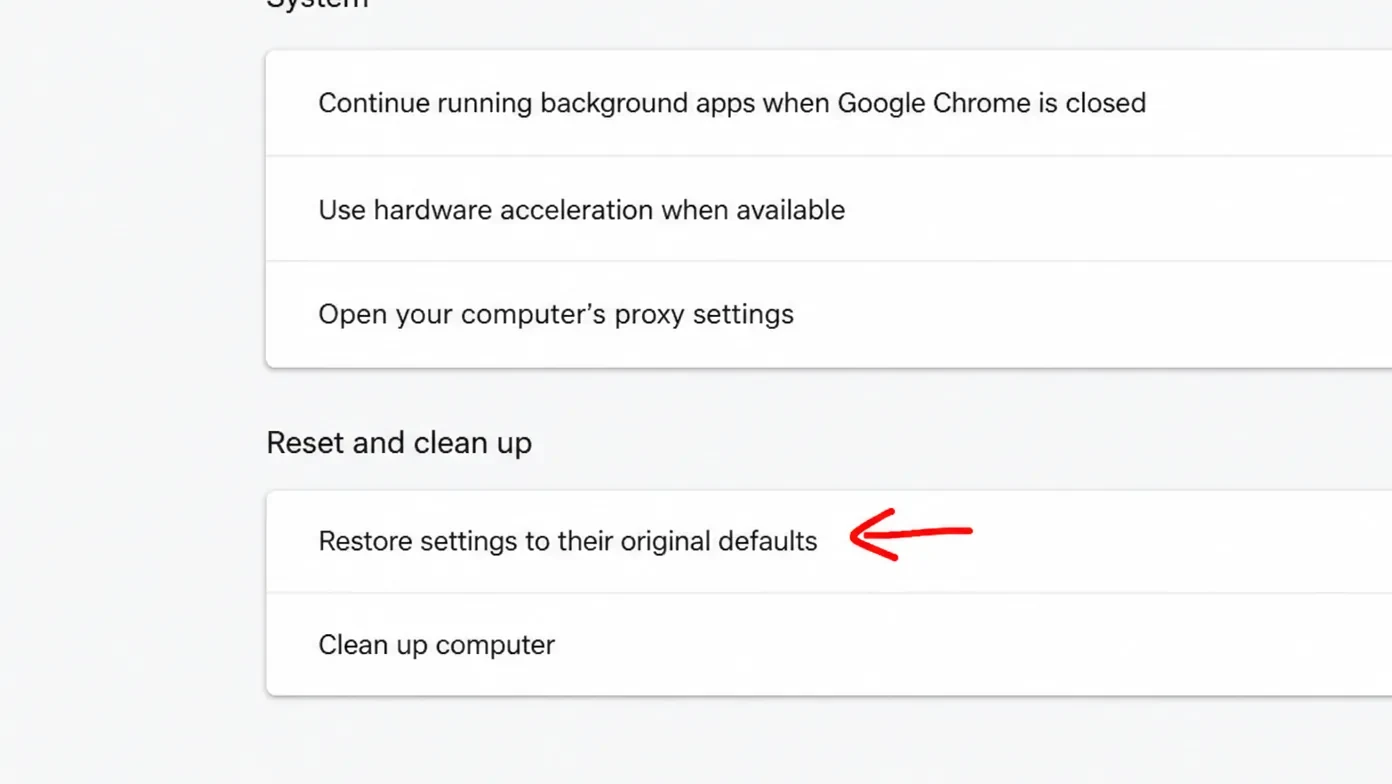
開いた chrome://settings/reset そして選択 設定を元のデフォルトに戻す (設定を元のデフォルト値に戻します。)この手順により、誤った設定が削除され、多くの場合、長引くダウンロードの問題が解決されます。
まだ問題が解決していませんか?Chromeをアンインストールし、システムを再起動してから、最新バージョンを再インストールしてください。クリーンインストールを行うことで、プログラムファイルの破損が問題の原因ではないことを確認できます。
ダウンロードフォルダのリセットが完了するまでの暫定的な解決策
修正プログラムがインストールされる前に作業を続ける必要がある場合は、クリック数を減らすことができる習慣がいくつかあります。
| 状態 | ماذاتفعل |
|---|---|
| 複数のファイルを1つのフォルダにダウンロードする | このフォルダをデフォルトとして設定します chrome://settings/downloads プロジェクト期間全体を通して。 |
| 右クリックでダウンロード | 「画像を名前を付けて保存」または「リンクを名前を付けて保存」を使用してください。これらのオプションを使用すると、最後に使用したフォルダーが確実に再び開きます。 |
| Googleドライブからダウンロード | ChromeでGoogleアカウントからログアウトしますが、Driveタブは開いたままにしてダウンロードしてください。そのセッションで最後に使用したフォルダが再利用される可能性が高いです。 |
Chromeの修正版がインストールされ、拡張機能が処理を妨害しなくなったら、「名前を付けて保存」ダイアログボックスが自動的に最後のフォルダで開きます。そうなれば、以前の一時的な解決策は不要になり、いつでも通常のデフォルトのダウンロード場所に戻すことができます。
コメントは締め切りました。