
Pixel 11:期待外れのスマートフォンだが、カメラのAI機能の一つは非常に便利だ。
Pixel 11レビュー:期待外れのスマートフォンだが、あるAIカメラ機能がすべてを変える!この機能があなたにどれほど役立つか、詳しくはこちらをご覧ください。

知っておくべき最も重要なこと
- Pixel 11のMagic Capture機能を使えば、簡単に動画を録画でき、AIが自動的に映像を分析して、最大5枚の高品質な静止画を抽出し、カメラロールに追加してくれます。
- Magic Captureは、最大2分間の動画録画と、そこから抽出できる5枚の画像に制限があり、最初の画像以降の4枚の画像を抽出するにはインターネット接続が必要です。
- 抽出された画像には多少のぼやけや動きの痕跡が見られる場合もありますが、マジックキャプチャは動きの激しい被写体の画像を撮影するための自動機能であり、非常に便利な機能で、手動の方法よりも優れています。
予期せず動く被写体を撮影しようとしたことがある人なら、スマートフォンがその用途に最適なツールではないことをご存知でしょう。多くの標準カメラアプリには連写モードがなく、シャッターボタンを手動でタップしても常に十分な速さとは限りません。しかし、Googleは解決策を見つけたと考えています。
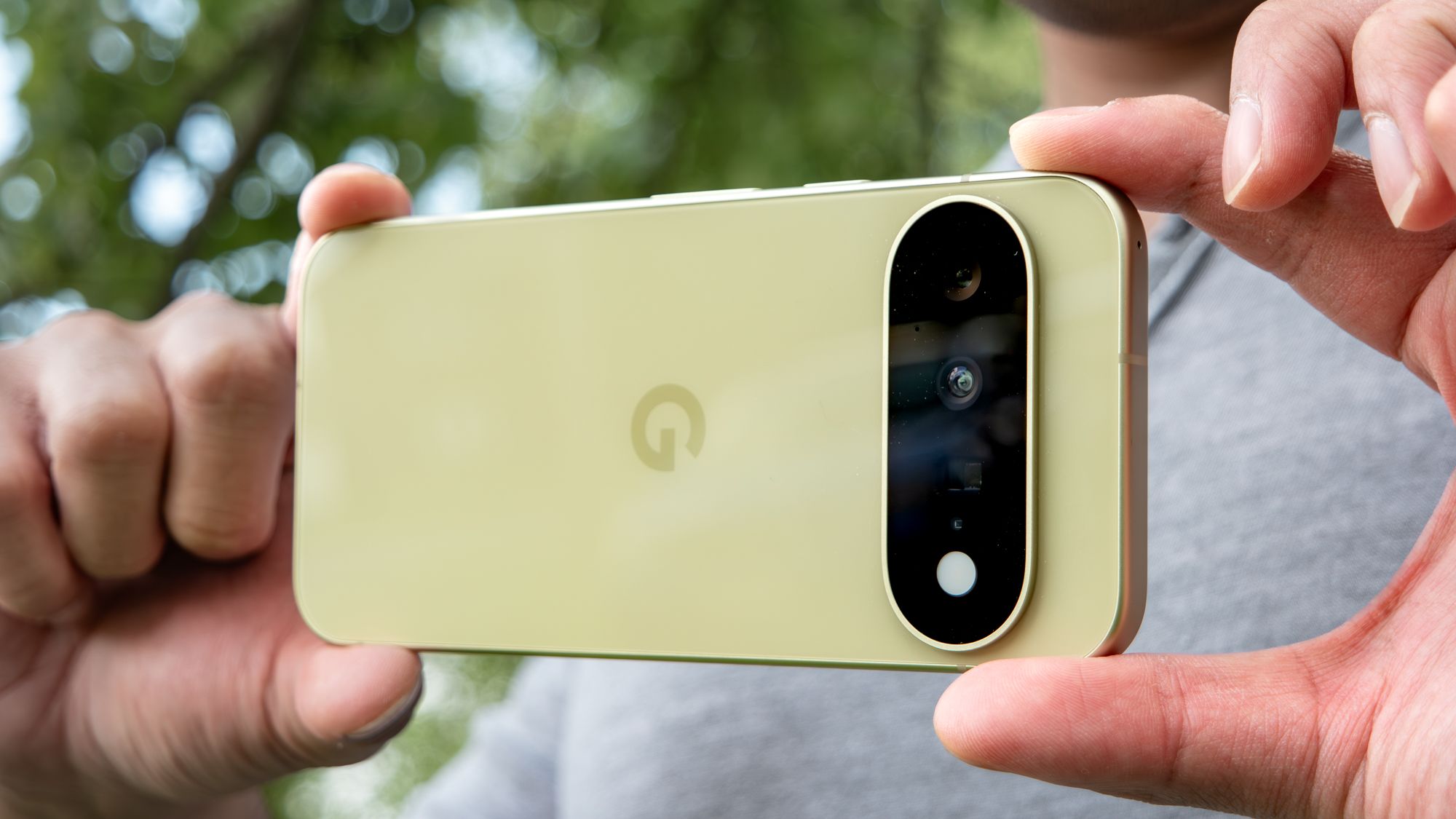
Google Pixel 11のレビューでは、端末全体としてはそれほど満足できませんでしたが、「マジックキャプチャ」カメラモードは非常に便利な機能だと感じました。この機能は、動画を録画した後、AIを使って各フレームを分析し、最適な静止画を抽出するというものです。厳密にはデュアルキャプチャモードではありませんが、現在のPixel端末の中ではおそらく最も近い機能と言えるでしょう。
問題は、Magic Captureが本当にその約束を果たせるのかということだ。HiLightは大きな期待外れだったし、Pixel 11のベージュの仕上げも決して魅力的とは言えない。Googleはカメラでユーザーの熱意を取り戻せるのだろうか?それを確かめるために、実際に試してみた。
Magic Captureの使い方
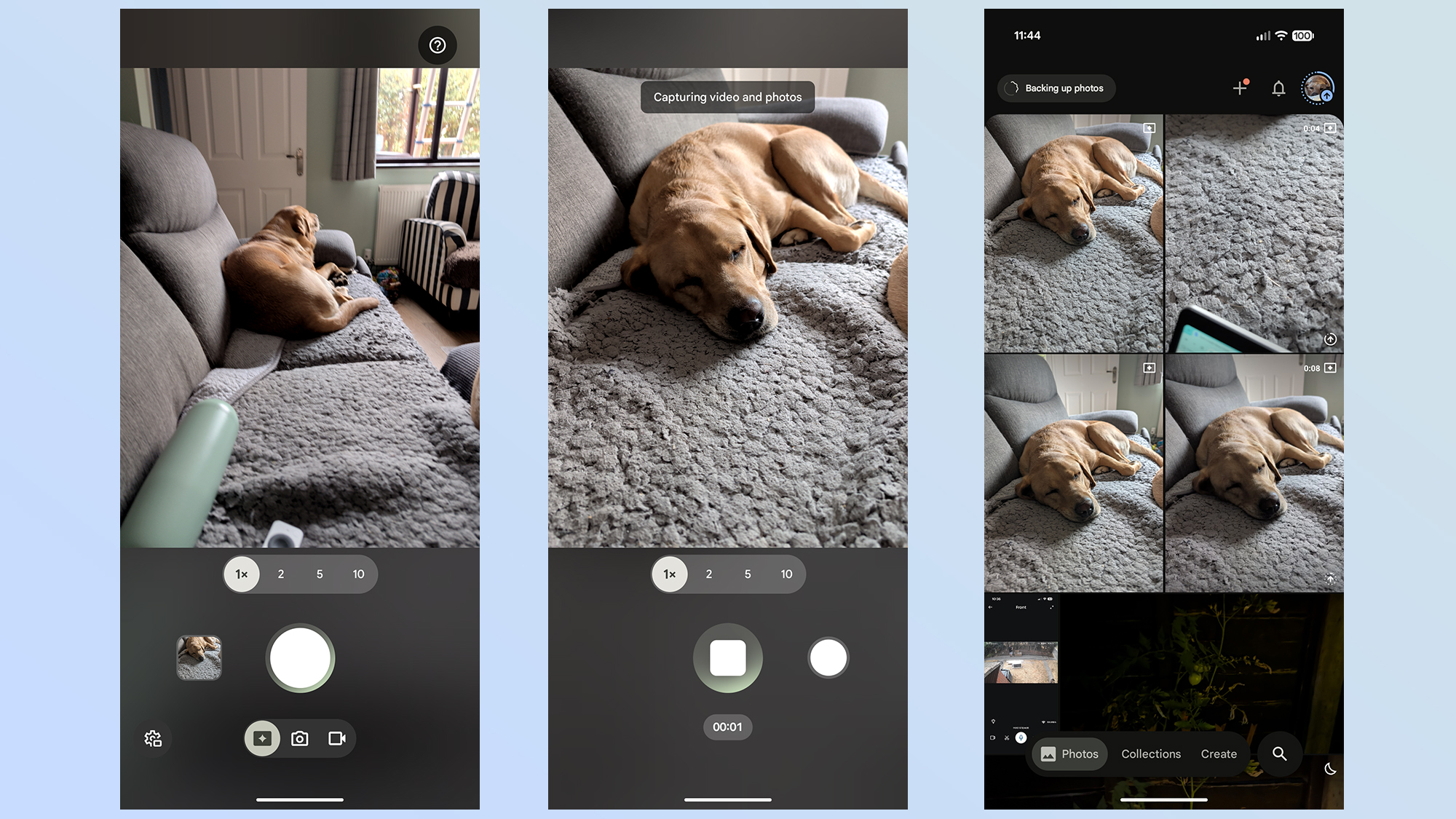
私の経験上、新しいAI機能を見つけるのは、たとえどこを探せば良いか分かっていても難しいものです。しかし、Magic Captureの場合はそうではありません。GoogleはPixel 11のカメラアプリのインターフェースにMagic Captureを組み込んでいます。長年画面下部に表示されている写真とビデオの切り替えボタンの隣に、目立つように表示されています。
それをタップすると、カメラのインターフェースが格段に見やすくなります。操作できるのはシャッターボタンをタップしてズームレベルを調整することだけです。また、必要に応じてビデオブーストを有効にするかどうかを選択できる設定トグルもあります。
シャッターボタンをタップするだけで、スマートフォンが録画を開始します。録画が終了すると、内蔵AIが映像を分析し、写真としてふさわしいフレームを選択します。これらの写真は自動的にカメラロールに追加されます。
驚くほどシンプルで、それがMagic Captureの気に入っている点のひとつです。使い方や用途を理解するために、あれこれ調べる必要はありません。ボタンは前面中央にあり、スマートフォンの他のビデオカメラモードと同じように操作できます。
マジックキャプチャ機能の動作にはいくつかの制限があります。
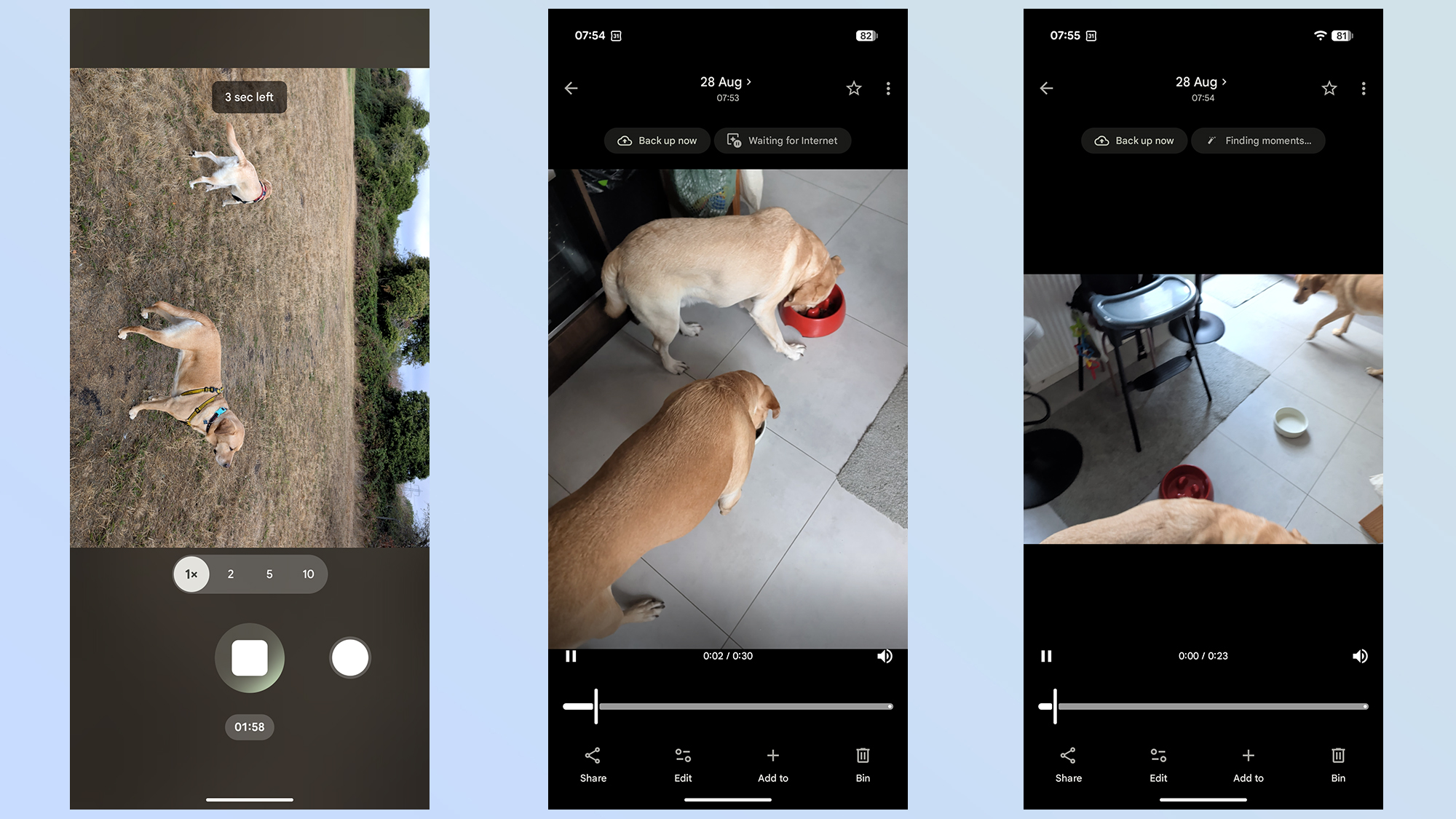
Magic Captureは使いやすいアプリですが、いくつかの制限事項があります。まず、一度に2分以上の動画を撮影することはできません。その制限に近づくと、画面に警告メッセージが表示され、動画が自動的に停止するまでのカウントダウンが表示されます。
私の経験では、各動画から抽出できる画像の枚数は最大5枚に制限されています。動画の長さが30秒でも2分でも関係なく、Magic Captureはこの厳格な制限を適用しているようです。
Googleはこれらの制限を設けた理由を説明していませんが、おそらくAI分析が無制限に実行されることを望んでいないのでしょう。2分間、5枚の画像という制限は、Magic Captureが継続的に実行され、 GoogleのAIサーバーの容量を過剰に消費することを防ぐためのものです。なお、この機能はインターネット接続を必要とします。
Magic Captureの動画はオフラインでも撮影でき、内蔵AIが自動的に1枚の画像を検出してライブラリに追加します。ただし、残りの4枚の画像が必要な場合は、インターネット接続が必要です。幸いなことに、動画はWi-Fiまたはモバイルデータ接続を待つ間、保留キューに格納され、接続が確立されると処理されて不足している画像が配信されます。
全体的に見て、これは素晴らしい新機能です。
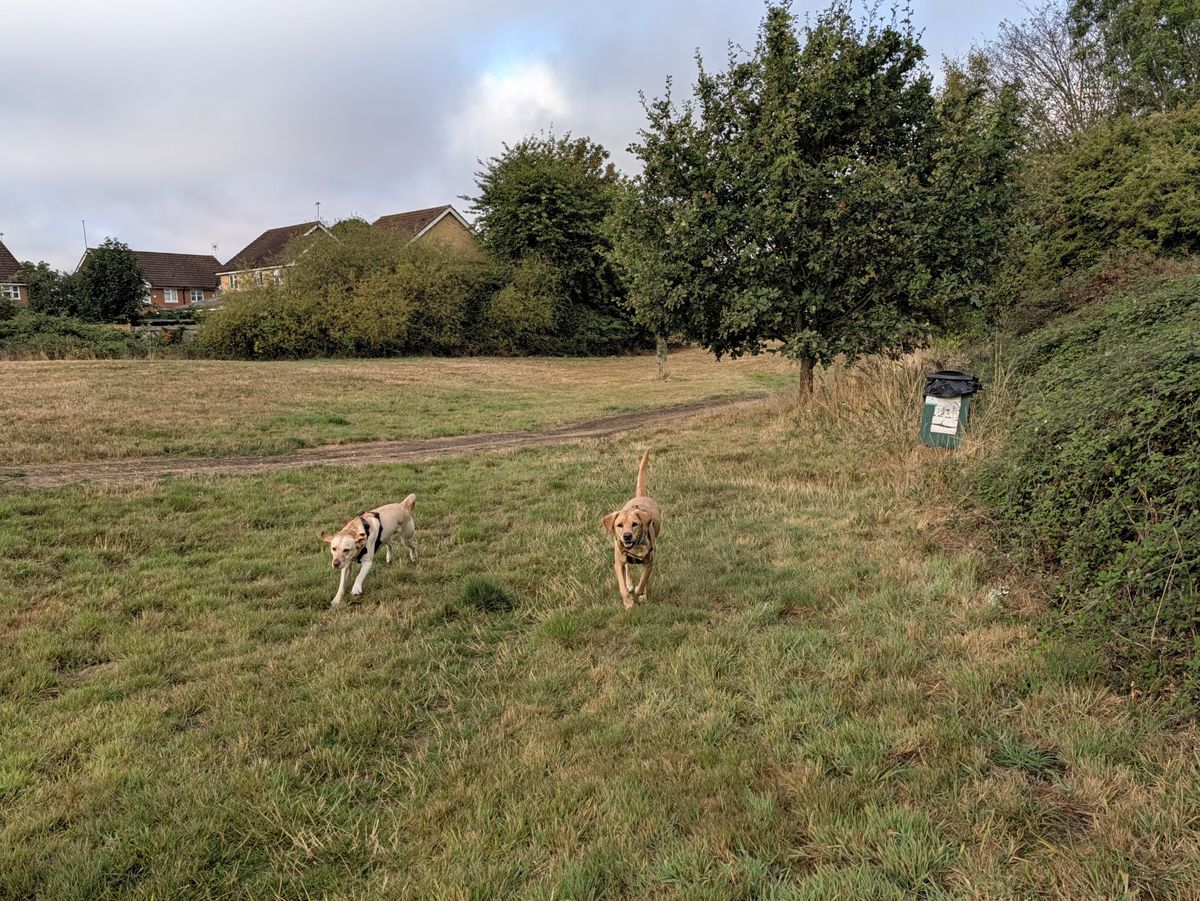



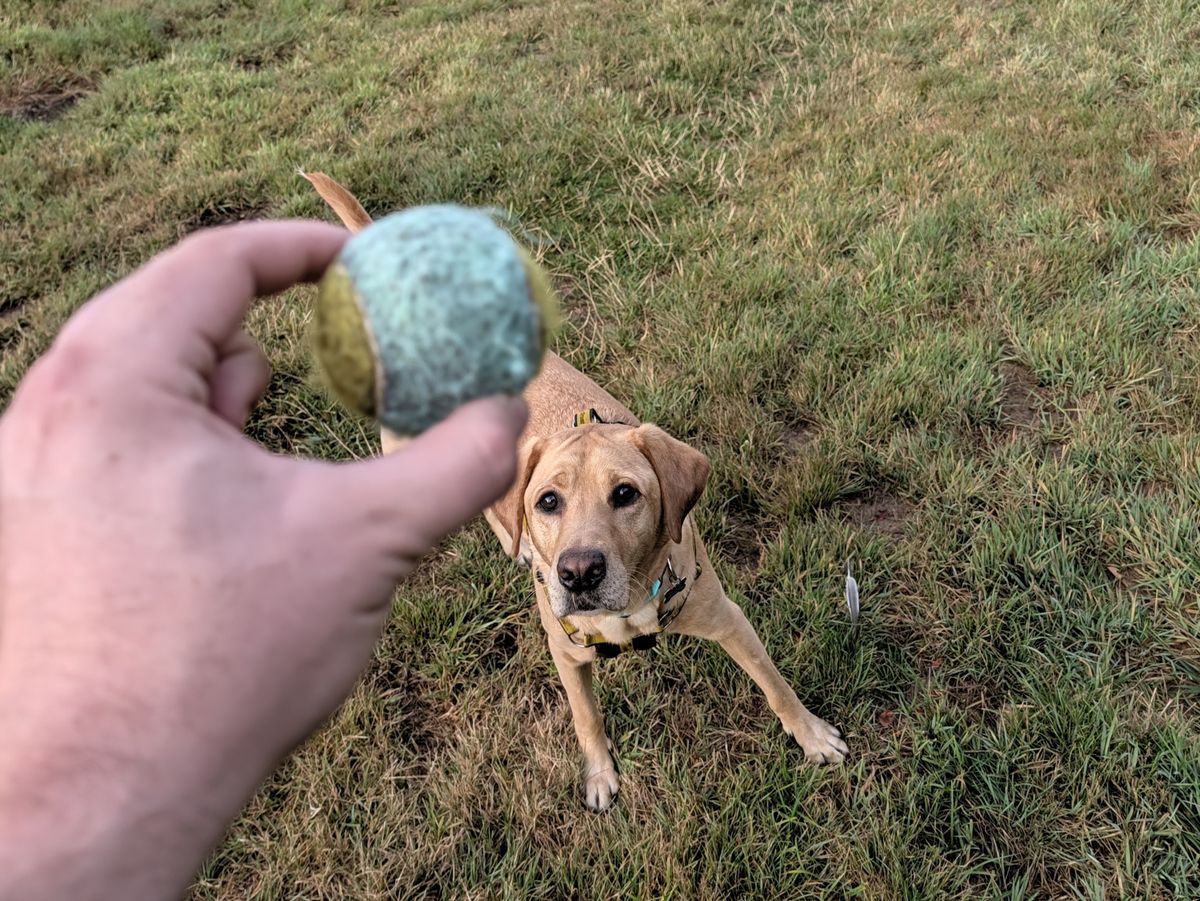
Pixel 11のMagic Captureを使った私の体験は、ほとんどの場合とても楽しいものでした。動画をタップするだけで、GoogleのAIが最適な静止画をキャプチャして、独立した写真に変換してくれるので、とても簡単です。
Magic Captureを自分で使ってみようと考えているなら、その性能に対する期待値を調整することをお勧めします。これは魔法の杖ではありませんし、最短の動画クリップや低画質の動画クリップから突然素晴らしい画像を作り出すことはできません。同様に、これらの画像は動いている動画クリップから抽出されるため、最終結果には多少のぼやけやモーションブラーが生じる可能性があります。
各画像の実際の解像度と全体のサイズも異なるため、これらの詳細を重視するのであれば、その点に留意しておくと良いでしょう。ただし、高解像度だからといって必ずしも優れた品質とは限らないことを覚えておいてください。
しかし全体的に見て、これは非常に便利な機能です。動画の長さや撮影枚数に制限があるのは少々不便ですが、Magic Captureを使えば、私の飼っている活発なラブラドール・レトリバーのような、撮影が難しい被写体も簡単に捉えることができます。完全に自動化されたプロセスなので、動画をコマ送りで確認したり、連写モードを多用して大量の画像を削除したりするよりも、間違いなく優れています。
コメントは締め切りました。