
VMwareで2台のモニターを使用する
VMwareでデュアルモニターを設定・使用する方法をステップバイステップで学び、生産性を向上させましょう。より広く効率的な仮想ワークスペースを手に入れましょう。今すぐ始めましょう!

知っておくべき最も重要なこと
- VMwareでデュアルモニターを有効にするには、まず仮想マシンをシャットダウンし、次に「環境設定」のディスプレイ設定を変更して、モニターの数と最大解像度を指定する必要があります。
- 設定を有効にした後に「複数のモニターを使用できません」というエラーが発生した場合は、VMメニューからVMware Toolsをインストールすることで問題を解決できます。
- VMwareはデフォルトでは1つのディスプレイしか検出しないため、複数のディスプレイを有効にするには、一般ディスプレイ設定で「ゲストの自動調整」と「ウィンドウの自動調整」オプションを設定する必要があります。
要点
- サポートしません 仮想マシン VMwareでは、デフォルトで複数のモニターを同時に表示できます。
- ただし、 設定 デュアルモニターまたはマルチモニター用の組み込み設定 VMwareでは.
- この記事を読んで、簡単なガイドに従って仮想マシン上でこの操作を行う方法を学びましょう。 ステップバイステップ。
VMware仮想マシン内で特定のタスクを実行する際に、複数のディスプレイを使用する必要がある場合があります。多くのユーザーが、これを実現するためにVMwareにディスプレイを追加接続しようと試みています。
しかし、彼らは繰り返し発生する問題に遭遇し、VMwareがセカンドスクリーンを認識しないため、使用できないと報告した。
VMwareはデュアルモニターに対応していますか?
VMwareはデフォルトでは1つのディスプレイのみを検出するように設定されています。しかし、設定を変更することで、仮想マシンが2つ以上のディスプレイを同時に検出できるようにすることができます。
この記事では、このような状況に対処し、この問題を解決するための確実な方法をご紹介します。
VMwareでデュアルモニターを設定するにはどうすればよいですか?
VMwareはデフォルトでは複数のモニターを検出できませんが、VMware Workstationツールを使用すれば、デュアルモニターを使用するように設定できます。
このツールはVMwareの組み込み設定からインストールできるため、完全に安全で使いやすいです。これを使えば、仮想マシン(VM)に好きなだけモニターを設定できます。
- 1. 次の手順に進む前に、仮想マシンをシャットダウンしてください。
- 2. VMwareアプリケーションを開いて、 編集 > 環境設定.
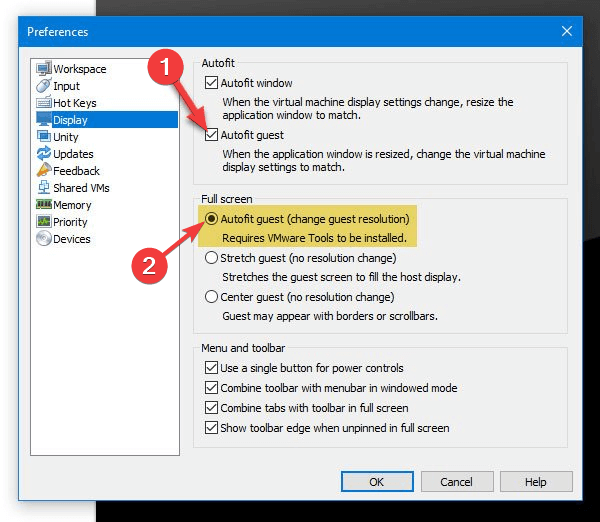
- 3.をクリックします ディスプレイ 左側のパネルには、以下の2つのオプションが表示されます。 自動調整チェックボックスを使用して選択してください オートフィットゲスト و オートフィットウィンドウ.
![VMware フルスクリーン設定]()
- 4.オプションを選択します オートフィットゲスト セクション内で利用可能です フルスクリーンこのオプションは、仮想マシン(VM)の表示解像度を調整するためにも必要です。
- 5.。ボタンを押します OK 新しい設定を保存します。
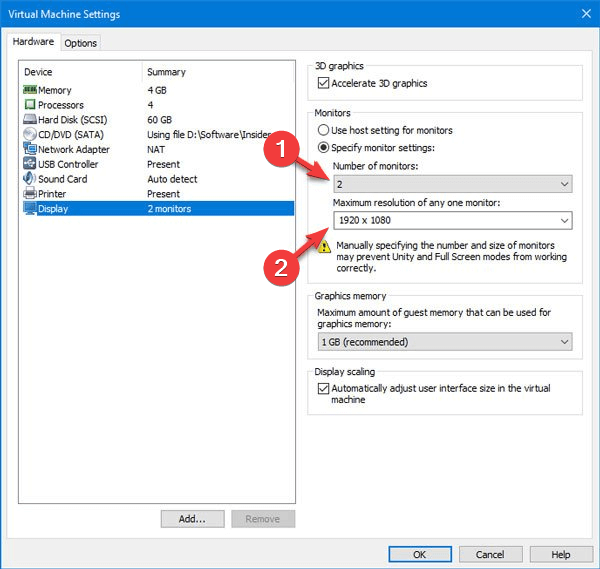
- 6. 仮想マシン名を右クリックし、次に 設定タブを選択してください。 Hardware (まだ選択されていない場合は)ラベルをクリックしてください ディスプレイ.
![VMwareの表示設定]()
- 7.オプションを選択します モニターの設定を指定します オプション2を選択してください モニター数.
- 8. また、ラベルの下に画面解像度を1つ入力する必要があります。 モニター1台あたりの最大解像度。 ボタンをクリックします OK 変更を保存します。
- 9. 上記の変更をすべて完了したら、仮想マシンを起動します。 表示 > 複数のモニターを切り替える.
「複数のモニターを切り替える」をクリックすると、 「複数のモニターを使用できません」というエラーが表示される場合があります。VMwareで同様の問題が発生している場合は、VMware Toolsをインストールする必要があります。
- 10. 仮想マシンを起動します。
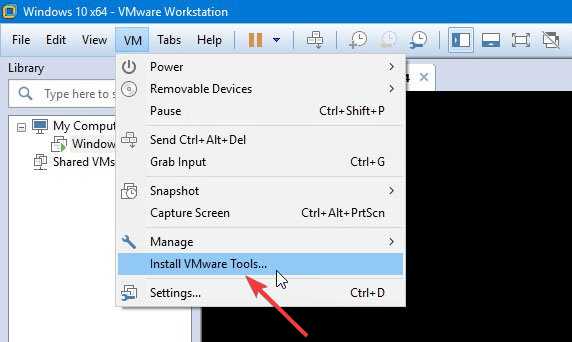
- 11. メニューバーに移動して選択 VM 次に、をクリックします VMwareツールをインストールする.
![VMware Toolsのインストールボタン]()
- 12. VMware Tools を初めてインストールする場合は、ボタンをクリックしてください。 OK これは、VMware Toolsのインストール情報ウィンドウに表示されます。
- 13. CD-ROMドライブで自動実行が既に有効になっている場合、VMware Toolsのインストールウィザードが起動します。
- 14. インストールウィザードが表示されない場合は、2 つのキーを押してください。 Win + R 64ビットシステムの場合は、次のコマンドを入力してください。
D:setup.exeأوD:setup64.exeDは仮想CD-ROMドライブを指します。32ビットシステムを使用している場合は、コマンド内の数値を変更してください。
- 15. 選択肢の中から一つを選ばなければなりません。 分解能 أو 完全 أو カスタムオプション インストールプロセス中に選択してください。 完全 仮想マシンを複数のVMware製品上で実行したい場合。
- 16. これで仮想マシンはデュアルモニターで完全に動作するはずです。モニターは以下から管理できます。 設定 > システム > ディスプレイ システム上で。
VMware仮想マシンに複数のモニターを設定する際に、この方法がうまくいったかどうか、下のコメント欄でお知らせください。
同様に、試用中に何か問題が発生した場合は、お知らせください。
コメントは締め切りました。