

仮想ディスクのマージとは、仮想ディスク上のファイルを1つのファイルに結合させるプロセスです。これはスナップショットの作成時に実行され、最後のスナップショット以降の変更を保存するための差分ディスクが作成されます。メッセージが表示されます。 仮想マシンディスクのマージが必要です 仮想マシンのスナップショットが多数ある場合は、仮想マシンのパフォーマンスに影響が及ばないように、それらをマージする必要があります。

ただし、仮想マシンディスクからファイルをマージしようとする際にエラーが発生する場合があります。これらのエラーは多くの場合簡単に解決できます。
VMware での仮想マシンディスクの結合
「仮想マシン ディスクのマージが必要です」ステータスをクリアするには、仮想マシン ディスクをマージする必要があります。
- ディスクのマージが必要な仮想マシンを指定します。
- クリック 行動 (アクション)オプションの上にカーソルを移動します スナップショット (ショット)。
- そこから選択します 統合する (マージ)確認ウィンドウが表示されるので、クリックします。 はい (はい)。
![仮想マシン ディスクをマージする手順。]()

統合中に発生する可能性のあるエラー
ディスクのマージ中に、「元の仮想ディスクのコンテンツIDが、サブディスクの対応するコンテンツIDと一致しません」というエラーが表示される場合があります。このエラーは、マージ対象の仮想ディスクシーケンスのコンテンツIDが異なり、マージできない場合に発生します。
もう一つ考えられるエラーは、「ファイルがロックされているためアクセスできません」です。これは、仮想マシンが実行中、スナップショット操作が実行されている、または仮想マシンが使用するサードパーティサービスがファイルをロックしている場合に発生します。

修正: 元の仮想ディスクのコンテンツ ID が、対応する元のコンテンツと一致しません。
まず、影響を受けている仮想マシンのホスト名をコピーし、PuTTY(無料でダウンロード可能なSSHクライアント)の設定ウィンドウに入力します。ターミナルが開きます。
注:以下の手順は仮想ドライブを損傷するリスクを伴うため、パーティション分割の仕組みを理解している場合にのみ実行してください。
- PuTTY 構成ウィンドウを開き、エラーが発生している仮想マシンのホスト名を入力します。
![PuTTY 設定ウィンドウ。]()
- ターミナル ウィンドウが開き、仮想マシンの資格情報を使用してログインする必要があります。
![PuTTY ターミナル ウィンドウ。]()
- 次のコマンドを使用して、仮想マシンのディスクファイルが保存されているディレクトリに移動します。 「cd /vmfs/volumes/データストア名/VmName」「DatastoreName」と「VmName」を適切な値に置き換えます。次に、次のように入力します。 「ls」 すべての仮想ディスクを表示します。
![コマンドを備えた端末インターフェース。]()
- 次に、競合している2つの仮想ディスクを特定する必要があります。これを行うには、次のように入力します。 「cat vmware.log」.
![PuTTY ターミナル ウィンドウにコマンド「cat」が表示されます。]()
- テキストを検索 「ディスクライブラリリンク」 ログファイル内。この行で参照されているディスク名は、コンテンツIDが一致しないディスクを表しているため、注意してください。
![PuTTY ターミナル ウィンドウに DISKLIB-LINK とテキストを入力します。]()
- 'cat'コマンドを使用して、選択した「.vmdk」ファイルのコンテンツIDを表示します。 「cat disk2-000001.vmdk」 أو 「cat disk2.vmdk」.
![元のディスクとサブディスクの ID を比較します。]()
- ディスクIDを変更するには、次のように「vi」コマンドを使用します。 「vi ディスク2-000001.vmdk」「disk2.vmdk」から ID をコピーし、「disk2-00001.vmdk」に新しい ParentCID として貼り付けます。
![viコマンド]()
![disk2-000001.vmdk の親CID]()
- ParentCIDを正しいコンテンツIDに置き換え、Escキーを押して入力します。 「:wq!」 保存して終了します。これでディスク統合プロセスを続行できます。
![合併が完了しました。]()


修正: ファイルはロックされているためアクセスできませんでした。
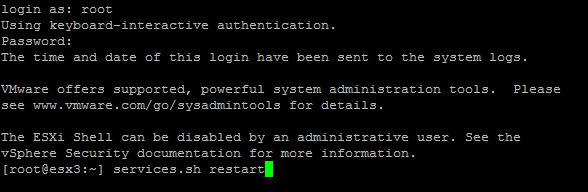
「ファイルがロックされているためアクセスできません」というエラーを解決するには、services.sh スクリプトを再起動してください。これにより、仮想マシンのディスクを使用するすべてのサービスが更新され、障害が取り除かれ、統合プロセスが完了できるようになります。

サービスを再起動すると、仮想マシンが一時的にシャットダウンされ、干渉なくマージが実行されます。
- PuTTY 構成ウィンドウを開き、エラーの原因となっている仮想マシンのホスト名を入力します。
![PuTTY設定エラー。]()
- 開いているターミナル ウィンドウで、「root」ユーザーとしてログインし、コマンドを実行します。 「services.sh を再起動」.
![PuTTY ターミナル インターフェース。]()
これらの手順を完了すると、仮想マシンのスクリーンショットを正常にマージできるようになります。
コメントは締め切りました。