
管理者としてSteamを実行する
هل تواجه مشاكل مع Steam؟ اكتشف كيفية تشغيل Steam كمسؤول خطوة بخطوة لحل الأخطاء وتحسين تجربتك. اقرأ الدليل الكامل!

知っておくべき最も重要なこと
- يمكن تهيئة Steam للتشغيل تلقائيًا بامتيازات المسؤول من خلال تعديل خصائص ملف Steam.exe وتحديد خيار “Run this program as an administrator” في علامة التبويب Compatibility.
- لتشغيل Steam كمسؤول لمرة واحدة، انقر بزر الماوس الأيمن على اختصار Steam (على سطح المكتب أو في قائمة Start) واختر “Run as administrator”.
- يمكن للمستخدمين تحديد خيار “Run as Administrator” لاختصارات Steam الفردية عن طريق النقر بزر الماوس الأيمن على الاختصار ثم اختيار Properties.
重要な注意事項:
- 準備する Steam واحدة من أشهر منصات الألعاب المتاحة عالميًا.
- لا يمكن تشغيل بعض ألعاب Steam إلا إذا قمت بتشغيلها بصلاحيات المسؤول.
- علاوة على ذلك، قد يواجه التطبيق بعض المشكلات التي يمكن حلها بتشغيله بالصلاحيات المناسبة.

غالبًا ما يواجه اللاعبون مشكلة عدم بدء تشغيل Steamゲーム، ويمكن حلها بتشغيل Steam بصلاحيات المسؤول. يضمن تشغيل أي برنامج كمسؤول حصول التطبيق على صلاحيات كاملة لتعديل الملفات، والوصول إلى المجلدات المقيدة، وتعديل سجل النظام (الريجستري).
يجب على المستخدمين ألا يقوموا أبدًا بتشغيل برامج مشبوهة بصلاحيات المسؤول، ولكن لا يوجد سبب للشك في Steam، فهو برنامج موثوق به.
يُعد Steam، في نهاية المطاف، منصة الألعاب الرائدة على Windows. لذا، إليك كيفية تشغيل المستخدمين لـ Steam كمسؤول.
كيف يمكنني تشغيل Steam بصلاحيات المسؤول؟
- استخدام خيار قائمة السياق (Context Menu) “Run as administrator”
- تحديد إعداد “Run this Program as an Administrator”
- اختيار خيار اختصار “Run as Administrator”
- توسيع صلاحيات المسؤول لتشمل جميع مجلدات Steam
1. استخدام خيار قائمة السياق (Context Menu) “Run as administrator”
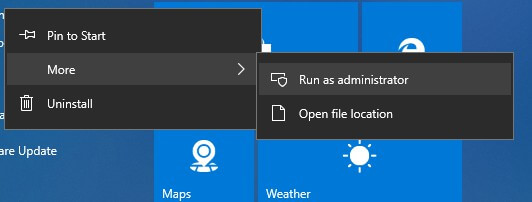
يمكن للاعبين اختيار تشغيل Steam كمسؤول عبر قائمة السياق الخاصة به. للقيام بذلك، انقر بزر الماوس الأيمن على اختصار Steam الموجود على سطح المكتب واختر 管理者として実行..
إذا لم يكن هناك اختصار لعميل الألعاب على سطح المكتب، فانقر بزر الماوس الأيمن على Steam في قائمة [スタート]メニュー الخاصة بـ Windows 10، ثم اختر その他 > 管理者として実行..
2. تحديد إعداد Run this Program as an Administrator Setting
مع ذلك، يمكن للمستخدمين تهيئة Steam للتشغيل بامتيازات المسؤول تلقائيًا. بهذه الطريقة، لن يضطروا إلى تحديد خيار 管理者として実行. في كل مرة يقومون فيها بتشغيل Steam.
- 1. أولاً، اضغط على مفتاح الاختصار Windowsキー+ E 開く ファイルエクスプローラ.
- 2.次に開きます フォルダ Steam في ファイルエクスプローラ، والذي يكون مثبتًا عادةً في المسار C:プログラムファイル(x86)スチーム ディフォルト。
- 3.ファイルを右クリックします Steam.exe そして選択 特性.
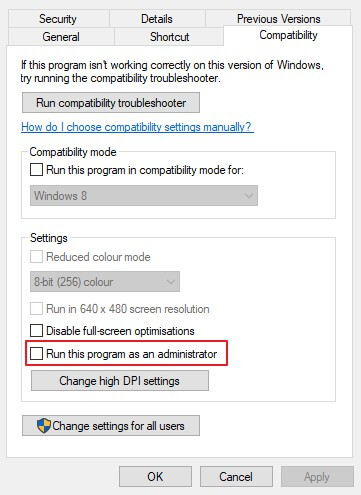
- 4. ثم حدد علامة التبويب 互換性 الموضحة في اللقطة أدناه مباشرةً.
![إعداد تشغيل Steam كمسؤول]()
- 5. حدد إعداد 管理者としてこのプログラムを実行 في علامة التبويب تلك.
- 6. انقر على خياري Apply و OK 変更を保存します。
إذا واجهت أي مشاكل في ファイルエクスプローラ، يمكنك مراجعة مقالنا المخصص لمعرفة كيفية إصلاح المشاكل.
3. اختيار خيار Run as Administrator Shortcut Option
- بدلاً من ذلك، يمكن للمستخدمين تحديد خيار 管理者として実行 لـ اختصارات Steam. للقيام بذلك، انقر بزر الماوس الأيمن على أيقونة اختصار Steam ثم اختر Properties.
- 設定する スチームの略称 في قائمة Start، انقر بزر الماوس الأيمن على Steam في قائمة Start، ثم اختر More > Open file location. بعد ذلك، انقر بزر الماوس الأيمن على اختصار Steam في مجلد Programs الذي يفتح، واختر 特性.
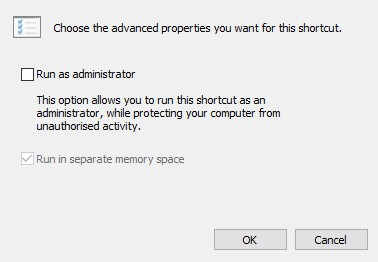
- ボタンをクリックします 高機能 في علامة التبويب Shortcut لفتح النافذة الموضحة أدناه مباشرةً.
![خصائص متقدمة تشغيل Steam كمسؤول]()
- ثم حدد إعداد 管理者として実行..
- クリック OK في نافذة Advanced Properties.
- بعد ذلك، اختر خياري Apply و OK.
4. توسيع صلاحيات المسؤول لجميع مجلدات Steam
تمنح إعدادات المسؤول صلاحيات المسؤول لملف Steam التنفيذي (exe). ومع ذلك، لتوسيع صلاحيات المسؤول بشكل كامل لتشمل جميع مجلدات Steam، سيحتاج المستخدمون إلى تعديل أذونات المستخدم. اتبع الإرشادات أدناه للقيام بذلك.
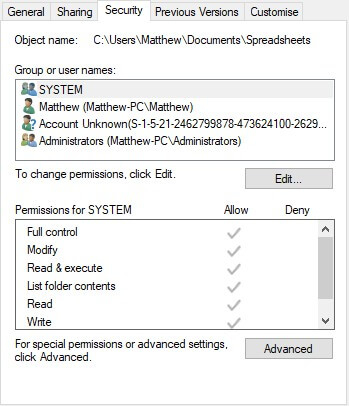
- انقر بزر الماوس الأيمن على مجلد Steam في File Explorer، ثم اختر 特性.
- タブを選択 セキュリティ すぐ下に示されています。
![الأمان تشغيل كمسؤول Steam]()
- ボタンを押す 高機能 لفتح النافذة الظاهرة في اللقطة أدناه مباشرةً.
![إعدادات الأمان المتقدمة تشغيل كمسؤول Steam]()
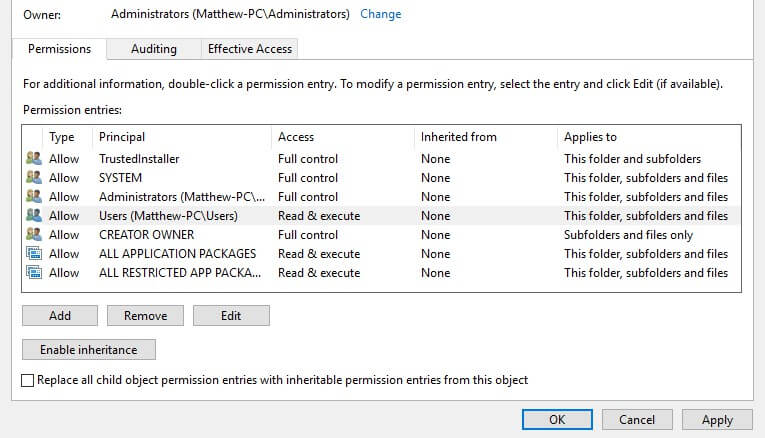
- في تلك النافذة، حدد ユーザー 次にボタンをクリックします 編集 لفتح نافذة Permission Entry for Steam.
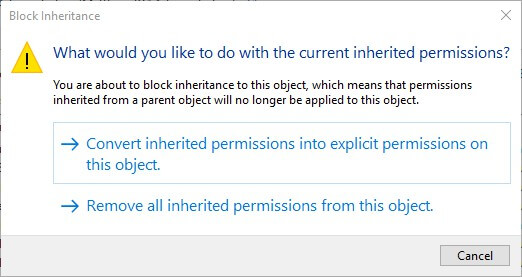
- لاحظ أن بعض المستخدمين قد يحتاجون إلى تحديد خياري 権限の変更 و 継承を無効にする قبل أن يتمكنوا من تعديل أذونات المستخدم. بعد ذلك، حدد خيار Convert inherited permissions、次に選択します ユーザー、をタップします 編集.
![تحويل الأذونات الموروثة مسؤول Steam]()
- حدد جميع مربعات الاختيار 基本的なパーミッション في نافذة Permission Entry for Steam، ثم انقر على الزر OK あの窓の中で。
![حفظ التغييرات الأمان المتقدم تشغيل كمسؤول Steam]()
- 次にオプションを選択します Apply.
- タップする OK للخروج من Advanced Security Settings.
يساعد منح Steam صلاحيات المسؤول الكاملة، كما وضحنا سابقًا، في تقليل احتمالية ظهور الأخطاء غير المتوقعة التي قد تواجه اللاعبين عند تشغيل الألعاب.
تجدر الإشارة إلى أن المستخدمين يمكنهم منح أي برنامج آخر صلاحيات المسؤول بنفس الطريقة المتبعة مع Steam.
نأمل أن يكون دليلنا قد ساعدك في تشغيل Steam كمسؤول، ولكن إذا واجهت أي مشاكل، فلا تتردد في إخبارنا بذلك في قسم التعليقات.
コメントは締め切りました。