
Windows 11における統合メモリ:IntelligentCarveoutの仕組み
Windows 11の統合メモリ設定と、IntelligentCarveoutがデバイスのパフォーマンスを向上させる仕組みについて学びましょう。スマートなメモリ管理の秘密を今すぐ発見してください!

知っておくべき最も重要なこと
- Windows 11の新機能「グラフィックスとAIアクセラレーション用メモリ」設定では、統合共有メモリの一部をグラフィックス処理ユニットとAIに割り当てることができ、他のアプリケーションで使用できるメモリを犠牲にする代わりに、これらに大きく依存するアプリケーションやゲームのパフォーマンスを向上させます。
- Copilot+ PCなどのニューラルプロセッシングユニット(NPU)を搭載したデバイスを必要とするIntelligentCarveoutは、「共有GPUメモリ」とは異なり、単にメモリを借り入れる上限ではなく、アクセラレータへの実際のメモリ割り当てを行うものです。
- この機能は実験的なものであり、公式には発表されていません。現時点では、ViVeToolと機能ID 61121285を使用することで、Windows Insiderベータ版(ビルド29648)で有効化できます。ただし、最終リリース前に動作やインターフェースが変更される可能性があることに注意してください。
マイクロソフトは、グラフィックやAIタスクに割り当てられる共有PCメモリの量を制御する新機能をWindows 11に統合する作業を密かに進めている。この機能は、最近のInsider Previewビルドでは隠された不完全な設定として登場しており、適切なハードウェアが利用可能になり次第、「統合メモリ」という新しいセクションが設定アプリに追加される予定だ。
簡単な答え: この制御は 設定 > システム > 詳細設定 現在機能IDの背後に隠されている「統合メモリ」セクションの下にあります 61121285 Windows 11 ビルド番号 29648 では、 サポートされているデバイス Copilot+ PCのように、ニューラルプロセッシングユニット(NPU)を搭載したもの。
Windows 11の統合メモリ設定とは何ですか?
統合メモリとは、CPU、GPU、AIアクセラレータが共有する、帯域幅の広い単一のメモリセットのことです。個別のグラフィックカード専用のビデオメモリは存在しません。これは、ノートパソコンの専用VRAMでは対応できないほど多くのメモリを必要とするネイティブAIモデルにとって非常に有利ですが、ゲーム、アプリケーション、AIタスクがすべて同じメモリプールを競合することを意味します。
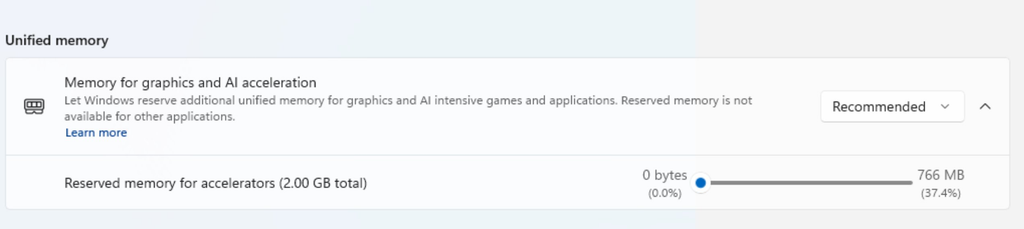
「グラフィックスとAIアクセラレーション用のメモリ」と呼ばれる新しい設定では、Windowsが共有プールからアクセラレータ用に確保するメモリ量を指定できます。「プラス」に設定すると、大規模なローカルAIモデルやリソースを大量に消費するゲームに多くのメモリが割り当てられます。「レス」に設定すると、オペレーティングシステムと通常のアプリケーションにより多くのメモリが割り当てられます。ベータ版の設定説明では、このトレードオフについて次のように説明しています。
Windowsが、グラフィックや人工知能に大きく依存するゲームやアプリケーション用に、追加の専用メモリを確保することを許可します。この予約済みメモリは、他のアプリケーションでは使用できません。
初期バージョンでは、手動コントロールスライダーの横に、「カスタム」、「推奨」、「高」、「最大」、「許可しない」というラベルの付いた事前定義オプションが表示されます。
統合メモリの設定は、システム > 詳細設定 の下に表示されます。https ://t.co/eN8Gs0BYKs pic.twitter.com/2OpiBrWspZ
— Xeno (@XenoPanther) 2026年8月21日
タスクマネージャーにおける予約メモリと共有GPUメモリの違い
Windowsではタスクマネージャーに「共有GPUメモリ」と表示されていますが、一部のユーザーは、単にインターフェースが変わっただけで同じ機能だと誤解するかもしれません。しかし、そうではありません。「共有GPUメモリ」とは、グラフィックス処理ユニット(GPU)が必要に応じて借り入れることができるシステムRAMの上限値を指します。これは通常、ハードウェア、OEM、ファームウェア、ドライバーによって異なりますが、総RAM容量の約半分です。Windowsは、ワークロードの変化に応じて、専用メモリと共有メモリを切り替えることができます。
マイクロソフトがここでテストしているのは、実際のメモリ割り当てです。アクセラレータに割り当てられたメモリは、通常のアプリケーションによる使用から完全に除外されるため、この機能の内部名称はIntelligentCarveoutとなっています。
IntelligentCarveout: バージョン、機能ID、および設定パス
| 詳細 | 値 |
|---|---|
| 内部機能名 | インテリジェントカーブアウト |
| 機能ID | 61121285 |
| 新しいシステムファイル | SettingsHandlers_UnifiedMemory.dll |
| バージョン | 29648.1000(フィーチャープラットフォーム、実験チャンネル)、2026年8月17日リリース |
| 設定場所 | 設定 > システム > 詳細設定 |
| 部署名 | ユニファイドメモリ |
| 設定名 | グラフィックスとAIアクセラレーション用のメモリ |
| オプション | カスタム、推奨、高、最大、許可しない |
| ハードウェア要件 | NPUプロセッサを搭載したデバイス(例:Copilot+ PC) |
ViVeToolを使用して非表示の統合メモリ設定を有効にする方法
1. お使いのコンピューターをWindows Insider Programの実験的チャネルに登録し、ビルド29648をインストールしてください。プレビュービルドは、Windows Insider PreviewダウンロードページからISOファイルとして期間限定で入手可能です。
2. デバイスにNPUプロセッサが搭載されていることを確認してください。この機能は統合メモリをサポートするデバイス向けなので、専用グラフィックカードを搭載した従来のデスクトップコンピュータには表示されません。
3. ViVeToolが保存されているフォルダで管理者権限でコマンドプロンプトを開き、フィーチャーIDを実行します。
vivetool /enable /id:611212854.変更を有効にするには、コンピューターを再起動してください。
5. 設定を開き、「システム」→「詳細設定」の順に選択して、処理が正常に完了したことを確認します。「統合メモリ」セクションが表示され、「グラフィックスとAIアクセラレーション用のメモリ」コントロールオプションが表示されるはずです。このセクションが表示されない場合は、この機能は有効になっていません。
統合メモリ設定が表示されないのはなぜですか?
- お使いのデバイスにニューラルプロセッシングユニット(NPU)または統合メモリプールが搭載されていない場合、このセクションは表示されません。
- お使いのコンピューターは、フィーチャープラットフォームの実験的チャネルにおいて、バージョン29648を実行していません。
- コマンドが管理者権限なしで実行されたか、または実行後にシステムが再起動されなかった。
- この機能はまだ未完成です。マイクロソフトは、実験的な機能は変更されるか、完全に撤回される可能性があると警告しています。
注:ここに表示されているインターフェースは最終版ではありません。現在表示されているものはすべて開発中のものであり、リリースされる最終デザインではありませんのでご了承ください。
IntelligentCarveout機能の対象となるデバイス
この機能は、CPU、GPU、AIハードウェアを単一のシリコンチップに統合したチップ設計を対象としています。NVIDIAのRTX Sparkプラットフォームはその代表例で、Blackwell GPUとGrace Arm CPUを組み合わせ、最大128GBの統合メモリを搭載しています。Windowsは既にこれらの技術に対応するために再設計が進められており、タスクスケジューリング、メモリ管理、Prismエミュレーション、電源管理などに変更が加えられています。AMDのRyzen AI Max「Halo」チップも、同様の共有メモリ方式を採用しています。
IntelligentCarveoutは特定のベンダーに限定されるのではなく、フィーチャープラットフォームの分野に属するため、他の統合メモリシステムもこれを採用する可能性が高い。
IntelligentCarveout機能のリリース状況
マイクロソフトはこの機能をまだ正式に発表しておらず、リリース日も確定していません。また、どのバージョンのWindows 11に搭載されるのか、あるいは広く展開されるのかどうかも明らかにしていません。現在、IntelligentCarveoutはビルド29648の実験的なフラグとして存在しており、Insiderチャネル以外のユーザーが目にする前に、その動作とインターフェースの両方が変更される可能性が高いと考えられます。
コメントは締め切りました。