
WhatsAppでHDオプションが表示されない問題を解決する方法
WhatsAppでHDオプションが表示されないという問題でお困りですか?この問題を解決し、高画質の写真や動画を楽しむための効果的な解決策をご紹介します。こちらをクリック!

知っておくべき最も重要なこと
- HDオプションを有効にするには、チャットで通常の画像または動画送信方法(カメラまたはギャラリー経由)を使用し、ドキュメント、ステータス、またはプロフィール画像の使用は避けてください。
- 「ストレージとデータ」でデフォルトのメディアアップロード品質設定を確認し、WhatsAppがストアから公式バージョンにアップデートされていることを確認してください。
- HDオプションが引き続き表示されない場合は、ローカルアプリの状態をリセットする(キャッシュをクリアするか、バックアップ後に再インストールする)か、WhatsAppサポートにお問い合わせください。
WhatsAppでHDオプションが表示されない場合は、まずメディアを送信しようとしている場所を確認してください。HD画質コントロールは、WhatsAppチャットの通常の画像または動画プレビュー内に表示されます。このオプションはすべてのメディア送信インターフェースに表示されるわけではなく、WhatsAppは現在、ステータス更新やプロフィール写真にはHDメディアを使用できないことを確認しています。
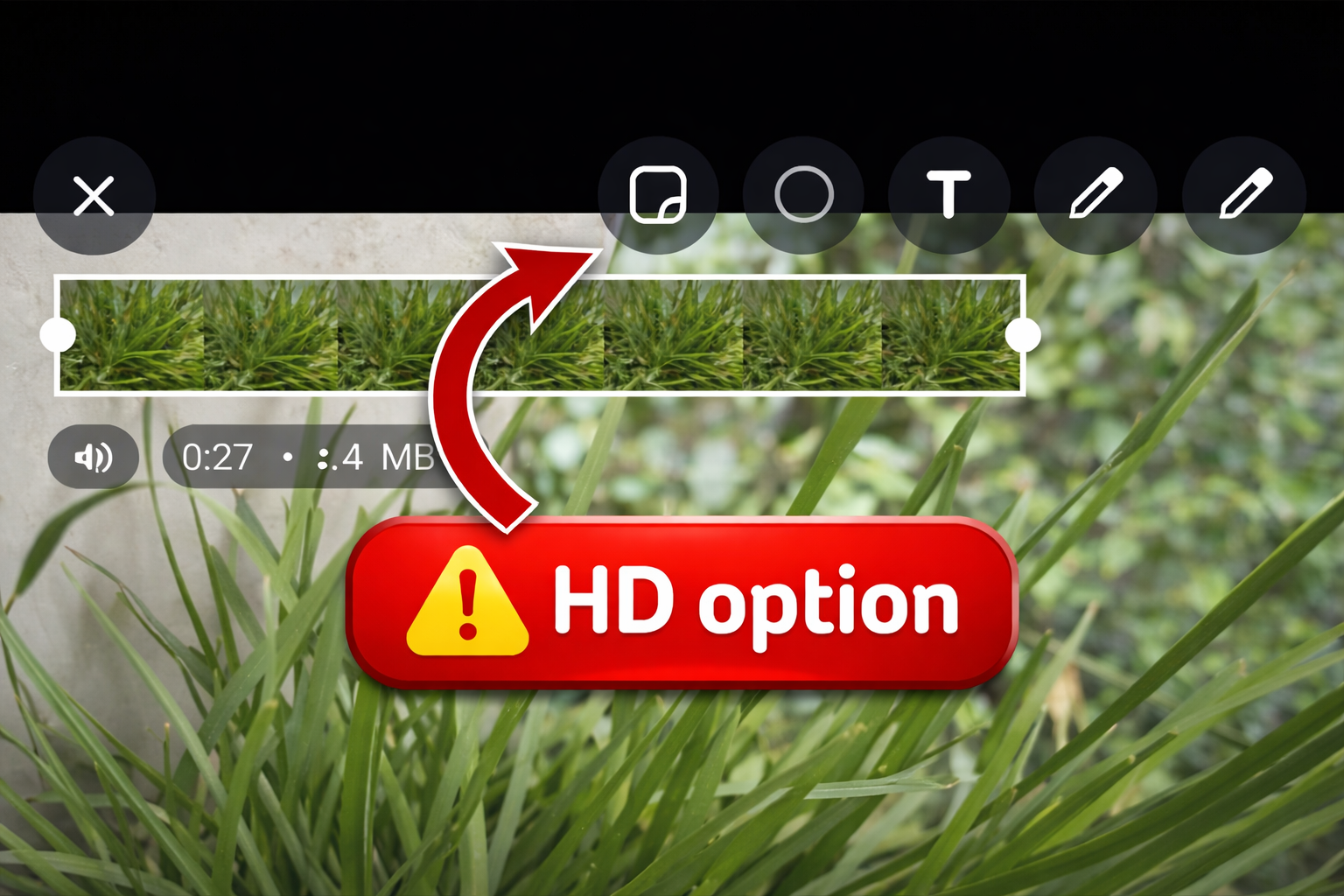
1対1またはグループチャットで通常の写真や動画を送信しているにもかかわらず、ボタンが表示されない場合は、アプリのバージョンが古いか非公式であるか、メディアエディターに不具合があるか、または通常の写真や動画とは異なる動作をする特定のファイルパスが原因である可能性が高いです。
1. チャットで通常の画像または動画送信方法を使用してください。
WhatsAppの説明によると、HDメディアは標準のチャットメディアパス内で利用可能です。チャットを開き、写真やビデオを選択または撮影した後、プレビューから標準またはHD品質を選択します。ドキュメント、スキャナー、ステータスを開いたり、プロフィール写真を編集したりする場合は、同じエディターは利用できません。
- 1対1またはグループチャットを開く WhatsAppアプリ.
- オプションを使用 カメラ (カメラ)または 写真 (写真)または ギャラリー (展示会は)通常ではなく ドキュメント (書類)。
![WhatsAppの添付ファイル一覧には、ドキュメントパスの代わりに通常の画像またはビデオのパスを選択するオプションが表示されます。]()
HDボタンは、通常の画像や動画のプレビュー画面に表示されますが、ドキュメントの添付ファイルパスには表示されません。 - 通常の写真または短い動画クリップを選択し、WhatsAppのプレビュー画面が開くまでお待ちください。
- ボタンを検索する HD そのプレビューで、次に HD品質 (HD画質)表示される場合。
- ダウンロードしようとしている場合 ステータス (ステータス)または変更 プロフィールの写真 (プロフィール画像)なので、そこにHDボタンがないことを間違いと考えるのはやめてください。 WhatsAppは現在 これらのセクションではHDメディアはご利用いただけません。
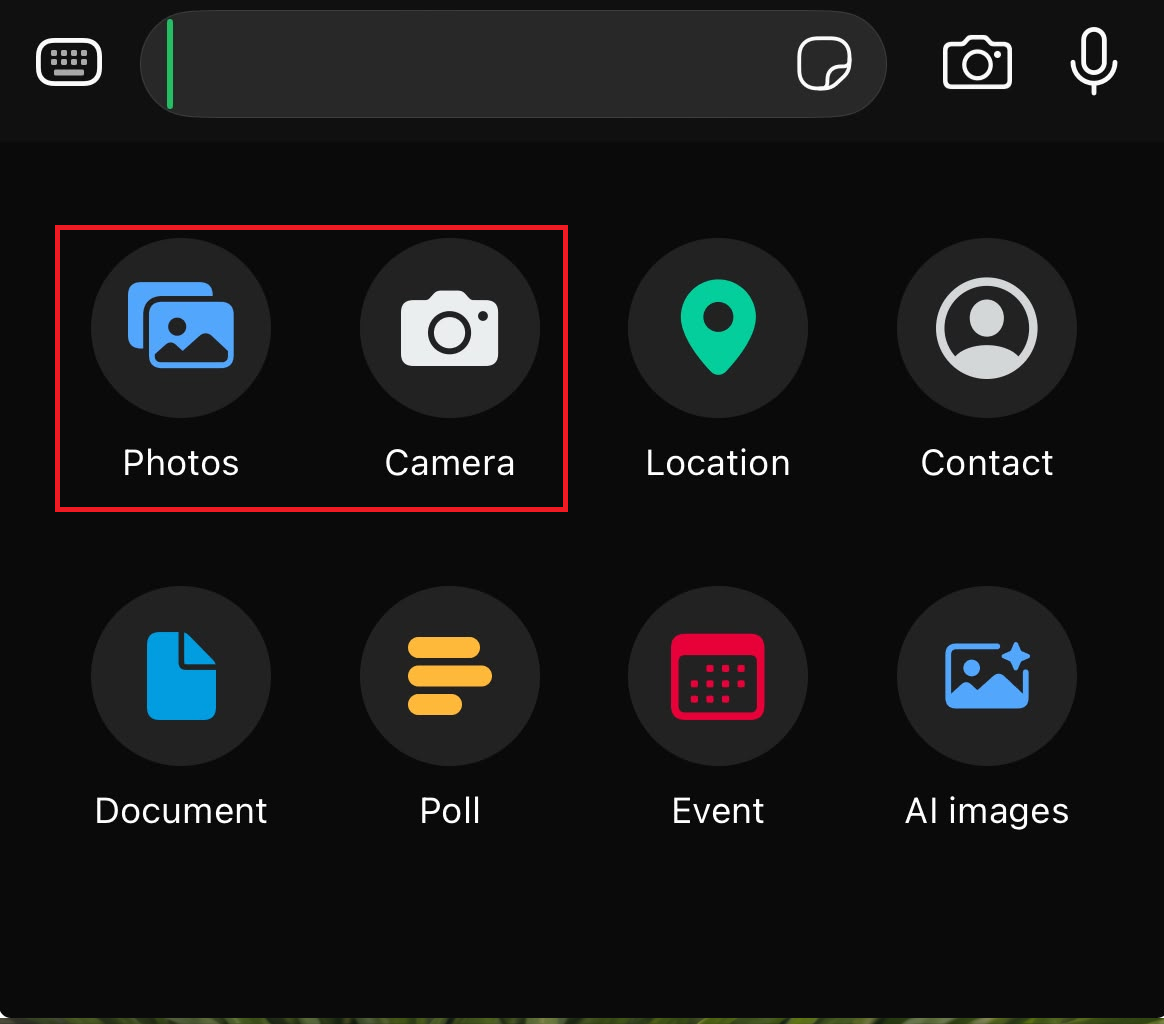
通常のチャットプレビューにボタンが表示される場合は、機能は正常に動作しており、以前の手順が問題の原因でした。そこにもボタンが表示されない場合は、デフォルトの読み込み品質設定を確認してください。
2. デフォルトのメディアアップロード品質設定を確認してください。
WhatsApp のデフォルトのメディアアップロード品質設定を確認するには、次の手順に従ってください。 WhatsApp には、ストレージとデータの下にデフォルトのメディア品質設定もあります。この設定をHD 品質に設定しても、ステータスやドキュメントが HD メディアに変換されるわけではありませんが、現在のアプリバージョンで WhatsApp の HD メディア コントロールが表示されるかどうかを確認できます。
- 開いた WhatsAppの設定 (WhatsAppの設定)
- انن<XNUMXxDXNUMX><XNUMXxDXNUMX><XNUMXxDXNUMX><XNUMXxXNUMX>لل<XNUMXxDXNUMX><XNUMXxDXNUMX><XNUMXxDXNUMX><XNUMXxAXNUMX> ストレージとデータ (ストレージとデータ)
- 開いた メディアアップロードの品質 (メディア読み込み品質)
- 選択 HD品質 (HD画質)
![WhatsAppのストレージとデータ設定では、メディアのアップロード品質がHD品質に設定されていることが確認できます。]()
デフォルトのHD設定は、単一送信用のHDボタンとは別になっていますが、現在サポートされているバージョンでは両方とも利用可能です。 - チャット画面に戻り、通常のプレビュー機能を使って通常の画像を送信してください。
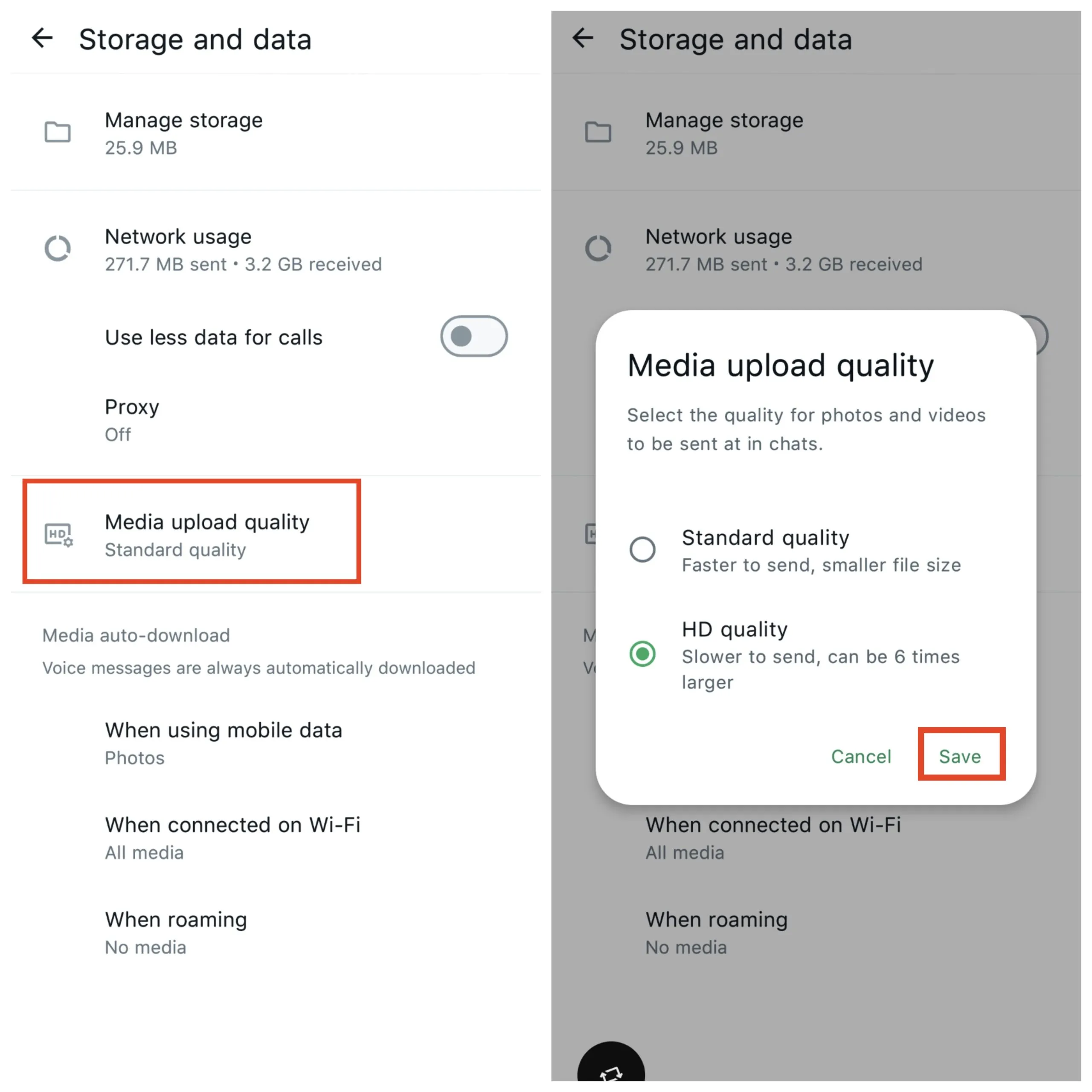
設定が存在し、HD出力が成功した場合は、デフォルトの画質設定、または無視されたプレビューコントロールに問題があったと考えられます。設定自体が存在しない場合、またはエディターがHDで表示されない場合は、アプリケーションをアップデートしてください。
3. WhatsAppを公式ストアからアップデートする
WhatsAppの旧バージョン、ベータ版、クローン版、非公式版における機能の利用可能性を判断するのは困難です。WhatsAppのアップデートガイドラインには、最新の公式アプリを使用する必要性が明確に記載されており、非公式アプリに関する警告では、改変されたバージョンは予期せぬ動作をしたり、アカウントを危険にさらしたりする可能性があることが示されています。
- イベント WhatsApp の Google Playストア أو .
![アプリストアやPlayストアにはWhatsAppのアップデートが表示されますが、高画質メディアのオプションが表示されません。]()
高解像度メディアオプションの欠如をアカウントまたはアプリケーションの問題とみなす前に、ストアの公式バージョンが最もクリーンな基準となる。 - WhatsAppの海賊版、改造版、または非公式版を使用している場合は、公式アプリに置き換えてください。 WhatsAppメッセンジャー 公式。
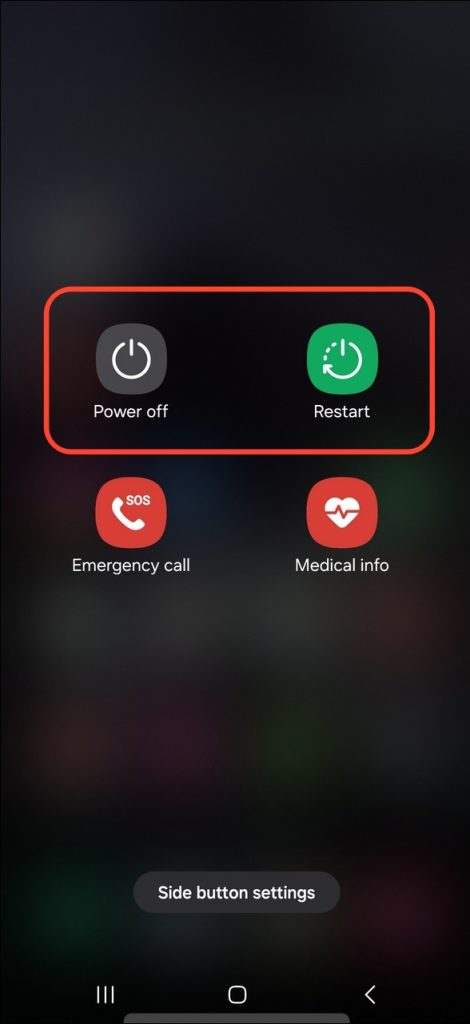
- アプリのアップデートまたは置き換え後は、一度スマートフォンを再起動してください。
![WhatsAppをアップデートした後、高画質メディアオプションを再テストする前に、スマートフォンを再起動してください。]()
アプリケーションの更新または置換後、再起動すると古いメディアエディターのデータがすべて削除されます。 - WhatsAppを再度開き、チャット内で新しい画像を1枚選択した状態で再度テストしてください。
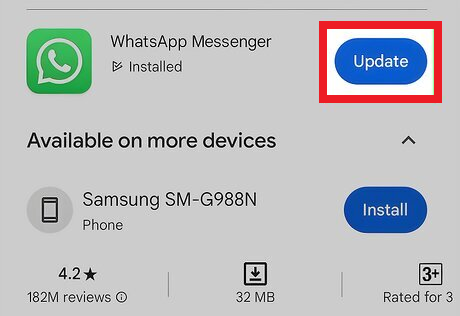
アップデート後にHDオプションが表示される場合は、問題は旧バージョンにあったということです。一部の項目でのみHDオプションが表示されない場合は、ファイル自体に問題があるかどうかを確認してください。
4. 新しい写真、ギャラリーの写真、短いビデオクリップをテストします。
特殊なファイルが1つ存在するからといって、HDが全く存在しないというわけではありません。別のアプリケーションからエクスポートされたファイル、スキャンされたアイテム、ドキュメント形式の共有ファイル、または特殊なメディアタイプなど、いずれもプレビュー動作が想定と異なる原因となる可能性があります。
- オプションを使用して新しい写真を撮影します カメラ 特にWhatsAppに関しては、それが機能として搭載されているかどうか確認してください。 HD どうやらそうらしい。
![WhatsAppのカメラを使って新しい画像をテスト送信し、HDオプションが表示されるかどうかを確認します。]()
撮影直後の画像は、エクスポートされたりドキュメンタリー風のメディアを経由したりしないため、クリーンなテストとなる。 - 他の編集アプリケーションでエクスポートされていない、ギャラリーにある別の通常の画像を試してみてください。
- 同じチャットで、短くて普通の動画クリップを試してみてください。
![WhatsAppの動画プレビュー画面で、HDオプションが表示されるかどうかを確認します。]()
通常の写真と通常の動画の両方でHDオプションが表示されない場合、問題は特定のファイルではなく、アプリケーション自体にある可能性が高いです。 - 一部のファイルではHD機能が表示されるのに、特定のファイルでは表示されない場合は、そのファイルまたは共有パスが例外であると考えてください。
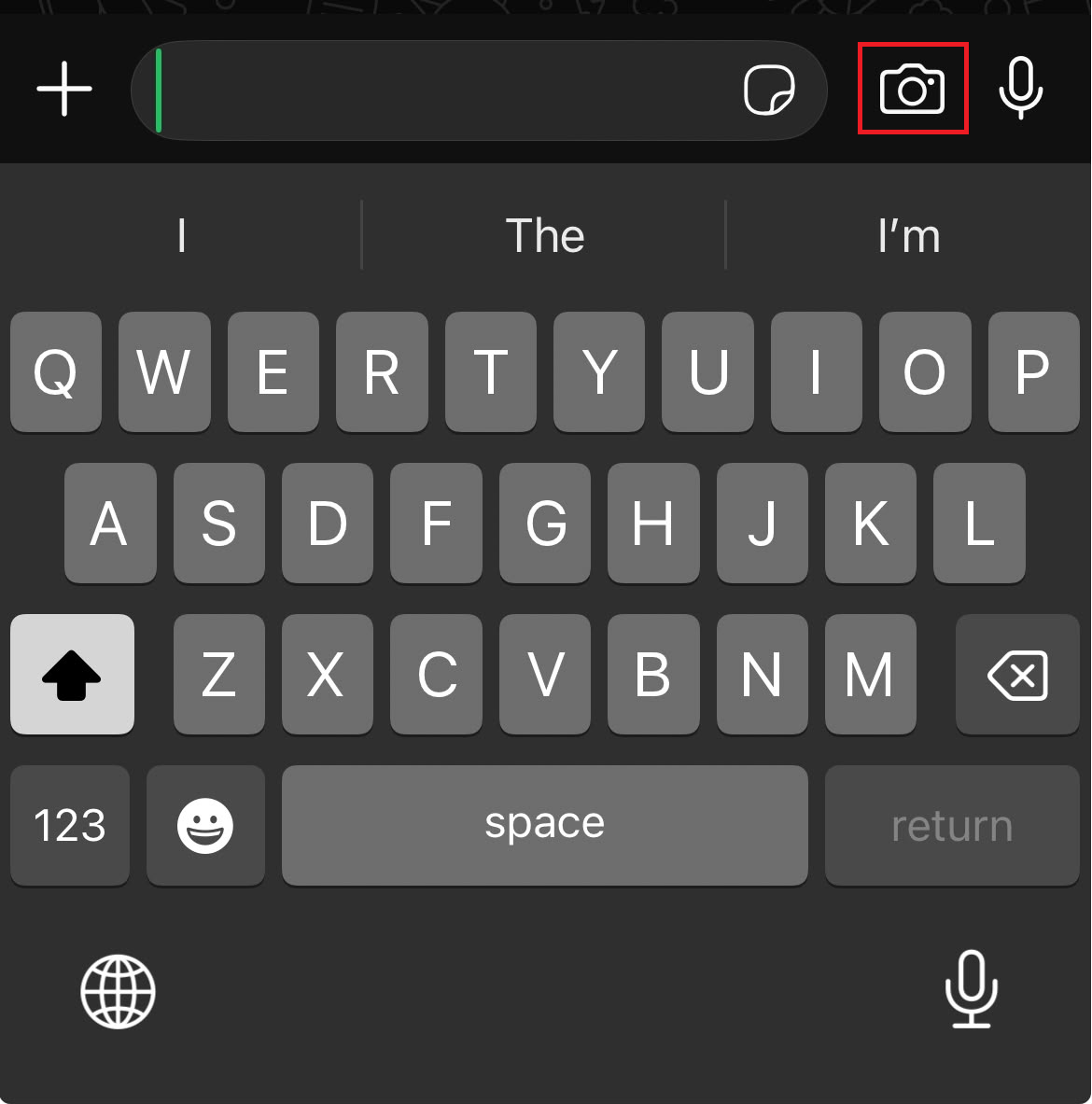
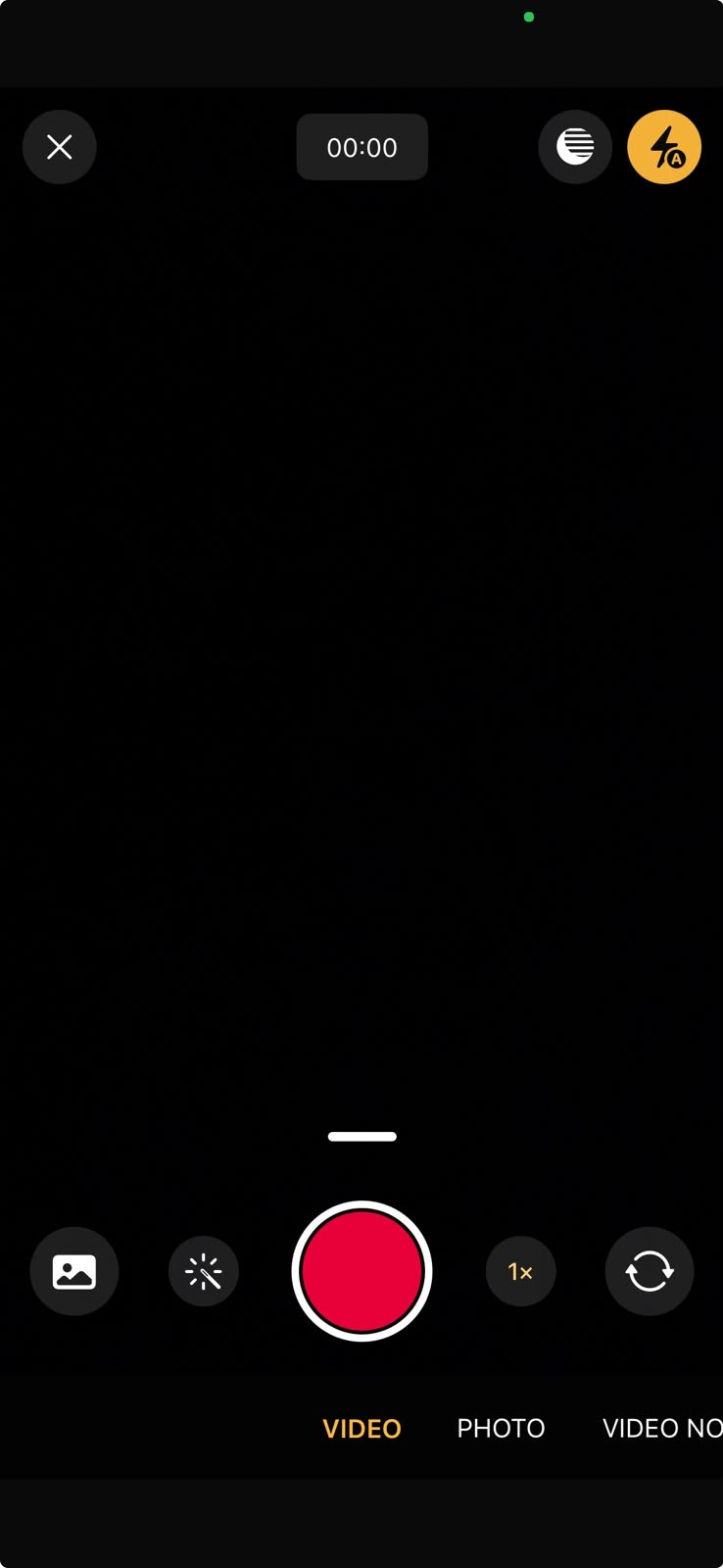
サポートされているチャットストリーム内の新しい写真、ギャラリーの写真、および通常のビデオでHD機能が利用できない場合は、ローカルのWhatsAppステータスを更新してください。
5. ローカルのWhatsAppアプリケーションのステータスをリセットする
メディアパスがサポートされていること、およびアプリの公式バージョンを使用していることを確認したら、次に検討すべき手順は、ローカルアプリを以前の状態にリセットすることです。ステータスのアップロード、ドキュメントの添付、または古いバージョンに関する問題のために、不必要にWhatsAppを再インストールすることを避けるため、この手順は後回しにすることをお勧めします。
- アプリを閉じる WhatsApp 強制的に開いてから、再度開いてください。
- デバイス上 Android、に移動 設定 > アプリ > WhatsApp > ストレージ 次に、アプリケーションのキャッシュをクリアしてください。
![Androidアプリの設定で、HDオプションが表示されない問題のトラブルシューティング中にWhatsAppのキャッシュをクリアする方法。]()
キャッシュをクリアするのは、エディタのパスと公式アプリケーションのバージョンが正しいことを確認した後にのみ有効です。 - スマートフォンの移動、アプリのアップデート、または再インストール後に問題が発生した場合は、WhatsAppのバックアップが最新の状態であることを確認してください。
- チャット内の通常のメディアストリームでHDオプションが依然として表示されない場合は、公式のWhatsAppアプリをアンインストールして再インストールしてください。
![HDオプションが消えた後、公式WhatsAppアプリをアンインストールして再インストールするスマートフォン。]()
バックアップを作成し、サポートされていない共有サーフェスや古いバージョンを除外してから再インストールしてください。 - 他の設定を変更する前に撮影した新しい画像を使用して、テストを繰り返してください。
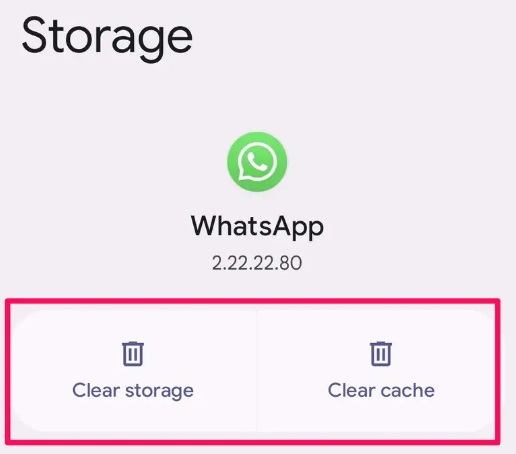
キャッシュをクリアするかアプリを再インストールした後にHDオプションが再び表示される場合は、問題はローカルなものであり、アプリのインストールに関連しています。サポートされているメディアストリームにHDオプションがまったく表示されない場合は、WhatsAppに詳細なレポートを送信してください。
6. HDオプションが表示されない問題を解決するには、WhatsAppサポートにお問い合わせください。
この段階では、WhatsAppサポートチームは、HDオプションが表示されない原因が実際に発生している問題なのか、それともデバイスやシステムがこの機能をサポートしていないことが原因なのかを区別するために、詳細な情報を必要とします。WhatsAppは、アプリ内および専用のサポートチャネルを通じて、技術的な問題の報告を受け付けています。
- 開いた WhatsApp設定.
- انن<XNUMXxDXNUMX><XNUMXxDXNUMX><XNUMXxDXNUMX><XNUMXxXNUMX>لل<XNUMXxDXNUMX><XNUMXxDXNUMX><XNUMXxDXNUMX><XNUMXxAXNUMX> مساعدة أو ヘルプとフィードバック.
- 選択 お問い合わせ أو フィードバックを送信.
- 私はそのオプションについて知らされました HD チャットの通常の画像/動画プレビューに表示されません。
- お使いの携帯電話の機種、AndroidまたはiOSのバージョン、WhatsAppのバージョン、およびオプションの有無を指定してください。 メディア読み込み品質 設定画面に表示され、問題が写真と動画の両方に影響するかどうかを示します。
- 通常の画像が選択されたプレビュー画面のスクリーンショットを添付してください。
WhatsAppがその後のアップデートやアカウント側の修正によってこの機能を復元した場合、問題はファイルやチャット自体ではなく、その特定のデバイスまたはアカウントにおけるアプリのメディア機能のステータスにあったことを意味します。
コメントは締め切りました。