

多くの人が見落としている、時間を節約できるGeminiの7つの機能
多くの人が知らなかったり、無視したりしている、Geminiの7つの重要な機能を見逃さないでください。これらの機能は、時間と労力を何時間も節約できます。

知っておくべき最も重要なこと
- GeminiでカスタムGemを作成すると、役割、書式設定、ルールを定義することで一貫性を確保し、スタイルガイドに従って下書きをレビューしたり、メモを要約したりするなど、繰り返し行うタスクを実行できます。
- Gemini Notebooksを使えば、研究資料を1か所に集め、それらについて質問したり、クイズ、フラッシュカード、または元の資料へのリンク付きのインタラクティブな音声要約に変換したりできます。
- GmailのGeminiは、長いメールのやり取りを要約し、重要なポイントを抽出し、特定のメッセージを特定し、会話の文脈に基づいて返信を作成します。
Geminiは単なるチャットボット以上の機能を備えていますが、その真の可能性をまだ十分に理解している人は多くありません。GoogleがGemini Proを学生向けに1年間無料で提供開始した今、その機能を探求する絶好の機会です。これらの機能は、あらゆる年齢の学生にとって有益となるでしょう。
GeminiはGmail、Meet、Slidesをはじめとする多くのGoogleアプリに対応し、通常は最も時間がかかる作業を効率化できるようになりました。例えば、受信トレイに溢れるメール、複雑化する調査プロジェクト、誰も入力したがらない会議の議事録作成などが挙げられます。
これらの機能の中には、Google AIのサブスクリプションまたは対象となるWorkspaceプランが必要なものがあります。また、利用できる機能はアカウントによって異なる場合があります。ただし、多くの機能は無料ユーザーでも利用可能です。
活用する価値のあるGoogleのAI機能を7つご紹介します。
1. 毎週繰り返されるタスク用のGemを作成する
ジェミニに同じ指示を定期的に与える場合は、毎回新しい会話に貼り付ける必要はありません。
ジェムとは、一度作成した指示に従って作業を進める、ジェミニのカスタマイズ版です。会社のスタイルガイドに従って下書きをレビューしたり、最初の会議メモを標準的な要約に変換したり、懐疑的な顧客の視点から提案書をレビューしたりするジェムを作成できます。
指示には、Gemに担ってほしい役割、使用すべきフォーマット、従うべきルールなどを記載できます。また、ブランドガイドライン、事例、参考資料など、Gemが参照すべき資料を添付することも可能です。
役に立つGemには、「文章作成を手伝ってほしい」といった漠然とした説明だけでは不十分です。何を探すべきか、何を無視すべきか、そしてどのように回答を提供してほしいかを明確に定義する必要があります。例えば、文章全体を書き直すことなく、繰り返しや不明瞭な文を特定するように依頼することができます。
一度設定すれば、同じタスクを繰り返すたびにこのジェムをアンロックできます。小さな変更ですが、反復作業にAIを使用する際によくある面倒な設定作業を不要にします。
2. 予備的な要約をプレゼンテーションまたはビデオに変換する。
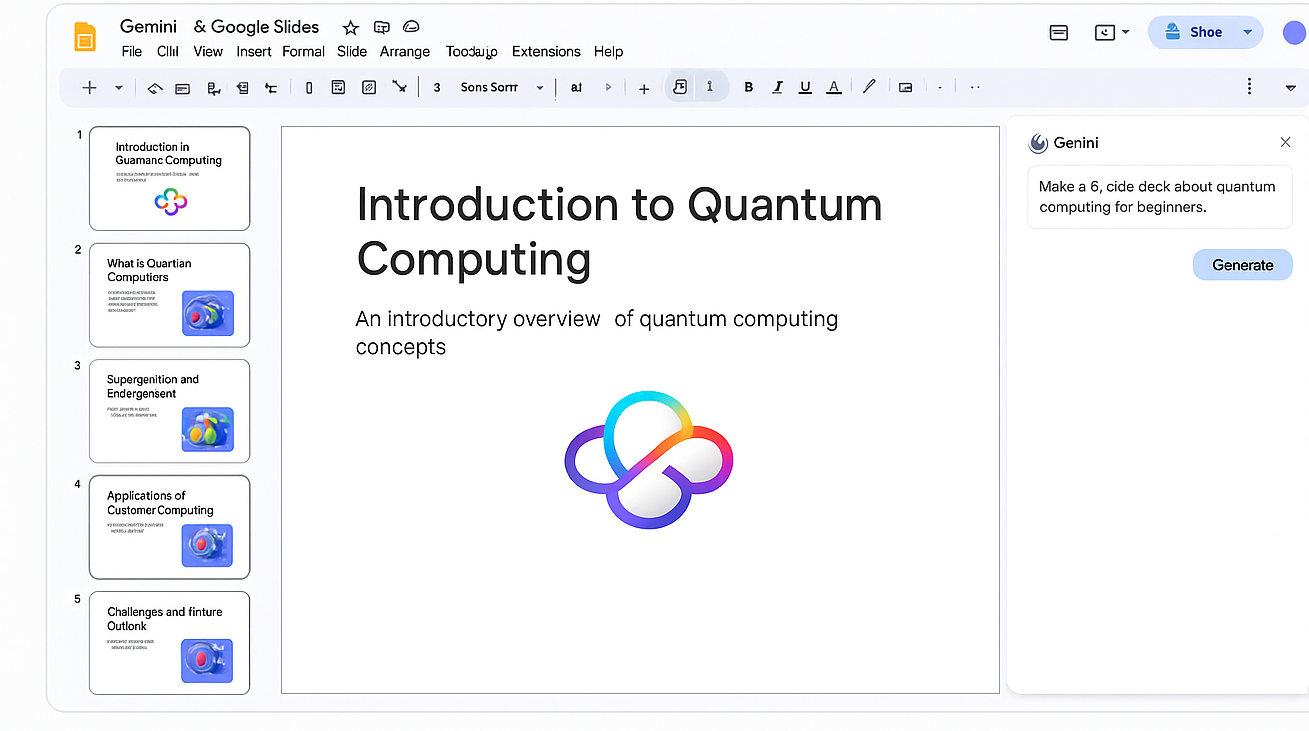
白紙のスライドからプレゼンテーションを始めるのは、下書きを編集するよりも難しい場合が多い。Geminiを使えば、Googleスライド内で直接下書きを作成できるようになった。
Gemini in Slidesでは、テキストや画像を含む編集可能なプレゼンテーションを、プロンプトから作成できます。参照としてGoogleドライブのファイルを指定できるため、短いプロンプトだけでなく、既存のレポートや会議の議事録に基づいてプレゼンテーションを作成することも可能です。
Geminiはプレゼンテーション作成後にも役立ちます。ごちゃごちゃしたスライドの書き直し、ドキュメントの情報を使った新しいスライドの作成、プレゼンテーションに合った画像の生成などを依頼できます。最終的な結果は、特に視覚的な一貫性とリアリティを確保するために人間の目による確認が必要ですが、調整すべき具体的な成果物を提供してくれます。
動画に適したプロジェクトの場合、 Google Vids を使用すると、チュートリアルや参考資料を、シーン、スクリプト、ナレーションが盛り込まれた下書きに変換できます。これにより、トレーニングビデオ、プロジェクトの進捗状況報告、社内説明などを、ゼロから自分で録画することなく作成できます。
GoogleのAIツールは、既に手元にある情報を活用する際に最も効果を発揮します。Geminiを作業中のメール、ドキュメント、会議などにリンクさせ、特定のタスクを与え、重要な場面で使用する前に結果を確認しましょう。そうすることで、時間の節約効果が徐々に積み重なっていきます。
3. ジェミニノートブックを活用して、研究のメリットを最大限に引き出しましょう。
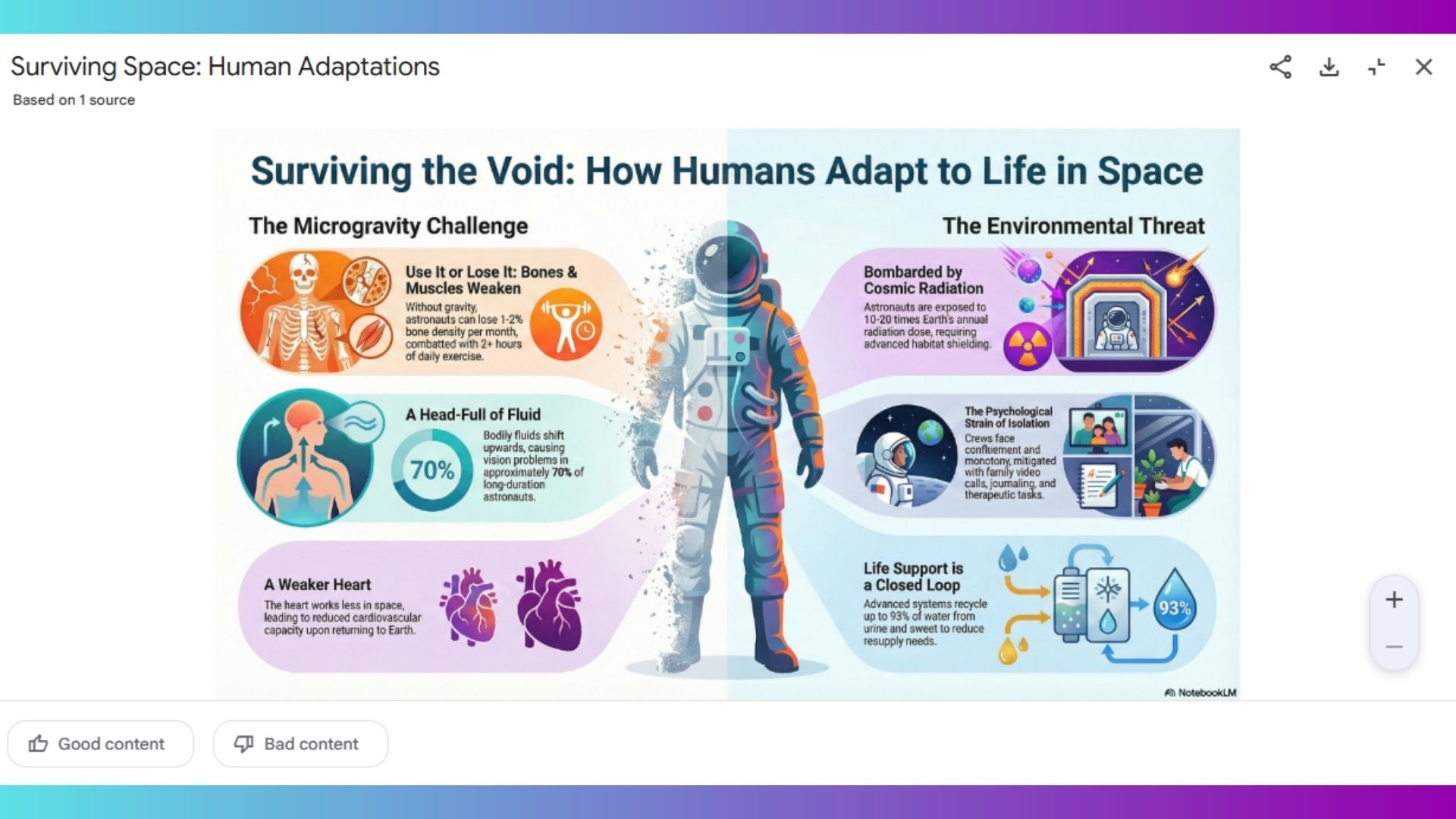
Gemini Notebooks(旧称NotebookLM)は、すべての資料を1か所にまとめて管理することで、研究成果を最大限に引き出すことができます。そこから、資料に関する質問をしたり、クイズやフラッシュカードなどを作成したりすることも可能です。
Notebooksは提供された資料に基づいて解答を作成するため、解答の出典を確認しやすくなっています。引用箇所は関連する文章にリンクされているため、元の文書全体を検索することなく、各主張を検証できます。これはNotebooksが完璧であることを意味するものではありませんが、その内容を検証するためのより明確な道筋を提供してくれます。
チャット機能は、このプラットフォームの機能のほんの一部に過ぎません。このプラットフォームを使えば、資料を学習ガイド、よくある質問(FAQ)、概要資料、音声要約などに変換できます。これらのインタラクティブな音声要約は、長文のレポートの内容を理解する必要があるものの、じっくり読む時間がない場合に特に役立ちます。
Notebooksを効果的に活用するには、具体的なタスクを与えるのが一番です。複数の情報源間の相違点を特定したり、タイムラインを作成したり、会議資料から未解決の質問をすべて抽出したりといった指示を与えてみてください。こうした指示は、単に要約を求めるよりもはるかに有用な結果をもたらします。
4. 会話が混乱しすぎた場合は、Canvas を使用してください。

従来のボットによる会話は短いリクエストには適していますが、特に編集を伴うようなやり取りが多い場合は、生産性を最大限に高めるためにGemini Canvasを開く方が望ましいです。
Gemini Canvasは、会話とは別にプロジェクト専用のワークスペースを提供します。出力内容を直接編集したり、特定のセクションを選択して、その部分だけを変更するようにGeminiに指示したりできます。テキストだけでなくコードにも対応しているため、作業内容の定義や変更をより安全に行うことができます。
例えば、プロジェクトを計画している場合、Geminiに依頼して、メモを単なるテキストの塊ではなく、インタラクティブなタイムラインやタスクトラッカーに変換してもらうことができます。
5. メモを取るのはGoogle Meetに任せましょう。

AIを活用したメモツールは数多くあり、私もいくつか試してみましたが、シンプルさを求めるなら、Google MeetでGeminiにメモを取らせるのがおすすめです。
Geminiの「メモを取る」機能を使うと、会議の議事録をまとめた構造化されたGoogleドキュメントが作成されます。この要約は、会議後に選択した参加者と共有したり、カレンダーイベントにリンクさせたりできるため、後で簡単に見つけることができます。
遅れて到着した場合は、会議を中断して聞き逃した内容を尋ねる代わりに、「これまでの内容」の要約をリクエストできます。また、Googleの「Ask Gemini」機能を使えば、対象ユーザーは進行中の会議について、どのような決定がなされたか、特定のトピックが既に議論されたかどうかなど、具体的な質問をすることができます。
制限事項があります。「メモを取る」機能を使用するには、Workspaceの適切なバージョンまたはGoogle AIプランが必要で、一度にサポートされる言語は1つだけであり、完璧な記録とはみなすべきではありません。人名、専門用語、テンポの速い議論については、修正が必要です。
会議開始前にフィードバックを受け取る対象者を指定することの重要性も指摘しておくべきでしょう。Googleでは、主催者が受信者と要約に含める項目を設定できるため、すべての内部情報を招待者全員に自動的に送信するよりも望ましい方法です。
6. Gemini Liveでの詳細検索

調査の目的が何であれ、大規模プロジェクトの最初の段階はGemini Liveのディープリサーチ機能に任せることができます。Geminiのディープリサーチは、この初期調査を代行します。詳細な質問を入力するだけで、調査計画の作成、ウェブ検索、そして使用した情報源へのリンクを含むレポートの作成までを自動で行います。
結果の質は、主に実行しようとしているタスクによって左右されます。例えば、「毒ガエルを調べる」といったクエリでは、一般的で予測可能な結果が得られます。一方、「3種類の特定のジェミニ両生類の種、大きさ、生息地を比較する」といったクエリでは、はるかに明確な目的が達成されます。
綿密な調査は、予備的な概要を作成したり、製品を比較したり、さらに深く掘り下げる前にトピックの概要を把握したりするのに役立ちます。その後、レポートについて質問したり、特定のセクションについて詳細な説明を求めたり、完了した調査結果をGoogleドキュメントにインポートしたりできます。
重要な主張については、やはり出典元を開いて検証する必要があります。引用はGeminiがウェブページを見つけたことを証明するものですが、そのページが信頼できるものであることや、Geminiが内容を正しく解釈したことを保証するものではありません。とはいえ、慎重に使用すれば、プロジェクト開始時の重複した調査を大幅に削減できます。
7. GmailのGeminiを使って受信トレイの処理を効率化しましょう
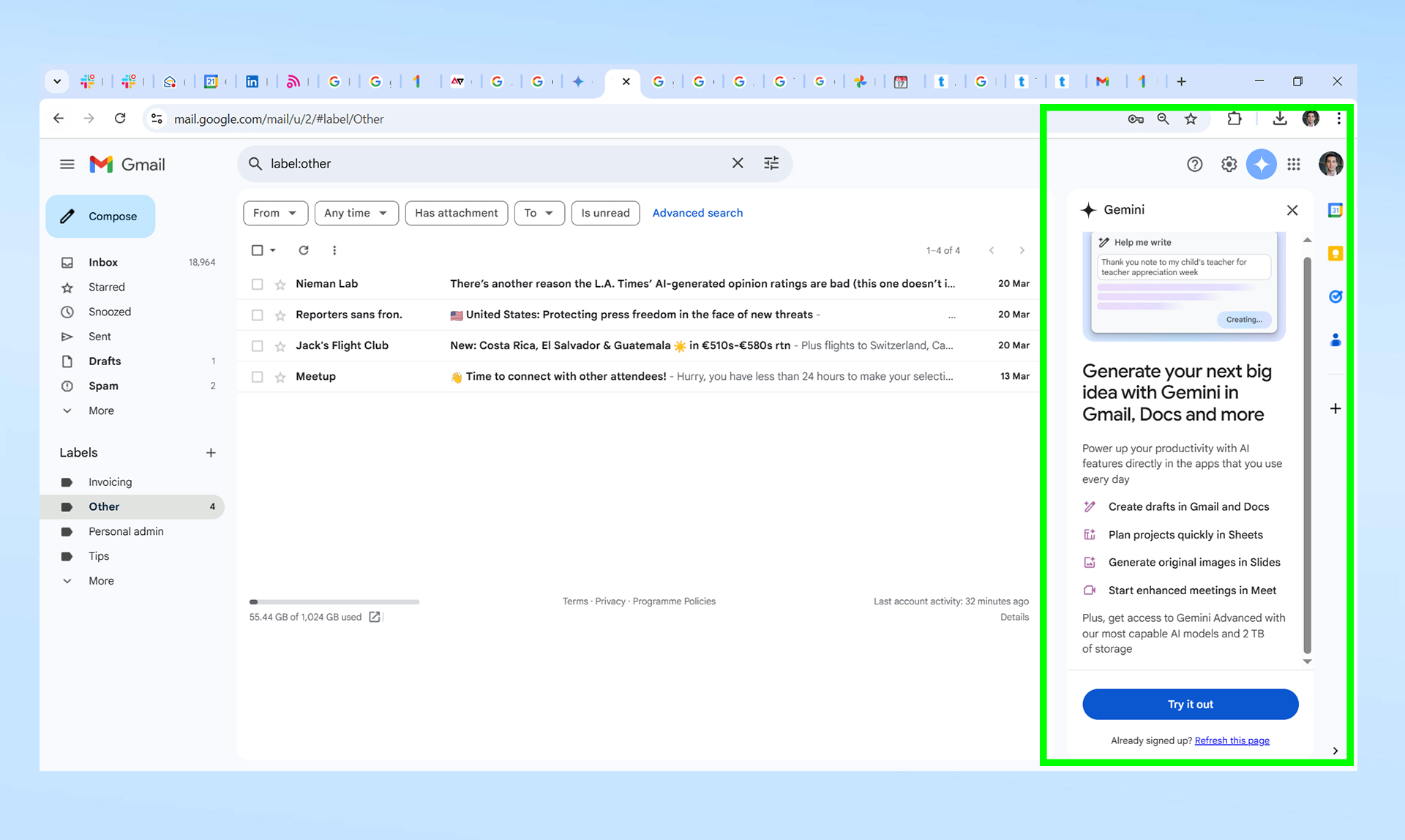
長々と続くメールのやり取りは、まるで宝探しのようになる。何日も返信を読み進めて最終的な答えを探し出すものの、結局は14通目のメールあたりに埋もれていたことに気づく、といった具合だ。
GmailのGeminiを使えば、会話全体を要約して要点を抽出できるので、すべての返信を読む必要はありません。サイドバーから、「締め切りについてどう決まったの?」や「まだ承認が必要な人はいますか?」といった追加の質問を投げかけることができます。Google Geminiの詳細については、こちらの記事をご覧ください。
Geminiは、受信トレイ内の情報を探すのにも非常に便利なツールです。古いメールの件名を正確に思い出そうとする代わりに、Geminiに特定の人からのメッセージを探させたり、プロジェクトに関連するメールを要約させたりすることができます。
返信する際は、Gmailの「文章作成支援」機能が会話の流れに基づいて返信文を作成してくれます。簡単な指示を与えるだけで、あとはスムーズに処理されます。

コメントは締め切りました。