


ゲームがクラッシュする可能性がある 風が出会う場所 起動時、読み込み中、または最初のシーンに入る際に、ゲームがWindowsまたはSteamから必要なリソースや設定を読み込めない場合があります。ほとんどの場合、これは権限不足が原因です。 プレーヤーの問題または、システムが処理できないグラフィック設定。
他の場合には、 グラフィック設定 特定のDirectXバージョンやフレームレートのロック解除により、システムに急激な負荷がかかる場合があります。また、ゲームファイルが破損し、破損したデータを読み込もうとするとゲームがクラッシュすることもあります。お使いのコンピューターがゲームの最小要件に近い場合は、 ヘビーシーン また、GPU 電力の急激な上昇によって起動時にクラッシュが発生することもあります。
解決策に移る前にどのような種類の障害が発生しているかを簡単に把握する方法は次のとおりです。
- ゲームが起動直後にクラッシュする場合は、通常このことが原因です。 権限の問題 あるいは Steam セッションに問題がある可能性があります。
- メニューや映画のシーンでクラッシュがランダムに発生する場合、おそらく FPSの高 あるいは DirectX に問題があるのかもしれません。
- アップデート後にクラッシュが始まった場合、インストールに次の内容が含まれている可能性があります... 破損したファイル または、Steam バージョンが無効になっています。
理解できたので 共通の原因は明らかに以下の解決策に従ってください。これらの方法は多くのプレイヤーに効果があり、システムクラッシュの原因を特定して解決するのに役立ちます。
1. Steam クライアントを再起動します
Steamを長時間実行すると、一時ファイルが蓄積されたり、有効なログインコードが失われたり、バックグラウンドサービスが部分的に読み込まれたままになったりすることがあります。ゲームは起動時にこれらのサービスに依存しているため、クラッシュにつながる可能性があります。
Steamを再起動する 新しいセッションが提供され、必要なすべてのコンポーネントが再ロードされます。
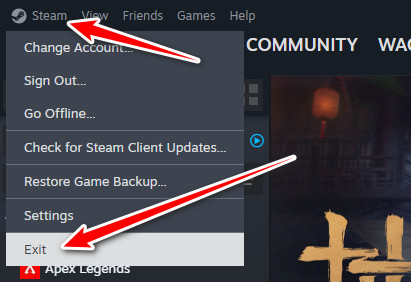
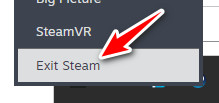
- Steam で、左上隅の「Steam」をクリックします。
- [終了] を選択し、ウィンドウが完全に閉じるまで待ちます。

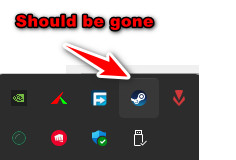
- システム トレイをチェックして、Steam アイコンが消えていることを確認します。

- Steamを再起動します。
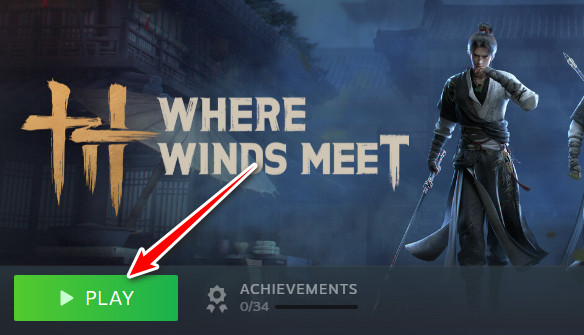
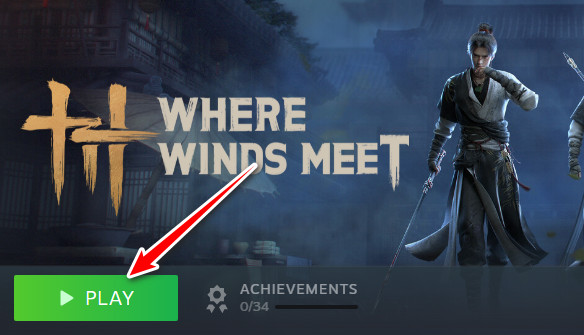
- ライブラリに移動して再生をクリックします 風が出会う場所.

- Steam を再起動した後もゲームがクラッシュするかどうかを確認します。
2. Steam を管理者として実行する
一部のゲームでは、保護されたフォルダへのアクセスやセキュリティチェックの実行に権限が必要です。Steamが管理者権限で実行されていない場合、Windowsがこれらの要求をブロックすることがあります。この場合、ゲームは起動に失敗し、すぐにクラッシュします。
それ 管理者としてSteamを実行する ゲームを正しく開始するために必要な権限を付与します。
Steamを管理者として実行できない場合 (デスクトップ コンピューター、共有コンピューター) の場合は、この方法をスキップしてください。
- Steamを完全に閉じます(システムトレイのSteamアイコンを右クリックし、 出口).

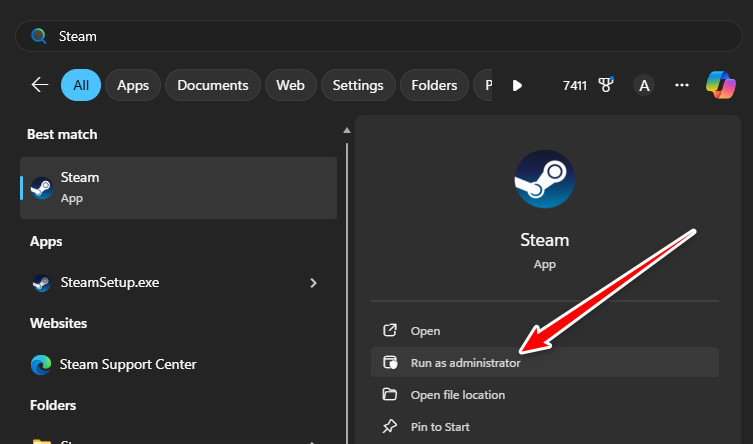
- Steamのショートカットを右クリックして 管理者として実行.

- タップする نعم UAC プロンプトが表示された場合。
- オンにする 風が出会う場所 クラッシュの問題が解決されたかどうかを確認します。
- うまくいけば、これを永続化することができます。 プロパティ ← توافق ← このプログラムを管理者として実行する.
3. Steamブートメディアを使って管理者権限を偽装する
Steamを管理者として実行できない場合は、ゲームがWindowsに追加の権限を要求するのを防ぐランタイム引数を使用できます。これにより、 権限の競合 故障を予防できることが多いです。
指図 ランアシンボッカー これは、Steam が既に持っているのと同じレベルの権限を使用してゲームを起動するように Windows に指示します。
ملاحظة: これは代替解決策です。Steam を管理者として実行する方が常に信頼性が高くなります。
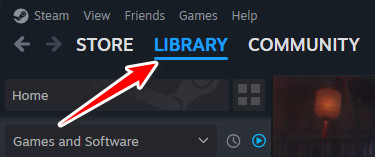
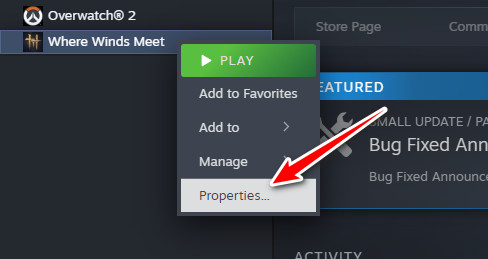
- Steamを開いて 図書館.

- 右クリック 風が出会う場所 選択します プロパティ.

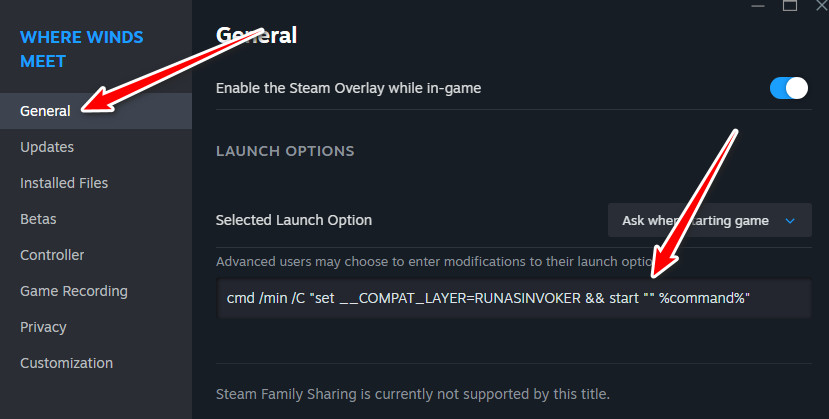
- 以内に 年正方形を見つける 再生オプション.
- これを貼り付けます:
cmd /min /C "__COMPAT_LAYER=RUNASINVOKER を設定 && "" %command%" を開始
- ゲームを開始します。
- 新たな問題が発生した場合は、コマンドを削除して変更を元に戻します。
ملاحظة: 次のようなメッセージが表示されることがあります zh_cn.permissionerrorしかし、ゲームは引き続き動作します。
4. フレームレート(FPS)を60に固定する
メニューやカットシーン中にゲームがクラッシュする場合は、以下の原因が考えられます。 高いタイヤ率 過剰です。フレームレート(FPS)が制限されていない場合、グラフィックス処理装置(GPU)が突然増加し、パフォーマンスが急激に変化する可能性があります。 エネルギー و温度これらの高値はゲームを不安定にし、クラッシュを引き起こす可能性があります。
フレームレートロック(FPS)は維持されます グラフィック カードを安定して実行します。
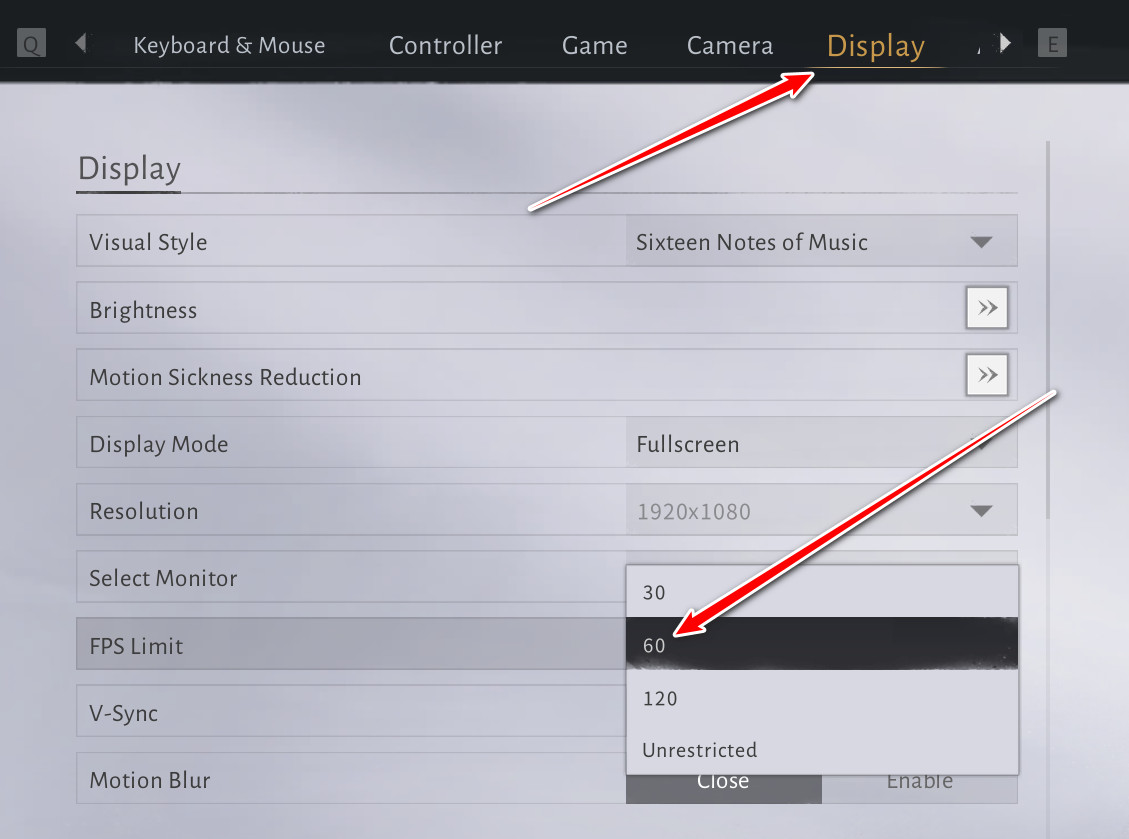
- ゲームをプレイする 風が出会う場所 に行きます 設定 → グラフィック.
- オプションを検索する FPS制限.
- に設定します 60のFPS または有効にする Vシンク.

- ゲームを再起動します。
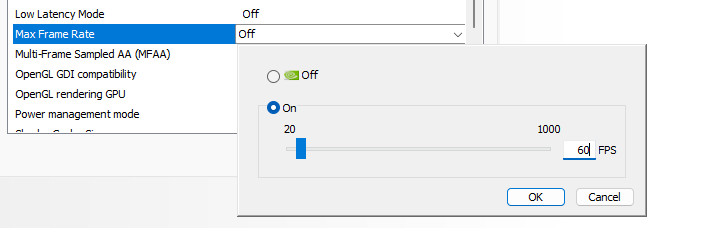
- ゲームを長時間続けることができない場合は、グラフィック処理装置 (GPU) コントロール パネルを使用します。
- NVIDIA: コントロールパネル → 3D設定の管理 → 最大フレームレート
- AMD: Radeon ソフトウェア → グラフィックス → フレームレートターゲット制御
5. DirectXのバージョンを切り替える
DirectXはゲームとグラフィックカードの通信を制御します。ゲームは以下をサポートしています。 風が出会う場所 DX11とDX12の両方。システムによっては、片方が正常に動作していても、もう片方が不安定になる場合があります。
DirectXの切り替え 表示方法を変えると不具合もすぐに直ることが多いです。
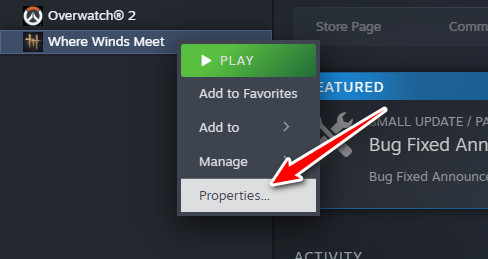
- Steamで右クリックして 風が出会う場所 そして選択 特性.
- انن<XNUMXxDXNUMX><XNUMXxDXNUMX><XNUMXxDXNUMX><XNUMXxXNUMX>لل<XNUMXxDXNUMX><XNUMXxDXNUMX><XNUMXxDXNUMX><XNUMXxAXNUMX> 全般.
- DX11 の使用を強制するには、次のように入力します。
-dx11
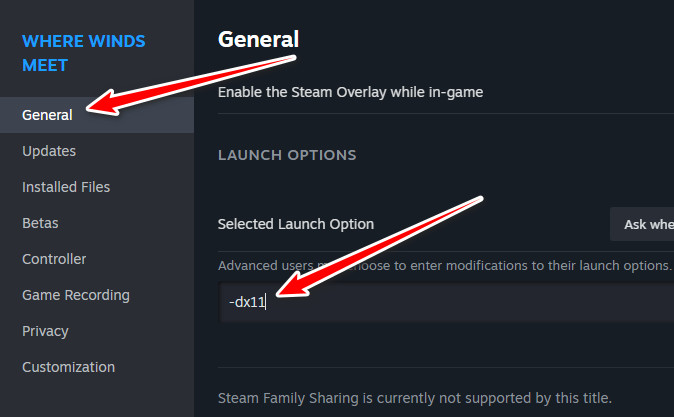
- ゲームを起動してテストしてみましょう。
- DX強制を解除するには、削除します -dx11.
- DX11 と DX12 の両方を試して、より安定したバージョンを維持してください。
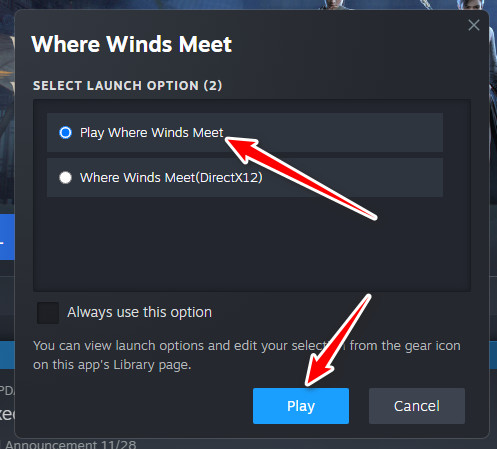
プレイヤーがどの DirectX モードを選択するかを尋ねてきたら、クラッシュが発生しないモードを選択してください。
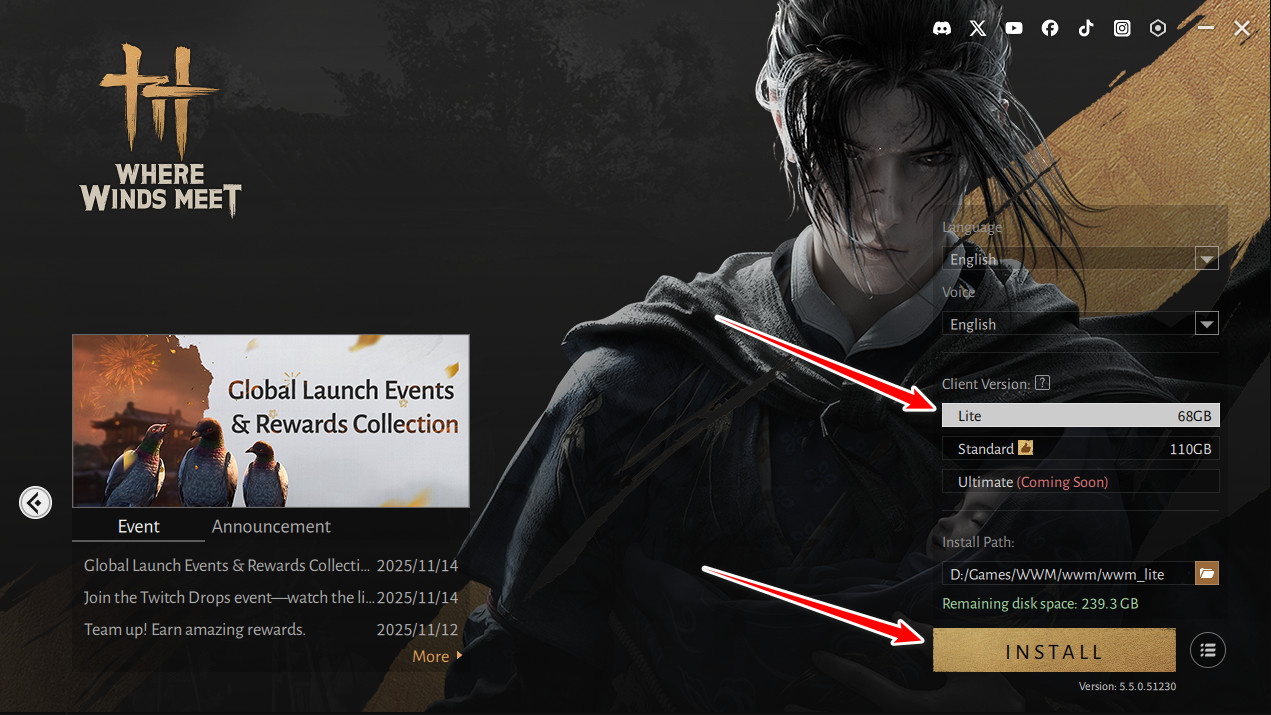
6. 標準の Steam ビルドの代わりに軽量バージョンを使用します。
Steam版を読み込んでいます 高品質のグラフィック素材 そして、より重いグラフィックファイル。一部のシステムでは、これらのファイルが起動時に失敗し、頻繁にクラッシュを引き起こす可能性があります。
公式オペレーターはバージョンを提供する ライト グラフィックファイルが小さくなるため、GPU負荷、メモリ使用量、シェーダーの複雑さが軽減されます。シェーダー = 照明や視覚効果を制御するファイルこれにより、Steam バージョンでのみ発生するクラッシュが頻繁に修正されます。
保存データはアカウントに保存されるため、進行状況が失われることはありません。
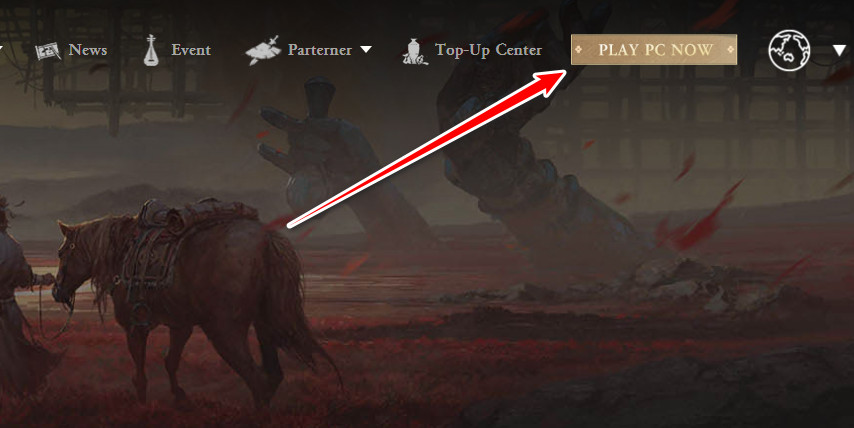
- انن<XNUMXxDXNUMX><XNUMXxDXNUMX><XNUMXxDXNUMX><XNUMXxXNUMX>لل<XNUMXxDXNUMX><XNUMXxDXNUMX><XNUMXxDXNUMX><XNUMXxAXNUMX> الموقعالرسمي 再生するには、プレーヤーをダウンロードしてください。

- プレーヤーをインストールして開きます。
- バージョンを選択 ライト.

- 十分な空き容量のあるハードドライブにインストールしてください。
- Steam を完全に閉じて、公式ランチャーからゲームを起動します。
- しばらくプレイしてクラッシュがなくなることを確認してください。
7. ゲームを再インストールします
他に方法がない場合は、ゲームファイルが修復不可能なほど破損している可能性があります。ゲームを再インストールすると、すべてのファイルが新しいコピーに置き換えられます。
進行状況はオンラインで保存されますが、MOD やカスタム設定を使用している場合は、まずそれらをバックアップしてください。
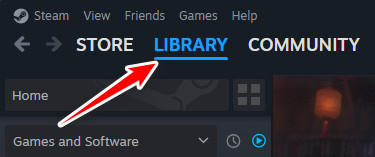
- Steamを開いて 図書館.
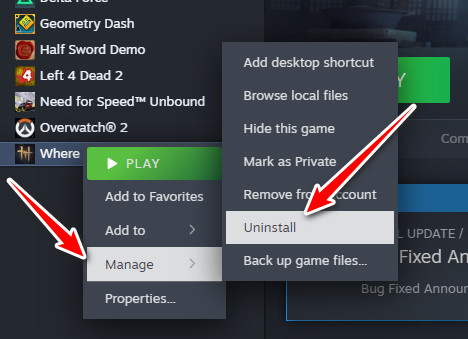
- 右クリック 風が出会う場所 ← 管理 ← アンインストール.

- 削除を確認します。
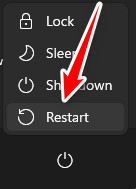
- スキャンするにはコンピュータを再起動してください ロックされたファイル 残ったもの。

- Steamからゲームを再インストールします。
- 電源を入れてクラッシュの問題が解決されたかどうかを確認します。

コメントは締め切りました。