


エラーメッセージ 「一致検索に失敗しました「 في カウンターストライク2 これは基本的に、ゲームがValveのサーバーへの安定した接続を維持できず、マッチを検索できないことを意味します。この接続が失敗したり、繰り返し切断されたりすると、CS2はマッチに参加できず、代わりにこのエラーが表示されます。
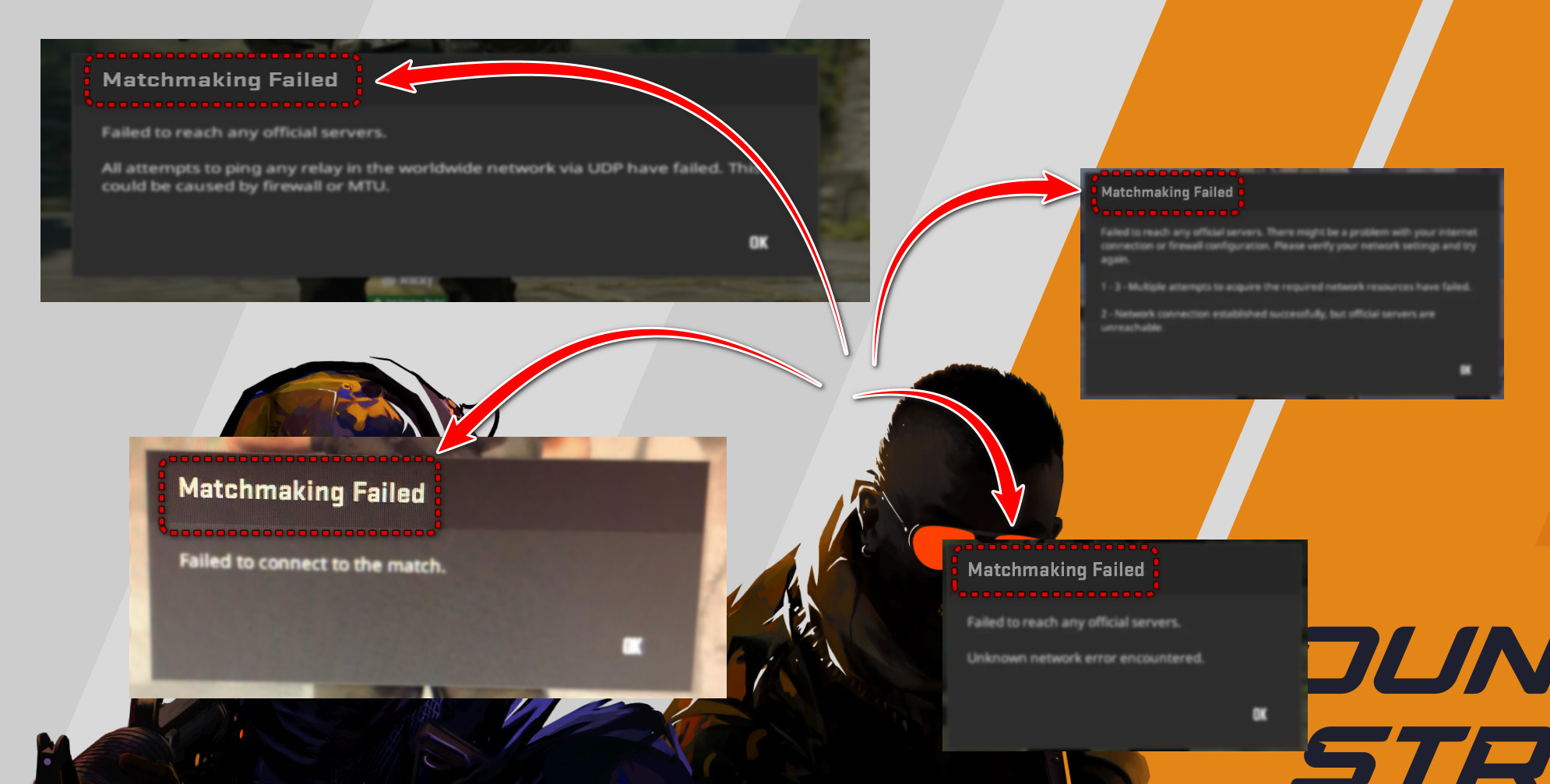
これはよくあることです お客様側のネットワークの問題たとえば、ブロックされたポート、不安定なインターネット、VPN、または接続を妨げるその他のツールなどです。
理由はまた ルーターまたはアダプターの設定が正しくありません、أو 破損したゲームファイル、أو ファイアウォール/セキュリティソフトウェア CS2 または Steam を黙って禁止します。
1. VPNをオフにする
世話をする 仮想プライベートネットワーク(VPN) これにより、あなたのオンライン位置情報が変更され、データトラフィックが追加のサーバーを経由してルーティングされます。これにより、IPアドレス、地域、そしてCS2マッチ検索のためにValveのサーバーに到達するUDPパケットの経路が変更されます。
CS2のニーズ 直接、高速、安定した接続 Valve のリレー サーバーを使用すると、VPN は CS2 で使用される UDP テストを切断またはブロックできます。
VPN をオフにすると、コンピュータは通常のインターネット サービス プロバイダー (ISP) ルートを使用するようになり、これにより通常、CS2 は Valve のサーバーへのよりクリーンで信頼性の高いパスを使用して一致を検索できるようになります。
重要: VPN を使用していないと思っていても、バックグラウンドで VPN が実行されている可能性があります (Cloudflare WARP、NordVPN、ProtonVPN など)。
- CS2 と Steam を完全に閉じます。
- VPN アプリケーション (Cloudflare WARP、NordVPN など) を開きます。

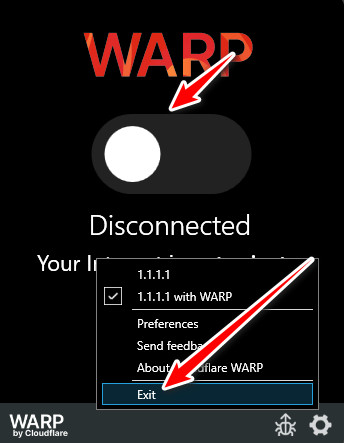
- クリック 切断する、أو シャットダウン、أو 混乱 VPNが明確に表示されるように 接続されていません.

- VPN が完全にオフになったら、可能であればアプリケーションを閉じます。Steamを再起動します.
- 塗りつぶし CS2 彼は再び一致するものを探そうとした。
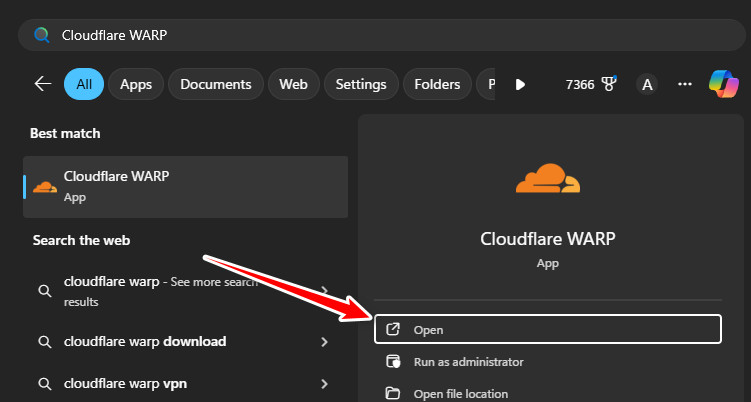
2. ルーターとコンピューターを再起動します。
ルーターとPCには、ルーティング情報やDNSなどの一時的なネットワークデータが保存されています。時間が経つと、キャッシュされたデータが古くなり、ブラウザ上でインターネット接続が正常に表示されていても、CS2がValveの中継サーバーにアクセスできなくなる場合があります。
ルータと PC を再起動すると、このキャッシュされたデータがクリアされ、新しい接続が開始されるため、一致を見つける問題が解決されることがよくあります。
- 選ぶ CS2 から抜け出します Steam 完全に。
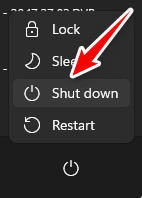
- コンピューターの電源を完全にオフにします。今すぐ再起動しないでください).

- 電源ケーブルを外す ルーター あなたのもの(モデムをお持ちの場合は、モデムも)。
- 待つ 30〜60秒 リセットが完了するまで。
- すべてを再接続し、ライトが安定するまで待ちます。
- インターネット接続が回復したら、コンピューターを再起動してください。
- 開いた Steam、 一度もない CS2もう一度一致するものを検索してください。
3. コマンドプロンプトでMTU設定を変更する
コントロール 最大伝送単位(MTU) 最大パケットサイズ(MTU)はネットワークアダプタによって決まります。MTUが正しくない場合、CS2 UDPパケットが断片化またはドロップされ、Valveのサーバーへのアクセス可能性を確認するハンドシェイクが中断される可能性があります。
MTUを安定した値に設定すると、 1500 または約 1480-1492 パケットが断片化または拒否されることなくスムーズに送信されることを保証します。
ただし、テストなしで MTU 値を変更すると、接続が中断される可能性があります。 このパソコンでインターネット 再度改訂されるまで作業は継続されます。
現在の有効なMTU値を見つける
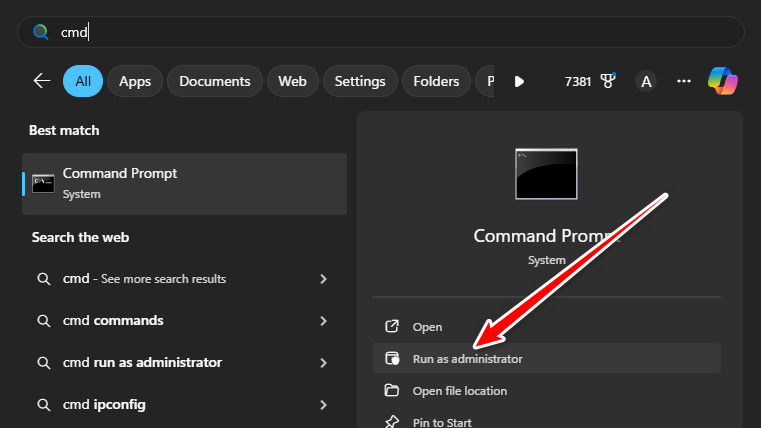
- 開いた コマンドプロンプト 管理者として。

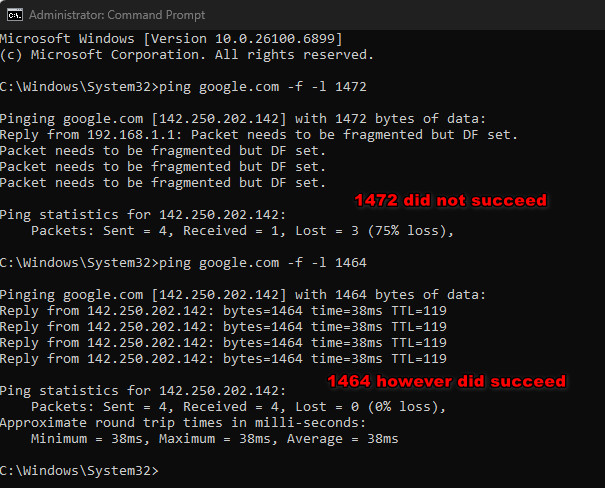
- このコマンドを入力して Enter:
ping google.com -f -l 1472
- プロセスが断片化エラーなしで成功した場合、 1472 良い値です。失敗した場合は、より小さな値を試してください。 1464، 1452، 1440 そのうちの 1 つが機能するまで。

- 最も有効な値を見つけたら、 28 取得するため 正しいMTU値.
正しいMTU値を適用する
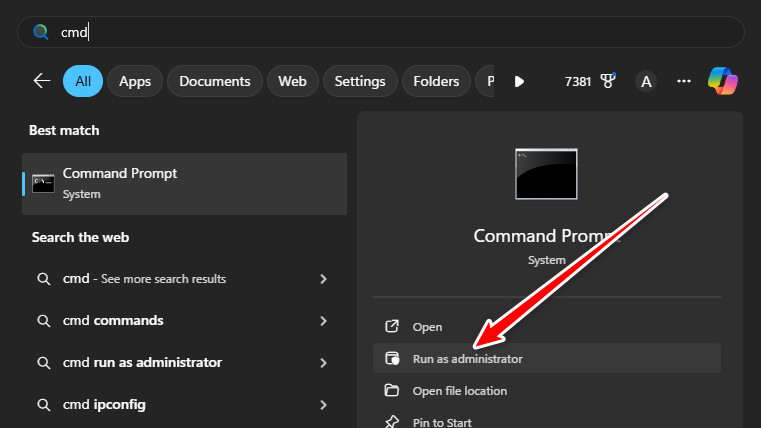
- 開いた コマンドプロンプト まだ開いていない場合は、管理者として開きます。
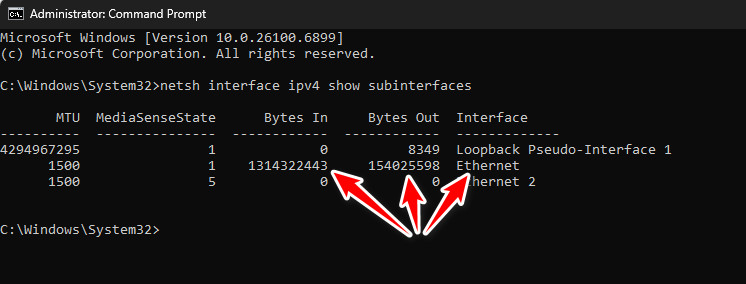
- ネットワーク インターフェースを一覧表示します。
netsh インターフェイス ipv4 サブインターフェイスの表示
- 最も高い値を持つ接続を見つけます 受信バイト数 و バイト出力 — これは通常、アクティブなアダプターです。

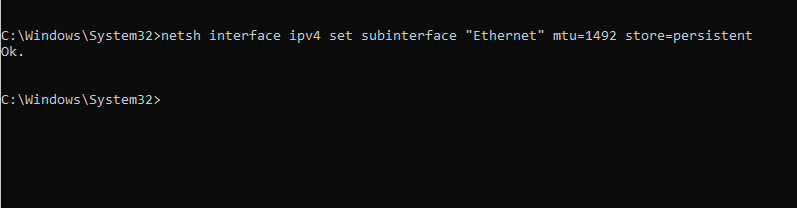
- MTUの設定(置換) イーサネット و 1492 必要に応じて):
netsh interface ipv4 set subinterface "Ethernet" mtu=1492 store=persistent
アダプタを再起動します
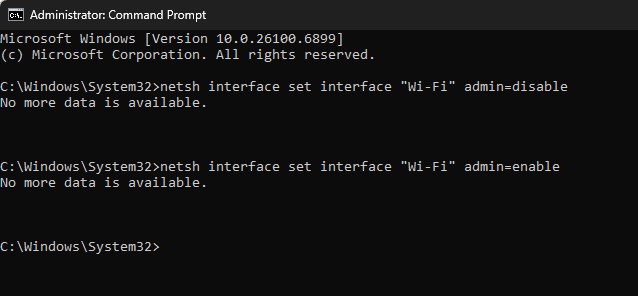
- ネットワークアダプタを再起動します(交換します) イーサネット (コンバーター名義):
netsh interface set interface "Ethernet" admin=disable
netsh interface set interface "Ethernet" admin=enable
電源を入れてみましょう Steamそして始める CS2そしてまたマッチを探しましょう。
4. SteamとCS2のファイアウォールとウイルス対策ルールの設定
ウイルス対策ソフトウェアとWindowsファイアウォールがブロックまたはフィルタリングしている可能性があります Steam أو CS2 サイレントモード。この状態になると、トラフィックがコンピューターから送信される前に、ゲームのUDP移行チェックが失敗する可能性があります。
必要 CS2 私に 無制限の送信UDPアクセス マッチングと移行のためにValveサーバーへ。SteamやCS2にはファイアウォールとウイルス対策ソフトがないため、この障害は発生しません。
- 選ぶ CS2 و Steam.
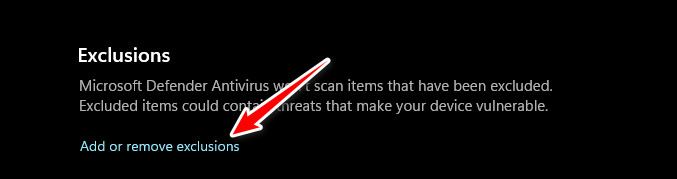
- ウイルス対策プログラムを開いて検索してください 例外、أو 許可されたアプリ、أو 除外事項.

- フォルダを追加 Steam 完全で完全なファイル cs2.exe 例外。
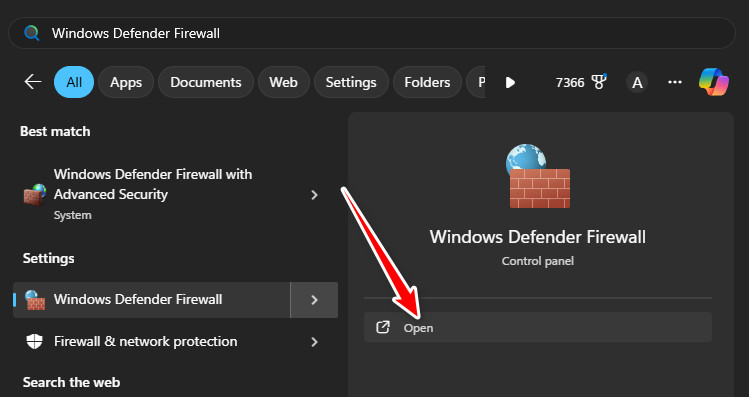
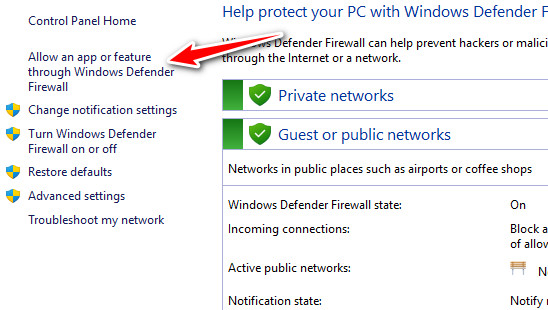
- 開いた WindowsDefenderファイアウォール.

- タップする アプリケーションまたは機能が Windows Defender ファイアウォールを通過できるようにする.

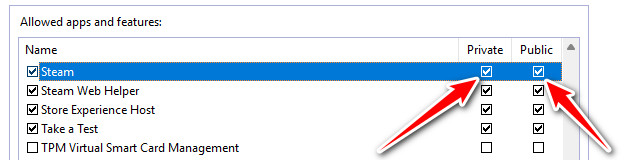
- タップする 設定を変更する そして、必ず選択してください Steam و CS2 ネットワーク用 自分の و 公共.

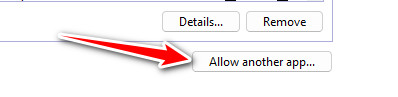
- 見つからない場合はクリックしてください 別のアプリケーションを許可しています… 手動で追加します。

- タップする OK、 再起動 Steamそして、マッチメイキングのプロセスをテストします。
5. CS2ゲームファイルの整合性を確認する
ファイルが公開された場合 CS2 関連 ネットワーク、أو 一致するものを検索、أو 不正行為防止 破損や紛失により故障する恐れがあります CS2 サーバーに接続する前の内部チェック Valve.
あなたがフィーチャー ゲームファイルの整合性を確認する في Steam インストールを確認し、不足しているファイルや破損しているファイルを再ダウンロードして、クリーンな状態を復元します。
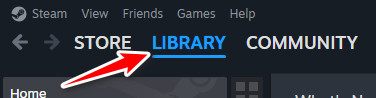
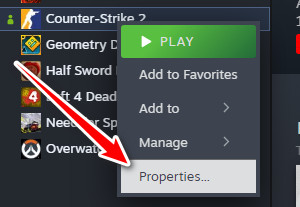
- 開いた Steam に行きます 図書館.

- 右クリック Counter-Strike 2 ← プロパティ.

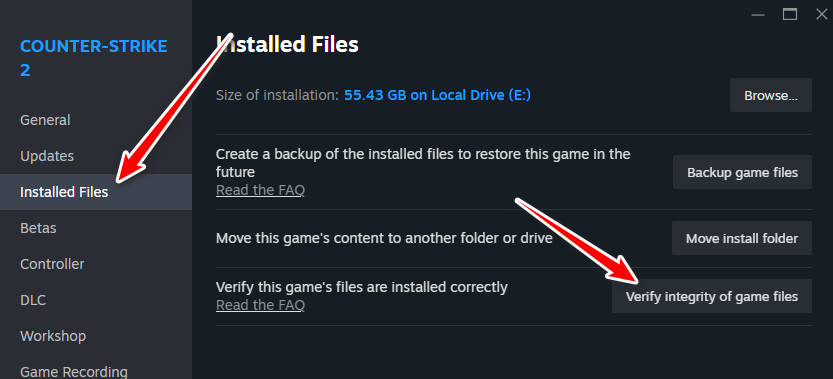
- タブに移動します インストールされたファイル.
- タップする ゲームファイルの整合性を確認する.

- Steam が不足しているファイルや破損したファイルをスキャンしてダウンロードするまで待ちます。
- 完了すると、 Steamを再起動します.
- オンにする CS2 彼は試合に参加しようとした。
6. グラフィック カード (GPU) ドライバーを更新します。
グラフィックカード(GPU)のドライバーをお持ちの場合 古い أو 破損CS2は、シェーダーの読み込みやグラフィックエンジンの初期化などの初期設定プロセス中にクラッシュしたり、起動に失敗することがあります。この初期設定に失敗すると、ゲームがマッチメイキングシステムにアクセスできなくなったり、サーバーをチェックできなくなったりする可能性があります。
グラフィック ドライバーを更新すると、ドライバーの問題を排除し、マッチメイキング システムに接続する前に CS2 が適切に構成されていることを確認できます。
- グラフィックカードを選択してください(NVIDIA أو AMD أو インテル).
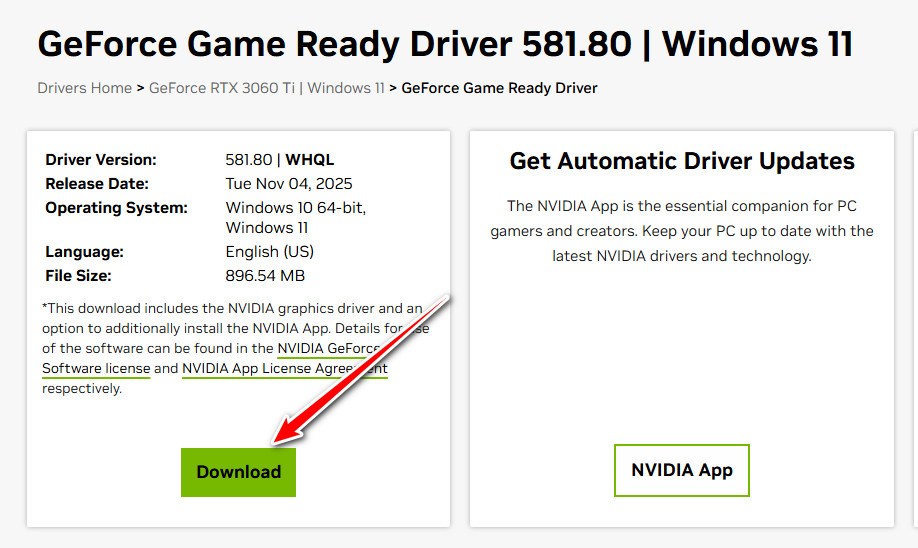
- 公式ドライバーページへ移動します:
NVIDIA,
AMD,
インテル - グラフィック カード (GPU) と Windows のバージョンに応じた最新のドライバーをダウンロードします。

- インストーラーを実行し、指示に従います。
- その後、コンピュータを再起動してください。
- 開いた Steam オンにします CS2 マッチメイキングシステムをテストするため。
7. ネットワークアダプタでIPv6を無効にする
一部のルーターおよびインターネット サービス プロバイダー (ISP) はこのプロトコルをサポートしていません。 IPv6 完全に有効化されているか、適切に処理されていません。IPv6 が有効化されている場合、Windows は CS2 ハンドシェイク パケットを IPv4 ではなく IPv6 経由で送信しようとし、接続に失敗する可能性があります。
IPv6を無効にするとWindowsは IPv4これはCS2のマッチメイキングシステムの中核機能であり、すべてのルーターとインターネットサービスプロバイダー(ISP)でサポートされています。これにより、Valveのサーバーへの接続がより安定することがよくあります。
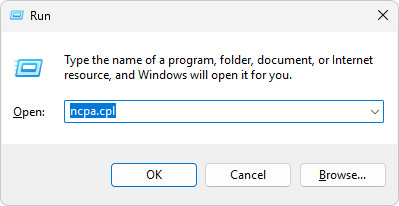
- クリック Windowsの+ R、 書きます ファイル名を指定、を押します Enter.

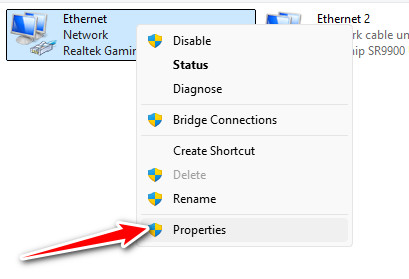
- アクティブな接続を右クリックします(Wi-Fi أو イーサネット)← 特徴.

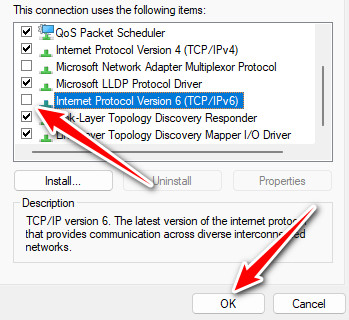
- ابحثعن インターネット プロトコル バージョン 6 (TCP/IPv6).
- チェックボックスをオフにする IPv6を無効にする.
- タップする OK.

- コンピュータを再起動してください。
- 開いた CS2 彼は再び一致するものを探そうとした。

コメントは締め切りました。