


Discord カメラを使用したり、画面/ゲームのストリームを開始しようとすると、「ストリーミングを開始できませんでした」または「カメラを開始できませんでした」というエラーが表示され、その後に次のいずれかのコードが表示されてプロセスが失敗する場合があります。
- 2001年 – 放送開始失敗
- 2007年 - 放送接続期限切れ
- 2012年 – 放送準備の締め切りが過ぎた
- 2015 – ビデオ表示タイムアウトが経過しました
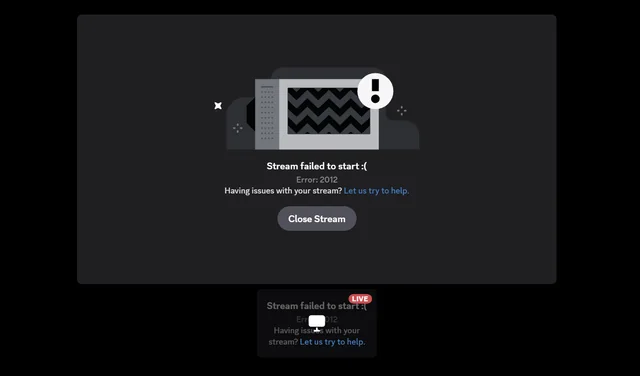
これらのシンボルは、Discord ストリーミング システムまたはカメラ キャプチャ プロセス (どちらを実行しようとしているかに関係なく) が、必要な時間枠内にホストと視聴者間の安定した接続を確立または維持できないことを示しています。
最も一般的な理由は 不安定または断続的なインターネット接続ただし、他の原因としては、GPU またはカメラ ドライバーが古い、ハードウェア アクセラレーションの競合、ファイアウォール/ウイルス対策の干渉により Discord がネットワークに接続できないなどが考えられます。
この問題が発生した理由がわかったので、次に、最も効果的な解決方法に移りましょう。
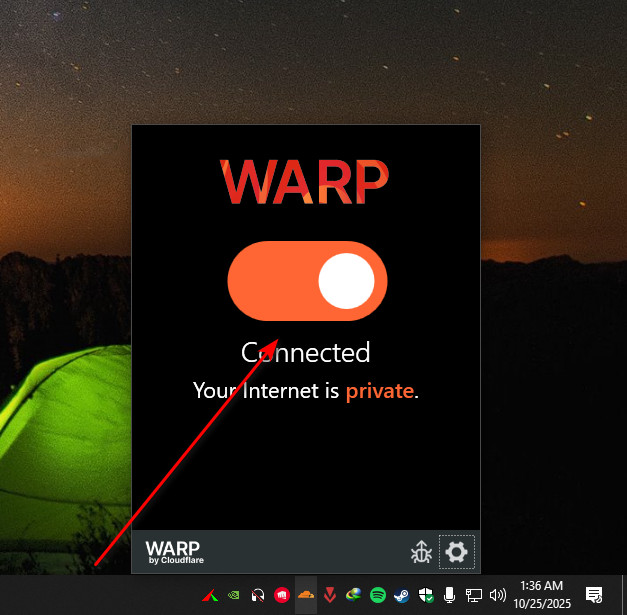
1.VPNを無効にします
VPNをご利用の場合、Discordがサーバーに直接接続できなくなる可能性があります。VPNを無効にすると、Discordはより安定した低遅延の接続を確立できるようになり、ストリーミングエラーの原因となるタイムアウトを防ぐことができます。
- アクティブな VPN 接続を切断します。

- Discord を再起動して、もう一度ストリーミングを試してください。
2. グラフィックドライバーを更新する
グラフィックドライバーは、Discordがビデオの再生とストリーミングを処理する上で重要な役割を果たします。これらのドライバーが 古い أو 破損Discord では、ストリームまたはカメラを正しく設定することが困難で、起動が頻繁に失敗したり、プレビュー画面が空白になったりすることがあります。
GPUドライバーを更新すると、Discordが最新のレンダリング命令を使用してグラフィックハードウェアと完全に通信できるようになります。また、適切なハードウェアアクセラレーションのサポートが復元され、ビデオ設定エラーの原因となるドライバーの競合が解消されます。
更新方法がわからない場合は、詳細なステップバイステップガイドに従ってください。 さまざまなグラフィック処理ユニット (GPU) のグラフィック ドライバーの更新 システムが最新バージョンを実行していることを確認します。
3.IPv6を無効にする
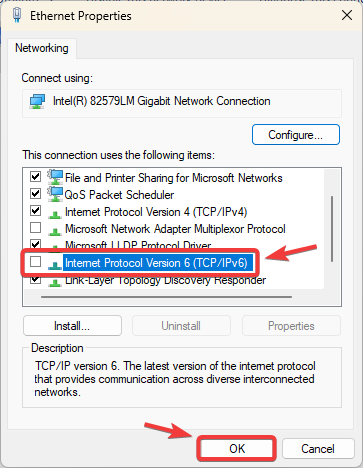
Discordのネットワークプロトコル通信方法が原因で、ストリーミングに問題が発生する場合があります。IPv6を無効にすると、システムはIPv4を使用するようになります。IPv4は、多くのルーターやISPでより信頼性の高い傾向があります。この変更により、ビデオ設定中にタイムアウトを引き起こすパケットルーティングの不一致を防ぐことができます。
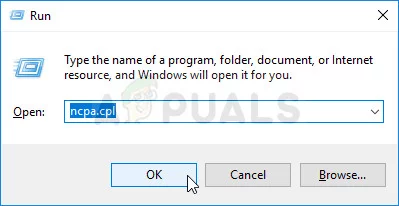
- クリック Windowsの+ R、そしてタイプ ファイル名を指定、を押します Enter.

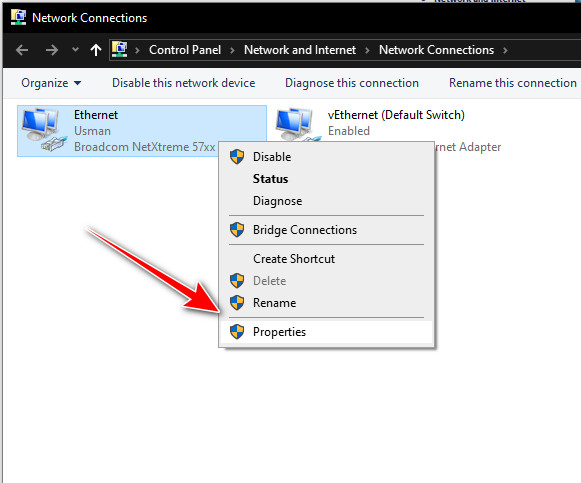
- アクティブなネットワーク接続を右クリックして、 特徴.

- 選択を解除します 6インターネットプロトコルバージョン(TCP / IPv6).

- タップする OK そしてコンピュータを再起動します。
4. キャッシュをクリアする
破損または古いキャッシュファイルは、Discord がカメラを正しく設定したりストリーミングしたりできない原因となる可能性があります。キャッシュをクリアすると、これらの問題のある一時ファイルが削除され、Discord が正常に再起動して正常に動作するようになります。
- Discordを完全に閉じます。
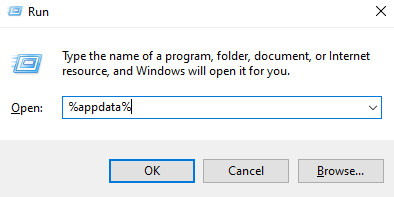
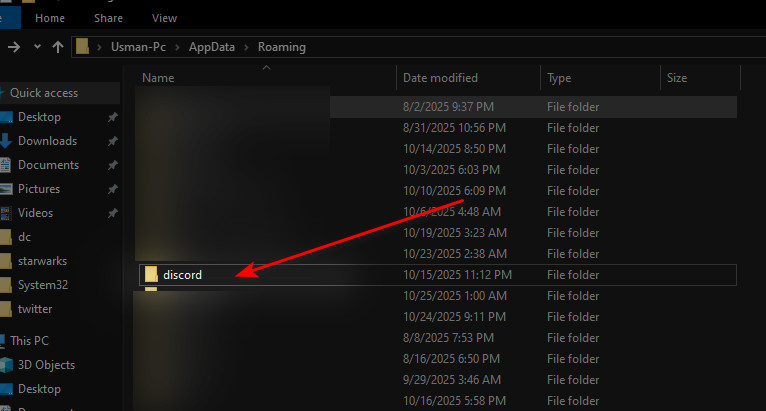
- クリック Windowsの+ R、そしてタイプ %のAppData%、を押します Enter.

- 開いたフォルダ Discord.

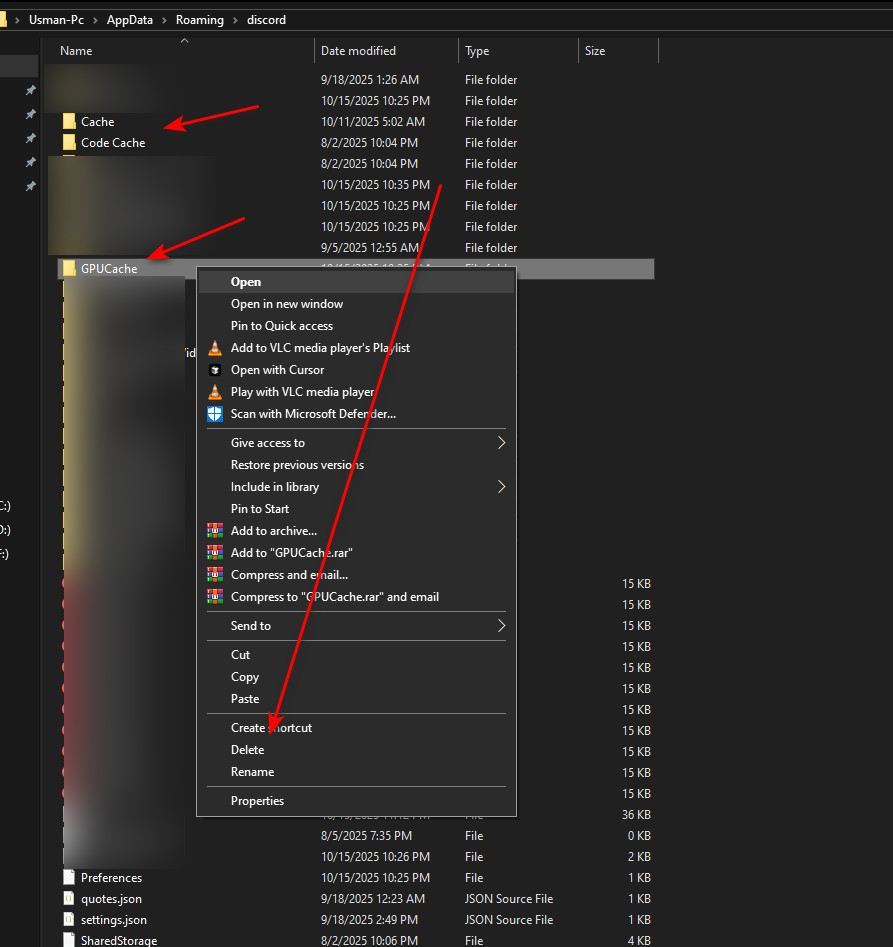
- 次のフォルダを右クリックして削除します。
キャッシュ, コードキャッシュ, GPUキャッシュ

- Discord を再起動して、カメラまたはストリームを再度テストします。
5. ビデオエンコード設定をオフにする
ハードウェアアクセラレーションやビデオコーデックなど H.264 GPUがビデオエンコードを正しく処理できない場合、エラーが発生します。これらの機能を無効にすると、DiscordはGPU処理に依存しない、よりシンプルで安定した設定を使用するようになり、多くの場合、問題が解決します。
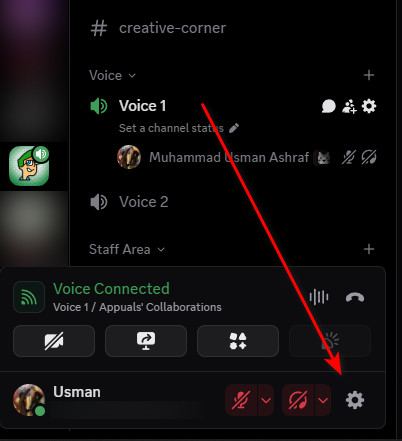
- Discordを開いてアイコンをクリックします 設定.

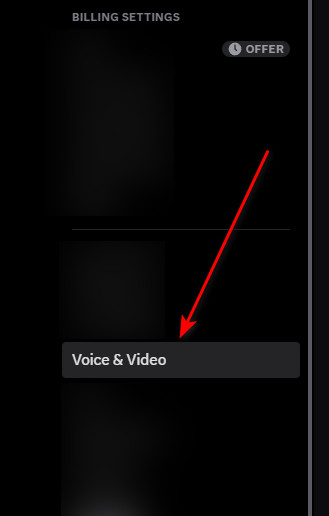
- انن<XNUMXxDXNUMX><XNUMXxDXNUMX><XNUMXxDXNUMX><XNUMXxXNUMX>لل<XNUMXxDXNUMX><XNUMXxDXNUMX><XNUMXxDXNUMX><XNUMXxAXNUMX> オーディオとビデオ 以内に アプリケーションの設定.

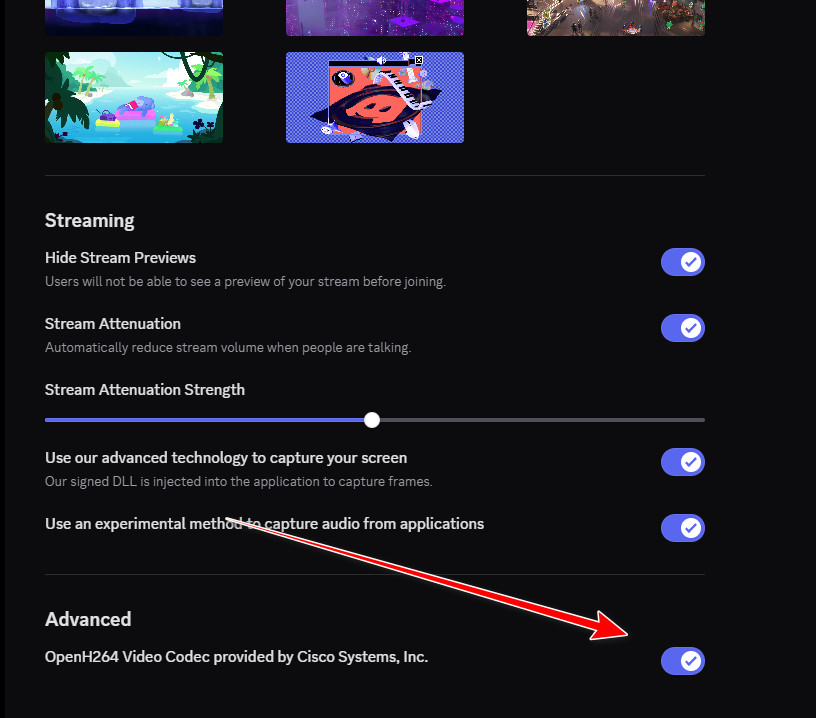
- 下にスクロールして無効にする OpenH264 ビデオコーデック.

- Discord を再起動して、もう一度ストリームを開始してください。
6. Discord PTBをダウンロードする
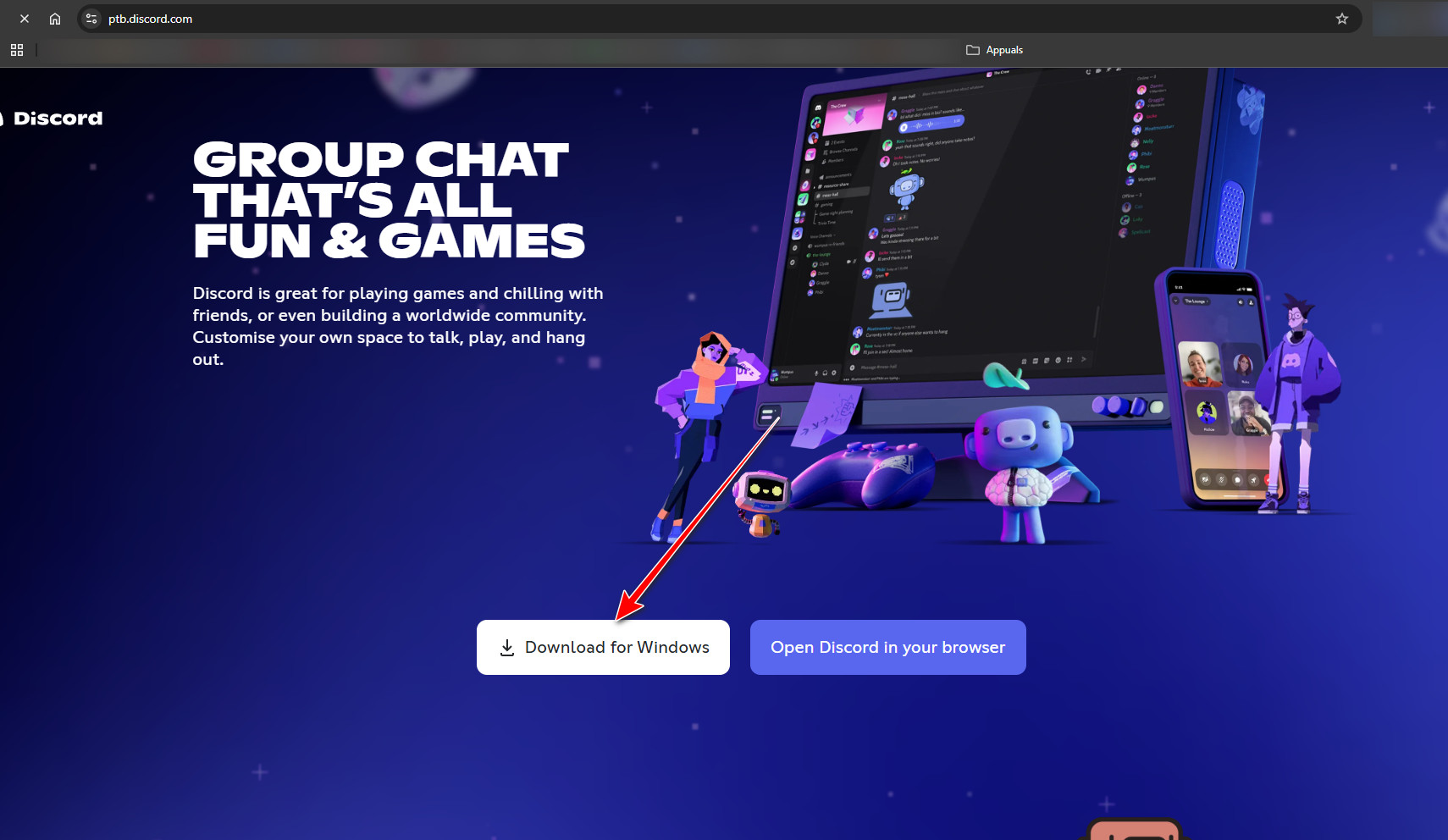
Discord の標準バージョンで引き続きエラーが表示される場合は、新しいバージョンをインストールしてみてください。 パブリックテストベータ(PTB)このバージョンは別の更新チャネルで実行され、安定バージョンでリリースされる前にストリーミングやカメラの問題に対処する新しい修正が含まれることがよくあります。
- ボタン Discord PTBダウンロードページ.
- Discord の PTB バージョンをダウンロードしてインストールします。


コメントは締め切りました。