


エラーメッセージが表示される 「Discord がマイクからの入力を検出していないようです。「 エラーコード付き 3002 في 赤い旗 Discord 画面の上部で、アプリがマイクを検出したが、マイクからの入力を録音できない場合にこのエラーが発生します。

最も一般的な理由は次のとおりです。
- マイクの許可 ブロックされているため、Discord がマイクにアクセスできません。
- تحديد 入力デバイスの故障 信号が Discord に届かないようにします。
- 古くなった、または破損したドライバー マイクの接続が中断されました。
- バックグラウンドで実行されているアプリケーション マイクのアクセスをブロックします。
- 内部キャッシュ障害 Discord は入力検出を妨げます。
なぜこのようなことが起こったのかがわかったので、段階的に修正してみましょう。
1. マイクのトラブルシューティングを実行します。
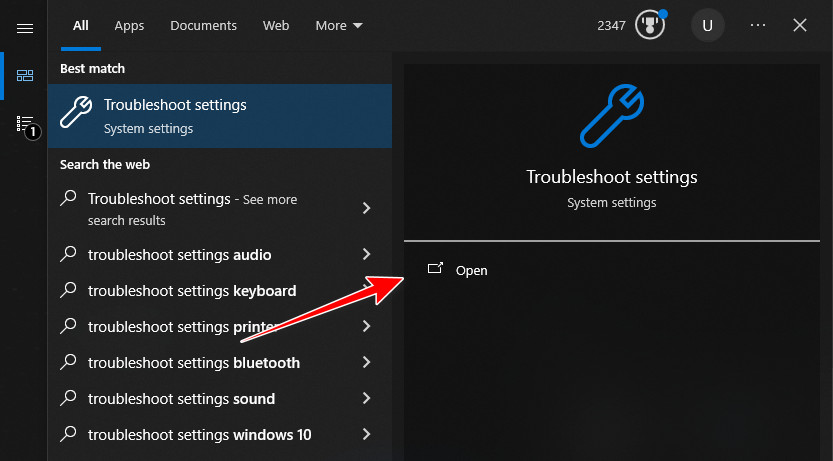
まずは Windowsのトラブルシューティング この内蔵機能は、オーディオ入力の問題を自動的に検出して修正できるため、非常に便利です。これは、マイクの機能を回復する最も早い方法となることがよくあります。
- ابحثعن 設定のトラブルシューティング そしてそれを開きます。

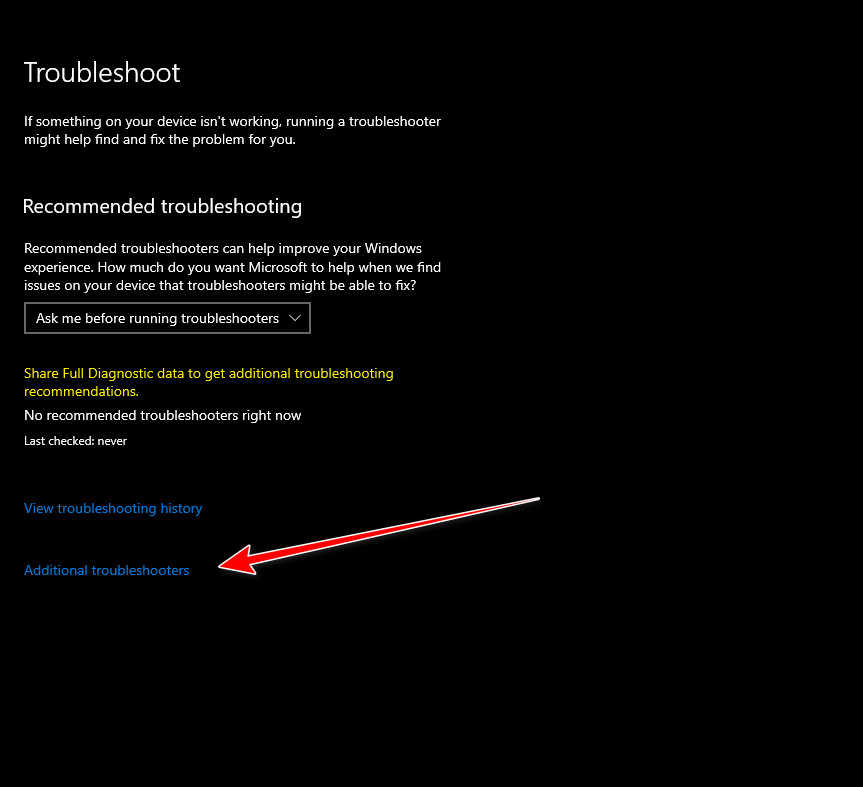
- タップする その他のトラブルシューティング.

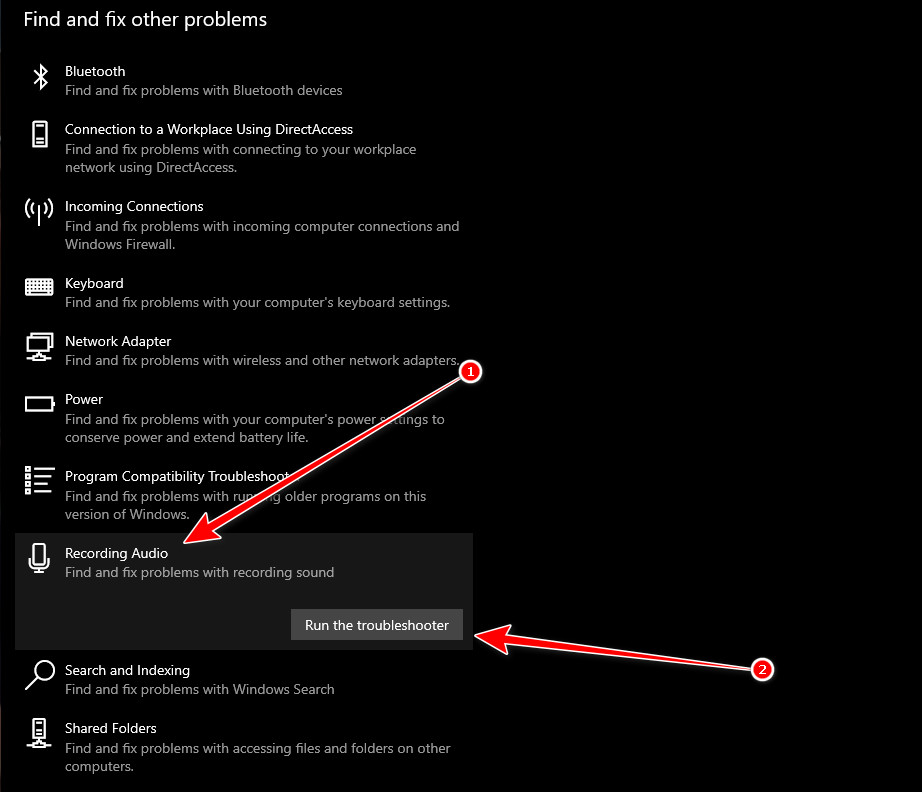
- ابحثعن 録音 選択します トラブルシューティングを実行する.

- 画面上の指示に従って、推奨される修正を適用します。
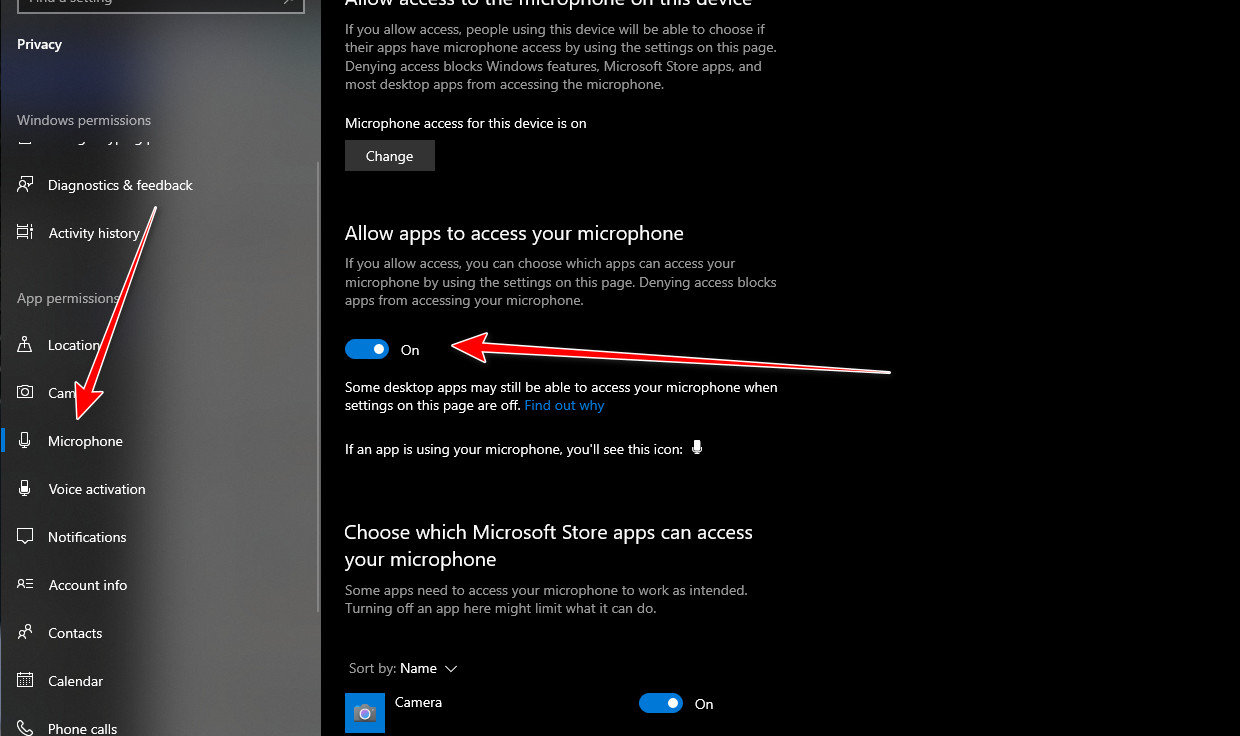
2. マイクのアクセスをオフにしてから、再度オンにします。
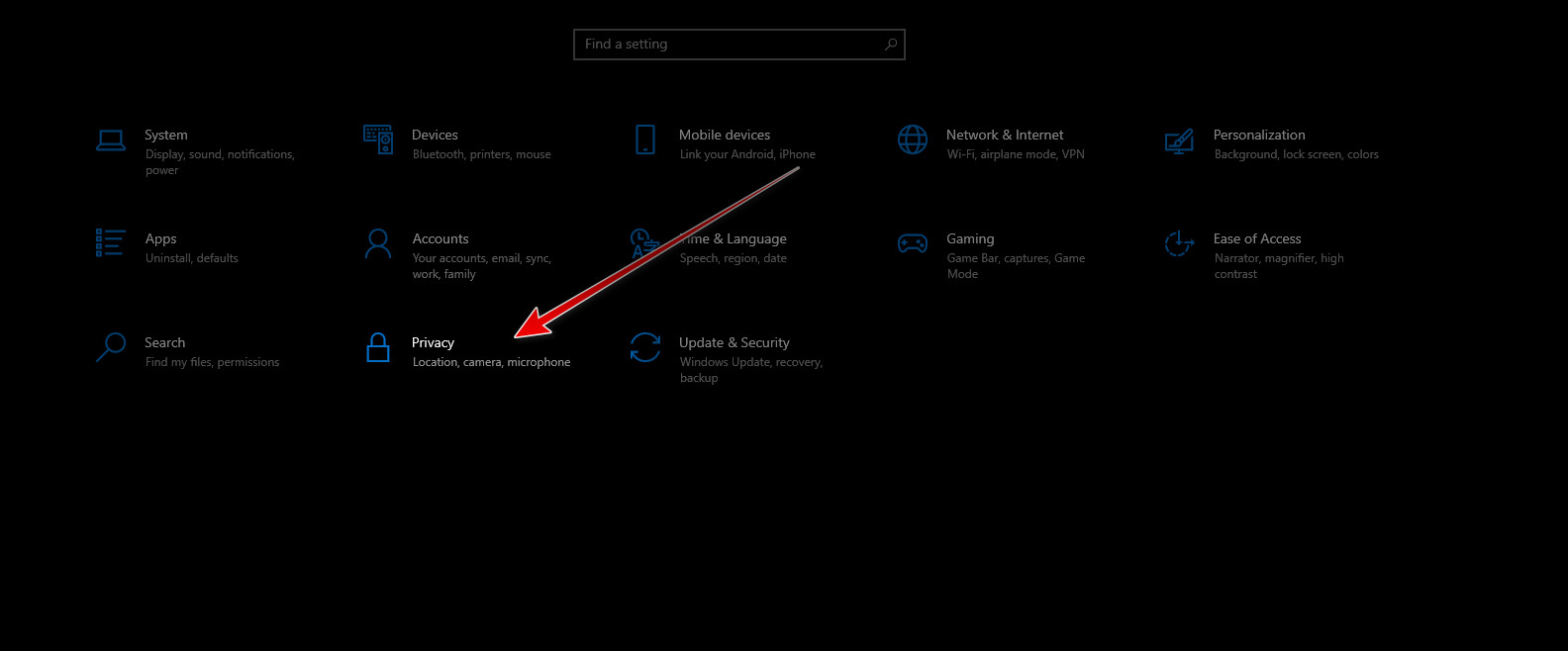
トラブルシューティングツールが役に立たない場合は、マイクの権限をリセットすることで、隠れたエラーを修正できる場合があります。アクセスをオフにしてからオンに戻すと、Windows が Discord の権限を強制的に更新します。
- Windows + I キーを押して設定を開き、プライバシーに移動します。

- マイクの位置を確認します。
- マイクのアクセスをオフにして、数秒待ってから再度オンにします。

- 下にスクロールして、Discord が許可されていることを確認します。
- Discord を再起動して、マイクが機能しているかどうかを確認します。
3. マイクの音量レベルが 100% になっていることを確認します。
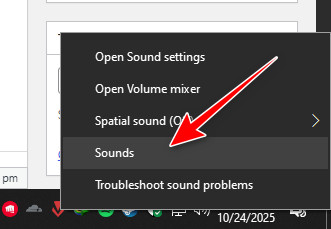
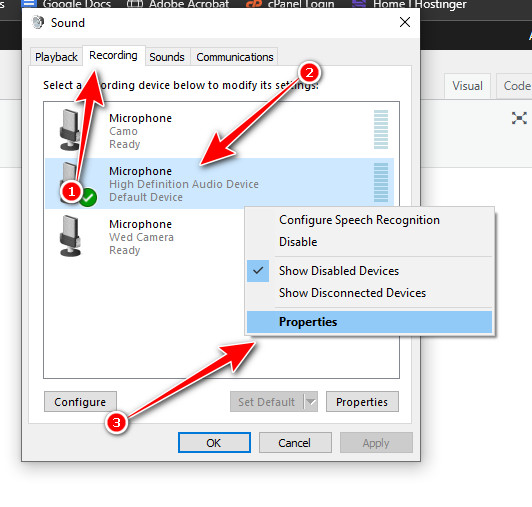
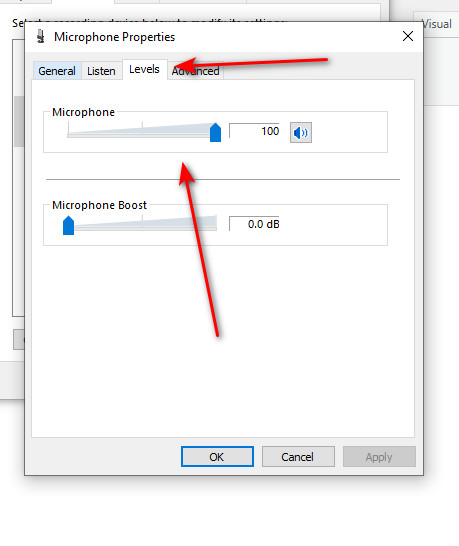
Discordは、実際の入力信号がない場合でもこのエラーを表示することがあります。Windowsのサウンド設定でマイクの音量をミュートまたは下げると、Discordが音声を受信できなくなる場合があります。
- タスクバーのスピーカーアイコンを右クリックし、「サウンド」を選択します。

- 「録音」タブに移動して、マイクを選択します。
- 「プロパティ」をクリックします。

- 「レベル」タブを開きます。
- 音量レベルを 100% に設定し、[OK] をクリックします。

4. Discordフォルダを削除する
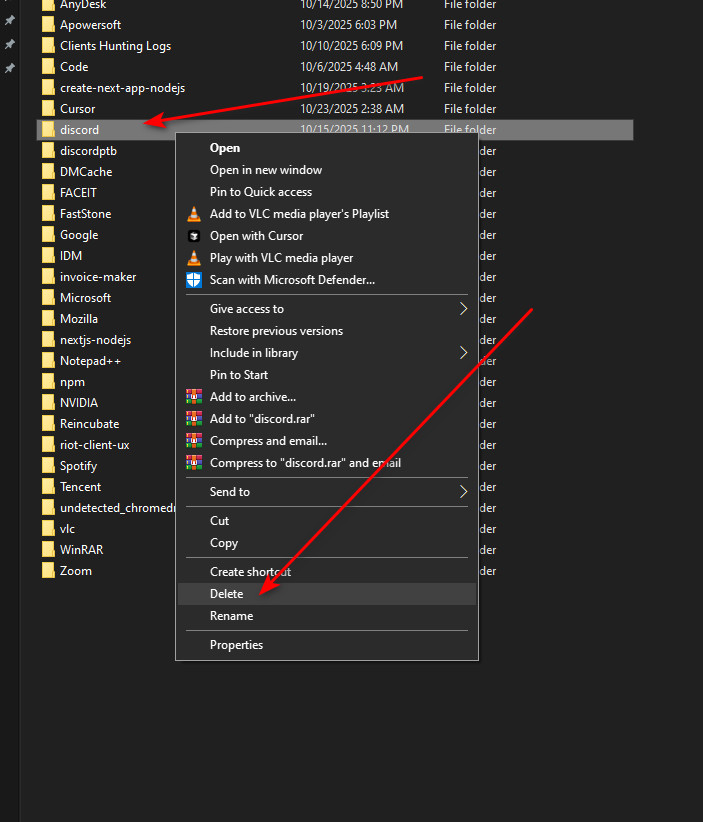
Discordのキャッシュが破損すると、マイクの検出に支障をきたす可能性があります。ローカルフォルダを削除すると、アプリケーションは新しいデータを再構築し、問題のある設定を解決します。
- Discordを完全に閉じます。
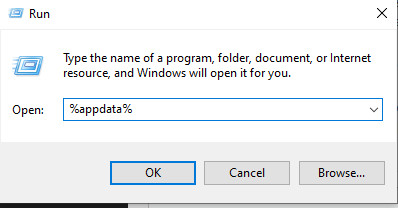
- Windows + Rを押して、次のように入力します。
%appdata%、Enterキーを押します。
- Discordフォルダを削除します。

- アプリを再度開き、再度ログインしてください。
ملاحظة: 使用する場合のみこの手順に従ってください Realtekオーディオサービス.
5. Realtek オーディオ コンソールでマイクに障害がないか確認します。
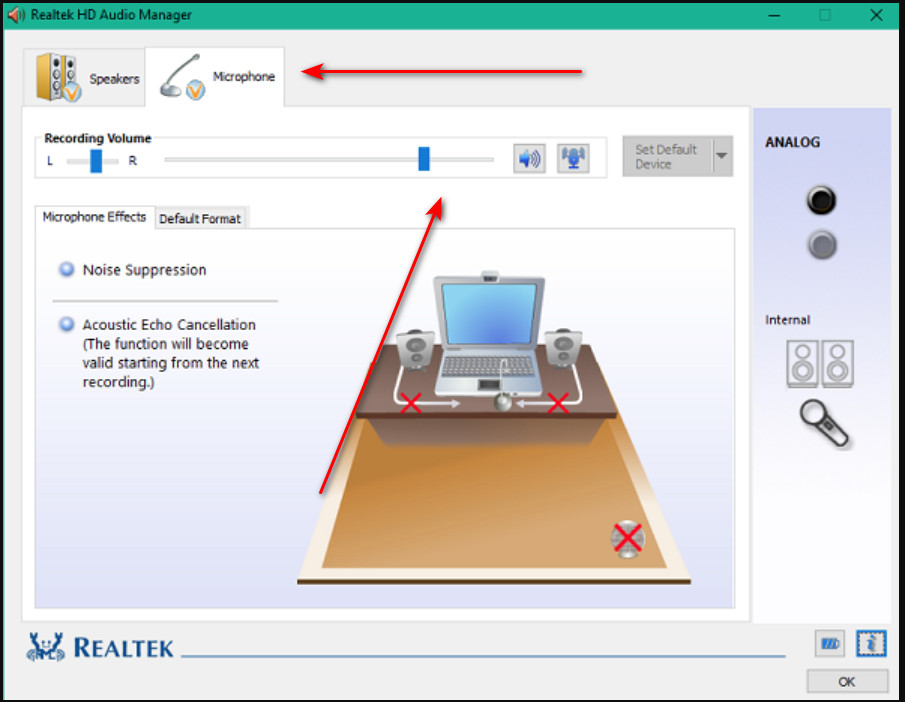
お使いのコンピューターでRealtekドライバーを使用している場合、Windowsの設定を経由せず、Realtekオーディオコンソールでマイクが直接無効になっている可能性があります。ここで再度有効にすると、Discordでのマイク検出が回復します。
- スタート メニューから Realtek オーディオ コンソールを開きます。
- マイクのタブに移動します。
- マイクが有効になっており、音量レベルが正しく設定されていることを確認してください。

- コンソールを閉じて、Discord を再起動します。

コメントは締め切りました。