


*Among Us*で「サーバーへの接続が失われました」というエラーが表示されるのは、デバイスがゲームのオンラインサーバーへの安定した接続を失った場合です。ゲームは リアルタイムデータの継続的な交換 各プレイヤーのアクション間の完全な同期を維持するためです。この接続がたとえ短時間でも中断された場合、サーバーは影響を受けたプレイヤーのセッションを直ちに終了します。
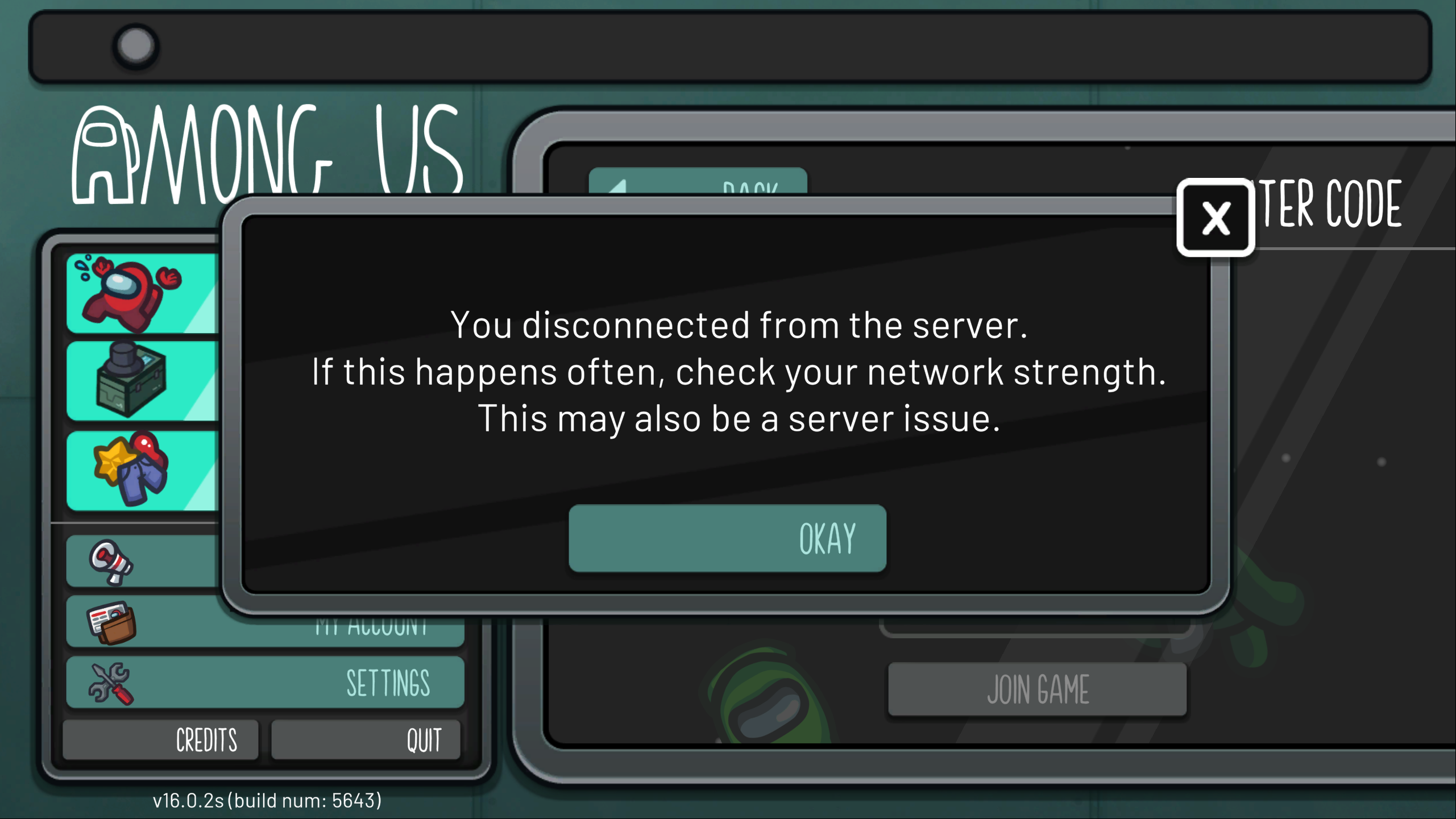
この問題は、重要な接続ポイントで頻繁に発生します。
- ロビーに参加中 - デバイスがサーバーとの初期ハンドシェイクを実行するとき。
- 試合中 - リアルタイム データがピークに達し、すべてのプレイヤーの同期が維持されるとき。
- 試合終了直後 - サーバーが終了し、試合結果を送信するとき。
切断エラーにはいくつかの種類があり、それぞれが根本的な問題を少しずつ示しています。これらのメッセージには、問題の原因を特定するのに役立つ技術的な詳細が含まれていることがよくあります。
- 「信頼されたパケットXはXXXXミリ秒(9回の再送信試行)後に確認されませんでした」
- 「X 回の接続テストが送信されましたが、リモート側が応答しませんでした。」
- 「これはサーバーの問題である可能性もあります。」
このエラーはなぜ発生するのでしょうか?
このエラーは、サーバー側またはクライアント側の問題が原因で発生する可能性があります。いずれの場合も、デバイスとゲームサーバー間の接続が失われ、即座に切断されます。
- 顧客側の問題 不安定なインターネット、高い待ち時間、パケット損失、バージョンの不整合、または地域ルーティングの問題。
- サーバー側の問題 サーバーの過負荷、帯域幅の調整、定期メンテナンス、またはタイムアウト。
問題の原因をどのように特定しますか?
トラブルシューティングを始める前に、エラーがクライアント側から発生しているのか、サーバー側から発生しているのかを判断することが重要です。これにより、適切な解決策をより効果的に適用できます。
これらの指標とあなたの経験を比較することで、すぐに 問題が接続にあるのか、ゲーム サーバーにあるのかを判断します。 そして、適切な対策を講じて問題を解決してください。問題の原因を特定したら、それに応じて行動してください。
- サーバー側の問題: エラーの原因がサーバー側にある場合、残念ながらお客様側で解決できる方法はありません。この場合、 公式サーバーのステータスを確認する またはレビュー コミュニティレポート 問題がいつ解決されるかについてお知らせするため。
- 顧客側の問題: 問題があなたの側にある場合は、 解決策は、以下の手順に従ってください。 安定した接続を回復し、エラーの再発を防ぎます。
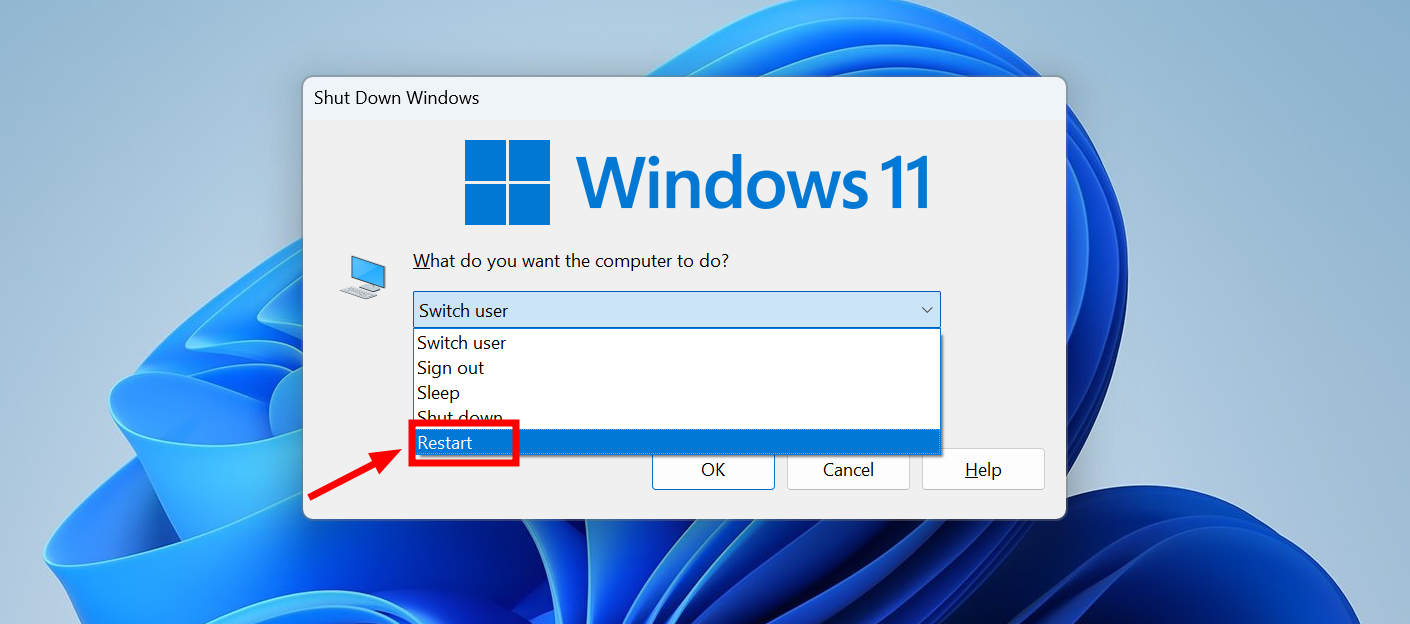
解決策1. ルーターとデバイスを再起動します。ルーターまたはモデムを再起動します。 ネットワーク接続全体をリセットしますこれにより、一時的なルーティングの競合、IPアドレスの問題、接続の中断につながるパケットロスが排除されます。これにより、デバイスは 新しい安定した通信経路 ゲームサーバー付き。 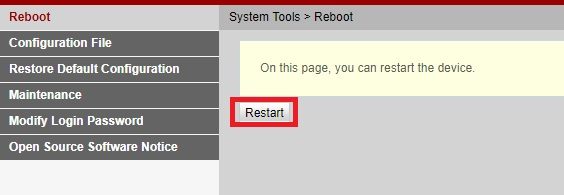 さらに、再起動 パソコンまたはゲーム機 リセット ネットワークアダプタと接続状態これにより、接続を妨げている可能性のある隠れた設定やスタックした設定がすべて削除されます。この一括再起動は、ネットワークのみをリセットするよりも効果的です。
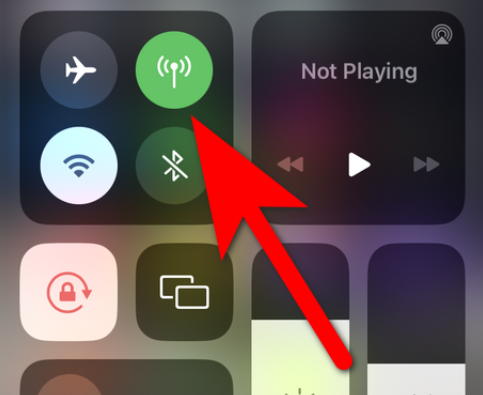
 解決策2. より安定したネットワークに切り替える。ゲームの中断 Among Us ネットワーク信号が少しでも途切れた場合は、すぐに切り替えてください。Wi-Fiを使用している場合は、 有線イーサネット接続 これにより、より安定した信頼性の高い接続が可能になります。有線接続ができない場合は、Wi-Fiの信号強度が十分であることを確認してください。 パワフルで干渉のないWi-Fiネットワークが不安定な場合は、 4G/5Gモバイルネットワーク その代わりに。
- 携帯電話の場合モバイルデータに切り替えるだけです。

- コンピューターで携帯電話を接続するには USBテザリング あるいは準備 モバイルホットスポット安定した一時的なモバイル ネットワークは、弱い Wi-Fi 信号よりも効果的に機能することが多く、ランダムな接続中断が減少します。

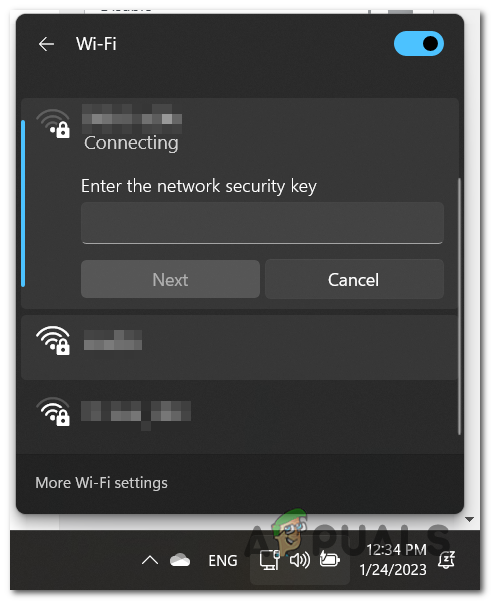
解決策3. DNSを変更するか、サーバーの地域を変更する。インターネット自体の問題ではなく、サーバーに問題がある場合もあります。 データが辿る道 ゲームサーバーにアクセスするには、DNSソリューションが低速または信頼性が低い場合、または過負荷のサーバーエリアに接続すると、ハンドシェイクの失敗や突然の中断が発生する可能性があります。 Among Us現実的な解決策は、DNS設定を次のように変更することです。 パブリックDNS 寓話 Google DNS (8.8.8.8 / 8.8.4.4) أو Cloudflare DNS (1.1.1.1)これにより、Android (モバイル) でのルーティング速度と安定性が向上します。ملاحظة: これらの手順はGoogle Pixelデバイスに基づいています。他のAndroidスマートフォンではメニュー名が若干異なる場合があります。
- انن<XNUMXxDXNUMX><XNUMXxDXNUMX><XNUMXxDXNUMX><XNUMXxXNUMX>لل<XNUMXxDXNUMX><XNUMXxDXNUMX><XNUMXxDXNUMX><XNUMXxAXNUMX> 設定 ← ネットワークとインターネット.
- クリック 高度な ← プライベートDNS.

- 見つける プライベートDNSプロバイダーのホスト名 次のように入力します:
dns.google
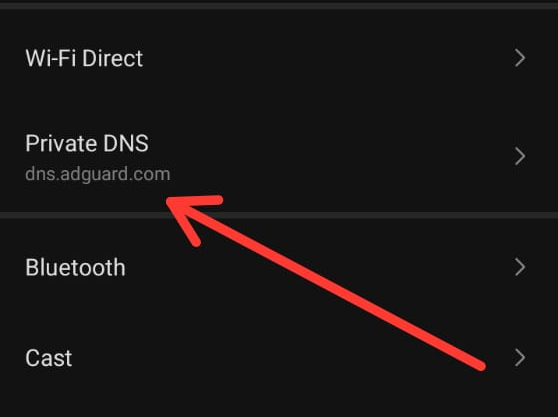
- 変更を保存してゲームを再起動します。
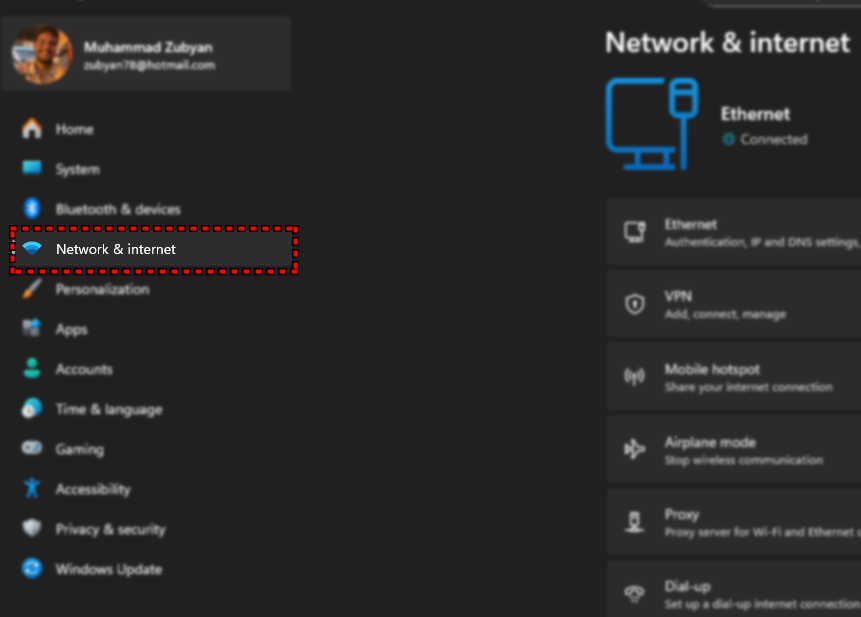
WindowsPCの場合
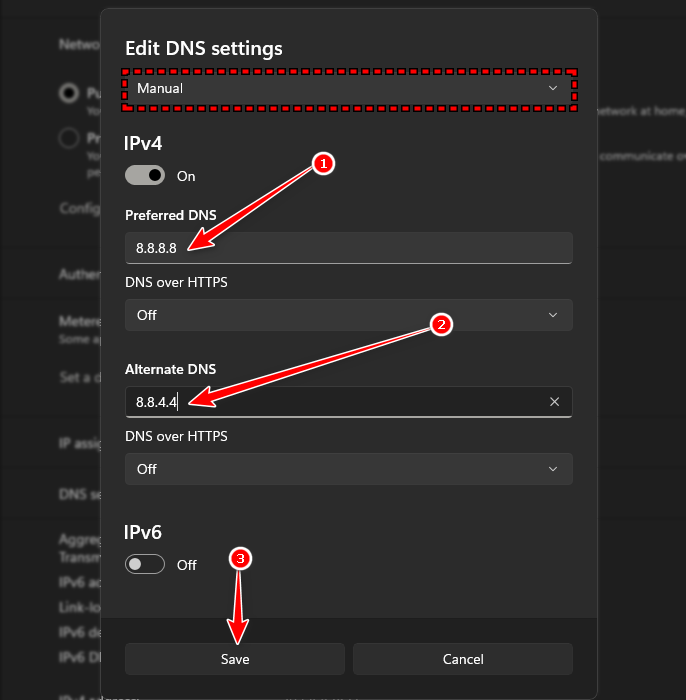
- 開いた 設定 → ネットワークとインターネット.

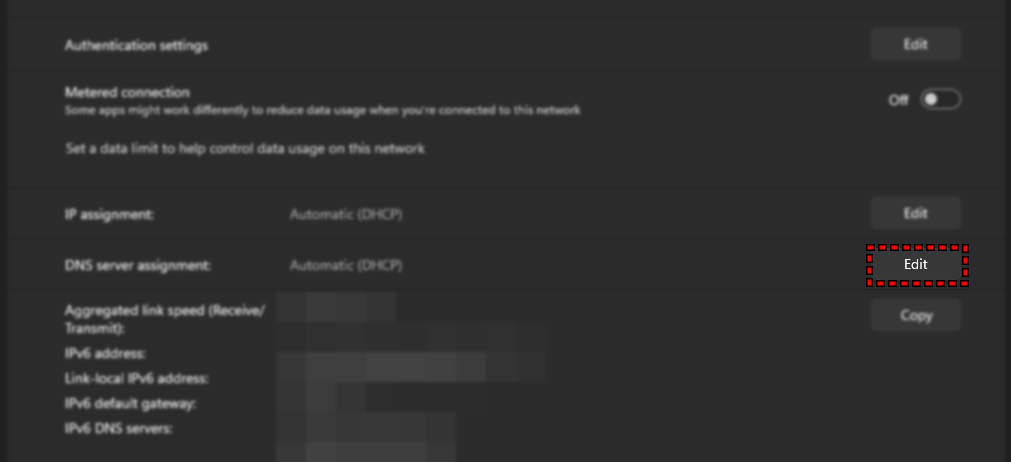
- 接続(Wi-Fiまたはイーサネット)をクリックして選択します リリース DNS設定内。

- DNS設定を変更します マニュアル IPv4 を有効にします。
- 次の DNS サーバーを入力します。
- オプション 1 - Google DNS: 基本:
8.8.8.8セカンダリ:8.8.4.4 - オプション2 - Cloudflare DNS: 基本:
1.1.1.1セカンダリ:1.0.0.1
- オプション 1 - Google DNS: 基本:
- 設定を保存します。
- 新しい設定を適用するには、ゲームを再起動してください。
試してみることもできます サーバー地域を変更する ゲーム内でも同様です。現在の地域が混雑している場合は、地域を変更すると(例えば北米からアジアやヨーロッパなど)、安定した接続が瞬時に回復します。 Among Us ← へ移動 接続済み ← منطقة / サーバ 彼は別の領域を特定しました。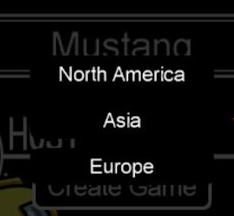 解決策4. ゲームファイルを確認してください(Steamユーザーのみ)。ゲームのインストールに不足または破損したファイルが含まれている場合、クライアントが安定した接続を維持できなくなる可能性があります。 ゲームファイルの整合性を確認する これらのファイルを自動的に検出して修正できるため、多くの場合、完全な再インストールを行わなくても問題が解決します。
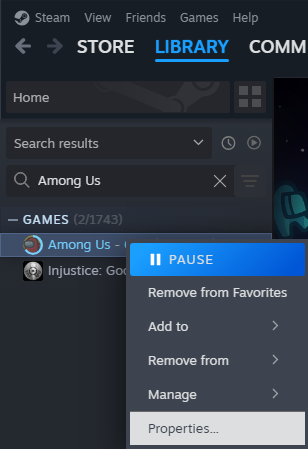
- スチームを開きます。
- 右クリック Among Us ← 特徴.

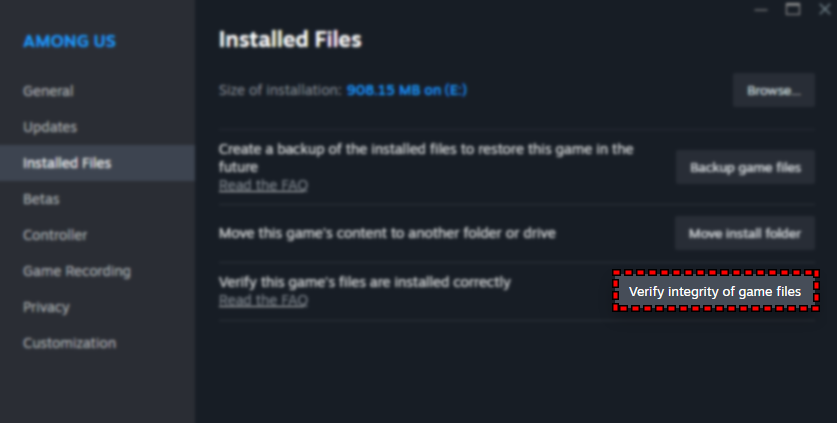
- タブに移動します インストールされたファイル をクリックします ゲームファイルの整合性を確認する.

- 検証が完了するまでお待ちください。ファイルが破損または欠落している場合は、Steam が自動的に修復します。
| 動名詞 | 適応症 |
|---|---|
| あなたの側から |
|
| サーバー側から |
|

コメントは締め切りました。