


エラーコードが表示される 0x80073cf6 Xboxアプリでは通常、 تثبيت أو 更新 ゲームで問題が発生し、プロセスが正常に完了しません。徹底的な分析の結果、このエラーは、隠しシステムフォルダ(例: Wpシステム أو Xbox ゲーム。 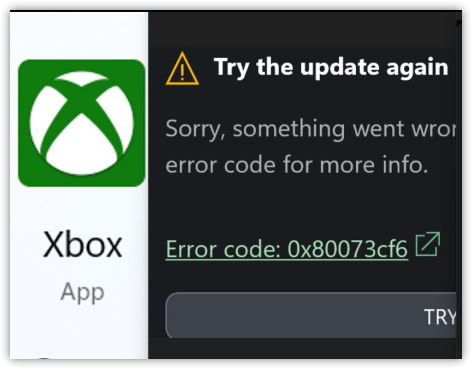 場合によっては、 破損したWindowsコンポーネント أو システムファイルが見つかりません インストールプロセスもこの問題の一因となっています。さらに、ゲームサービスの不具合やキャッシュの破損により、XboxアプリとWindowsオペレーティングシステム間の通信が妨げられる可能性があります。
考えられる原因を特定したので、この問題を解決するための最も効果的で実証済みの解決策を確認しましょう。
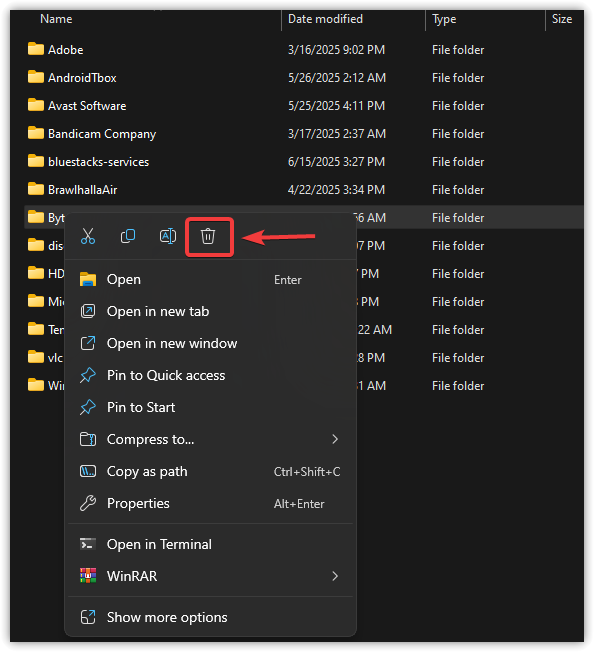
1. WpSystemとXboxGamesフォルダを削除する
WpSystemフォルダとXboxGamesフォルダには、古いゲームのインストール時に破損したデータや不完全なデータが含まれている場合があります。これらのファイルが残っていると、Xboxアプリが新しいゲームを正常にインストールまたはアップデートできないことがあります。Xboxアプリはインストール時にこれらのフォルダからゲームデータを読み取るため、これらのフォルダ内のロックされたファイルや破損したファイルは、エラー0x80073cf6を直ちに引き起こす可能性があります。そのため、両方のフォルダをクリアすると、問題が解決する可能性があります。
- 開いた ファイルエクスプローラー 次に、ゲームがインストールされているドライブに移動します。
- 2つの名前付きフォルダを見つけます Wpシステム و Xboxゲーム ドライブのルート ディレクトリ内。
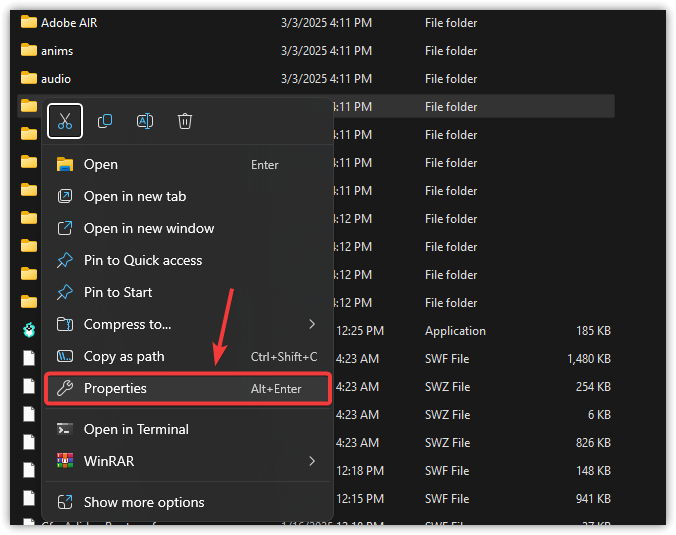
- 各フォルダを右クリックして選択 特徴.

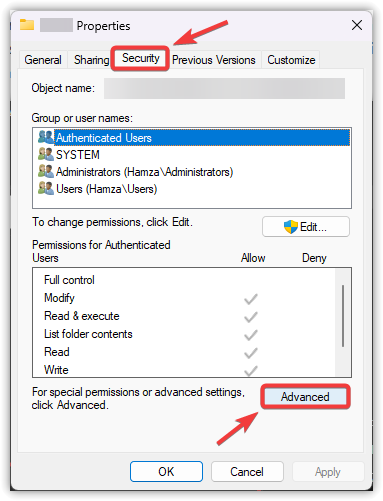
- タブに移動します الأمان をクリックします 高度なオプション.

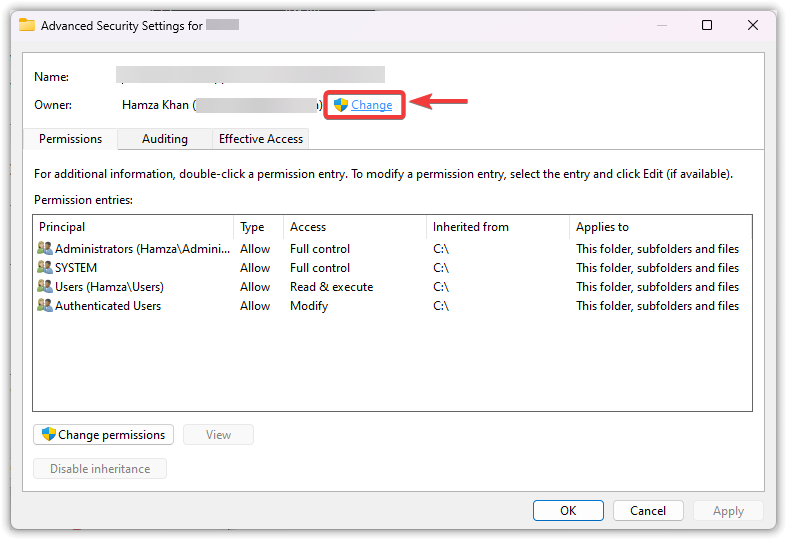
- タップする おつり 隣はオーナーさんの畑。

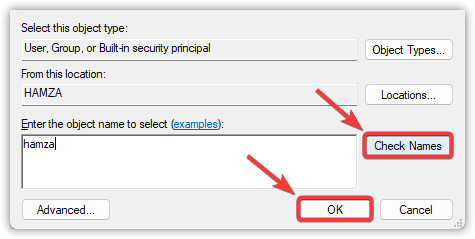
- 入力 Windowsのユーザー名 あなたのもの、クリック 名前を確認してください、次に選択します OK.

- のチェックボックスを選択します サブコンテナとオブジェクトの所有者の置き換え、次にタップします تطبيق و OK.
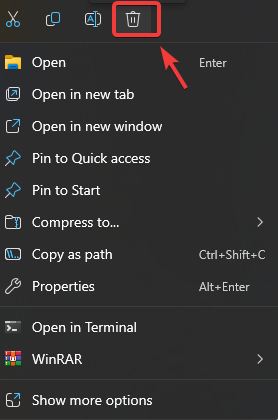
- すべてのプロパティウィンドウを閉じ、両方のフォルダをもう一度右クリックして、 削除.

- 再起動 コンピューターをチェックして、Xbox アプリ/ゲームを再インストールまたは再度実行してみてください。
2. ゲームサービスを修復してリセットする
コンポーネントは動作する ゲームサービス アプリケーション間の重要な橋渡しとして 携帯 و Windowsこれは、次のような基本的な操作を扱います。 ゲームパス و Xbox Liveの و ダウンロードやゲームストレージの管理中にゲームサービスが破損すると、インストールやアップデートのタスクが中断される可能性があります。これらのサービスを修復してリセットすると、多くの場合、問題が効果的に解決されます。
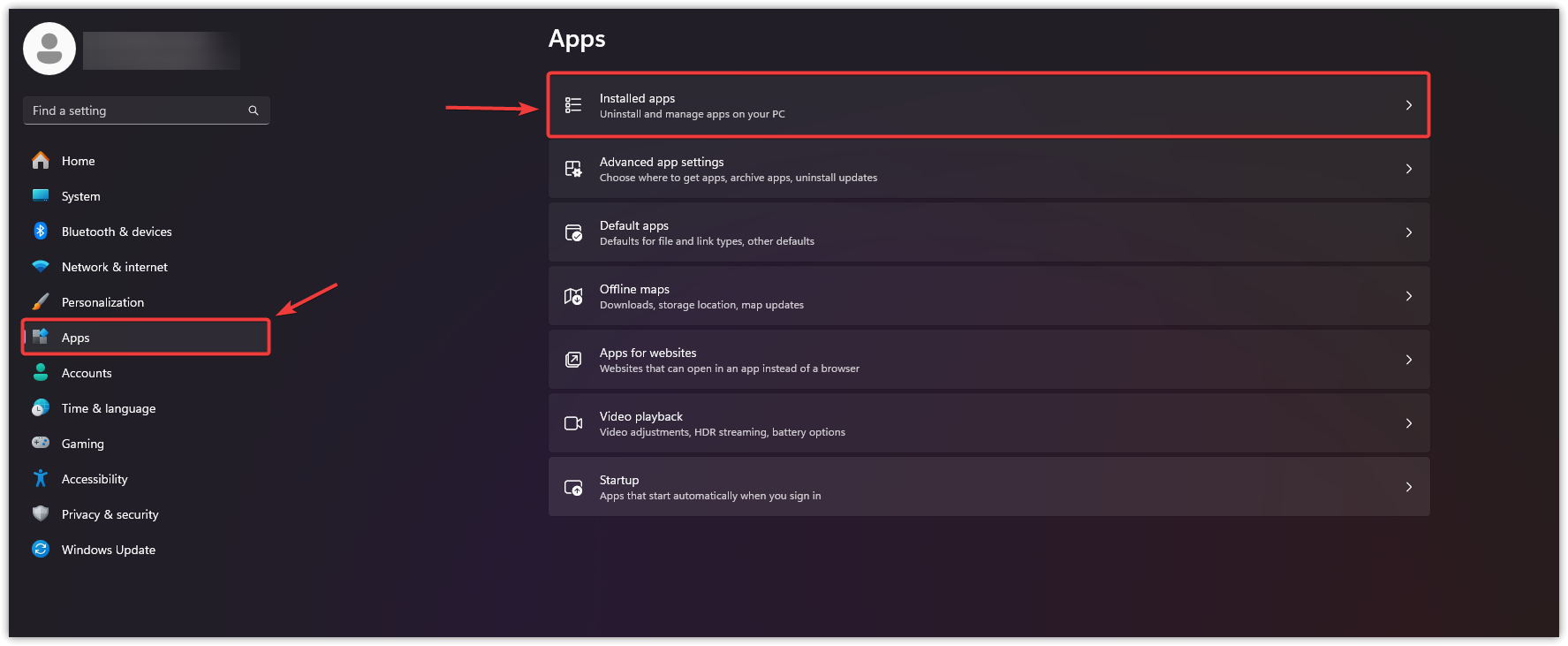
- クリック 勝利+私 開く 設定.
- 見つける アプリケーション 左側のサイドバーから、 インストールされているアプリ.

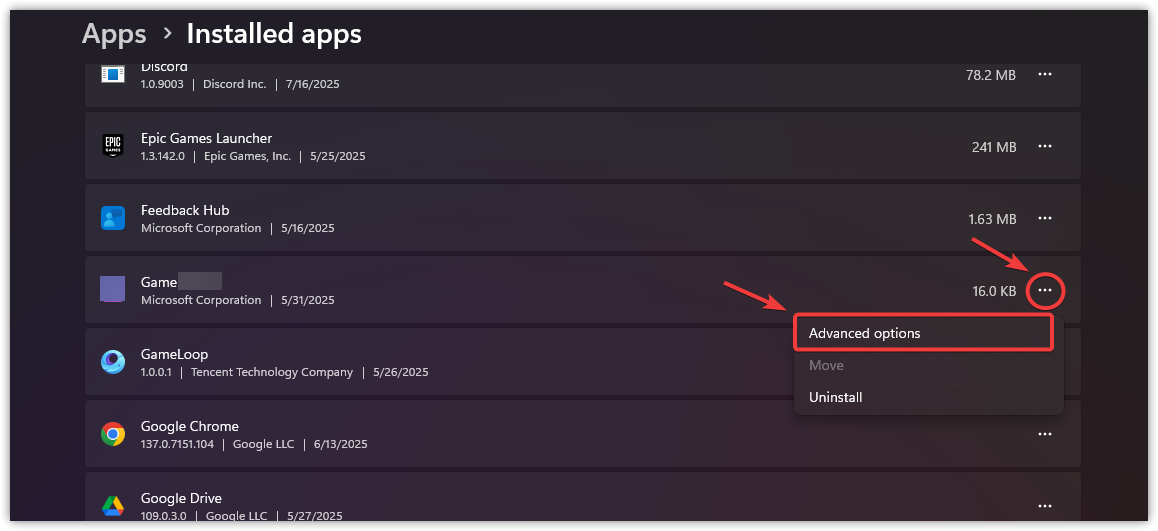
- 検索バーに次のように入力します。 ゲームサービス.
- タップする XNUMXつのポイント 隣にある 高度なオプション.

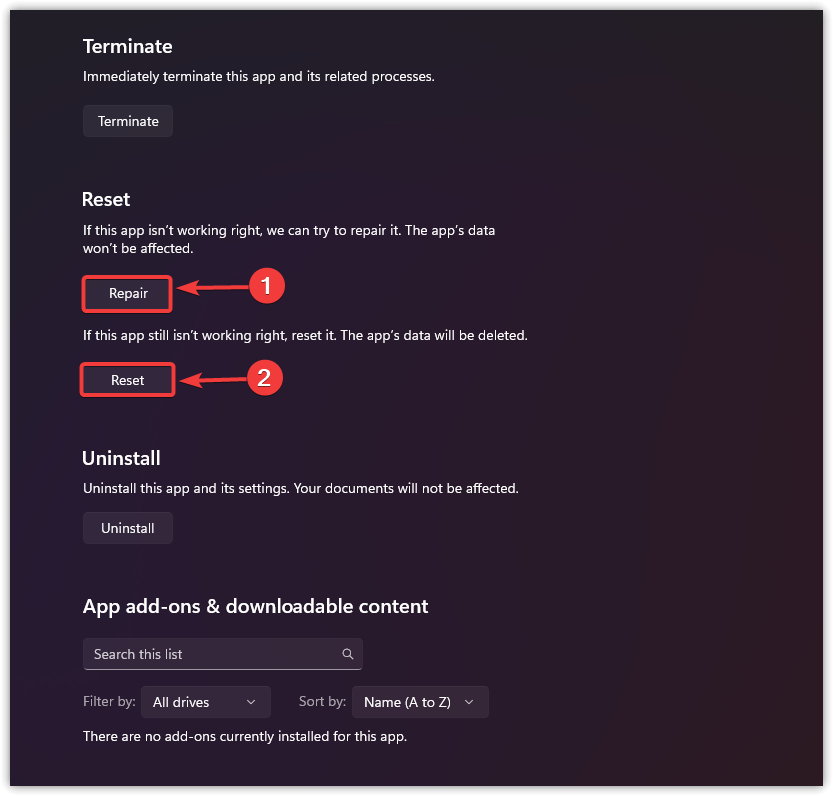
- 。セクションまで下にスクロールします リセット.
- タップする 修理 まず、プロセスを完了させます。
- 次に、をクリックします リセット デフォルトのサービス設定を復元します。

- 完成後、 再起動 コンピューターをチェックして Xbox アプリを再度開き、エラーが解決されたかどうかを確認します。
3. 問題のあるゲームの AppData データを消去します。
フォルダ内に保存されている残りの設定ファイルまたは破損した設定ファイル AppData これは新しいゲームのインストールと競合する可能性があります。これには残りのファイルが含まれる場合があります。 無効なログエントリ أو 古い道 インストールプロセスが中断されます。これを削除すると、古い設定の影響を受けずにXboxアプリが正常に起動するようになります。
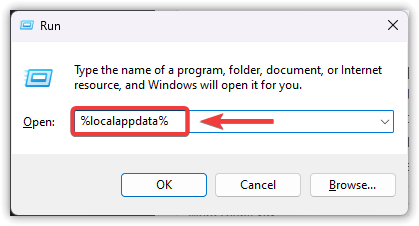
- クリック Windowsの+ R、次に入力します %localappdata%、そしてを押します Enter.

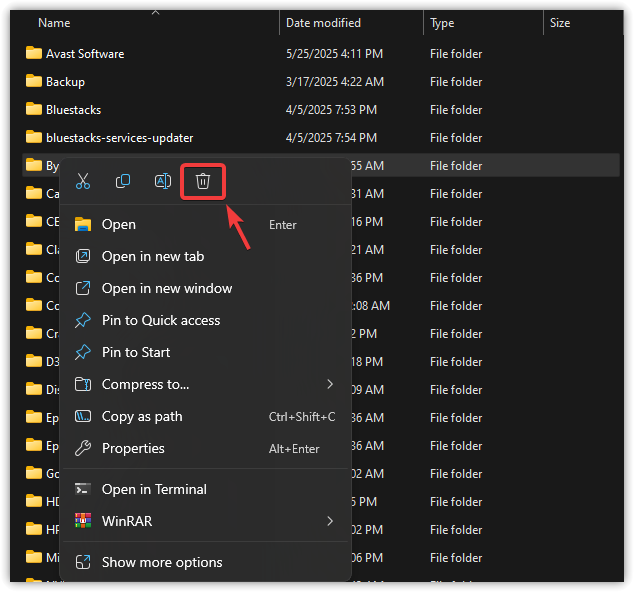
- 問題のあるゲームの名前またはその開発者/発行者の名前が含まれるフォルダーを探します。
- フォルダを右クリックして選択 削除.

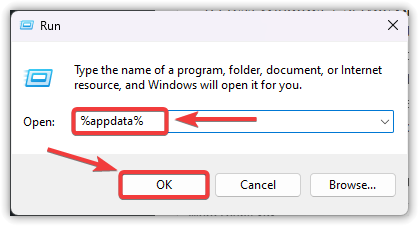
- 実行ダイアログボックスを再度開きます(Windowsの+ Rそして書く %のAppData%、をタップします OK.
- ゲームフォルダ自体を見つけて削除する 彼もここにいるなら。

- 再起動 コンピューターをインストールしてからゲームを再インストールするか、Xbox アプリから起動します。
4. Xboxアプリをリセットする
時間が経つにつれて、Xboxアプリは 隠されたデータ أو 古い設定 スムーズなパフォーマンスを妨げます。アプリケーションをリセットすると、破損した設定が消去され、デフォルトの状態に復元されるため、インストールやアップデートの問題が効果的に解決されることがよくあります。
- クリック ウィンドウズ+ I 開く 設定、次にタップします アプリケーション 左側のメニューから インストールされているアプリ.
- タイプ 携帯 検索バーで。
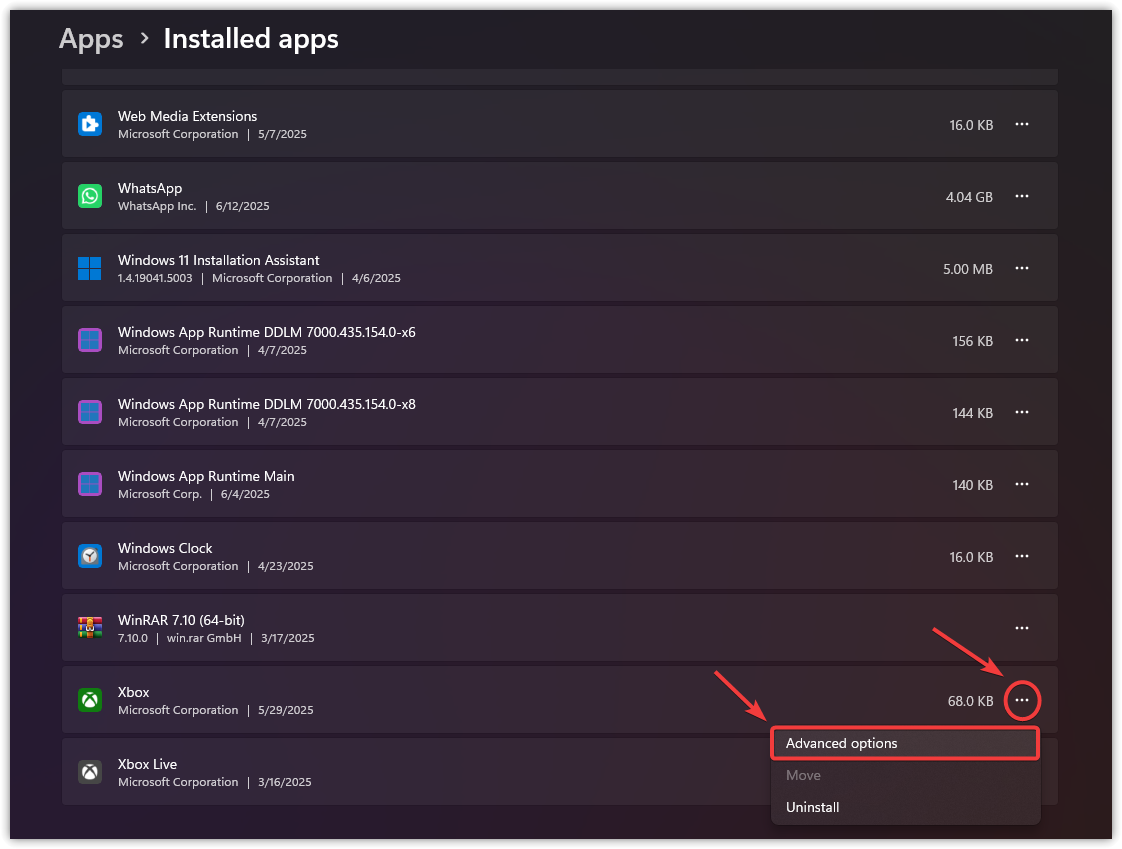
- タップする XNUMXつのポイント Xboxアプリの横にある 高度なオプション.

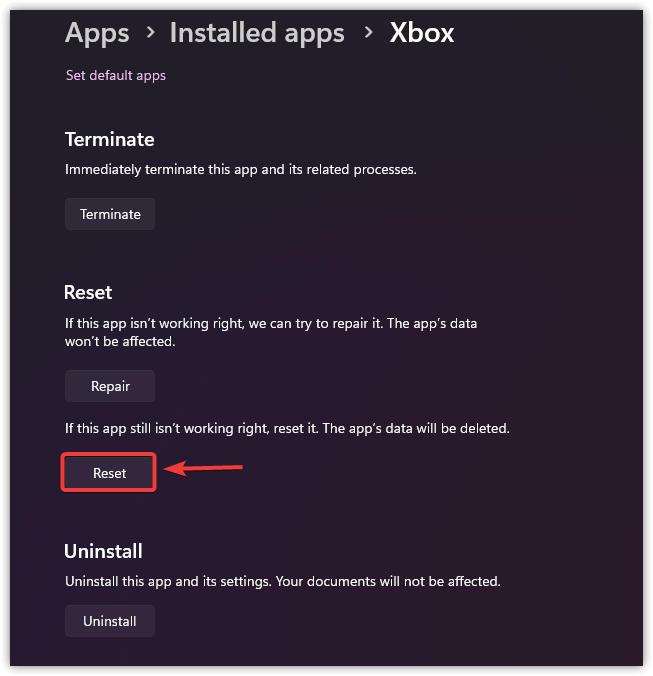
- 下にスクロールしてタップします リセット.

- プロセスが完了したら、 再起動 あなたのコンピュータ。
- Xbox アプリを再起動して、問題が解決したかどうかを確認します。
5. Windowsの内部アップグレードを実行する
上記の方法で問題が解決しない場合は、エラーの原因はおそらく Windowsコンポーネントが破損しています أو 依存関係が不足している内部アップグレードを実行すると、個人データやアプリケーションを削除することなく、すべてのコアシステムファイルが修復されます。これは、Xboxアプリの頑固な問題に対する高度で信頼性の高い修正方法です。
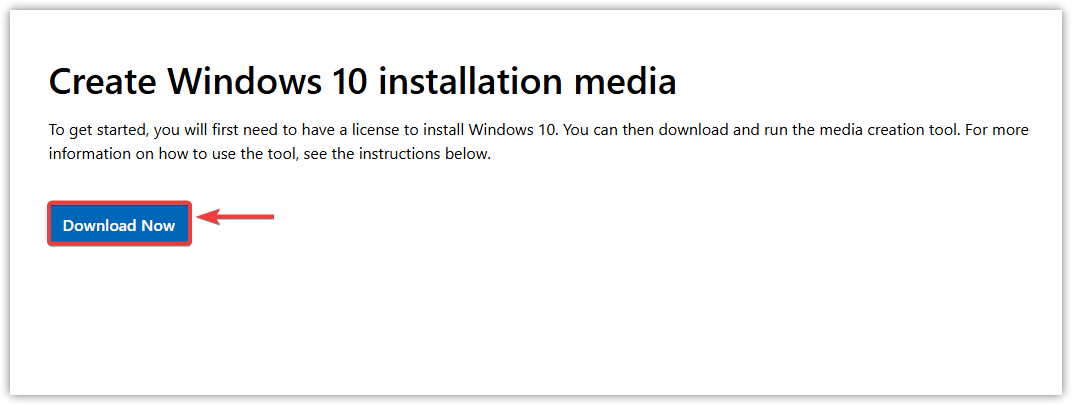
- マイクロソフトの公式ウェブサイトにアクセスし、ダウンロード メディア作成ツール.

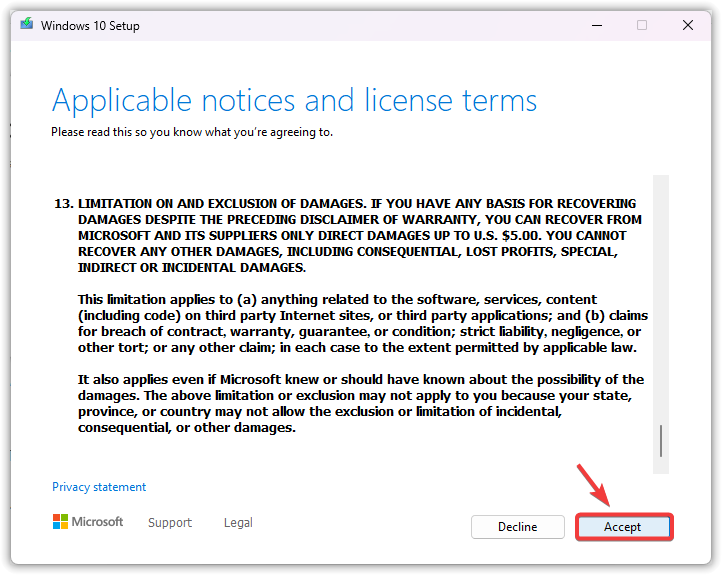
- 塗りつぶし メディア作成ツールと受け入れ ライセンス要件.

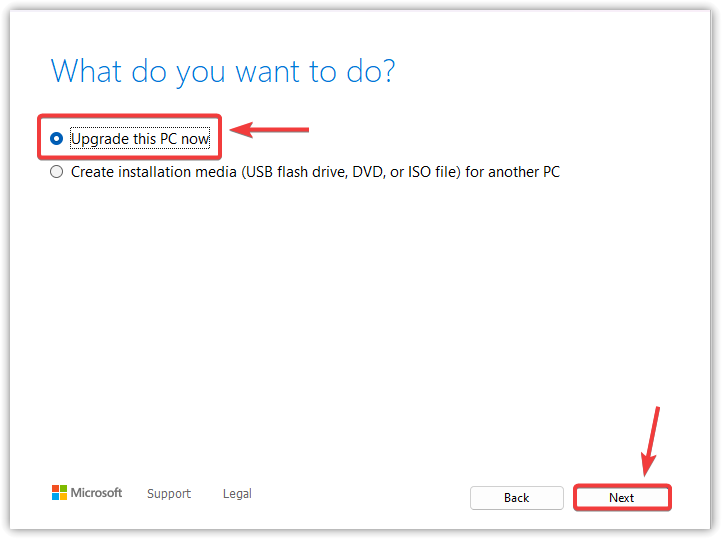
- 選択 このコンピューターを今すぐアップグレードする 次に、をクリックします 次の.

- このツールは最新バージョンのWindowsをダウンロードします。インターネット接続速度によっては、このプロセスに時間がかかる場合があります。
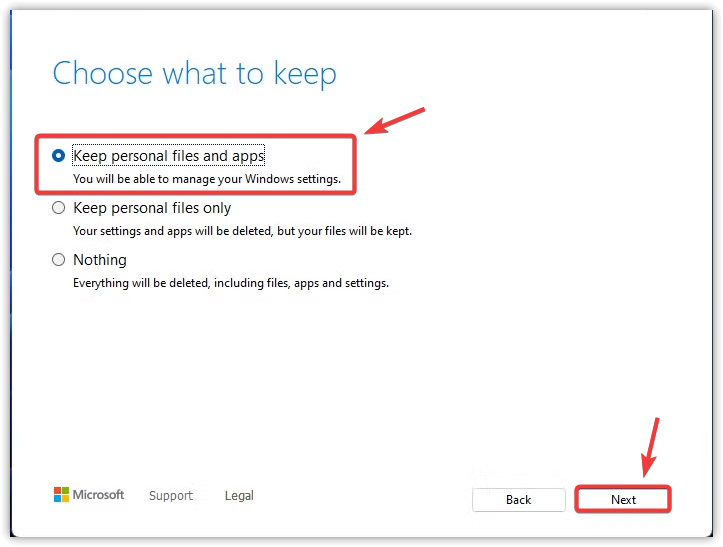
- ダウンロード後、システムを分析し、ファイルとアプリケーションを保持するように促すメッセージが表示されます。
- 必ずオプションを選択してください 個人ファイルやアプリケーションを保存する、次にタップします 次の.

- タップする تثبيت オンザジョブアップグレードを開始します。
- インストールプロセス中にコンピューターが数回再起動する場合があります。
ポジションのアップグレードを希望しない場合は、 設定 > 回復 と選択します リセット أو Windowsを再インストールしますどちらの方法でも、破損したファイルを修復し、マルウェアを削除するのに役立ちます。 Xbox エラー コード 0x80073cf6 最後の。

コメントは締め切りました。