


走っているとき Hogwarts Legacy の エピックゲームランチャーボタンは "ランニング" その後、ゲームが起動せずに正常に戻ります(ウィンドウも音もエラーも出ません)。これは通常、Epicがプロセスを開始しているものの、ゲームが起動初期に失敗し、プレイヤーが何もせずに閉じてしまうことを意味します。
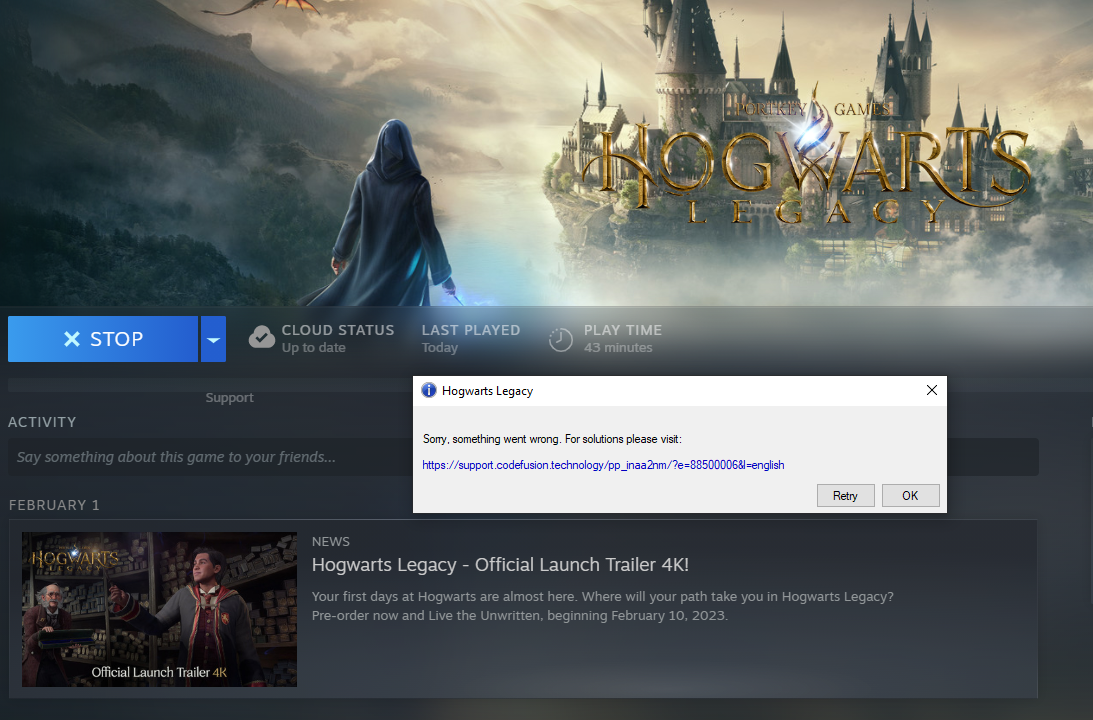
ほとんどの場合、これは ゲームデータ/設定が破損しています、أو 不足している依存関係または禁止されている依存関係、أو シェーディング/キャッシュに競合があります。、أو 実行時間の重複 (調整、オーバーレイ、バックグラウンド ツール、または不安定な CPU/GPU/RAM 設定)。
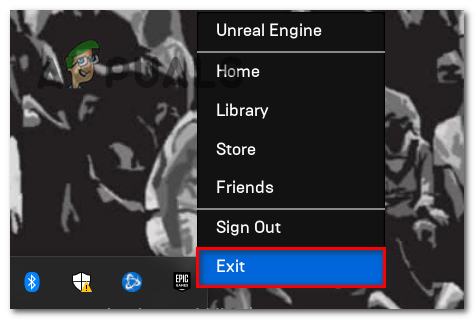
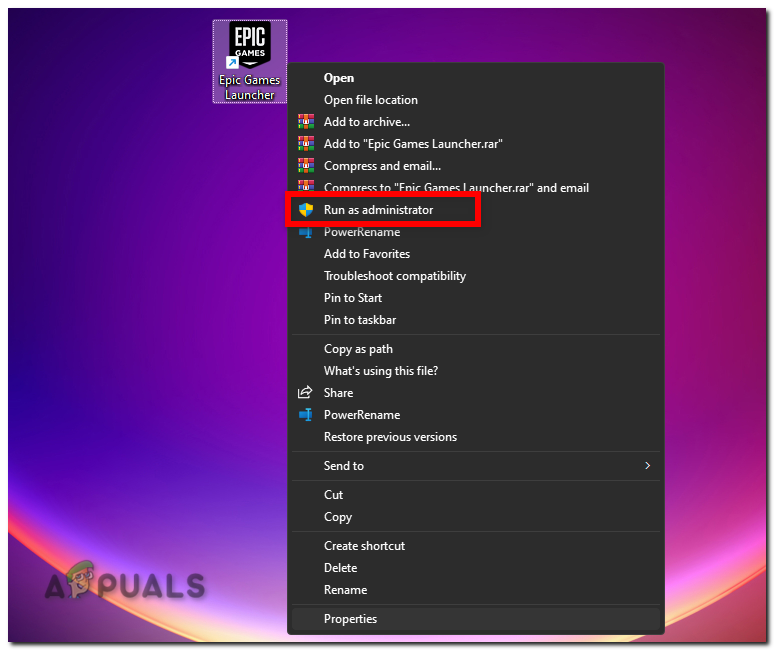
1. Epic を完全に閉じて、管理者として Epic を実行します。
Epic Gamesは、バックグラウンドプロセスが停止したり、Windowsが権限をブロックしたりした場合、ゲームの配信に失敗する可能性があります。Epic Gamesを完全に終了し、管理者として実行することで、これらの主要な動作障害を解消できます。
- から抜け出す エピックゲームランチャー (トレイアイコンを右クリック > 出口).

- 開いた Task Manager そしてあらゆる活動を終了 EpicGamesランチャー / エピックウェブヘルパー.
- 右クリック エピックゲームランチャー > 管理者として実行.

- 塗りつぶし Hogwarts Legacy もう一度。
2. EpicでHogwarts Legacyをチェック(修正)
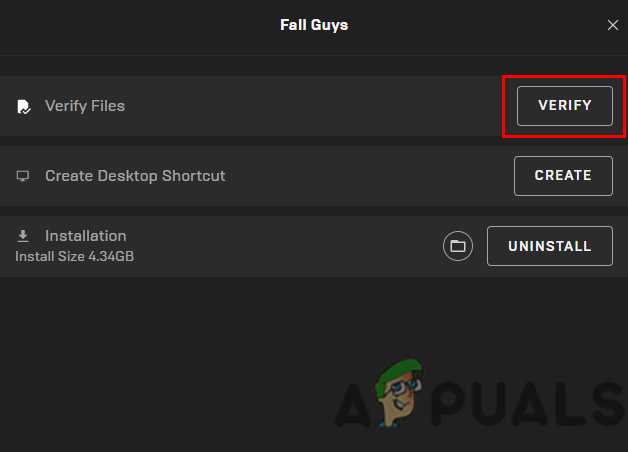
ゲームがすぐに終了する場合、ファイルの破損または欠落が最も一般的な原因の 1 つです (断続的な更新、不完全なパッチ、またはドライブの故障)。 検証 Epic では、インストールを再確認し、破損しているものだけを再ダウンロードするように強制します。
- 開いた エピックゲームランチャー > 図書館.
- タップする XNUMXつのポイント の隣に Hogwarts Legacy > 管理.
- 選択 検証.

- プロセスが完了したら、もう一度実行してみてください。
3. ホグワーツレガシーのゲーム設定とキャッシュ(LocalAppData)をリセットする
設定ファイルまたはキャッシュが破損している場合、ウィンドウが表示される前にゲームがクラッシュする可能性があります。これらのファイルをリセットすると、次回起動時にHogwarts Legacyが新しい設定と新しいキャッシュを再構築します。
重要: これによりゲーム内の設定がリセットされる可能性があります。セーブファイルは通常、 保存済み保存ゲームそのため、まずはバックアップを取ってください。最も安全なリセットは削除することです。 設定 و 派生データキャッシュ ただ。
- 選ぶ Hogwarts Legacy そして完全に抜け出す エピックゲームランチャー.
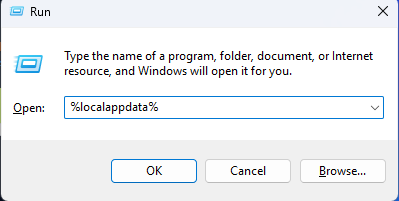
- クリック 勝利+ R、そしてタイプ %localappdata%、そしてを押します Enter.

- 開いた ホグワーツ・レガシー أو Hogwarts Legacy (フォルダ名は異なる場合があります。) 見つからない場合は、この修正をスキップしてください。
- 開いた 保存。 あなたが見たら セーブゲームコピー 保存済み保存ゲーム 安全な場所へ。
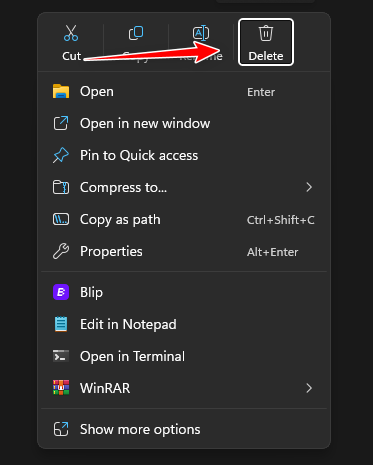
- 推奨(より安全なリセット): 消去:
- 保存された構成
- 保存された派生データキャッシュ (存在する場合)
- より強力なリセット(必要な場合のみ): フォルダを削除 保存 全体的に を除外する 保存済み保存ゲーム.
- これを簡単に元に戻したい場合は、メインフォルダの名前を ホグワーツレガシー.bak 削除する代わりに。

- Epic を再度開き、ゲームを起動します。
4. 変更を削除する(変更を使用している場合)
アップデート後、変更内容がコアファイルと互換性がなくなったり、競合したりして、即座にクラッシュが発生する可能性があります。再起動することで、変更内容が原因かどうかを確認できます。
これまで変更をインストールしたことがない場合は、これをスキップしてください。
- 選ぶ Hogwarts Legacy から抜け出します エピックゲームランチャー.
- インストールフォルダを開きます(Epic Library > 3つの点 > 管理 > インストール場所を開く).
- 次の場所に移動します: フェニックス > コンテンツ > パクシュ.
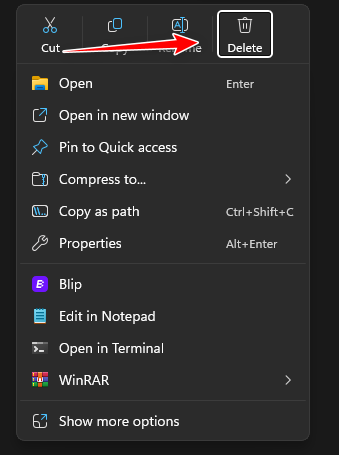
- ボリュームの場合 ~改造 存在するので、名前を変更します ~mods.bak (推奨)または削除します。

- ゲームを一度実行します。動作する場合は、クラッシュの原因となっているMODを特定するために、MODを1つずつ追加します。
5. バックグラウンドアプリとオーバーレイをオフにする
オーバーレイや監視ツールはゲームの起動時に干渉し、サイレントクラッシュを引き起こす可能性があります。これらを無効にすると、競合が軽減され、起動時のCPU/GPU/RAMの空き容量も増えます。
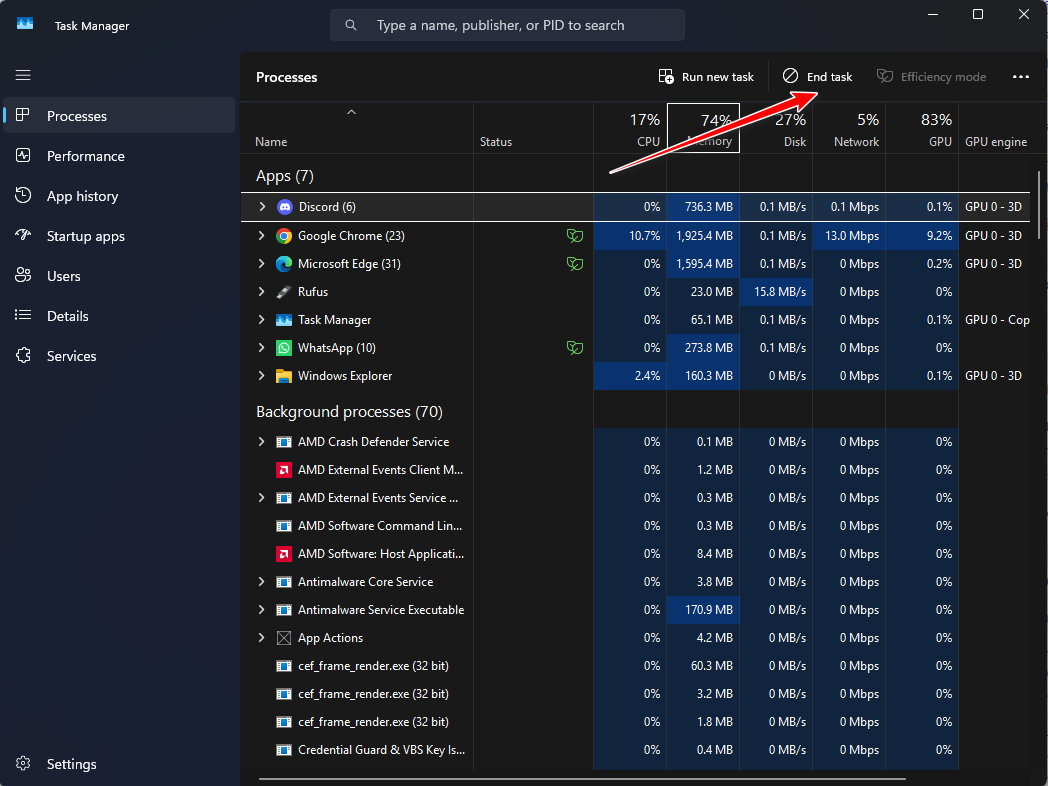
- 開いた Task Manager (CTRL + SHIFT + ESC).
- 終了タスク オーバーレイまたはモニタリング アプリケーション用 (例: Discord オーバーレイ、GeForce Experience オーバーレイ、Xbox Game Bar、MSI Afterburner/RTSS、Overwolf、スクリーン レコーダー、RGB ツール)。

- 必要に応じて、ガイドを使用してオーバーレイを無効にします。 ここで.
- 走ってみる Hogwarts Legacy もう一度。
6. オーバークロック(XMP/EXPO を含む)を無効にして再テストします。
起動はゲームプレイよりも敏感な場合が多いです。「安定した」オーバークロックであっても、初期化中にゲームがクラッシュすることがあります。CPU/GPU/RAMをデフォルト設定にリセットすることで、不安定さという変数を排除できます。
注意: 速度を落とす必要はありません。デフォルト設定に戻してテストしてください。 XMP/EXPOメモリの不安定性を排除するために一時的に無効にします。
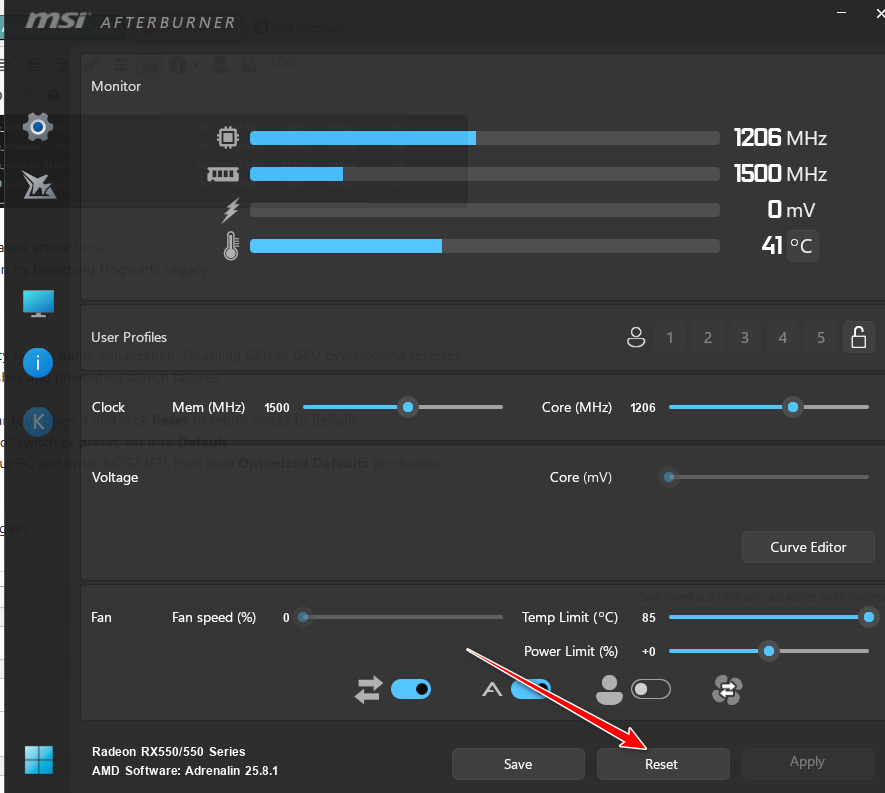
- 使用する場合 MSI Afterburner (または似たようなもの)を開いてクリックします リセット (リセット)。

- グラフィック処理装置(GPU)にプリセットまたはスイッチがある場合 パフォーマンス/ターボ設定する デフォルト (仮説)。
- BIOS/UEFIでオーバークロックした場合は、再起動してロードしてください。 最適化されたデフォルト (拡張デフォルト設定) (または、OC プロファイルを無効にして、XMP/EXPO を無効にします)。
- Windows を再起動してゲームを再度実行します。
7. sl.pcl.dll の名前を変更するか削除します(存在する場合のみ)
Streamline/DLSSコンポーネントの読み込みに失敗した場合、目に見えるエラーもなくゲームがすぐにクラッシュする可能性があります。ファイルが sl.pcl.dll インストール内に存在する場合、名前を変更すると破損したファイルが上書きされ、その後... 確認します (検証)正しいバージョンを復元します。
重要: ファイルがすでに見つかっていない限り、これを実行しないでください。 sl.pcl.dll最も安全な方法として、名前を次のように変更します。 sl.pcl.dll.bak 削除する代わりに。
- 選ぶ エピックゲームランチャー 完全に。
- ゲームのインストールフォルダを開きます。
- インストールフォルダでWindows検索を使用して検索します。 sl.pcl.dll.
- 見つかった場合は、そのウェブサイトを開きます(多くの場合、 エンジン > プラグイン > ランタイム > Nvidia > 効率化する > ... > Win64).
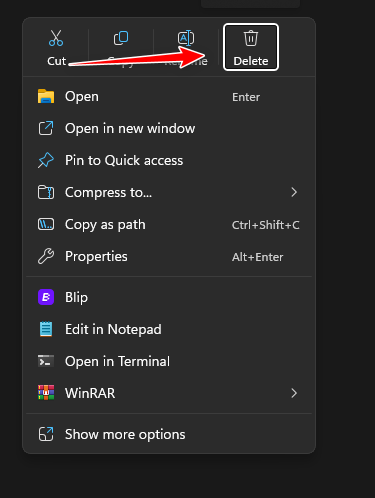
- 名前の変更 sl.pcl.dll 私に sl.pcl.dll.bak (または削除します)。

- オンにする 確認します もう一度(チェック)(修正番号 2)、ゲームを実行します。
8. ProgramData内のHogwarts Legacyフォルダを削除します(存在する場合)
一部のシステムでは共有ゲームデータを ProgramDataこのデータが破損している場合、ゲームの読み込みに失敗する可能性があります。Hogwarts Legacyフォルダが表示されない場合、この修正は適用されません。
ملاحظة: キャッシュとシェーダーが再構築される間、最初の実行に時間がかかる場合があります。
- 選ぶ Hogwarts Legacy و エピックゲームランチャー.
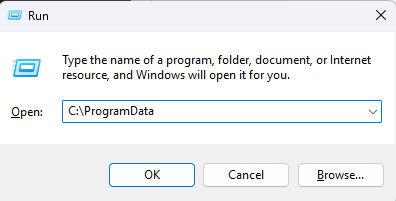
- クリック 勝利+ R、そしてタイプ C:ProgramData、を押します Enter.

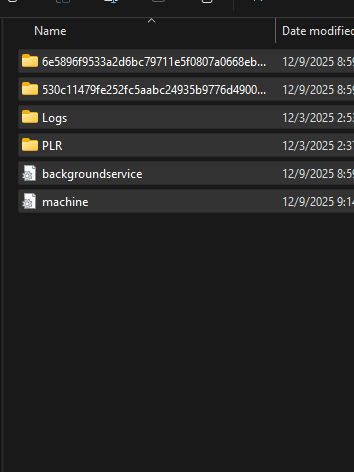
- 名前付きのフォルダーを検索する Hogwarts Legacy (または同様のもの)。存在しない場合は、この解決策をスキップしてください。
- に名前を変更します ホグワーツ・レガシー.bak (推奨)または削除します。

- ゲームを実行し、最初の実行時には数分間お待ちください。

コメントは締め切りました。