


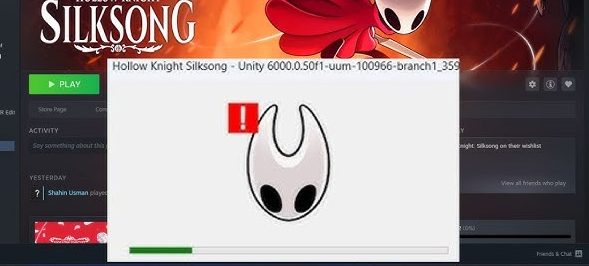
線が現れることが多い ユニティ 6000.0.50f1 في 窓の崩壊 または上部 Unityのクラッシュ記録。 それは エラーコードではありませんむしろ、それは Unityエンジンのリリース ゲーム関連(Unity 6 用途 6000.x通常、崩壊の実際の原因が記載されます。 下に (ディスプレイを準備する D3D/バルカン、أو UnityPlayer.dll(またはランタイムやデバイス識別ユニットなどが失われます)。
始める前に: 再起動 Steam そしてデバイス コンピューター 問題が解決しない場合は、以下の修正方法を順番にお試しください。
1. Microsoftのプライマリディスプレイアダプターに切り替える(クイック診断)
.ا 試験グラフィック処理装置(GPU)を無効にすると、Windowsは汎用ドライバーを強制的に使用します。ゲームが動作する場合、問題はこれが原因である可能性があります。 グラフィックス プロセッシング ユニット (GPU) ドライバー/設定 أو グラフィックフックパフォーマンスは低下します。テスト後に GPU を再度有効にして、再度使用してください。 方法3 きちんと直すこと。
ملاحظة: このオプションを有効にすると、画面の解像度が低くなる場合があります。
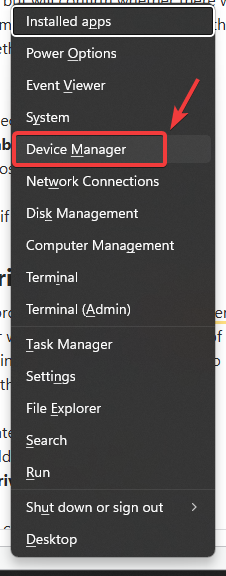
- クリック Windowsの+ X >開く デバイスマネージャ.

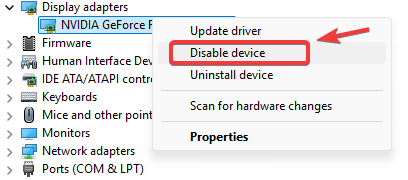
- 拡大 ディスプレイアダプター.
- グラフィック処理装置(GPU)を右クリック > デバイスを無効にする.

- 再起動 PC。
- ゲームを実行してテストします。
- テスト後: 戻ってきて、 デバイスを有効にする グラフィック処理装置 (GPU) 用。
2. オーバーレイとインジェクターを無効にする
オーバーレイ/インジェクターが起動時にレンダラーをバインドすると、Unity がクラッシュする可能性があります。これを無効にして、Steam を再起動してからテストしてください。
- オーバーレイをオフにする: Steam、Discord、NVIDIA/GeForce、AMD、Xbox ゲームバー。 دليل: ゲーム内のオーバーレイを無効にして、ラグや低 FPS の問題を修正するにはどうすればよいですか?
- 監視/インタビュー ツールを終了します。 MSI Afterburner、RTSS、Overwolf、ReShade、キャプチャ ツール、FPS カウンター、インジェクション調整。
- Steamを再起動します そして彼はゲームを始めました。
3. GPUドライバー(DDU)のクリーン再インストール
最初の方法が役に立った場合(またはドライバーに問題があると思われる場合)、 クリーンな再インストールDDU は、通常のアンインストール プロセスでは削除されない可能性のある残りのファイルを削除します。
助言: 使用する الوضعالگمن プロセスの途中で Windows がドライバーを自動的にインストールするのを防ぐため、一時的にインターネットを切断します。
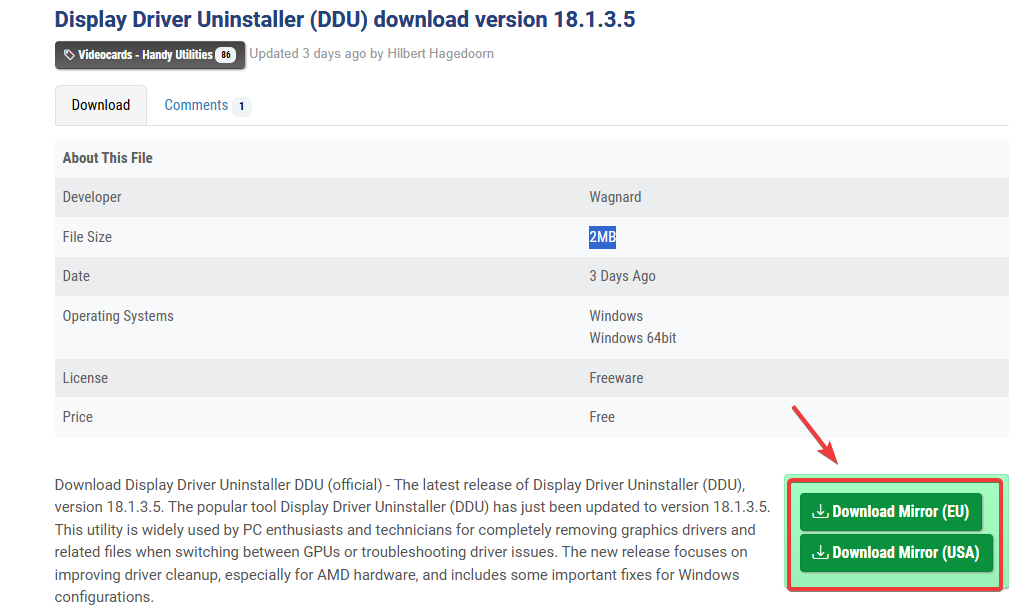
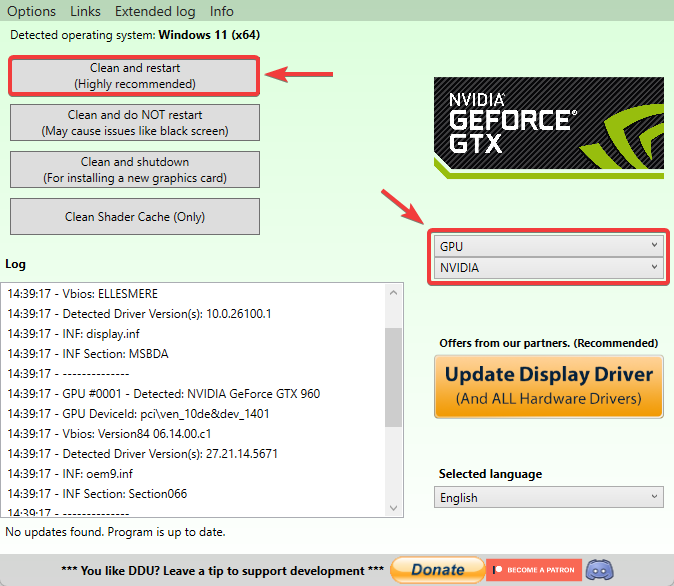
- DDUをダウンロードするには الموقعالرسمي そしてそれを抽出します。

- ブートイン الوضعالگمن、次に実行します DriverUninstaller.exeを表示する.
- GPUタイプを選択してください(NVIDIA / AMD / インテル).
- クリック クリーンアップして再起動.

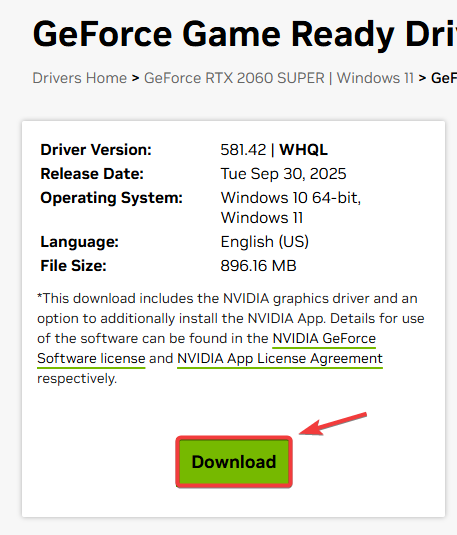
- ウェブサイトから最新のドライバーをインストールしてください。 公式 GPU 製造会社向け。

- ゲームを再起動してテストします。
ラップトップに関する注意: ラップトップ ブランドが OEM GPU ドライバーを提供している場合、交換可能なグラフィック システム上の汎用ドライバーよりも安定している可能性があります。
4.ゲームファイルの整合性を確認します
破損したファイルや不足したファイルは、Unity の起動時にクラッシュを引き起こす可能性があります。このチェックでは、破損したファイルを再ダウンロードします。
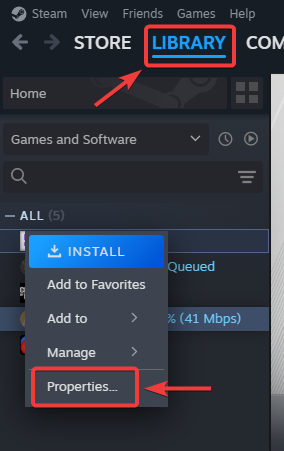
- 開いた Steam > 図書館.
- ゲームを右クリック > 特徴.

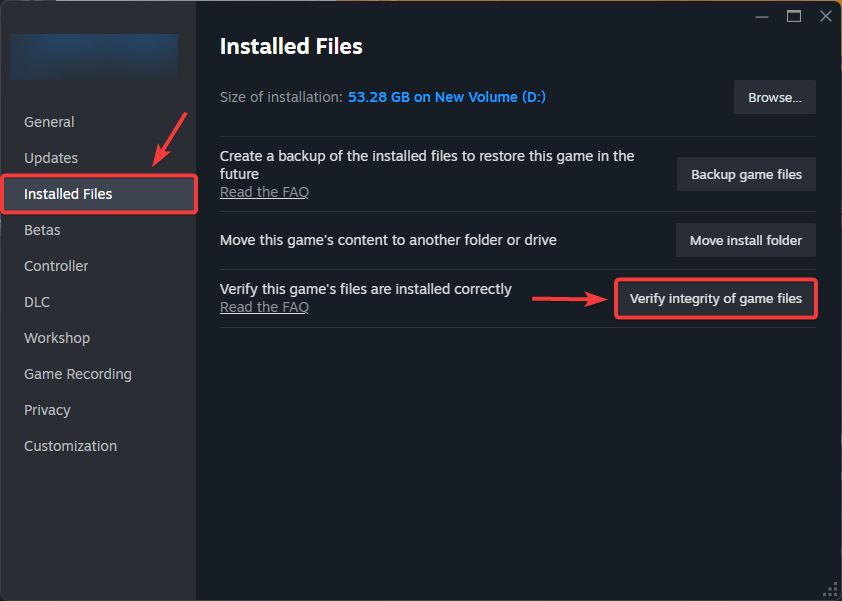
- انن<XNUMXxDXNUMX><XNUMXxDXNUMX><XNUMXxDXNUMX><XNUMXxXNUMX>لل<XNUMXxDXNUMX><XNUMXxDXNUMX><XNUMXxDXNUMX><XNUMXxAXNUMX> インストールされたファイル > ゲームファイルの整合性を確認する.

- 完了したら、Steam を再起動してもう一度試してください。
5. グラフィックス プロセッシング ユニット (GPU) が必要なアプリケーション プログラミング インターフェイス (API) (DirectX/Vulkan) をサポートしていることを確認します。
グラフィックス プロセッシング ユニット (GPU) が必要な API/機能レベルをサポートしていない場合、レンダラーの初期化中に Unity がクラッシュする可能性があります。
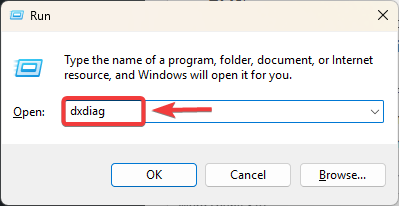
- クリック Windowsの+ R >タイプ DXDIAG Enter キーを押します。

- 開いた ディスプレイ そして彼は注意した GPU و VRAM و 機能レベル (リストされている場合)。
- 比較する システム要求 ゲームはSteam(DirectX 11+/Vulkanなど)にあります。
- デバイスが必要な API/機能を満たせない場合は、グラフィックス プロセッシング ユニット (GPU) をアップグレードするのが信頼できる解決策です。
これらの解決策がどれも役に立たない場合は、他の選択肢がある可能性があります。 ゲーム/エンジンの問題 このバージョンのUnityでは、修正がリリースされる予定ですので、ご注目ください。問題を報告する際は、ファイルを添付してください。 Player.log サポートがどのモジュールが故障したかを正確に確認できるようにするためです。

コメントは締め切りました。