


エラーメッセージが表示される 「このプログラムはゲームと同時に使用できません。実行されていないことを確認するか、コンピューターを再起動してください: 仮想コントローラー」 バトルフィールド6では、ゲームのアンチチートシステムがバックグラウンド入力デバイスやソフトウェアベースのコントローラーエミュレーター(例えば DS4Windows أو xpadder.
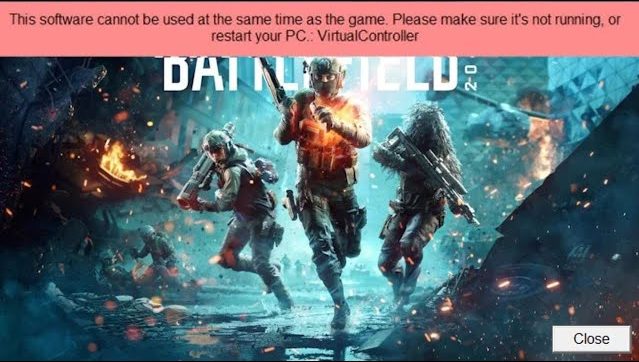
Battlefield 6のアンチチートシステムは、これらのツールを潜在的なチート行為とみなします。フェアプレイを維持するために、これらのプログラムをブロックし、ゲームを起動しようとするたびにこのエラーを表示します。
このエラーが発生した理由がわかったので、解決策に進みましょう。
1.サードパーティ製のコンソールエミュレータプログラムを無効にする
サードパーティのコントローラー エミュレーターを無効にすると、コントローラー信号の重複が防止され、ゲームが信頼できるデバイスのみを認識するようになります。
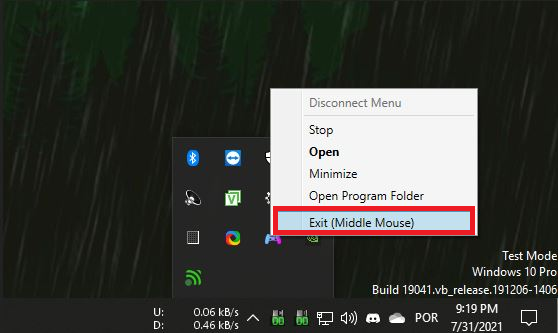
- システムトレイのエミュレータアイコンを右クリック > 選択 終了します。

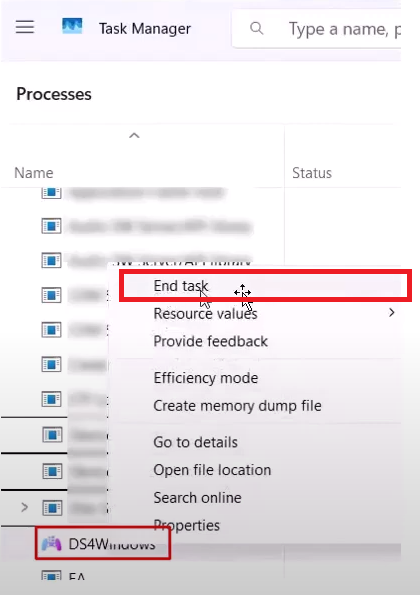
- クリック Ctrl+Shift+ESC タスク マネージャーを開きます。
- 関連するすべてのタスクを完了する DS4Windows または同様のプログラム。

- Battlefield 6 を再起動して、エラーが解決されたかどうかを確認します。
2. Steam入力でコントローラーを設定する
サードパーティ製のソフトウェアに頼るのではなく、Steamから直接コンソールを設定してください。Steam Inputはほとんどのゲームで信頼されており、Battlefield 6のアンチチートシステムとの競合を回避します。
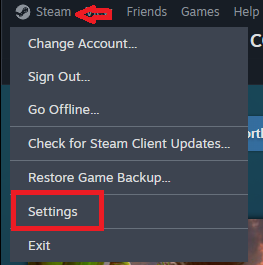
- 開いた Steam へ移動 設定 (設定)。

- タブをクリック コントローラー (コントロールユニット)。

- 有効 PlayStationコントローラーのサポート (PlayStationコントローラーサポート)または Xbox コントローラーの Steam 入力を有効にする (Xbox コントローラーの Steam 入力を有効にします) デバイスに応じて異なります。

- コントローラーをUSBケーブルまたはBluetoothで接続します。
- Steam 経由で Battlefield 6 をプレイします。
- Battlefield 6を右クリック Steamライブラリ Steamライブラリ > 特性 (プロパティ)。

- に行く コントローラー (コントロールユニット) > スチーム入力を有効にする (Steam入力を有効にする)。

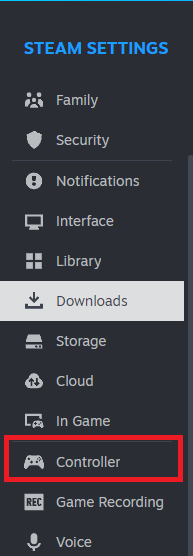
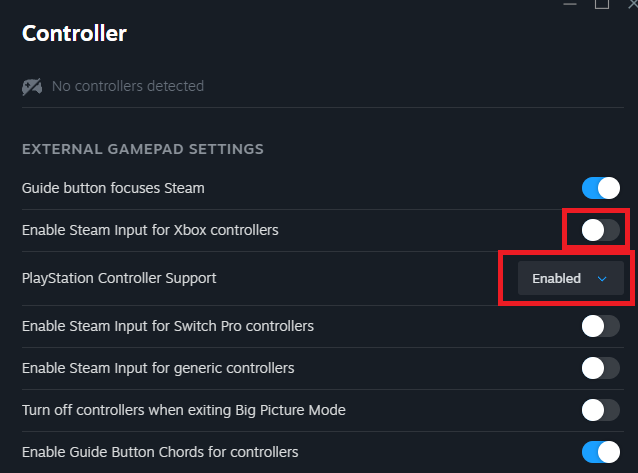
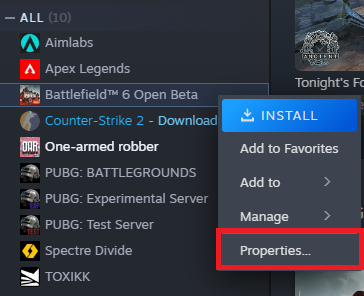
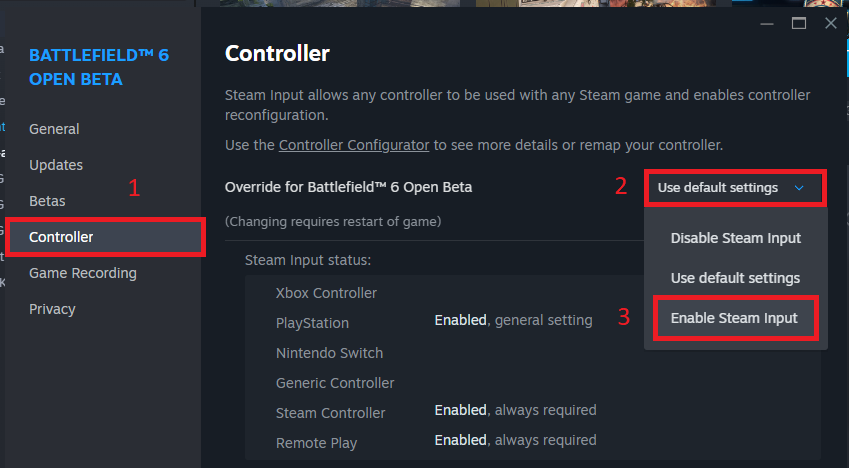
3. 最後の手段として x360ce を使用します。
上記の解決策がどれもうまくいかない場合は、 x360ceこのツールは、コントローラーをXbox XInput形式にリセットします。これはBattlefield 6で一般的に使用されている形式です。ただし、エミュレーターであるため、他のツールと同様に検出されるリスクがあることに注意してください。バックアップとしてのみ使用してください。
- ダウンロード x360ce お使いのコンピュータで。

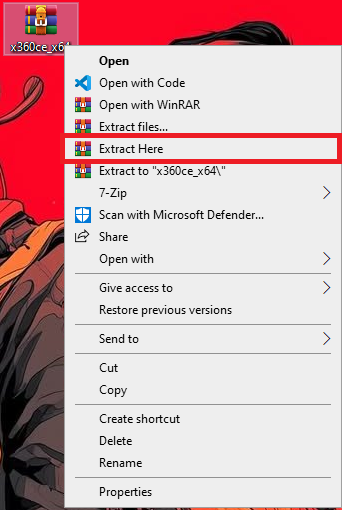
- ダウンロードした圧縮ファイルを解凍します。

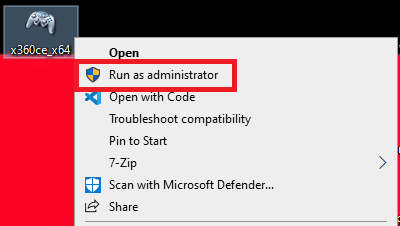
- 塗りつぶし x360ce.exe 管理者として。

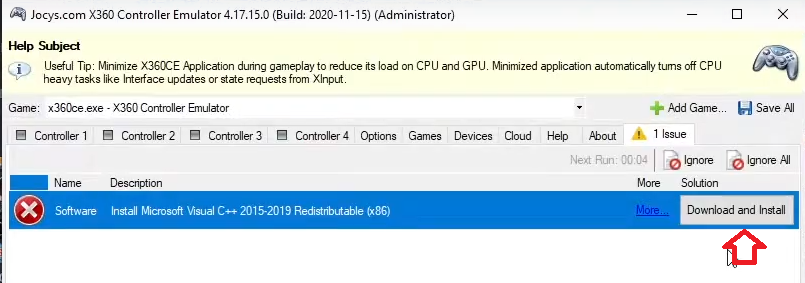
- プロンプトが表示されたら、必要なコンポーネントをインストールします。

- 再開する x360ce.exe 管理者として。
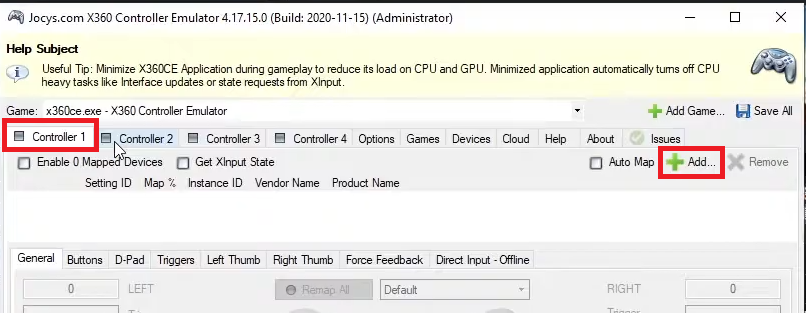
- 見つける コントローラ 1 をクリックします Add(追加する)

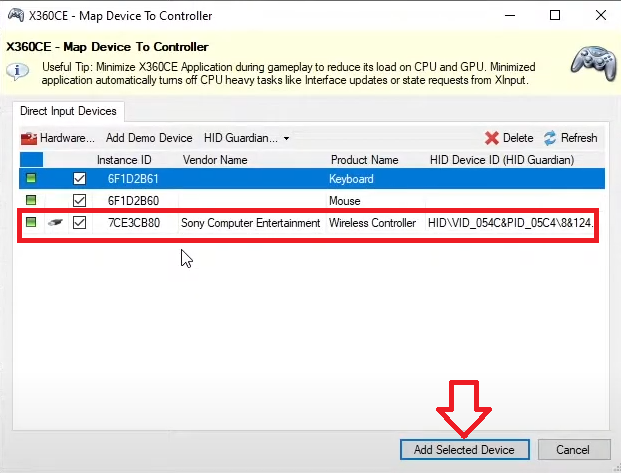
- 接続されたコントローラーを選択してクリック 選択したデバイスを追加します。

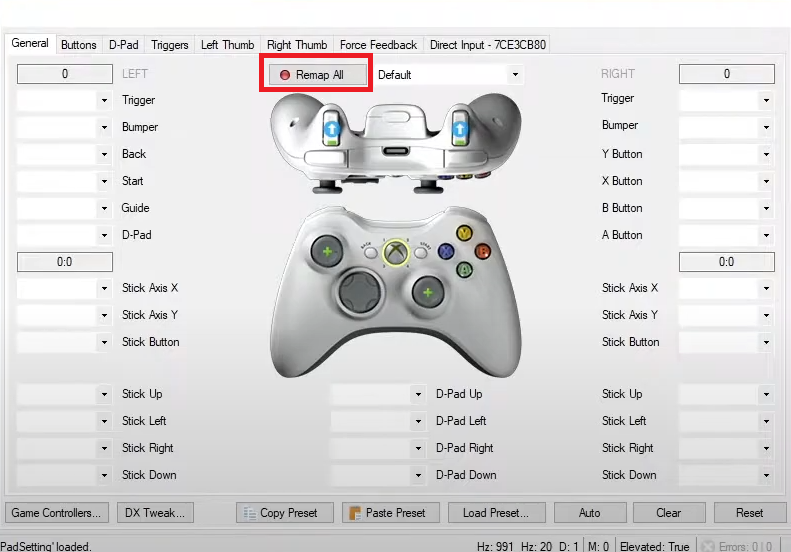
- クリック すべて再マップ ボタンを Xbox の入力に合わせます。

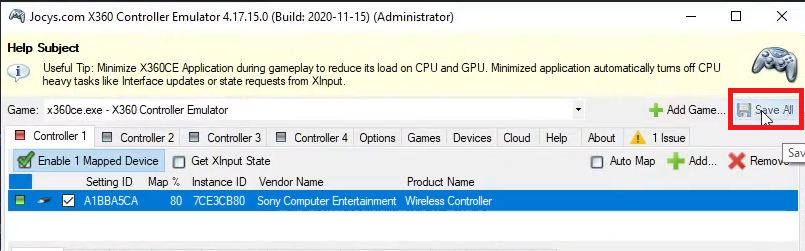
- 完了したら、クリックします すべて保存します。


ملاحظة: x360ceの最新バージョンでは、通常、実行ファイルをBattlefield 6フォルダに置く必要はありません。コンソールが動作しない場合は、以下を追加してみてください。 x360ce.exe 最後のステップとしてゲームのインストール ガイドに進みます。

コメントは締め切りました。