


通常は Steam エラーコード 50 ログインまたは購入の確認をしようとすると、プログラムがセッションを検証できないか、Steamのバックエンドサーバーにアクセスできないことを意味します。この問題は、キャッシュ、特にキャッシュファイルの破損が原因であることが多いです。 ログインユーザー.vdf (保存されたログインデータ)またはフォルダ ウェブキャッシュ (プログラムの Web ベース部分のユーザー)。
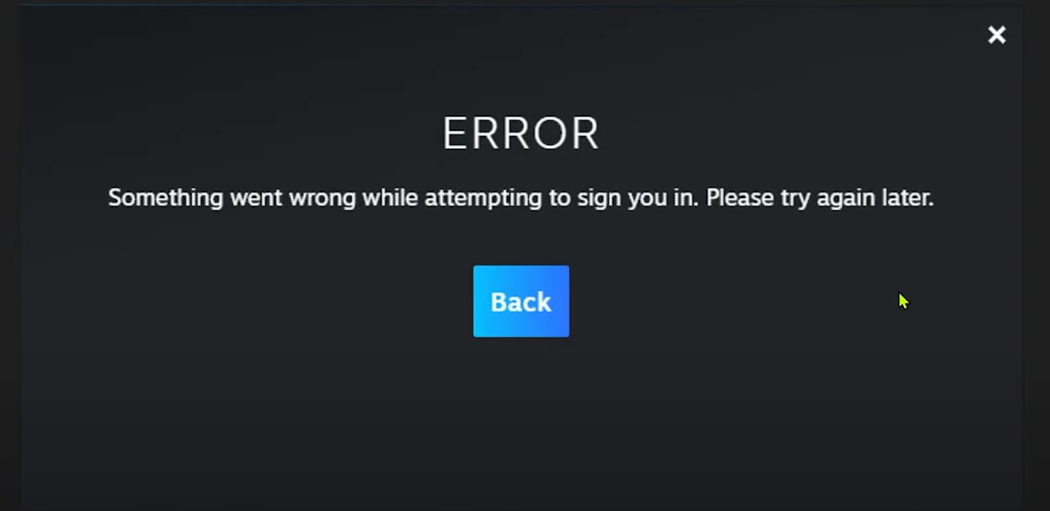
場合によっては、DNS 設定が間違っていたり、React ベースのログイン インターフェースが故障したりすると、問題が発生することがあります。 (Steam の最新の Web ベースのログイン画面) トークンの不一致の場合、特にデバイスを切り替えたりIPアドレスを変更したりした後、Webコンテンツをブロックするエラー105や118とは異なり、これは停止します。 エラーコード50 セッションの継続性を中断することによるログインとログアウトのフロー。
高度な修正を試す前に、まず各デバイスからログアウトして、アクティブなセッションの競合を解消してください。 Steam > 設定 > セキュリティ > デバイス管理、次にタップします 他のすべてのデバイスからサインアウトする.
それを確認してください スチームガード アクティブになっており、回復用のメールや携帯電話の認証にアクセスできます。各デバイスに再度ログインするには、それらが必要になります。
また、Steamのサービスステータスも確認してください( steamstat.jp または、Downdetector のようなサイトを使用して、問題がメンテナンスや広範囲にわたる障害によるものではないことを確認します。
1.一時ファイルをクリアします
一時ファイル 多くのアプリケーションのキャッシュデータが保存されています。時間の経過とともに、このデータは破損し、エラーの原因となる可能性があります。キャッシュは通常のタスクを高速化しますが、破損したエントリは認証を妨げる可能性があります。これらのファイルを最初にクリアすると、多くの場合、問題は解決します。
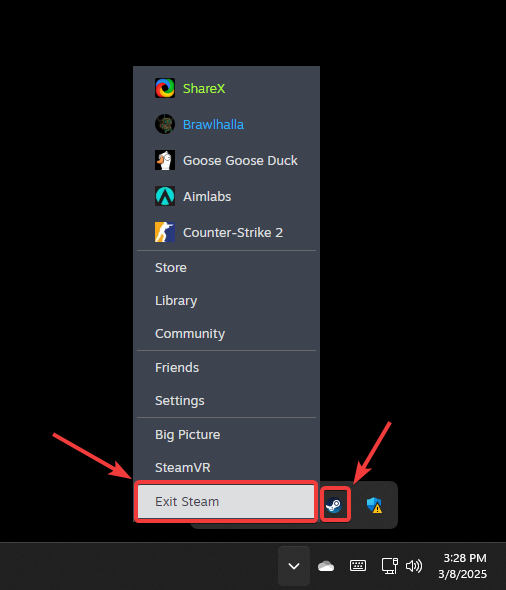
- システムトレイのSteamアイコンを右クリックして、Steamを完全に閉じるには、 Steamを終了.

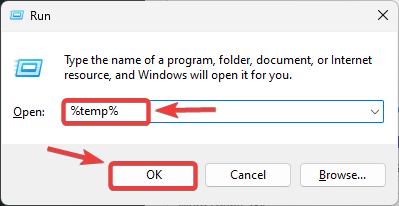
- クリック 勝利+ R ダイアログボックスを開くには ラン.
- タイプ の%temp% をクリックします OK.

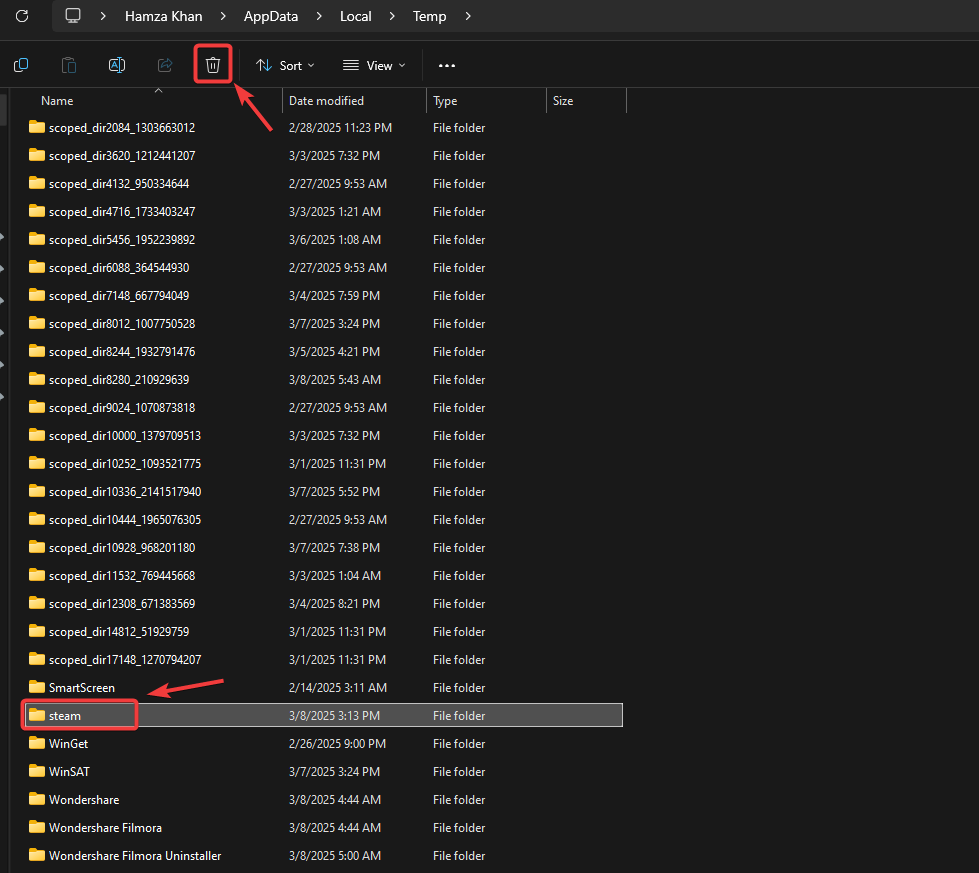
- Steamに関連するフォルダを検索し、消して.

- Steam を再度開き、エラーが再発するかどうかを確認します。
2. Steamアプリをリセットする
Steam アプリケーションをリセットすると、次のファイルとフォルダーを除くすべてのファイルとフォルダーが削除されます... Steam.exeこのプロセスにより、破損したアイテムが削除され、クライアントは Steam サーバーからクリーンなコピーをダウンロードするように強制され、正常な操作を妨げる破損が排除されます。
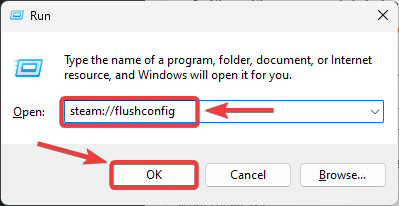
- クリック 勝利+ R ダイアログボックスを開くには ラン.
- 次のように入力してを押します Enter.
steam:// flushconfig
- コンピュータを再起動して Steam を実行し、エラーが消えたかどうかを確認します。
3. ドメインネームシステム(DNS)キャッシュをクリアする
ローカルDNSレコードが古かったり破損していたりすると、クライアントが正しいサーバーにアクセスできなくなる可能性があります。DNSキャッシュをクリアすると、WindowsはSteamに正しいアドレスを示す新しいレコードを取得するようになります。以下の手順に従ってください。
- 続行する前に Steam を完全に閉じてください。
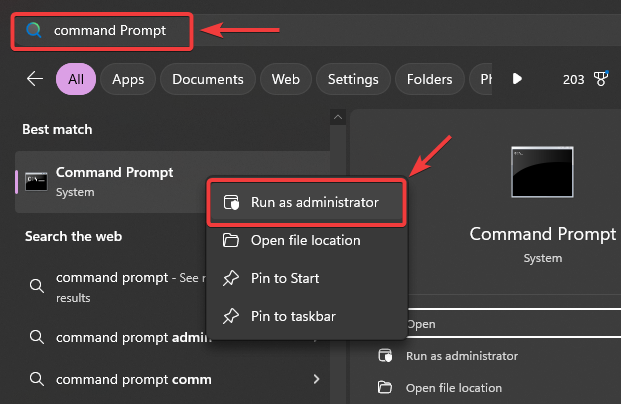
- スタートアイコンをクリックして、次のように入力します。 コマンドプロンプト.
- 右クリックして選択 管理者として実行..

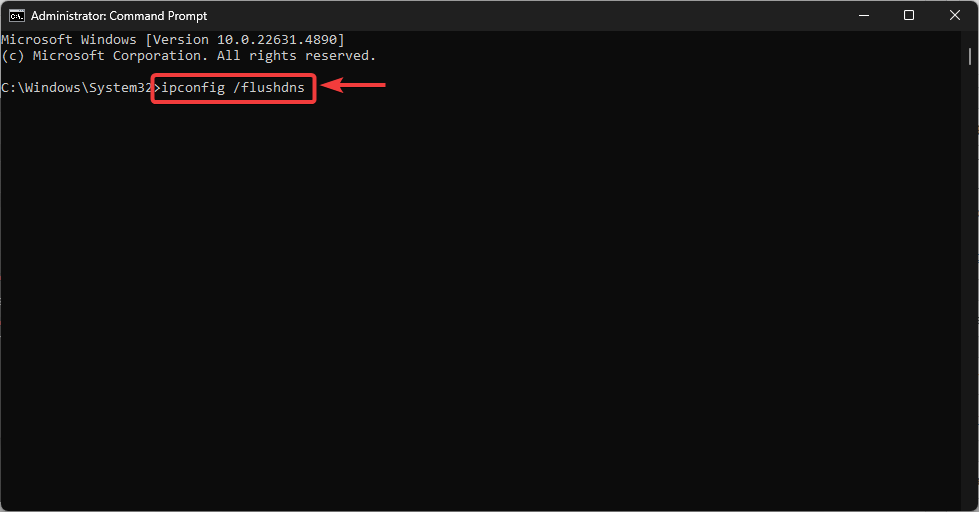
- 次のコマンドを入力して、を押します Enter:
でipconfig / flushdnsと
3. Steamファイルの整合性を確認する
エラーコード50は、Steamファイルの破損が原因である可能性があります。以下の手順でSteamファイルの整合性を確認できます。
- アプリを開く Steam.
- アプリケーションを右クリックして選択します プロパティ.
- タブに移動します ローカルファイル.
- 見つける ゲームファイルの整合性を確認する.

- コンピュータを再起動し、Steam を開いて再度ログインし、問題が解決するかどうかを確認してください。
4.ネットワーク設定をリセットします
このエラーはネットワーク設定のエラーや競合が原因であることが多いため、以前の修正がうまくいかなかった場合は、Windowsのネットワーク設定をリセットすることをお勧めします。リセットすると、IPアドレスが更新され、DNS値がデフォルトに戻され、その他のネットワークパラメータがクリアされるため、Steamは正常な接続を確立できます。手順は以下のとおりです。
- スタートアイコンをクリックして、次のように入力します。 コマンドプロンプト.
- それを右クリックして選択します 管理者として実行.
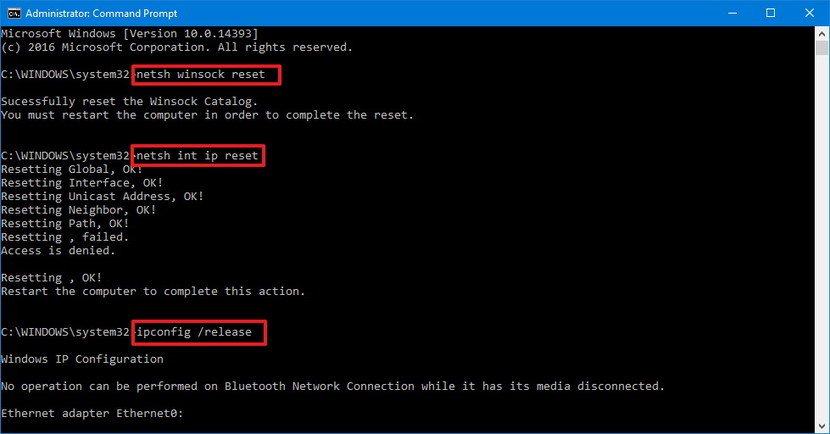
- コマンドプロンプトウィンドウで、次のコマンドを順番に入力し、Enter キーを押します。 Enter 各注文後:
netsh winsock リセット netsh int ip リセット ipconfig /release ipconfig /renew ipconfig /flushdns

- その後、コンピューターを再起動して問題が解決したかどうかを確認します。
最後の手段は、Steamを再インストールすることです。再インストールすることで、ログインを妨げている可能性のある破損したファイルや誤った設定が削除されます。

コメントは締め切りました。