


モンスターハンターワイルドを起動したり、カットシーンに入ると、ゲームがフリーズしたり、クラッシュしてデスクトップに戻ったり、黒い画面が表示されたりすることがあります。多くの場合、次のようなエラーコードが表示されます。 DXGI_ERROR_DEVICE_HUNG أو 0000005これらのエラーは、ゲームがグラフィック処理装置 (GPU) またはシステム メモリに無効な方法でアクセスしようとしたために、アクセス違反または GPU タイムアウト障害が発生したことを示します。
最も一般的な理由は VRAMメモリ不足 و グラフィック処理装置 (GPU) の計算能力が不十分です。 シェーディング アセンブリ中、特に高設定またはレイ トレーシングが有効になっている場合、互換性のないドライバー バージョン (特に 531.xx から 572.xx の間) は、不安定性やデバイスのフリーズにつながる可能性があります (コミュニティ フォーラムで報告されているとおり)。
安定性を向上させるために、 メモリを消費している可能性のあるバックグラウンド アプリを閉じてみてください。これにはオーバーレイ、ブラウザ、ログツールなどが含まれます。これによりシステムメモリが解放され、ゲームプレイ中のリソース割り当てがスムーズになります。
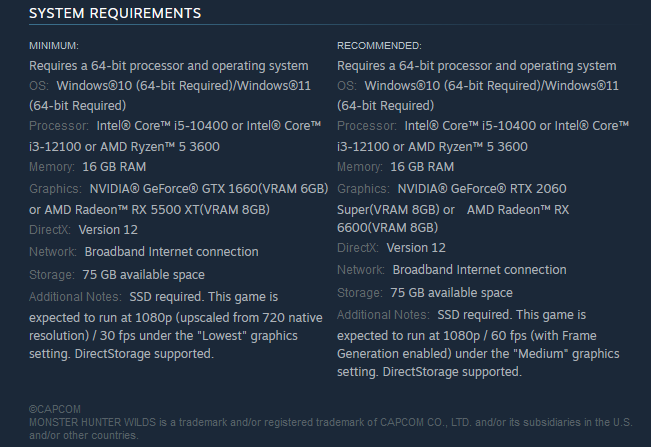
最後に、 システムが公式ゲーム要件を満たしていることを確認してください。 他の修正を試す前に。
1. ゲーム内のグラフィック設定を調整する
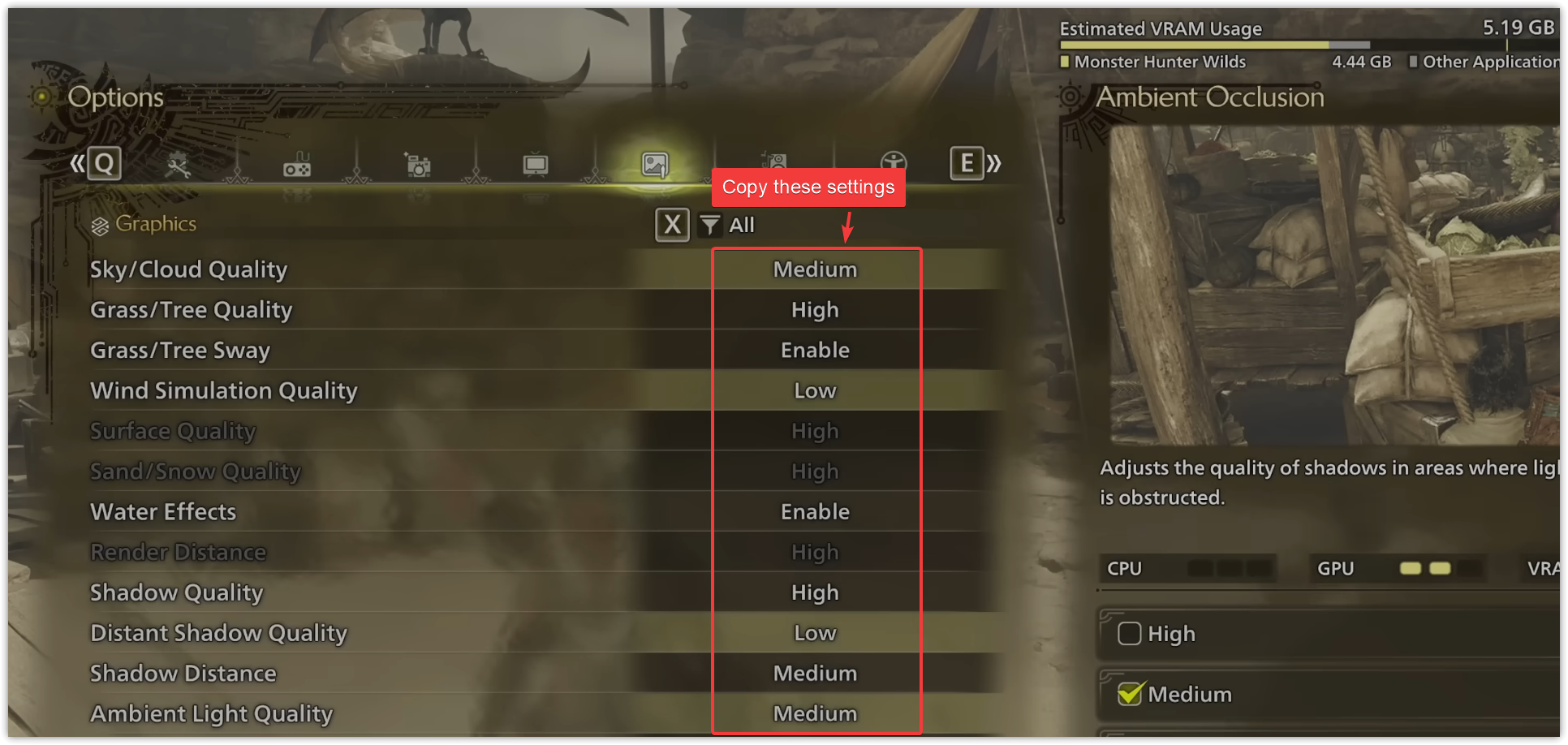
ゲーム内のグラフィック設定を下げると、特に低~中価格帯のグラフィックカードを使用している場合、グラフィック処理装置(GPU)の負荷を大幅に軽減できます。高設定では消費電力が増加します。 VRAM(ビデオランダムアクセスメモリ)これにより、激しいシーンやシェーディングのアセンブリ中に不安定になったり、クラッシュしたり、画面が黒くなったりする可能性があります。
- 塗りつぶし Monster Hunter Wilds メニューを開きます 設定.
- انن<XNUMXxDXNUMX><XNUMXxDXNUMX><XNUMXxDXNUMX><XNUMXxXNUMX>لل<XNUMXxDXNUMX><XNUMXxDXNUMX><XNUMXxDXNUMX><XNUMXxAXNUMX> オプション > グラフィック設定.
- 次の推奨設定を適用します。

- 変更を保存し、ゲームを再起動します。ゲームプレイ中またはカットシーン中にクラッシュや黒い画面の問題が引き続き発生するかどうかを確認します。
2. ゲームファイルの整合性を確認します
ゲームファイルの整合性を確認する インストールディレクトリ内の不足、破損、または変更されたファイルをチェックします。Steamはこれらのファイルを自動的にサーバーから新しいコピーをダウンロードして置き換えます。破損または不足しているファイルはクラッシュやブラックスクリーンの原因となる可能性があるため、他の解決策を試す前にゲームファイルを確認することを強くお勧めします。
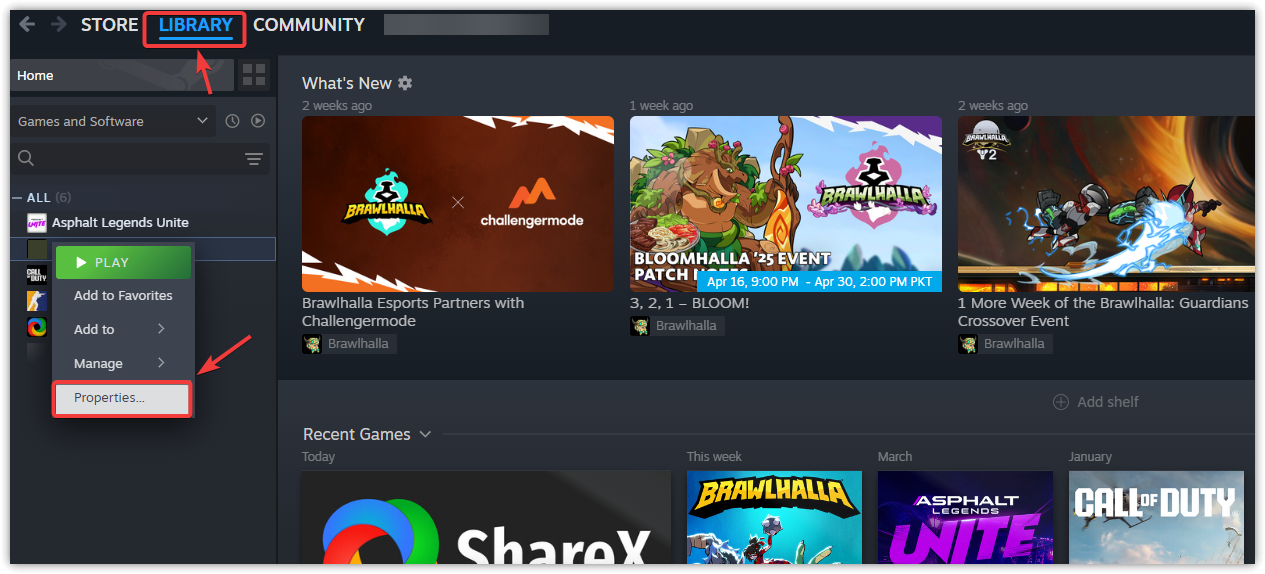
- 開いた Steam に行きます 図書館 あなた自身の。
- 右クリック Monster Hunter Wilds 選択します 特徴.

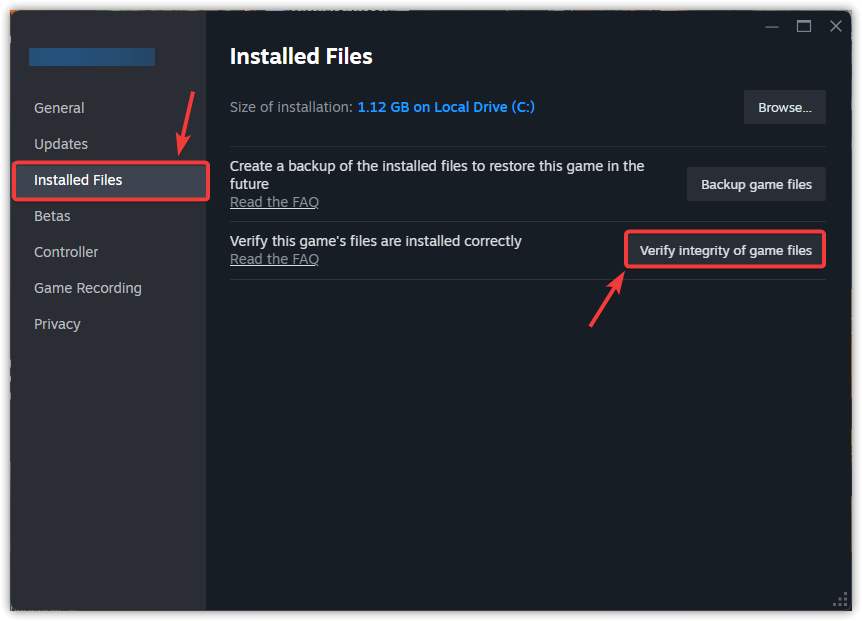
- タブに移動します インストールされたファイル をクリックします ゲームファイルの整合性を確認する検証プロセスが完了するまでお待ちください。

- 終わったら、 再起動 ゲームをプレイして問題が解決されたかどうかを確認します。
3. 互換性設定の構成
互換性設定を行うと、ゲームを古いバージョンのWindows向けに特別に設計された環境で実行できるようになり、安定性が向上します。また、権限の問題を回避し、フルスクリーン最適化を有効にすることで、Windowsのフルスクリーン拡張機能によって発生するカクツキを軽減できます。
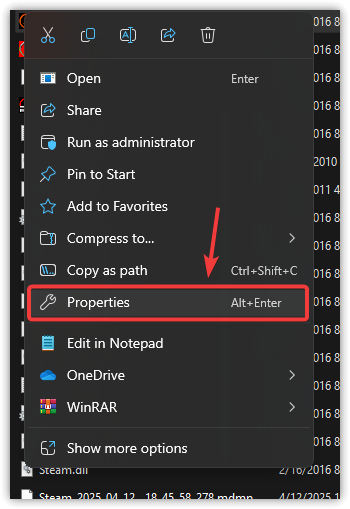
- ファイルを右クリック .exeファイル ゲームの詳細と選択 特徴.

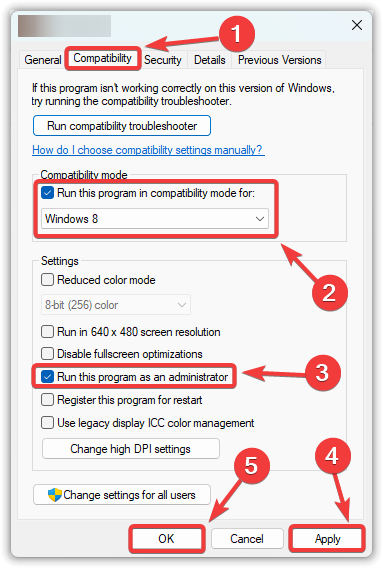
- タブに移動します توافق.
- マーク "このプログラムを互換モードで実行して、次のことを行います。選択します Windows 7 أو Windows 8 ドロップダウンメニューから。
- マーク "このプログラムを管理者として実行する「必要な権限を持っていることを確認するためです。」
- クリック تطبيق、その後 OK.

- ゲームを実行し、問題が解決されたかどうかを確認します。
4.一時ファイルを削除します
一時ファイルのヘルプ 頻繁にアクセスされるデータをローカルに保存することで、読み込み時間を短縮できます。しかし、時間の経過とともにこれらのファイルは破損したり古くなったりし、ゲームのパフォーマンスに影響を与えたり、クラッシュを引き起こしたりする可能性があります。これらのファイルを削除すると、システムが新しい一時ファイルを作成し、これらの問題を解決できる可能性があります。
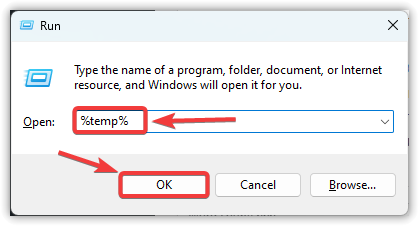
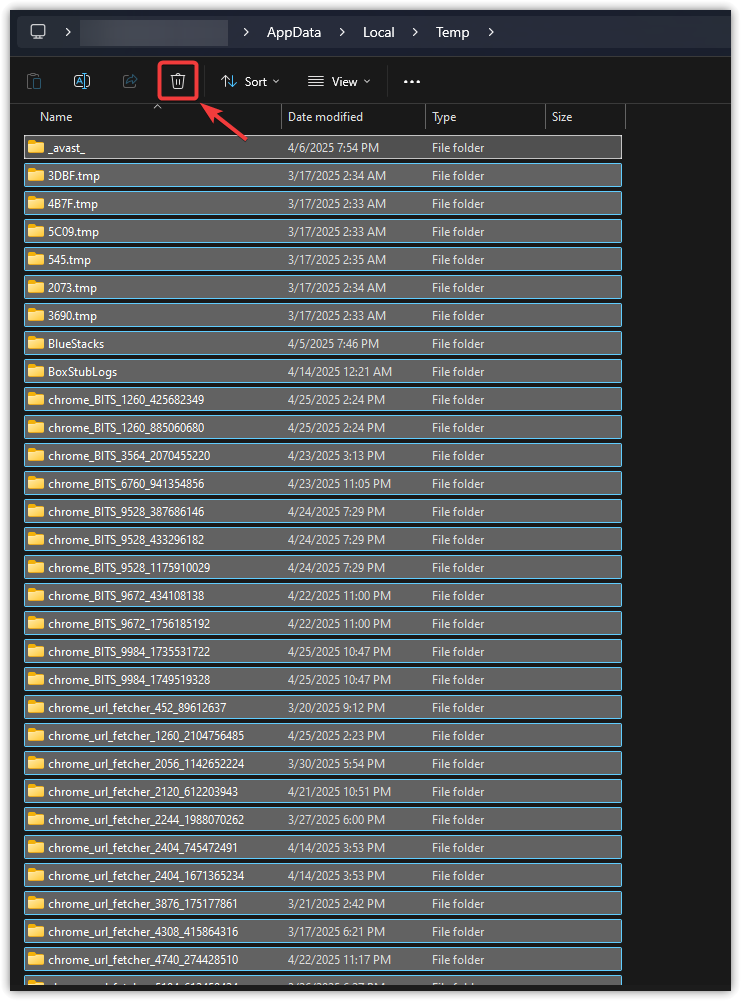
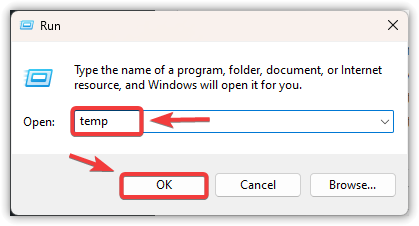
- クリック 勝利+ R 「実行」ダイアログボックスを開きます。
- タイプ の%temp% をクリックします OK.

- 開いたフォルダで、 Ctrlキー+ A すべてのファイルを選択するには、 削除 それらを削除します。

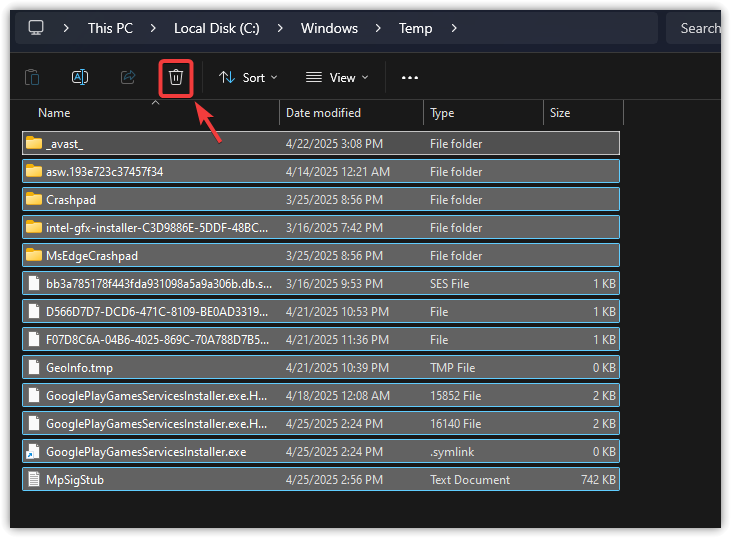
- クリック 勝利+ R もう一度書いてください 一時、そしてを押します Enter.
- 同じ手順を繰り返します 削除するには すべてのファイルはこのフォルダにあります。

- 再起動 コンピュータの電源を入れ、ゲームを起動します。
5.グラフィックドライバを更新します
古くなった、または破損したGPUドライバーは、クラッシュやブラックスクリーンの問題の最も一般的な原因の一つです。グラフィックドライバーを更新すると、互換性、安定性、そして全体的なパフォーマンスが向上します。最新バージョンをインストールすると、ゲームを最適にサポートできるようになり、継続的なエラーが解決される可能性があります。
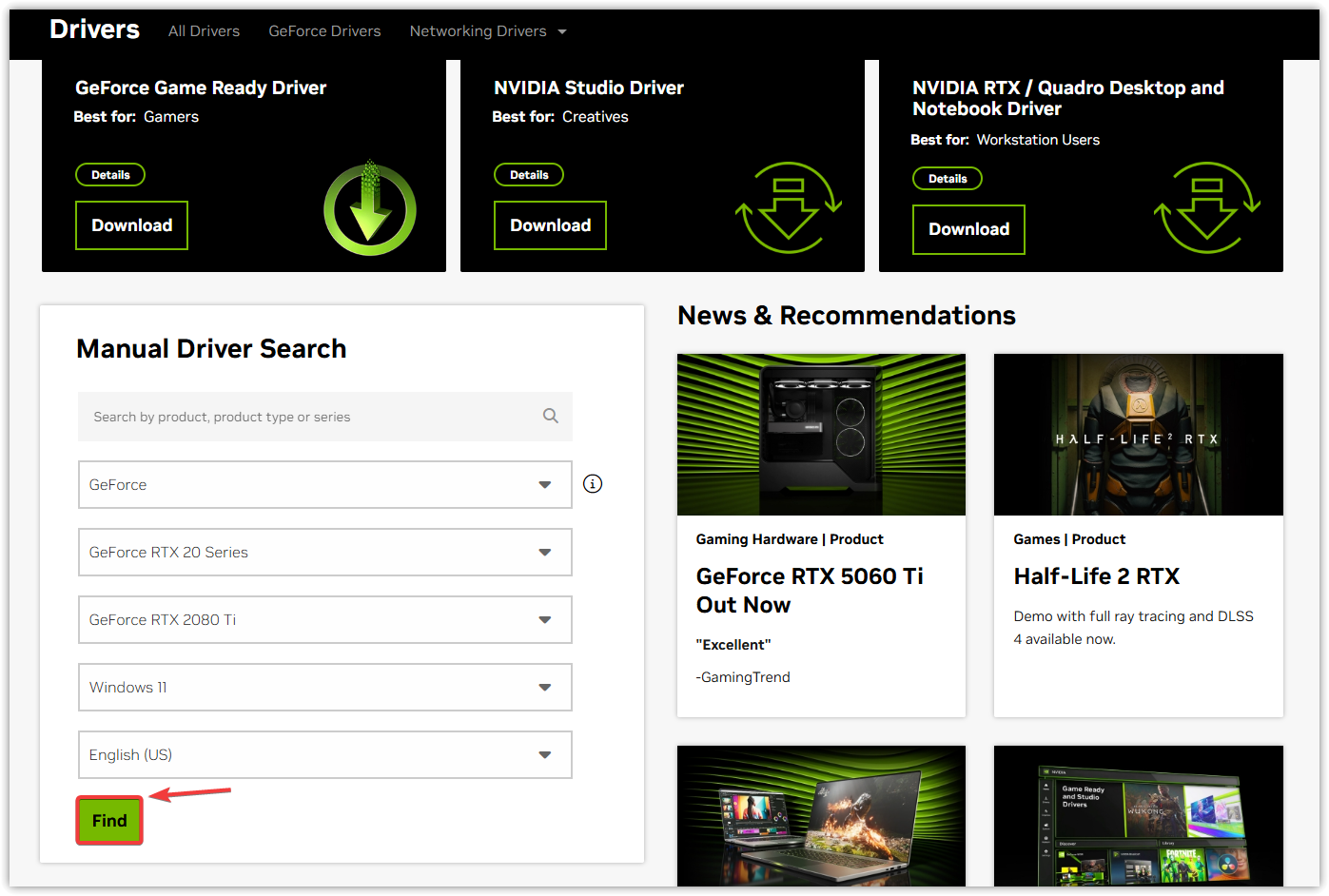
- ページに移動 NVIDIA ドライバーのダウンロード.
- グラフィックカードを選択してクリックします 送信.
- ダウンロード 最新のドライバーとそれをインストールします.

- 再起動 アップデートが完了すると、コンピューターは再起動します。
ゲームがまだクラッシュする場合は、問題の原因となっている可能性のある破損したゲーム ファイルや誤った設定を取り除くために、再インストールを検討してください。

コメントは締め切りました。