


Marvel Rivalsで発生する画面のちらつきは、特にシステムレベルのグラフィック機能が有効になっている場合に、グラフィック処理ラインの競合が原因で発生する一般的な問題です。GPUモデルやSSD速度に関係なく、さまざまなハードウェア構成からのユーザー報告によると、この問題は、ゲームがフレームレートの調整と、G-Syncや可変リフレッシュレート(VRR)などの機能との同期をどのように処理するかに起因している可能性があります。
このガイドでは、画面のちらつきを効果的に解消する方法を解説します。それぞれの解決策は、グラフィック設定からストレージ容量の制限まで、特定の根本原因に焦点を当てているため、ご自身の環境に当てはまる解決策を見つけることができます。
1. ゲームをメインディスクに転送する
Marvel Rivalsが低速な外付けドライブやセカンダリドライブにインストールされている場合は、プライマリの内蔵ソリッドステートドライブ(SSD)に移動してください。アセットのストリーミングが遅延すると、ゲームの動作が不安定になる場合があります。これは、機械式ドライブやUSBベースのストレージでよく発生する問題です。
1.1 スチーム
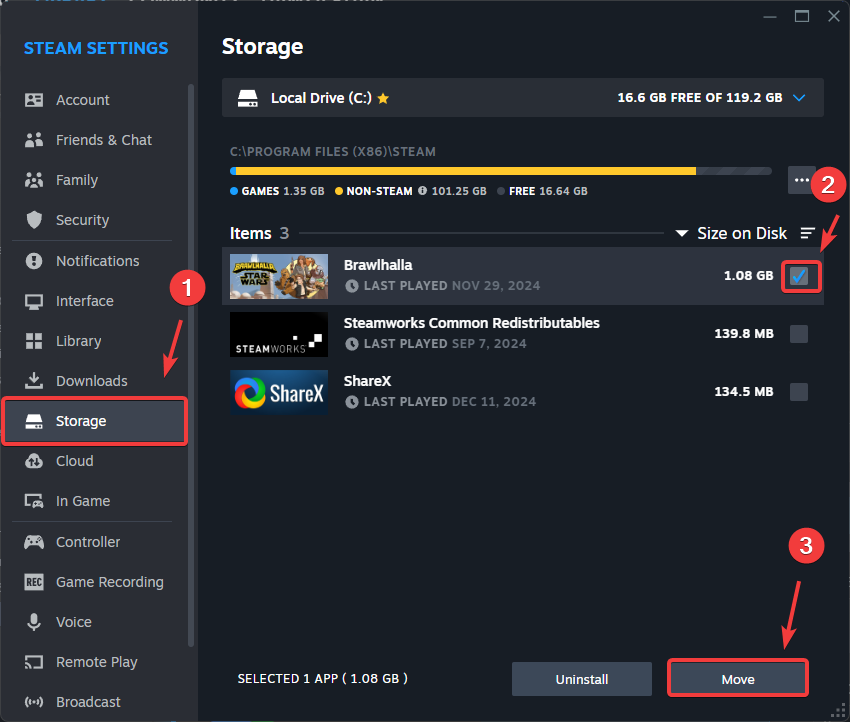
- 開いた Steam ロゴをクリックしてください Steam 左上隅にあります。
- 見つける 設定、次に移動します Storage.
- 選択 Marvel Rivals をクリックします 移動.
![マーベルライバルズをSteamで動かす]()
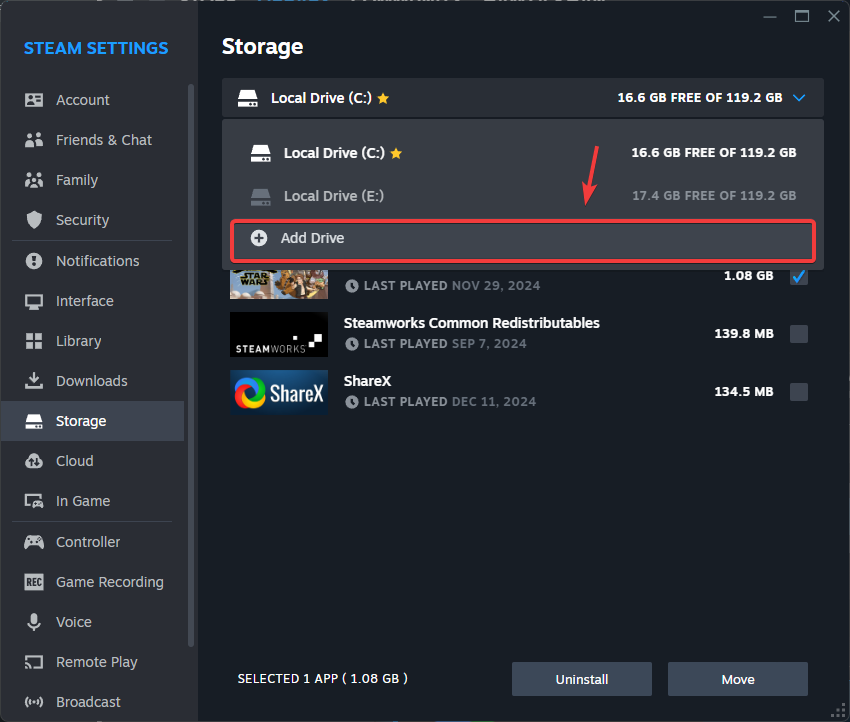
- ドライブが C リストされたら、ドロップダウンメニューをクリックして選択してください ドライブを追加.
![Steamでドライブを追加する]()
- プライマリシステムドライブ(通常はC:)を選択し、 追加転送プロセスを繰り返します。
- Marvel Rivals を実行し、点滅が停止したかどうかをテストします。
1.2 エピックゲームズ
注:この方法は経験豊富なユーザーのみが使用してください。フォルダの置き換えを誤ると、ゲームファイルが破損する可能性があります。
- 現在のゲーム フォルダーを一時的なバックアップの場所にコピーします。
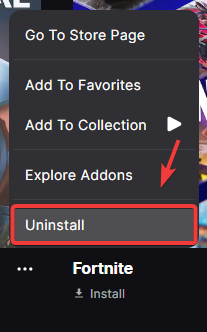
- インストールを削除 Marvel Rivals 全体 エピックゲームランチャー.
![Epic GamesでMarvel Rivalsをアンインストールする]()
- システムのソリッド ステート ドライブ (SSD) に再インストールしますが、ダウンロードが開始したらキャンセルします。
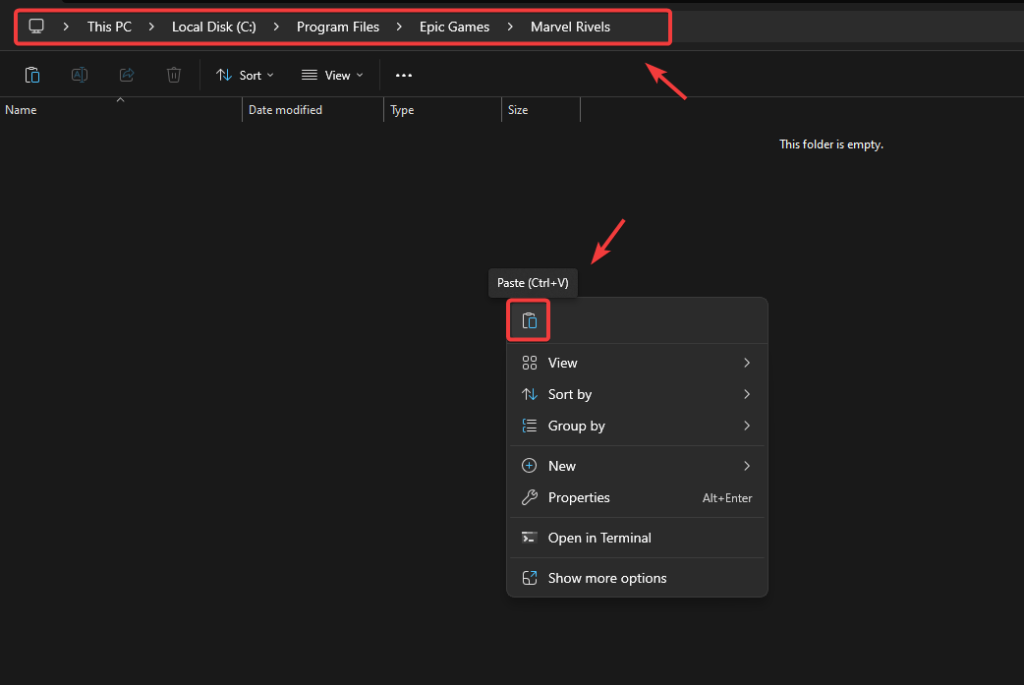
- バックアップ ファイルを新しいインストール場所に貼り付けます。
![Marvel Rivalsのファイルを貼り付ける]()
- ダウンロードを再開してください。Epic がファイルを検証し、インストールを完了します。
- ゲームを実行して安定性を確認します。
2. G-Syncを無効にする
G-Syncはゲームプレイのスムーズさを向上させますが、フレームレートが安定していないゲームでは、カクツキが発生することがあります。G-Syncを無効にすると、システムは固定リフレッシュレート、つまりV-Syncに強制的に依存することになり、フレームレートの安定化に役立ちます。
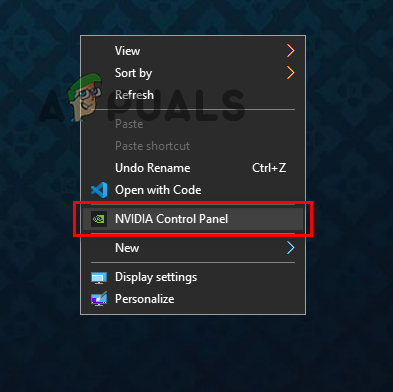
- デスクトップを右クリックして開く NVIDIAコントロールパネル.
![NVIDIAコントロールパネルを開く]()
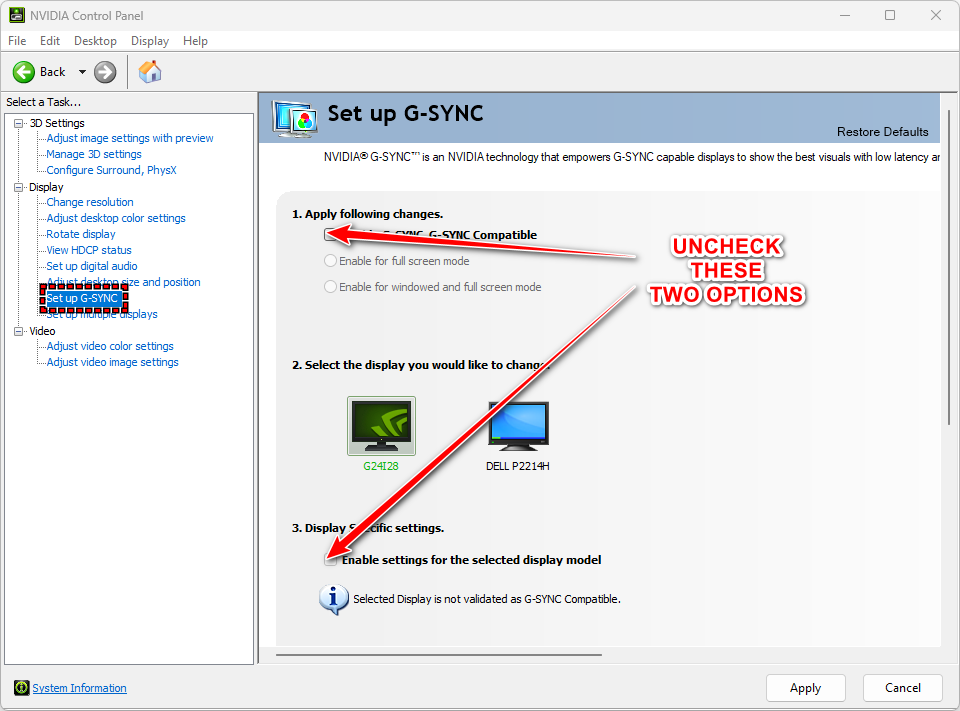
- انن<XNUMXxDXNUMX><XNUMXxDXNUMX><XNUMXxDXNUMX><XNUMXxXNUMX>لل<XNUMXxDXNUMX><XNUMXxDXNUMX><XNUMXxDXNUMX><XNUMXxAXNUMX> ディスプレイ > G-SYNCを設定する.
- 選択を解除します G-SYNCを有効にする、G-SYNC互換.
![G-Syncを無効にする]()
- クリック Apply そしてシステムを再起動します。
3. 可変リフレッシュレートとGPUスケジューリングを無効にする
Windows は、レイテンシとパフォーマンスを向上させる VRR および HAGS 機能を提供しています。ただし、これらの機能は、厳密なレンダリングタイミングを必要とするゲームや、非標準のフレームバッファリング技術を使用するゲームでは動作を妨げる可能性があります。
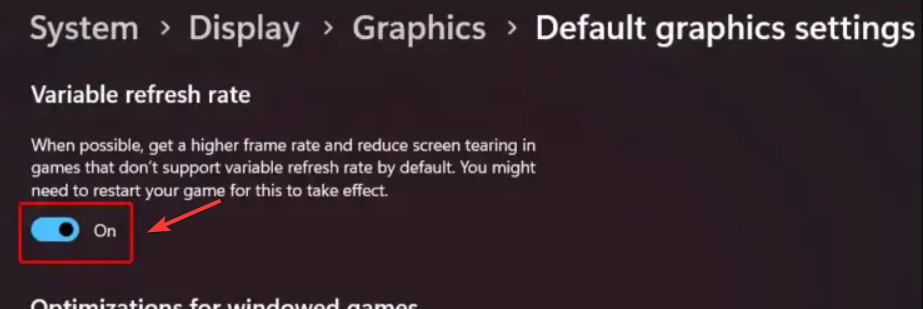
- 可変リフレッシュレート(VRR) リフレッシュレートはゲームのフレームレートに合わせて動的に調整されます。ゲームのフレームレートが一定でない場合、ちらつきやティアリングが発生する可能性があります。
- ハードウェアアクセラレーション GPU スケジューリング (HAGS) スケジューリング タスクを GPU にオフロードしますが、一部のエンジン、特に古いゲームや最適化されていないゲームでは、競合やタイミングの不一致が発生する可能性があります。
- クリック Win + I 開く 設定.
- に行く しつけ > オファー.
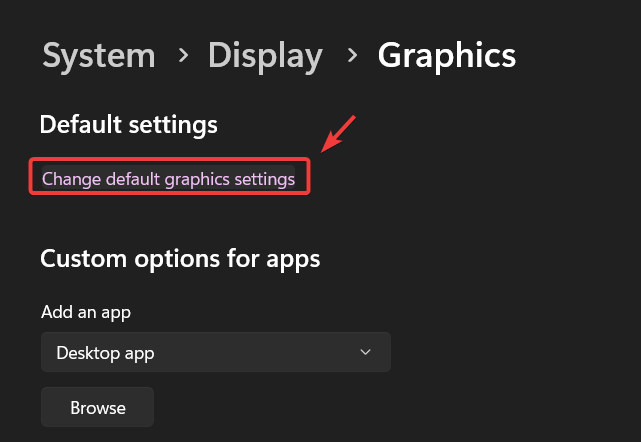
- タップする グラフィック設定 > デフォルトのグラフィック設定を変更する.
![デフォルトのグラフィック設定を変更する]()
- 両方オフにする ハードウェアアクセラレーションによる GPU スケジューリング و 可変リフレッシュレート.
![HAGSとVRRを無効にする]()
- デバイスを再起動し、Marvel Rivals を再起動します。
4. GPUドライバーを更新する
ちらつきは、バグ修正やゲーム固有の最適化が不足している古いGPUドライバーが原因である可能性があります。Marvel Rivalsは、シェーダーのグループ化、フレームレートの同期、レンダリングの安定性のためにドライバーのサポートに大きく依存しています。
NVIDIAとAMDはどちらも、プレイヤーや開発者から報告された問題を修正するために、頻繁にドライバーのアップデートをリリースしています。ドライバーをアップデートすることで、ゲームエンジンとの完全な互換性が確保され、ちらつき、黒いバー、その他の視覚的な歪みが軽減されます。
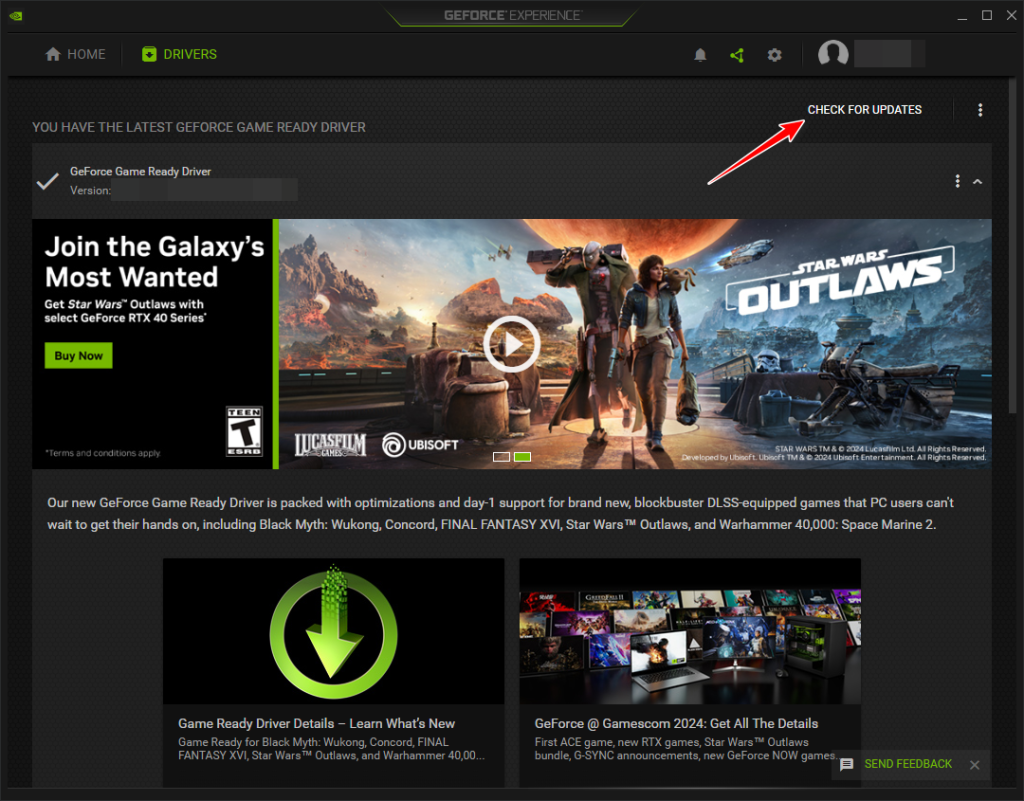
- 開いた NVIDIAのGeForce体験 أو AMD Radeonソフトウェア.
- タブに移動 ドライバー.
- タップする アップデートの確認.
![GPUドライバーのアップデートを確認する]()
- 新しいバージョンが利用可能な場合は、 ダウンロード > 高速インストール.
- インストールが完了したら、デバイスを再起動してください。
ゲームのフレームレートをモニターのリフレッシュレート(60Hzまたは144Hzなど)に合わせることで、画面のちらつきが軽減されたという報告が一部のプレイヤーから寄せられています。また、 DLSSやNVIDIA Reflex Low Latency Modeを無効にすることで、積極的な遅延低減技術による不安定性を回避し、状況によっては改善が見られる場合もあります。

コメントは締め切りました。