


عادةً ما تحدث مشكلات التعطل أو عدم التشغيل في 私の最後のパートII بسبب سوء إدارة الذاكرة على مستوى النظام. عندما تتجاوز اللعبة ذاكرة الوصول العشوائي (RAM) المتاحة ولا يتم تكوين الذاكرة الافتراضية (virtual memory) بشكل صحيح، يؤدي ذلك إلى عدم الاستقرار أو الفشل في التشغيل. 
يُعد هذا شائعًا بشكل خاص في الأنظمة التي تلبي الحد الأدنى من متطلبات اللعبة ولكنها لم تقم بتحسين إعدادات الذاكرة يدويًا.
تم تصميم الحلول أدناه لمعالجة كل من هذه المشكلات خطوة بخطوة، لذا من الأفضل اتباعها بالترتيب.
1. زيادة الذاكرة الافتراضية في Windows
تعمل الذاكرة الافتراضية (Virtual memory) كمساحة تخزين إضافية عندما يتم استهلاك ذاكرة الوصول العشوائي (RAM) الفعلية بالكامل. في الألعاب التي تستهلك الكثير من الذاكرة مثل 私の最後のパートII، قد ينفد Windows من ذاكرة الوصول العشوائي (RAM) القابلة للاستخدام، مما يؤدي إلى تعطل اللعبة أو فشل تشغيلها. يضمن التكوين اليدوي للذاكرة الافتراضية توفر ذاكرة احتياطية كافية للنظام، مما يقلل من فرص عدم الاستقرار أثناء اللعب.
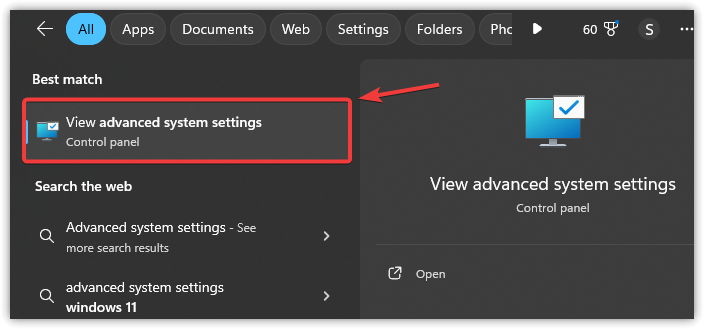
- اضغط على Win + S، واكتب 高度なシステム設定、を押します Enter.
![]()
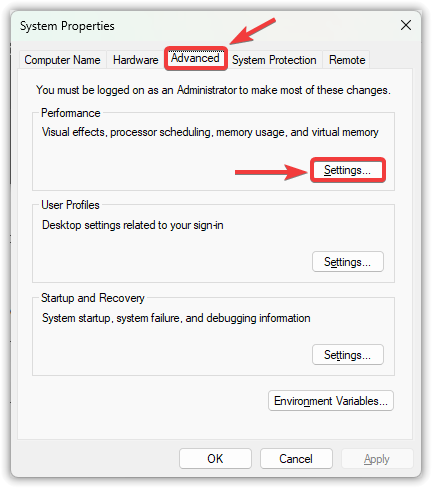
- タブに移動します 高度なオプション、次にタップします 設定 ضمن قسم الأداء.
![]()
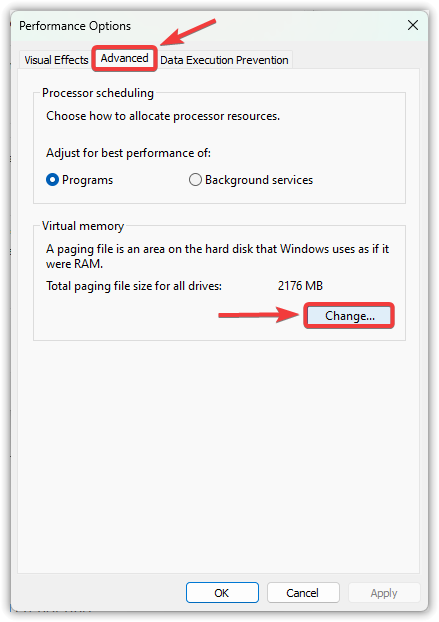
- في النافذة الجديدة، افتح علامة التبويب 高度なオプション をクリックします おつり 仮想メモリ内。
![]()
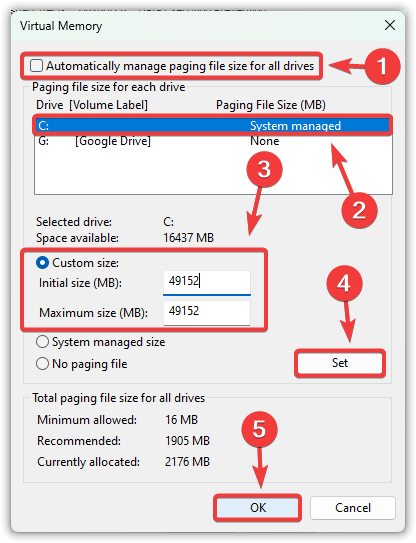
- 選択を解除する すべてのドライブのページング ファイル サイズを自動的に管理します.
- حدد محرك أقراص النظام الخاص بك (عادةً C:)، ثم اختر カスタムサイズ.
- 設定 الحجم الأولي (MB) والحد الأقصى للحجم (MB) بناءً على ذاكرة الوصول العشوائي (RAM) لنظامك.
الحجم الأولي: 1.5 × ذاكرة الوصول العشوائي (RAM) الخاصة بك (على سبيل المثال، لذاكرة RAM بحجم 16 جيجابايت ← 24576 ميجابايت)
الحجم الأقصى: 3 × ذاكرة الوصول العشوائي (RAM) الخاصة بك (على سبيل المثال، لذاكرة RAM بحجم 16 جيجابايت ← 49152 ميجابايت)
- クリック 指定、次にタップします OK 変更を保存します。
![]()
- コンピュータを再起動して問題が解決したかどうかを確認します。
2. تحديث برامج تشغيل وحدة معالجة الرسوميات (GPU)
إذا كانت برامج تشغيل وحدة معالجة الرسوميات (GPU) لديك قديمة، فقد تفشل في دعم متطلبات عرض اللعبة، مما يتسبب في تعطلها أو عدم استقرار الرسومات. يضمن تحديث برامج التشغيل التوافق مع أحدث تصحيحات اللعبة وتحديثات النظام. يجب القيام بذلك قبل تطبيق أي إصلاحات متقدمة، حيث أن تعارض برامج التشغيل هو أحد الأسباب الأكثر شيوعًا والتي يسهل التغاضي عنها.
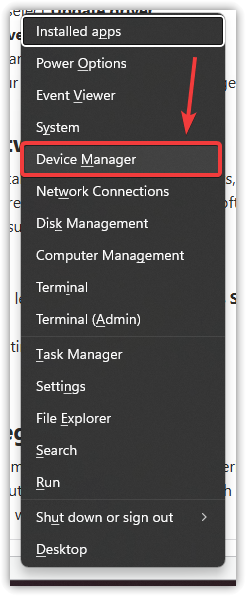
- 私のキーを押してください 勝利+ X 選択します デバイスマネージャ.
![]()
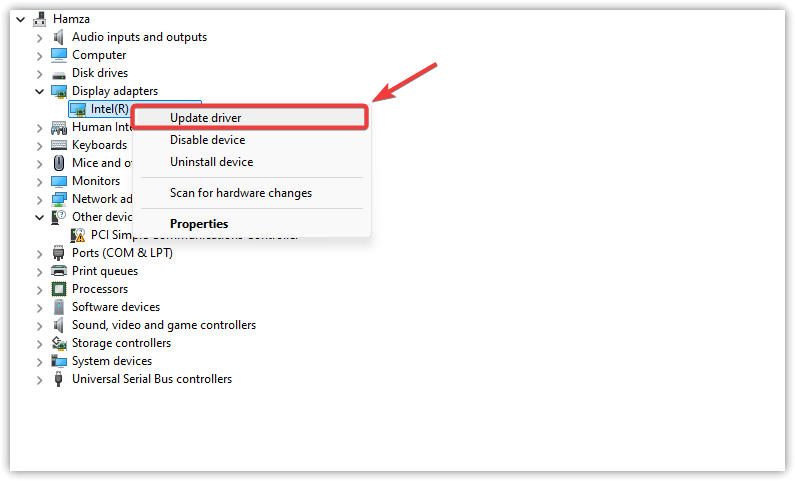
- セクションを展開 ディスプレイアダプター.
- グラフィックカードを右クリックして選択 ドライバーの更新.
![]()
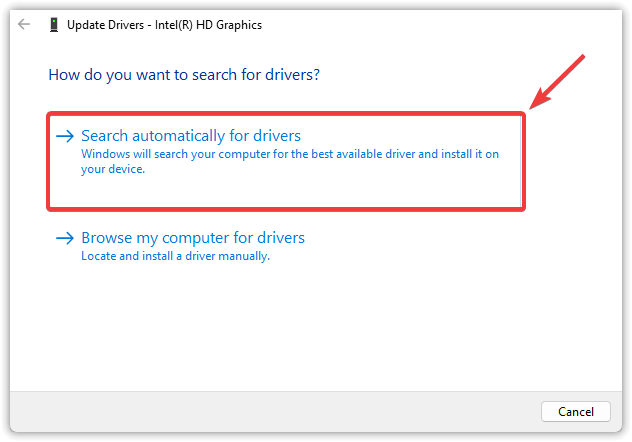
- クリック ドライバーを自動的に検索.
![]()
- 許可する Windows بالبحث عن أحدث برامج التشغيل وتثبيتها.
- إذا تم تثبيت تحديث، 再起動 変更を適用するにはコンピューターが必要です。
3.ウイルス対策ソフトウェアを無効にします
يمكن لبرامج مكافحة الفيروسات أحيانًا أن تحدد بشكل خاطئ التطبيقات التي تستهلك ذاكرة عالية مثل الألعاب كتهديدات محتملة، خاصة أثناء التشغيل أو الاستخدام الكثيف للموارد. قد يؤدي هذا الكشف الخاطئ إلى حظر عمليات اللعبة الأساسية، مما يؤدي إلى تعطلها أو فشلها في البدء. يساعد تعطيل برنامج مكافحة الفيروسات الخاص بك أو Windows Defenderの مؤقتًا في استبعاد أي تداخل أثناء التشغيل.
- Win + I を押して開く 設定.
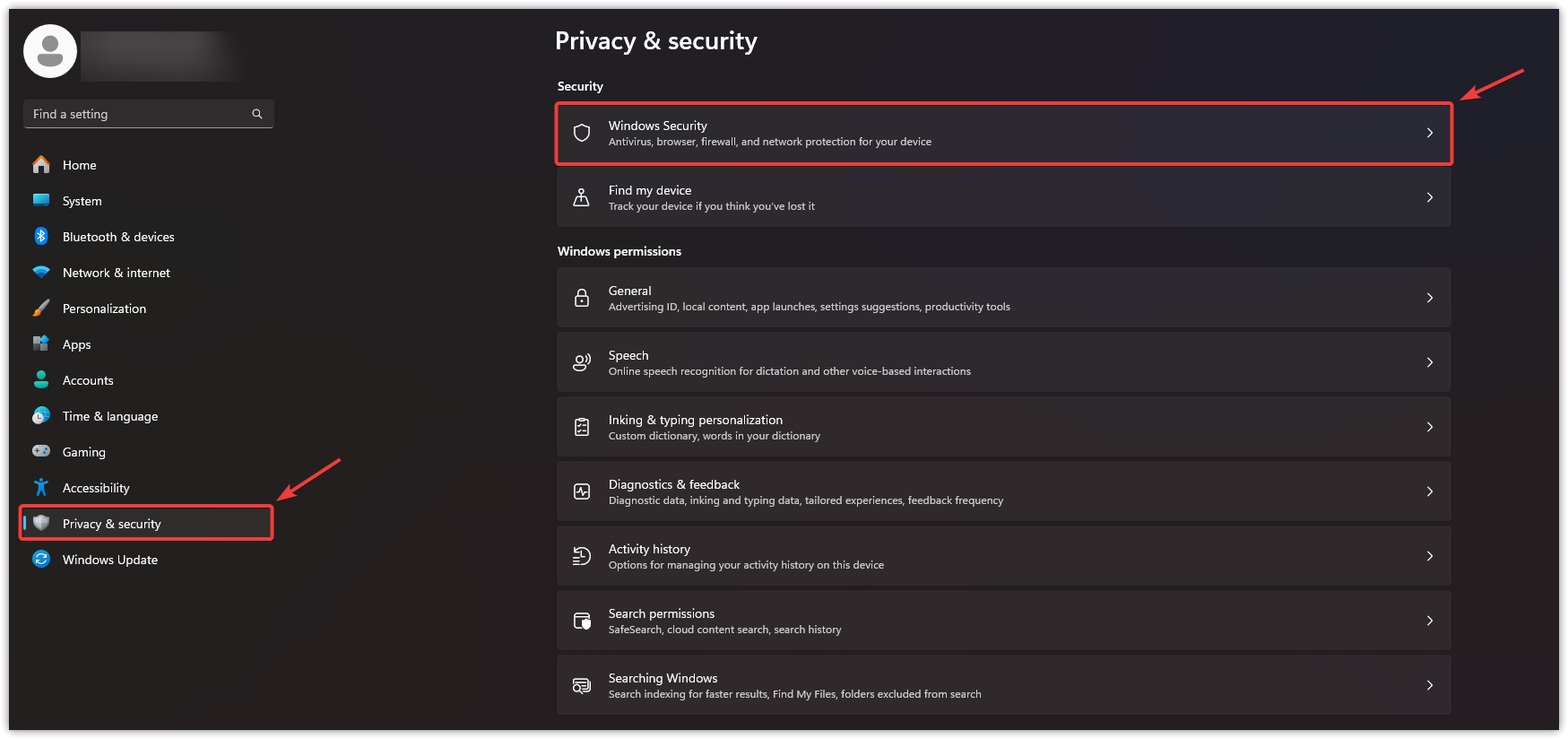
- クリック プライバシーとセキュリティ 左側で選択します Windowsセキュリティ.
![]()
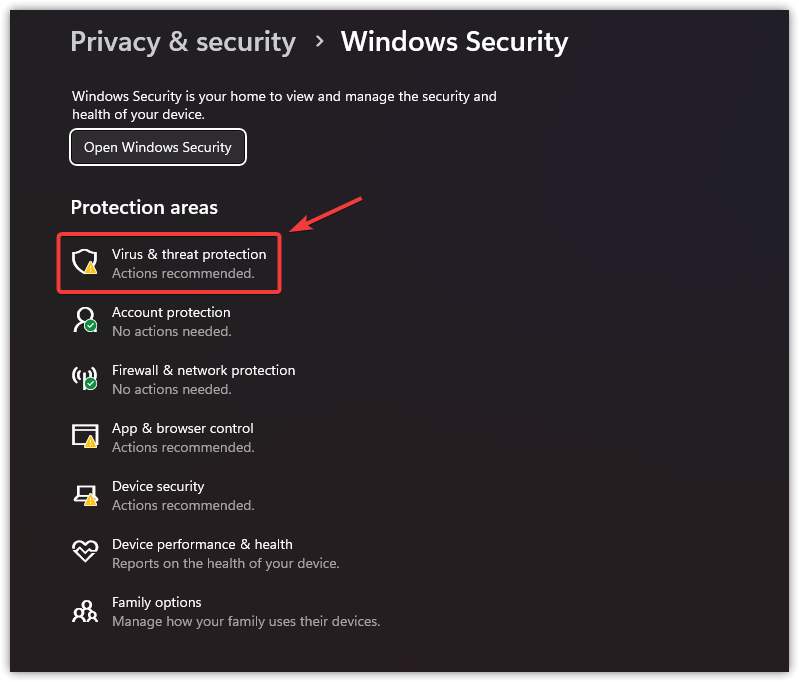
- 見つける ウイルスと危険からの保護.
![]()
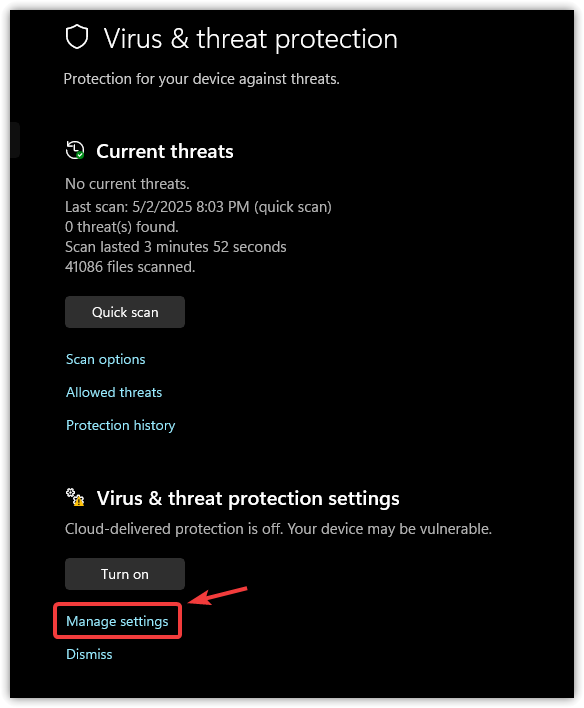
- ضمن إعدادات الحماية من الفيروسات والمخاطر، انقر فوق 設定を管理する.
![]()
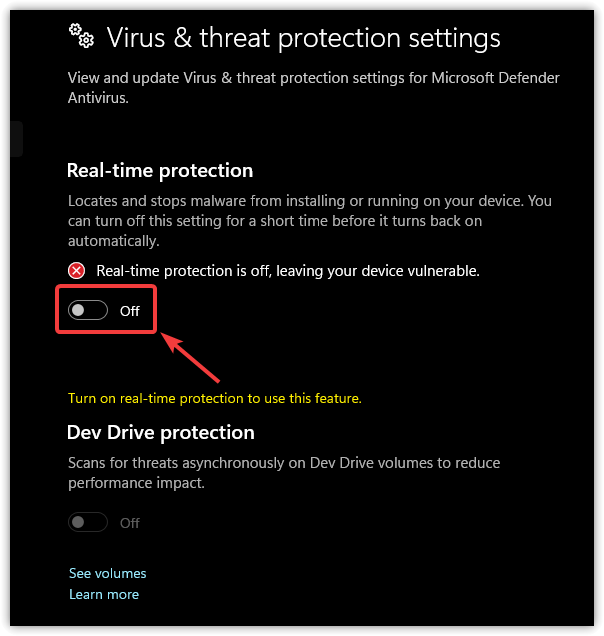
- 消す リアルタイム保護。
![]()
4. ゲームファイルの整合性を確認します
تعد ملفات اللعبة التالفة أو المفقودة سببًا شائعًا للأعطال. يتضمن Steam أداة تحقق مدمجة تقوم بفحص تثبيت اللعبة بحثًا عن المشكلات وتستبدل تلقائيًا أي ملفات تالفة أو غير مكتملة.
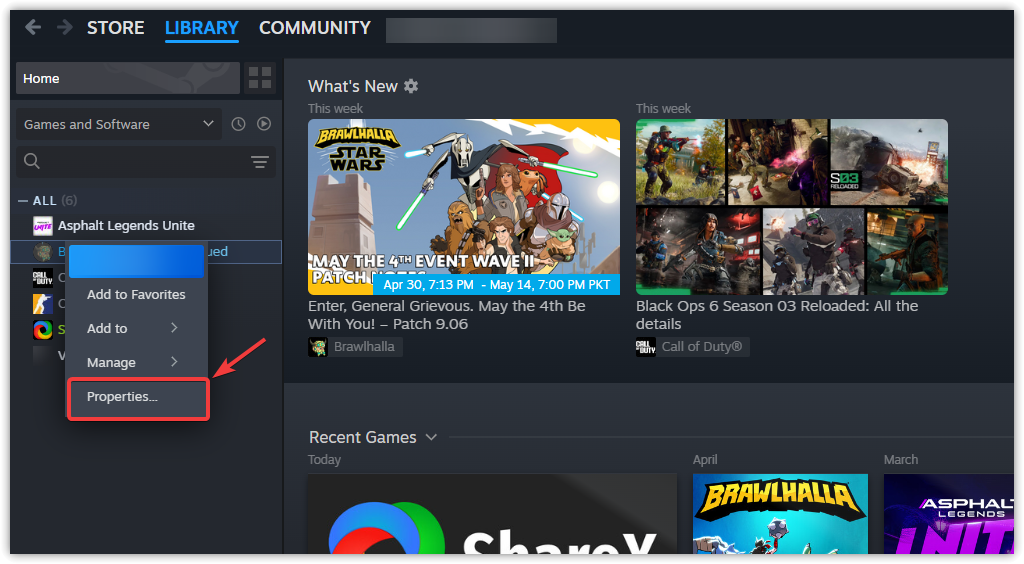
- Steamを開いて 図書館.
- انقر بزر الفأرة الأيمن على The Last of Us Part II واختر プロパティ.
![]()
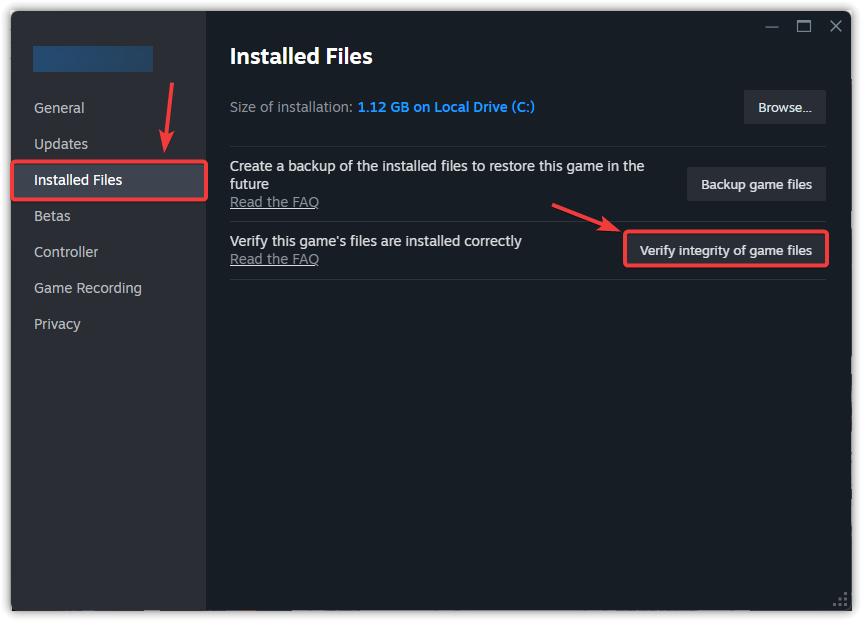
- タブに移動 インストールされたファイル をクリックします ゲームファイルの整合性を確認する.
![]()
- بعد اكتمال العملية، شغّل اللعبة وتحقق من وجود تحسينات.
5. إعادة تثبيت Microsoft Visual C++ Redistributables
تُعد Microsoft Visual C++ Redistributables ضرورية لتشغيل ألعاب مثل The Last of Us Part II Remastered، حيث توفر مكونات وقت التشغيل المطلوبة بواسطة محرك اللعبة. إذا كانت هذه الملفات مفقودة أو تالفة، فإن إعادة تثبيتها يمكن أن يحل مشكلات التوافق الخفية التي تمنع اللعبة من التشغيل أو العمل بشكل صحيح.
- اضغط على Win + I لفتح 設定.
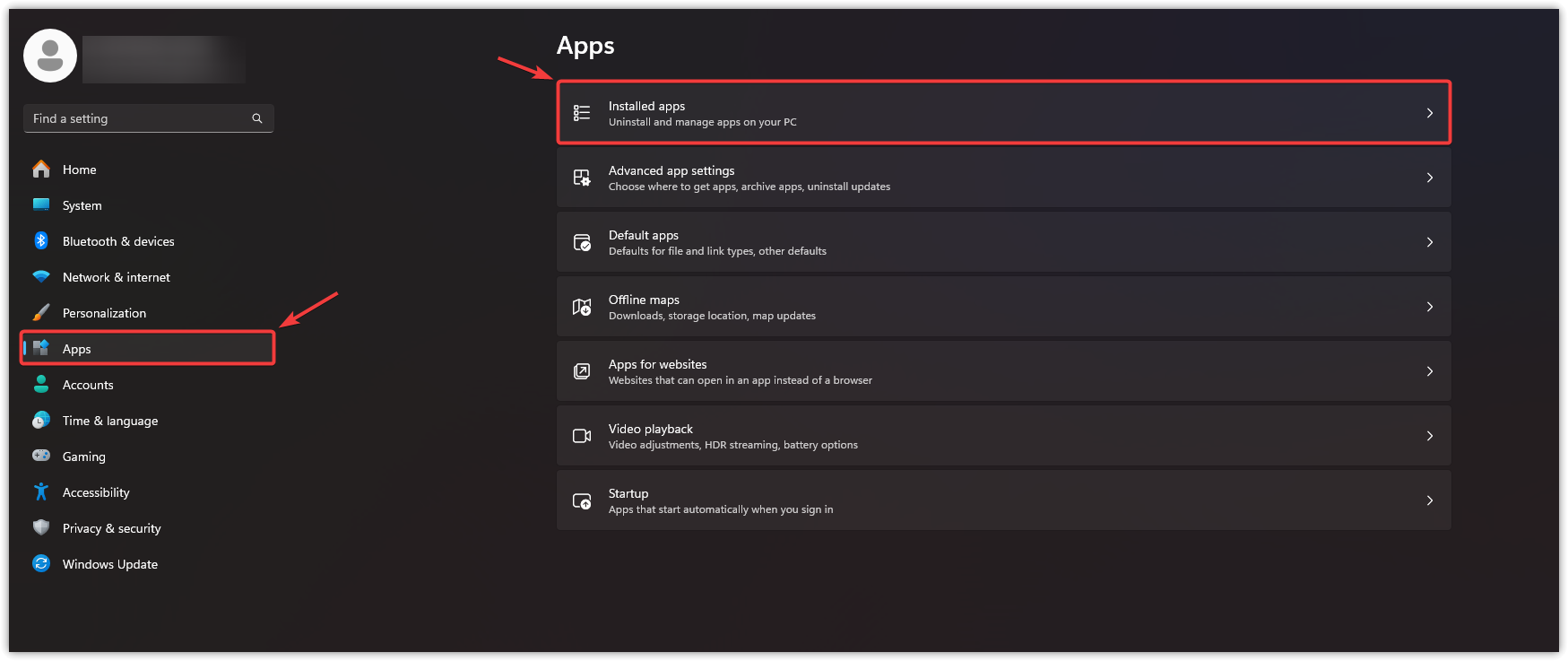
- 見つける アプリケーション、次にタップします インストールされているアプリ.
![]()
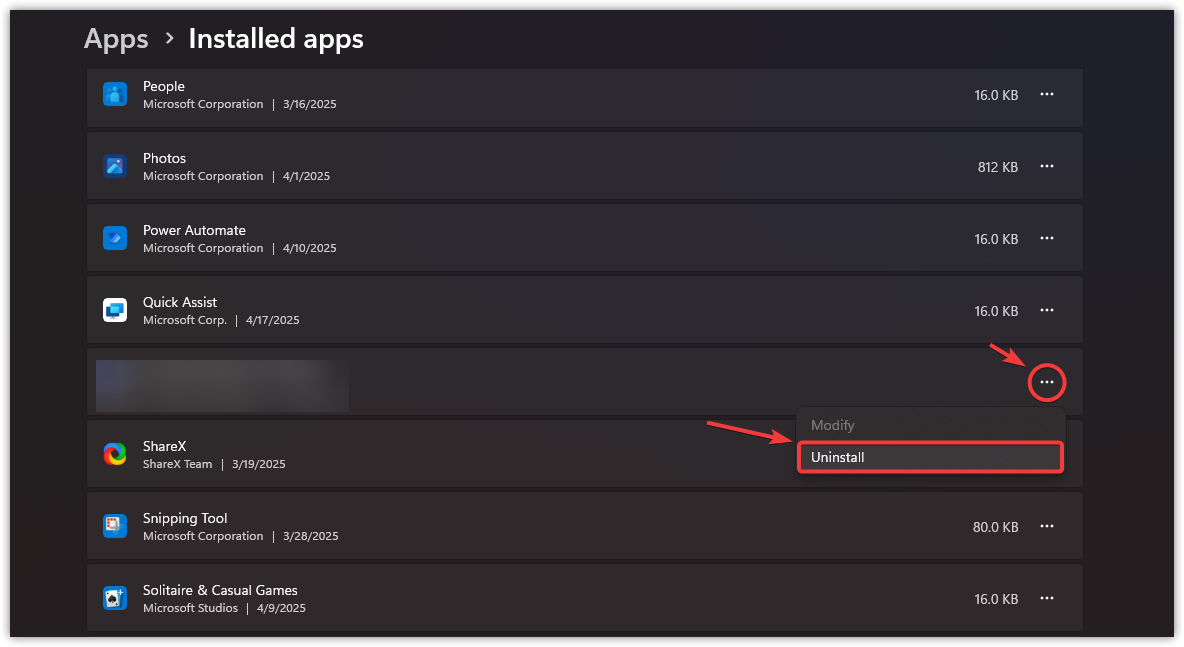
- حدد موقع Microsoft Visual C++ Redistributables، انقر على النقاط الثلاث بجانب كل منها، ثم اختر アンインストール.
![]()
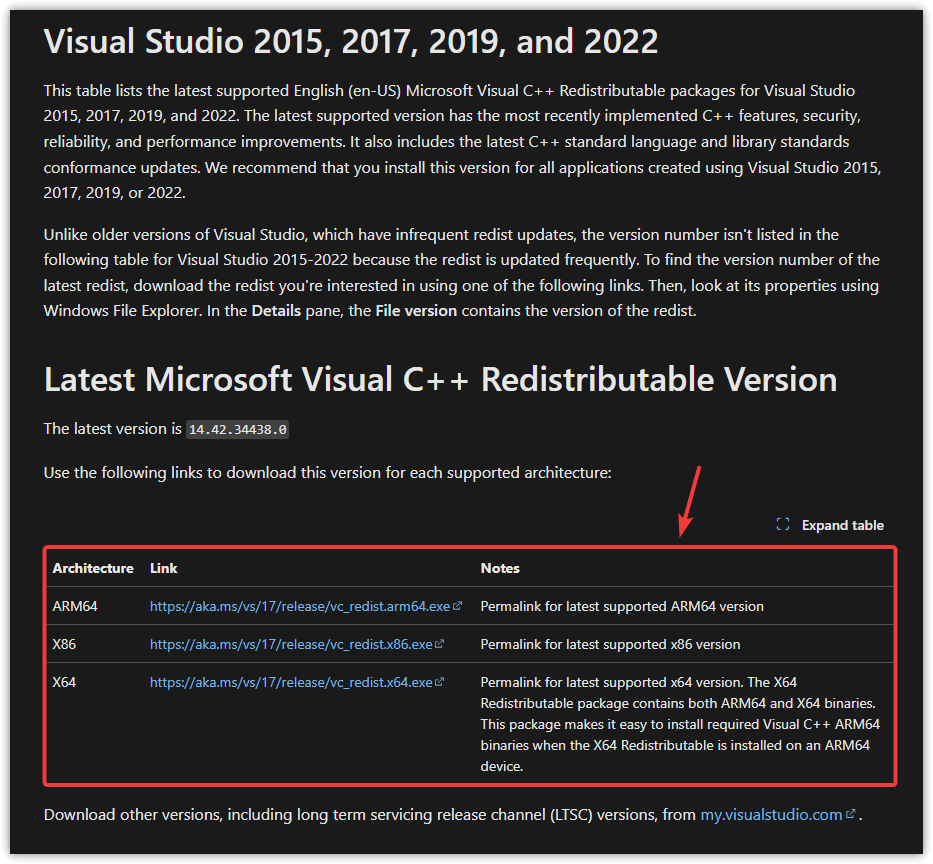
- انن<XNUMXxDXNUMX><XNUMXxDXNUMX><XNUMXxDXNUMX><XNUMXxXNUMX>لل<XNUMXxDXNUMX><XNUMXxDXNUMX><XNUMXxDXNUMX><XNUMXxAXNUMX> صفحة التنزيل الرسمية لـ Microsoft.
- ホステル الإصدار الذي يتوافق مع نظام التشغيل الخاص بك (x64 للأنظمة 64-بت، x86 للأنظمة 32-بت).
![]()
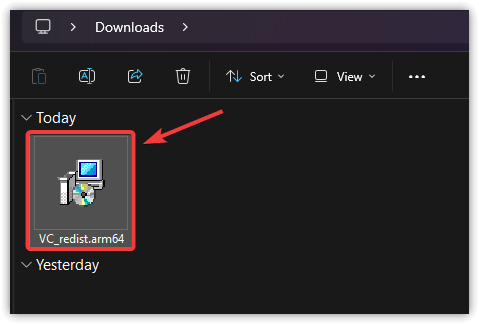
- 塗りつぶし インストールして、画面に表示される指示に従います。
![]()
- インストール後、 再起動 あなたのコンピュータ。
الآن بعد أن استعرضت جميع الحلول، يجب أن تكون المشكلة قد حُلت. إذا لم تنجح أي من الطرق المذكورة أعلاه، ففكر في إعادة تثبيت The Last of Us Part II Remastered. يمكن للتثبيت الجديد أن يزيل أي ملفات مدمجة بعمق أو غير مهيأة بشكل صحيح وتسبب المشكلة.

コメントは締め切りました。