

知っておくべき最も重要なこと
- 優れたクローズアップ写真を撮るには、カメラを地面すれすれまで下げて昆虫の視点に近づけ、自然な逆光を活用しましょう。
- 最大限のディテールを得るには、レンズを最短撮影距離に設定し、ピントが合うまでカメラをゆっくりと後ろに動かしてください。
- パノラマ写真を合成する際に、照明を一定に保つためには、低出力のフラッシュと、太陽の自然な位置を再現する光拡散板を使用してください。
春の花のクローズアップ撮影に関しては、APS-Cまたはマイクロフォーサーズセンサーを搭載したカメラが最適です。これらのフォーマットが提供するクロップファクターのおかげで、マクロレンズであろうとなかろうと、通常のレンズよりも高い倍率を実現できます。
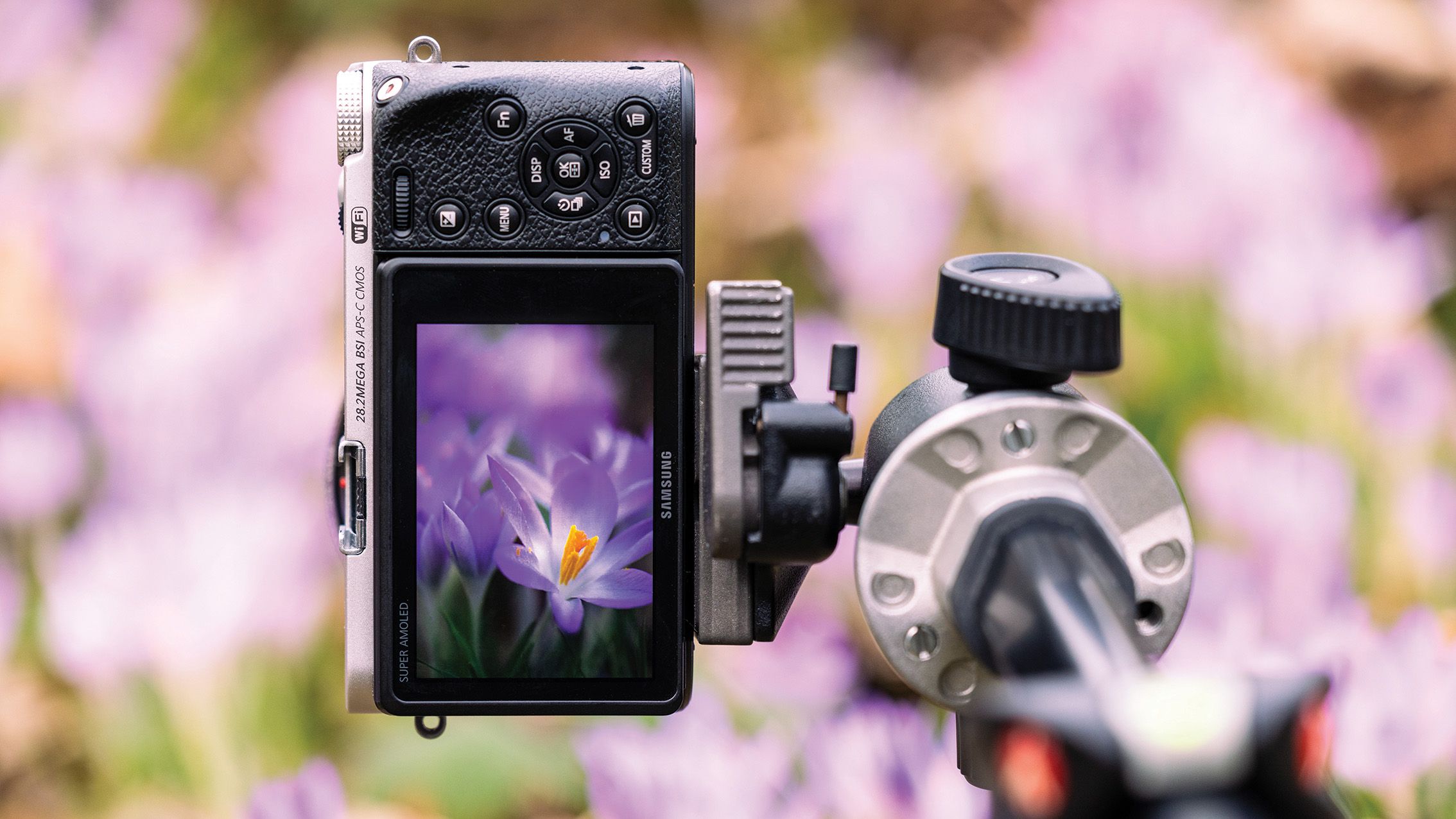
接写撮影においては、これは特にレンズ単体で等倍ズームができない場合に有利です。しかし、トリミング範囲が狭くなるということは、等倍(1:1)設定で撮影した場合、背景の大部分が切り取られてしまうことを意味します。
これは多くの場合問題にならないように思えるかもしれませんが、被写体に驚くほど精緻なディテール(実物大でしか見ることのできないレベル)を持たせたい場合や、背景にある場所の要素を取り入れてシーンを明確にしたい場合もあります。
これは中判カメラを使ったマクロ撮影の利点の1つです。小さな被写体に近づきながら、大きなセンサーが周囲の広い範囲を捉えることができるのです。これにより、より広い構図と魅力的なボケ味という、他に類を見ない組み合わせが生まれます。
デジタル写真では、さらにその先へ進むことができる。
複数のマクロ画像を合成することで、被写体の細部まで鮮明に捉え、背景の要素を豊富に盛り込み、余計なものをぼかす美しいボケ味のある写真を作り出すことができます。
この合成画像は一枚のフレームから作成することは不可能であり、それが実に素晴らしい効果を生み出しています。しかし、成功し、信頼性の高い結果を得るためには、ここで概説するワークフローを注意深く実行することが重要です。
設定と機器
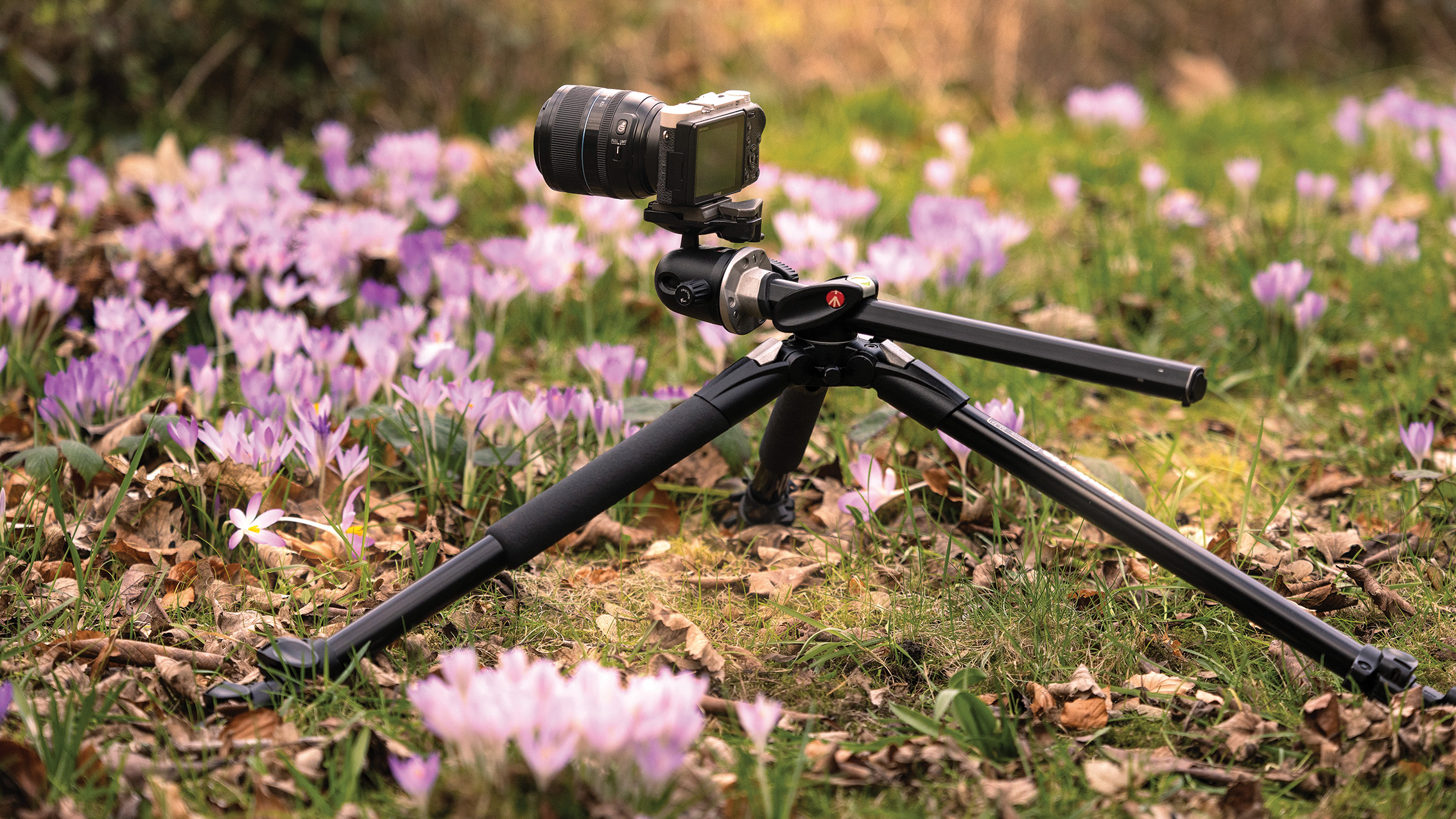
ミラーレスカメラ أو デジタル一眼レフ
高度なライブビュー機能を備えたカメラは特に便利です。
カスタムマクロレンズ
このレンズは、1:1の倍率(通常サイズ時)を実現し、極めて微細なディテールまで捉えることができます。
低い三脚
中央の支柱を取り外したり、回転させたり、反転させたりできるため、地面に近い高さで作業を行うことができます。
ボールヘッド
このタイプの雲台は、カメラの位置調整において最大限の自由度を提供します。
撮影手順
1. ターゲットの高さをバランスさせる
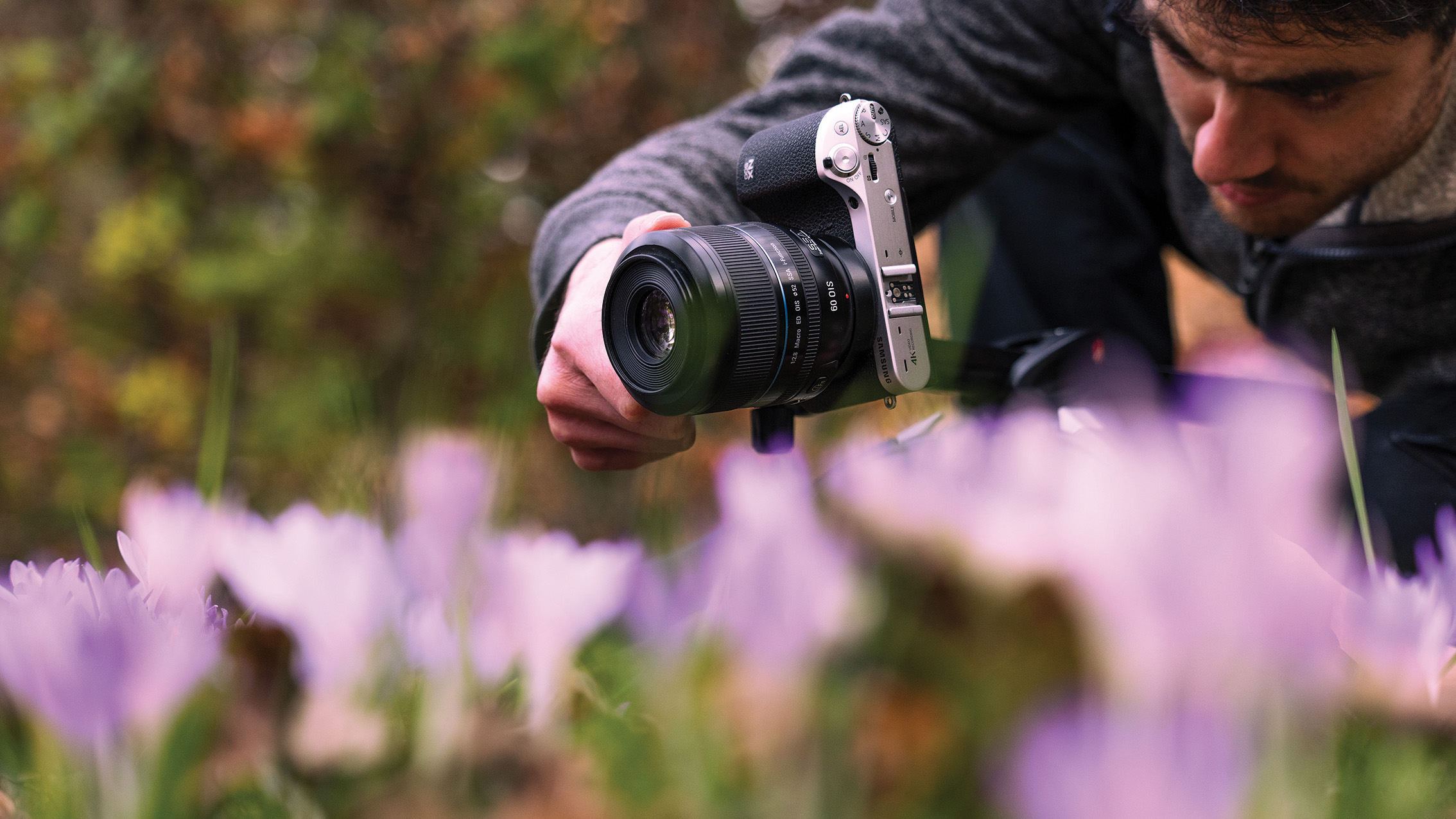
春の花々の美しいクローズアップ写真を撮るには、まずカメラの高さと被写体の高さのバランスを取ることから始めましょう。マクロ撮影の一般的なコツでは、被写界深度を深くするために90度の角度で撮影することを推奨していますが、ここでは被写界深度を浅くすることが目的です。カメラを地面すれすれまで下げることで、昆虫の目のような独特の視点が得られます。また、美しい自然光の逆光を利用することで、写真に特別な魅力を加えることができます。
2. 最大絞り値(f値)を選択します。
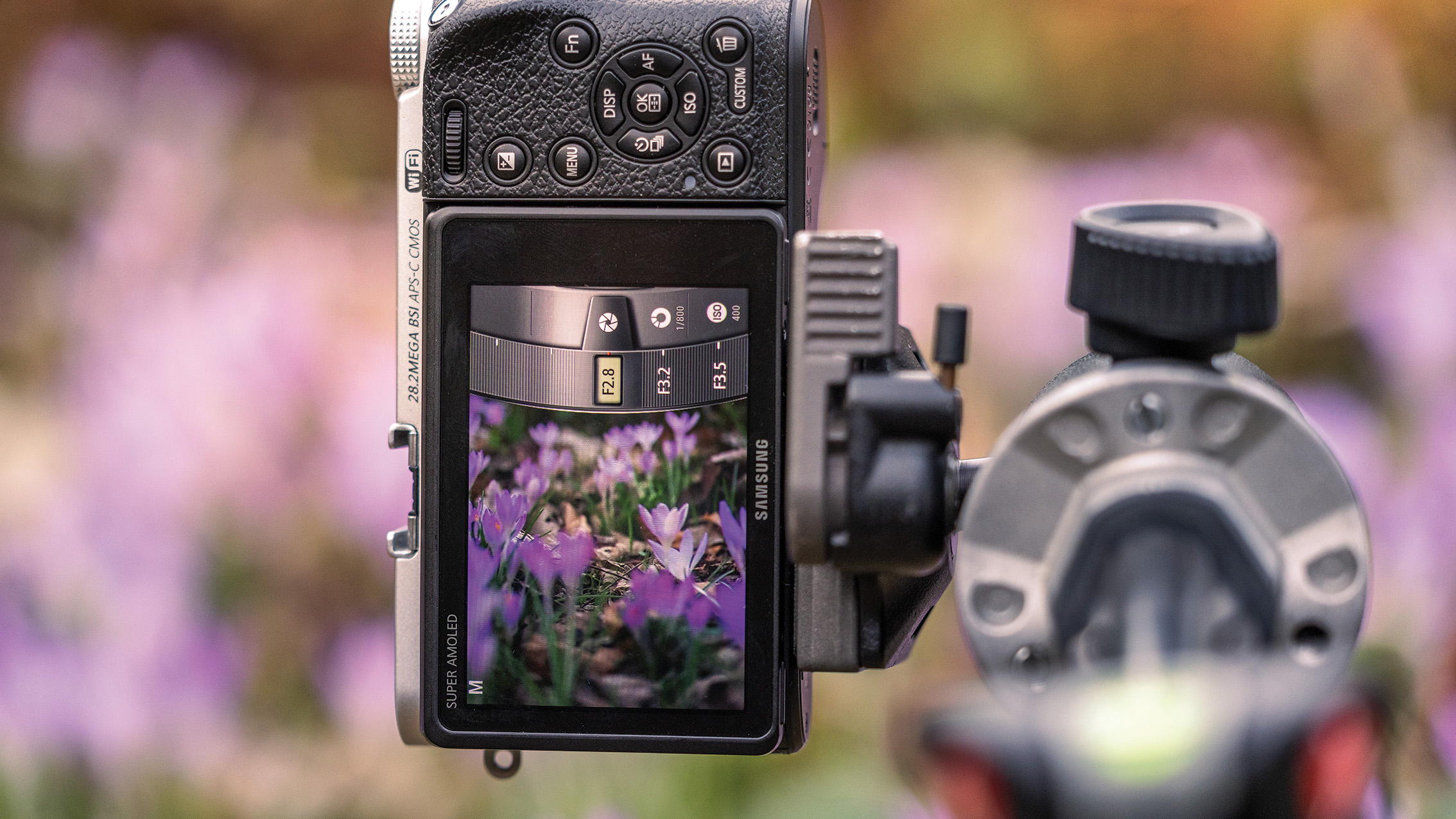
花の美しさを際立たせる浅い被写界深度効果を最大限に引き出すには、レンズで設定できる最小の絞り値(例えばf/2.8)を選択してください。この設定は、専用のマクロレンズがなく、被写体から離れた場所から撮影する必要がある場合に特に重要です。被写体を効果的に際立たせるのに役立ちます。
3. 最短焦点距離を見つける
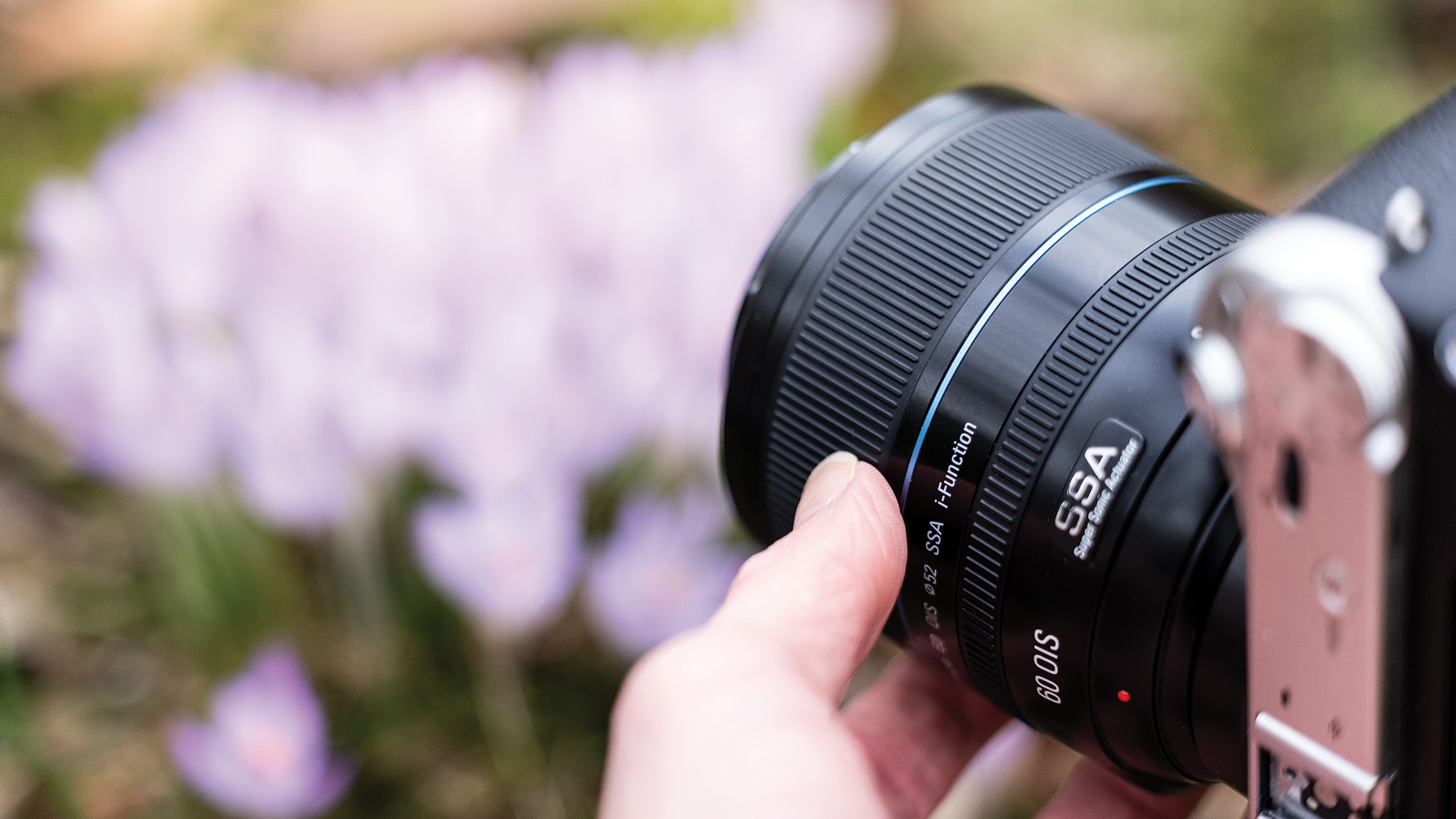
花のクローズアップ写真で細部まで鮮明に写すには、可能な限り高い倍率を使用してください。レンズを最短撮影距離に設定し、花をフレームに収めてから、ピントが合うまでカメラをゆっくりと後ろに動かします。次に、カメラの画面に表示されるプレビュー画像を拡大して、細部の鮮明さを確認します。
4. フレームの中央にある写真
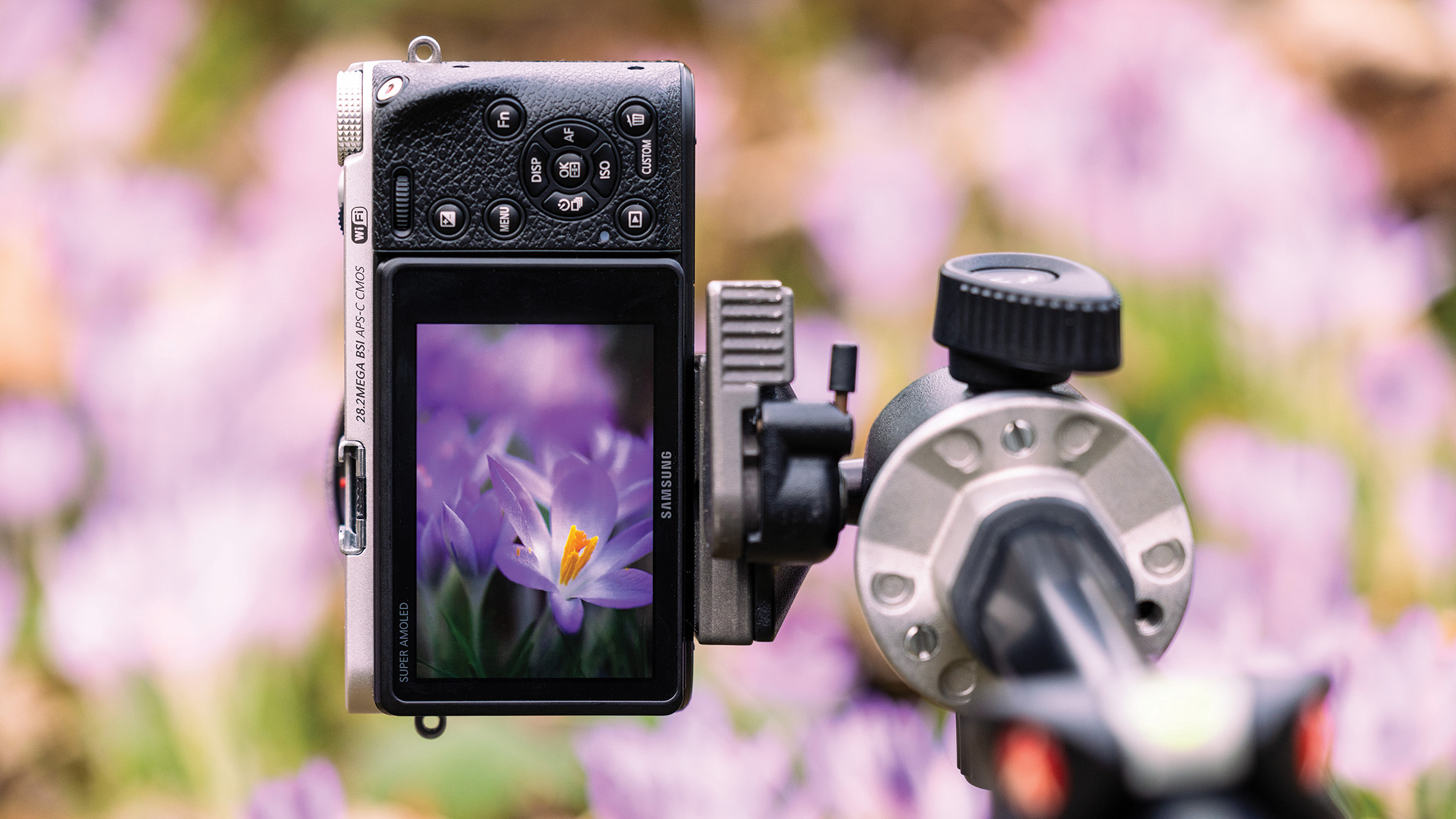
撮影を始める際は、まず最初のフレームを、撮影対象の花に最適な構図になるように構成しましょう。シーンの主要部分の上下に十分な余白を残すようにしてください。こうすることで、画像のトリミングや、複数のショットを合成する際に生じる隙間の埋め合わせなど、編集作業において非常に柔軟に対応できます。
5. 視点を変え、焦点を絞り直す
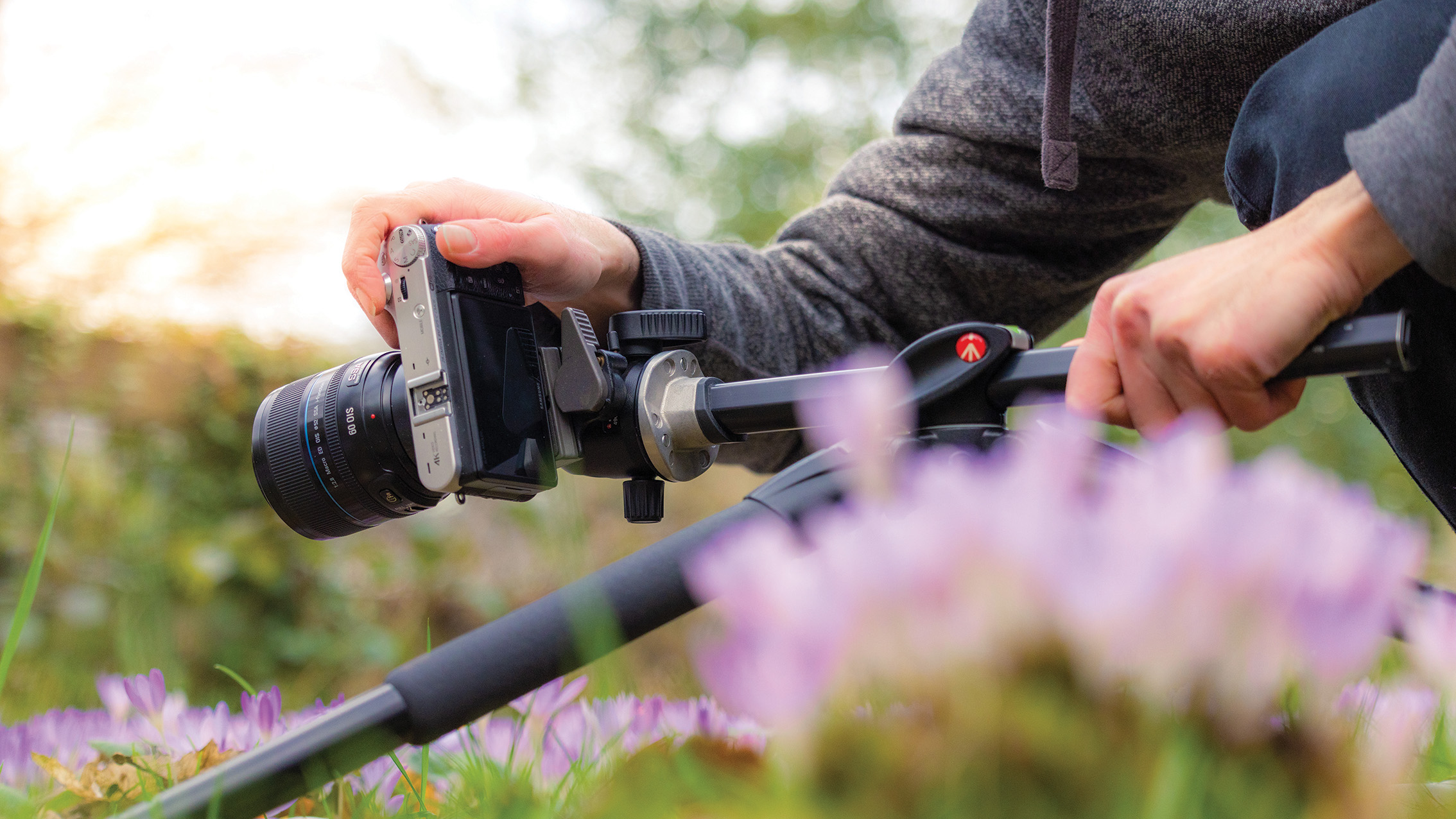
花のクローズアップ撮影で完璧な構図を実現するには、カメラを回転させるか、撮影レールを使用している場合は左に動かして、被写体の片側をフレームに収めます。このように非常に近い距離で撮影する場合、わずかなピントのずれでも被写体がぼやけてしまうことがあります。そのため、必ずズームインしてピント位置の正確さを確認し、完全に合っていることを確認してください。
6. 追加で撮影する
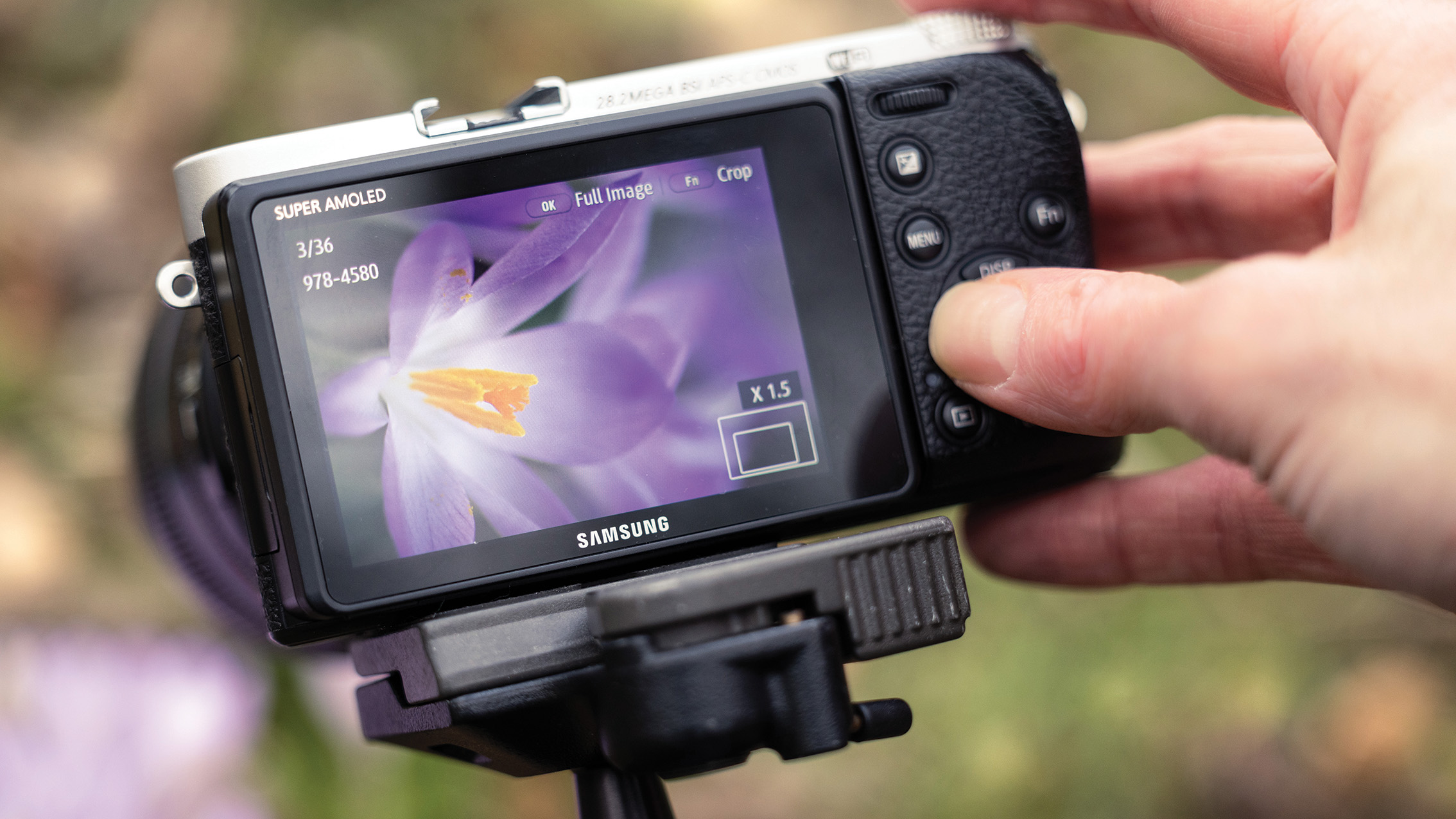
前の手順を繰り返しますが、今度はメインの被写体の右側を撮影してください。このショットに満足したら、カメラを上下に動かして、編集ソフトで使える「空間」をより多く捉えてみてください。こうすることで、複数のショットを撮影し、シーンに合わせてさまざまなフォーマットを使用できる柔軟性が得られます。各フレームを注意深く確認し、シャープで鮮明であることを確認してください。
専門的なアドバイス
一貫性を確保するにはFlashを使用してください
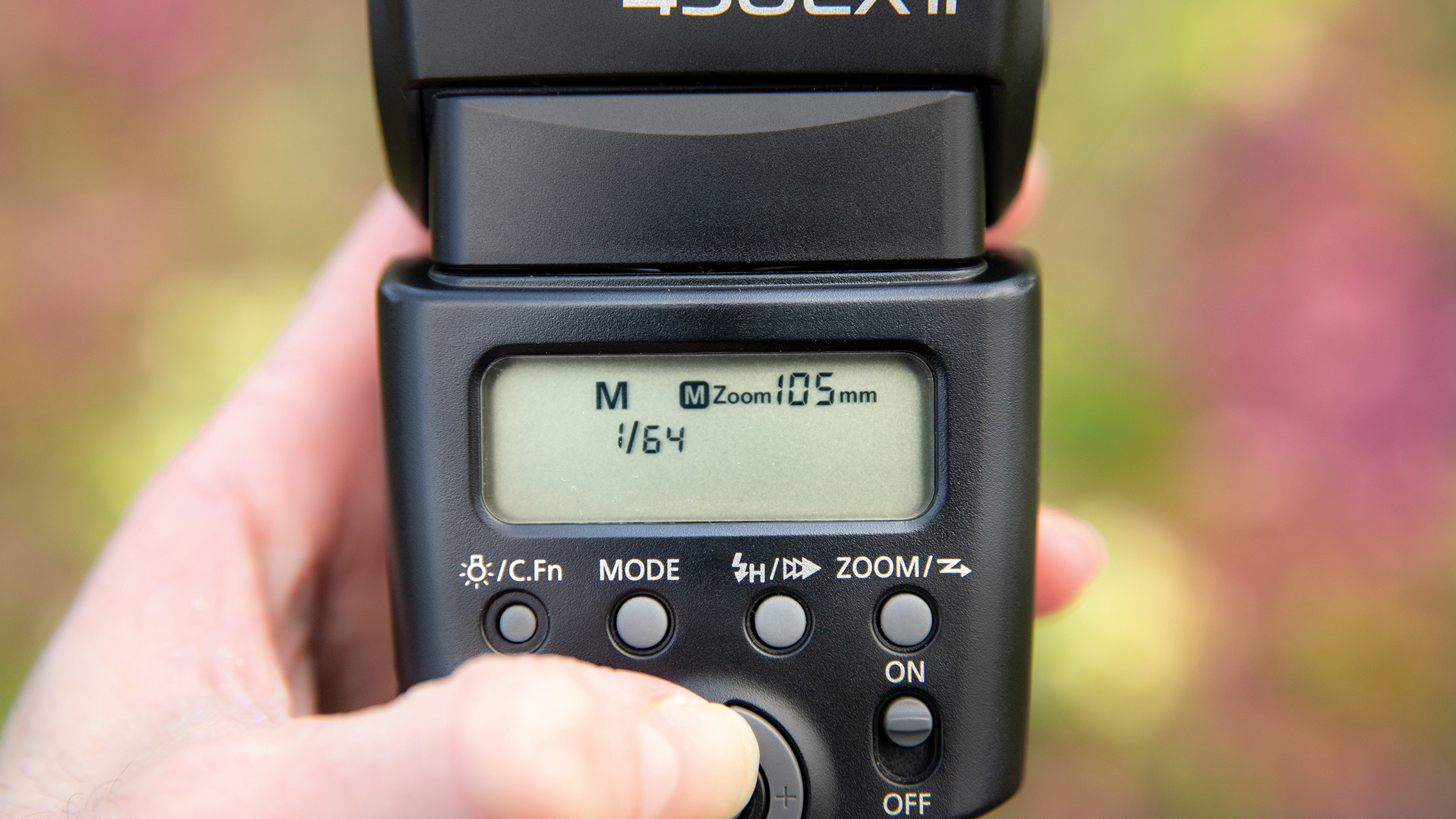
パノラマ画像を編集ソフトで合成する際の最大の課題の一つは、連続するショット間の照明の変化であり、これが最終的な構図の不整合につながる可能性があります。風景写真ではこの制御が難しい場合が多いのですが、マクロ写真ではフラッシュで周囲の光を圧倒することで、全体的な露出と照明方向を一定に保つことができます。
最良の結果を得るには、フラッシュの出力を低く設定し、ディフューザーで光を拡散させ、フラッシュを設定する際に太陽の自然な位置を再現してください。
画像処理手順
1. 同期設定
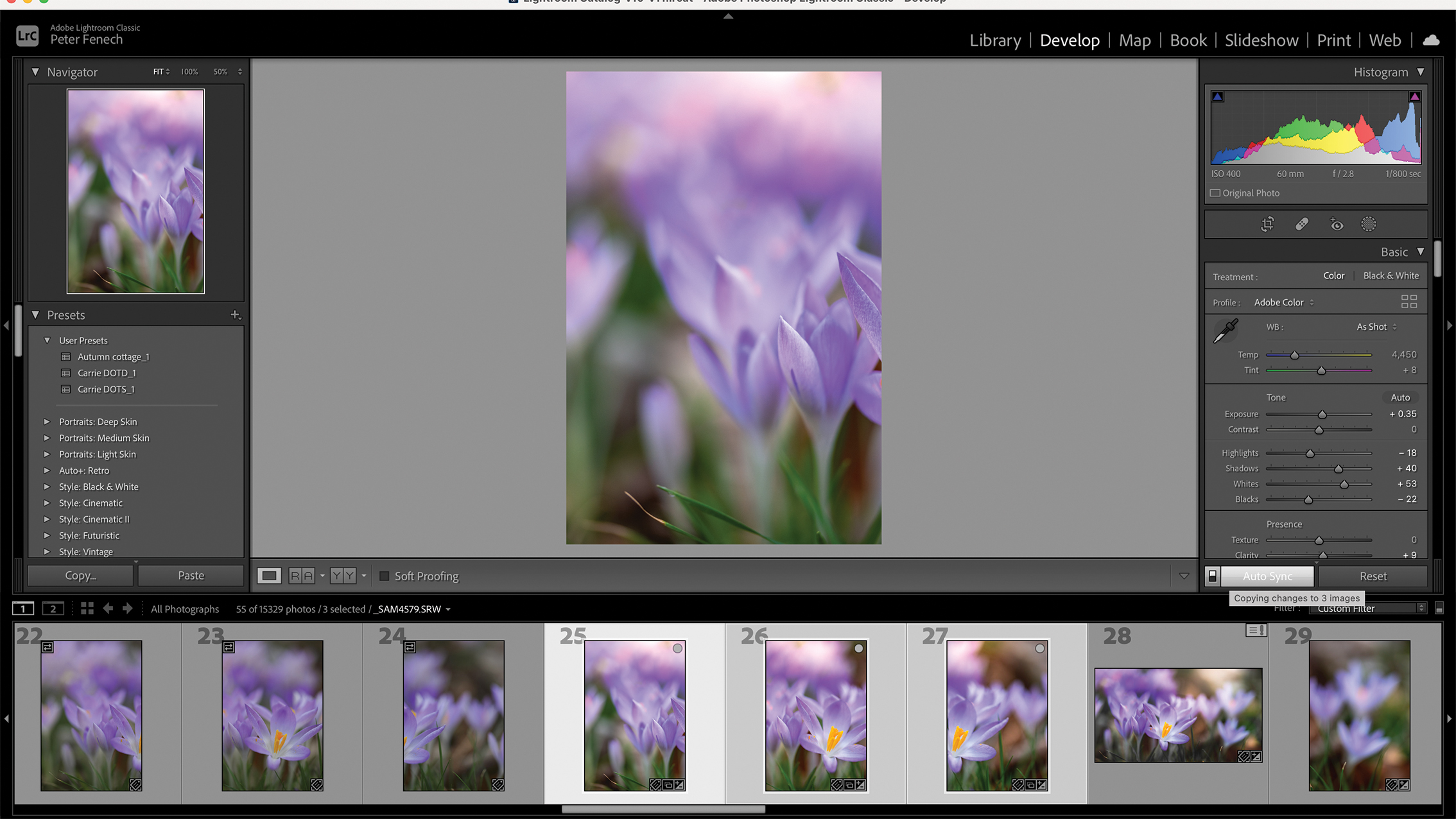
画像の処理で最良の結果を得るには、まずすべてのフォトフレームを選択し、次に同期設定機能を有効にしてください。これにより、露出、コントラスト、色温度などの基本的な調整を、合成したいすべての画像に一度に適用できます。画像品質を確保するために、この段階でノイズ低減と基本的なシャープネス調整も忘れずに行ってください。
2. パノラマを作成する
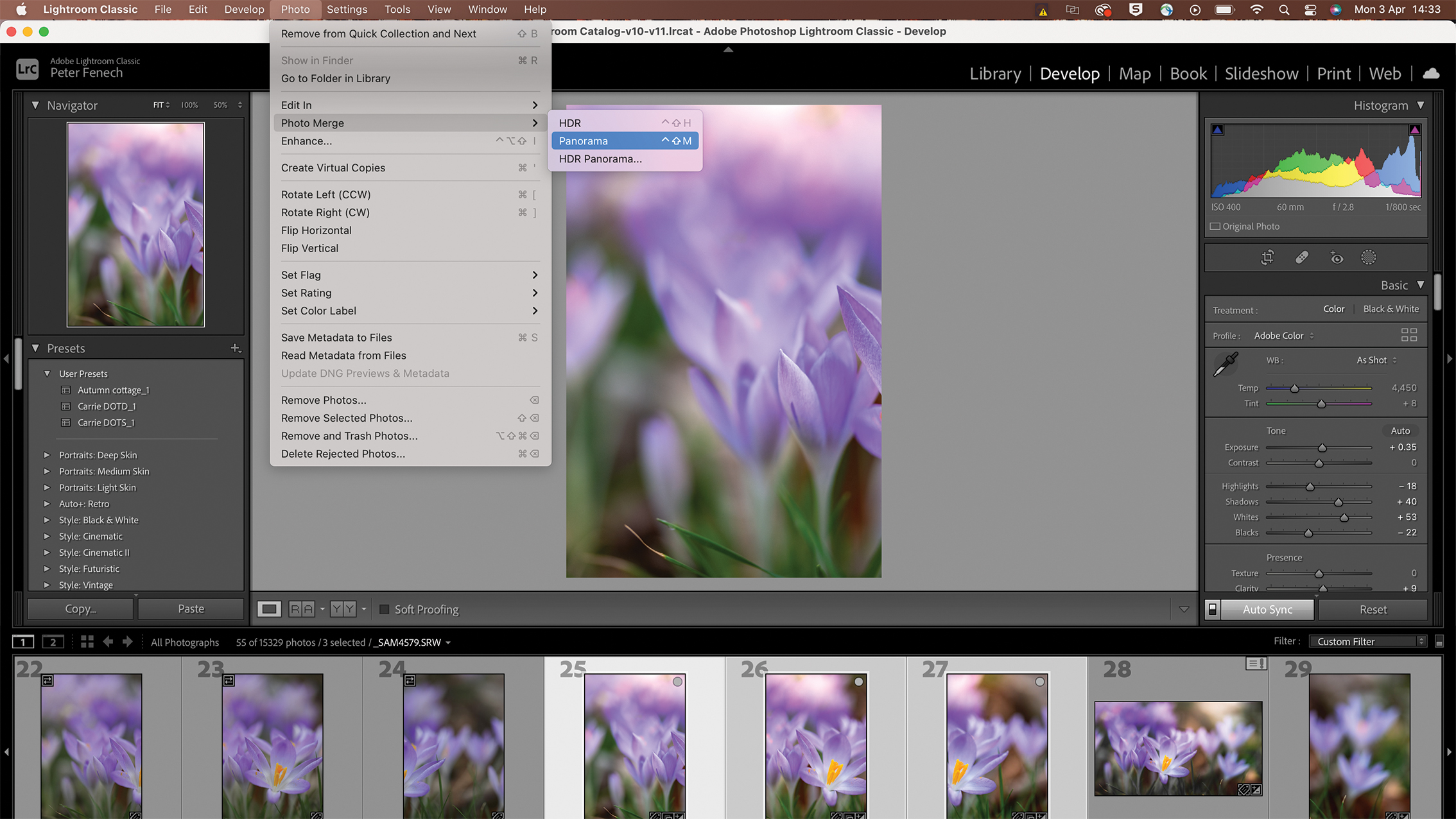
パノラマ画像を作成するには、選択した写真をLightroomに保存し、「写真」>「フォトマージ」>「パノラマ」を選択します。フォトマージの方法を選択する際は、「円筒形」または「球形」を選択してください。完璧な結果を得るためには、マージ処理を開始する前に写真が正しい順序になっていることを確認することが非常に重要です。
3. 部品の再調整
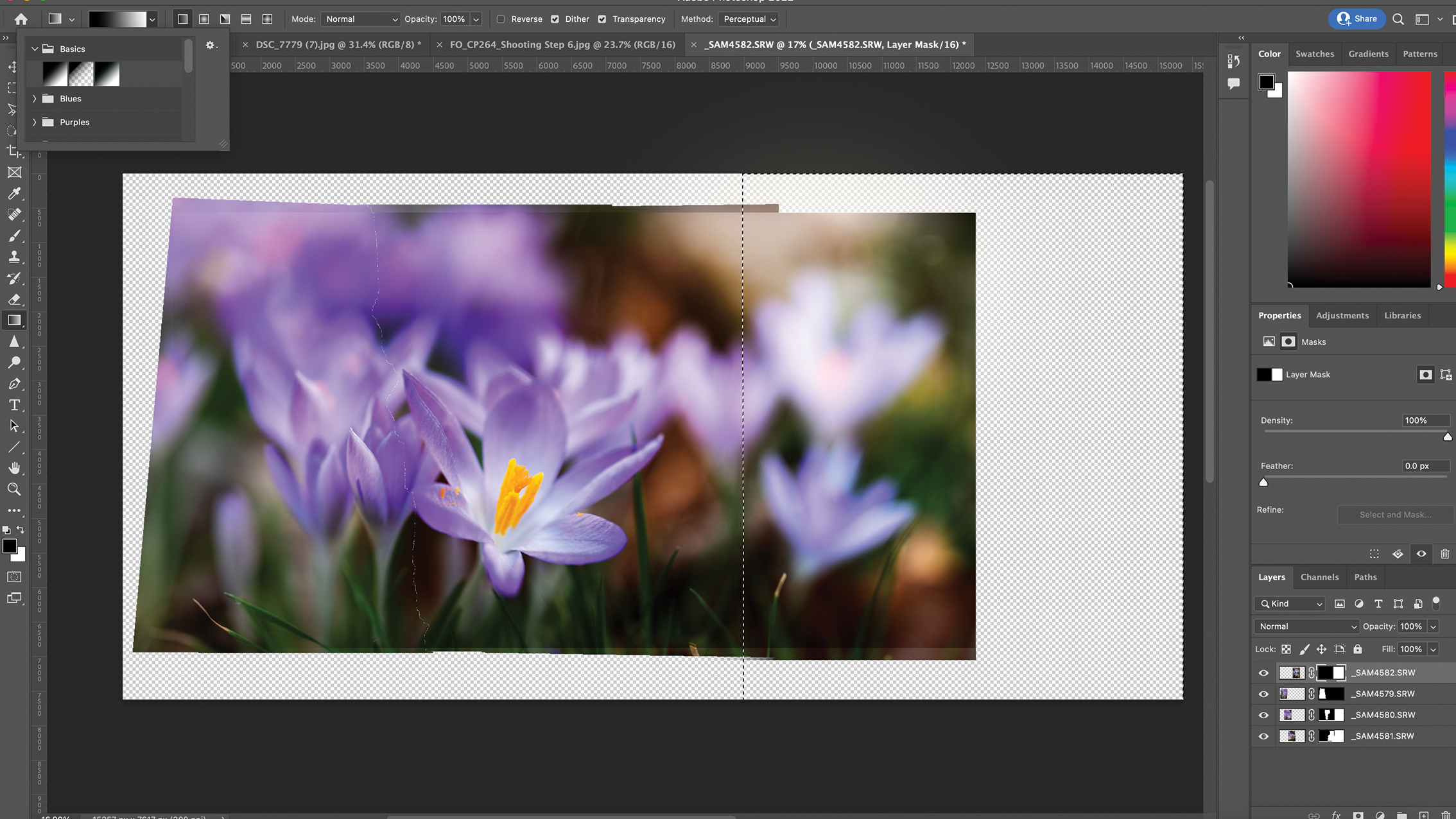
画像編集ソフトは、特にボケ効果の強いパノラマ画像を完璧に合成するのが難しい場合があります。その場合、画像の一部と一部の間に隙間が生じることがあります。この問題を解決するため、レイヤーを保持することにしたので、分離した画像を選択し、不透明度を下げて位置合わせを容易にした後、手動で正しい位置に配置しました。
4. 区切り線の見直し
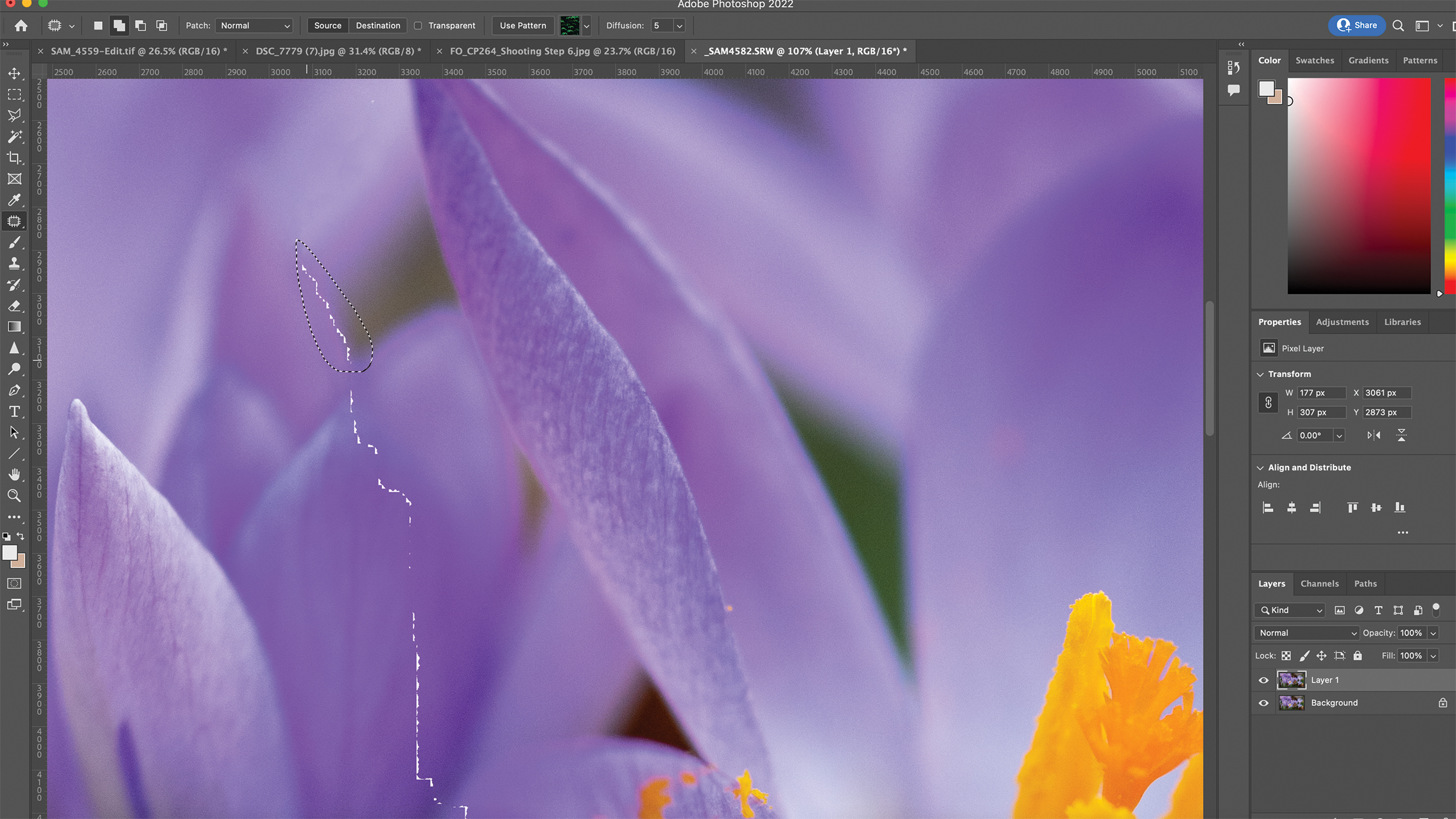
手動で画像を合成した後、画像パーツの接合部分に隙間や不完全な箇所が生じる場合があります。これに対処するため、スポット修復ブラシツールとパッチツールを使用して隙間を埋め、修正しました。また、パノラマ画像の美観を維持するために、端の余分な余白をトリミングし、ワイドなアスペクト比を慎重に選択しました。
5. 明るさ調整(覆い焼きと焼き込み)
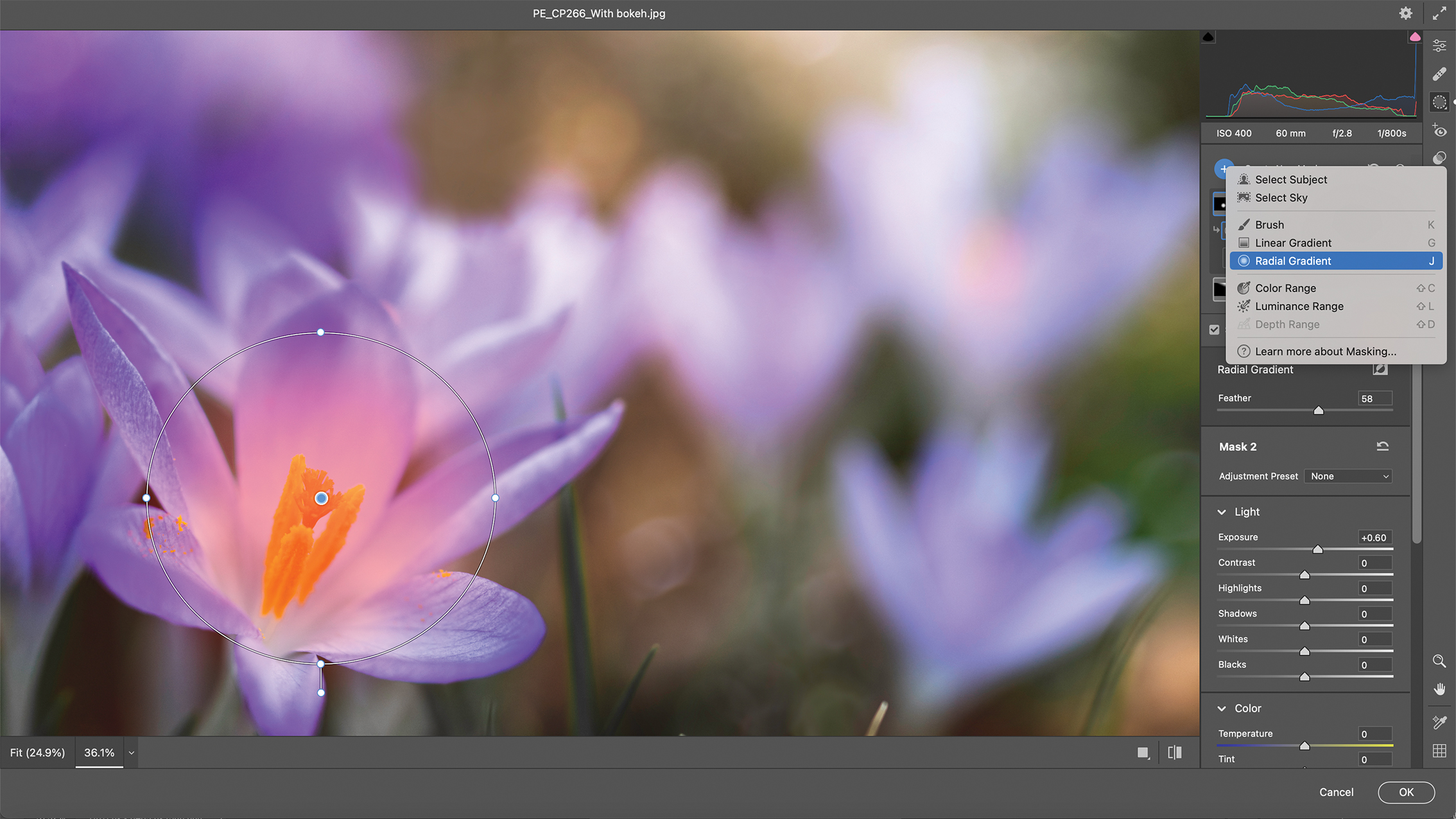
画像の明るさを改善するには、背景レイヤーをコピー(Ctrl/Cmd + J)してから、「フィルター」>「Camera Rawフィルター」を選択します。放射状フィルターツールを使用してハイライトを追加することで、光の分布を自在に調整できます。この画像では、雨粒に輝きと魅力を加えるために、背景のハイライトの一部を明るくしました。
6. カラーバランスの調整
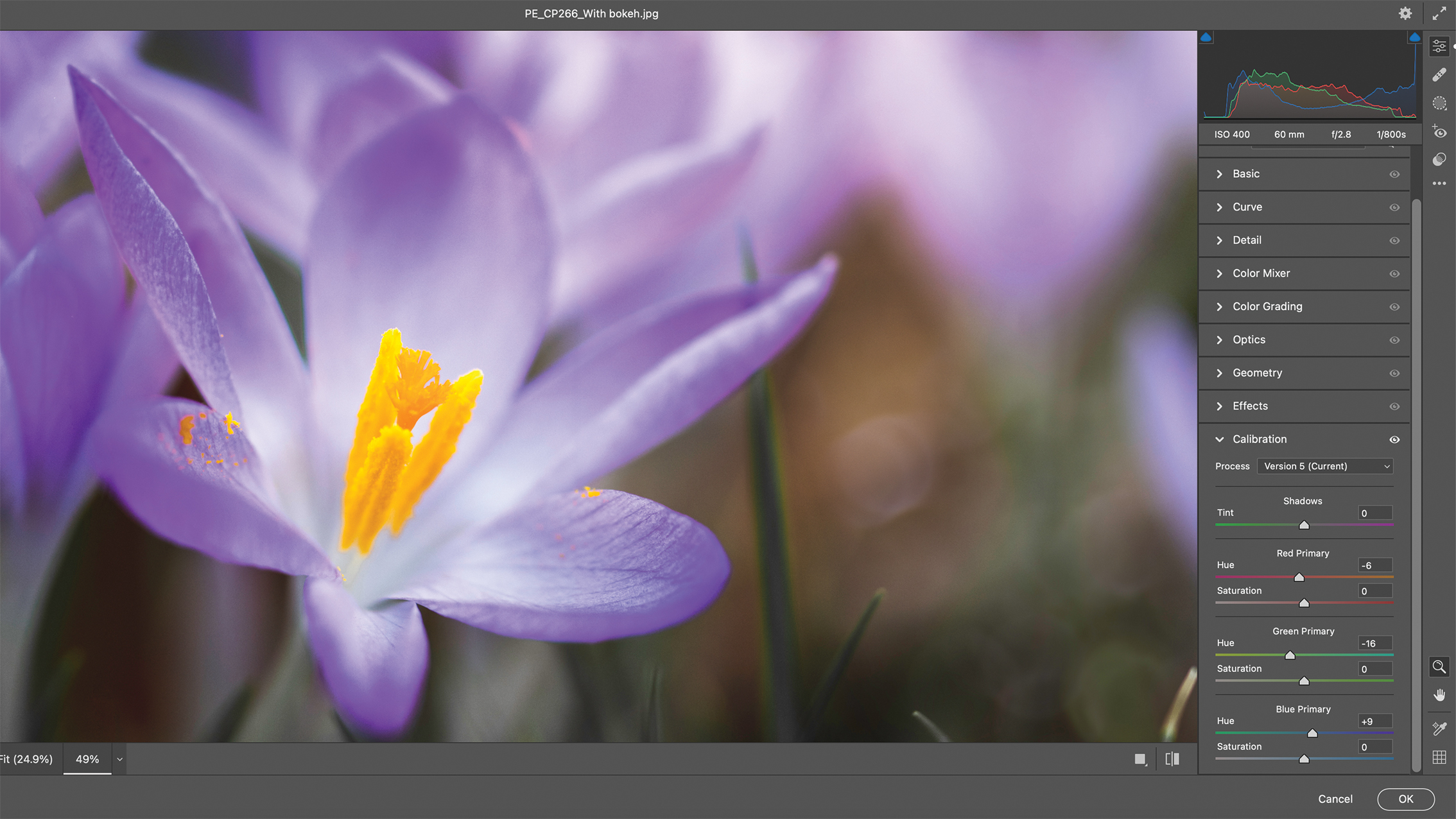
最終的な色調整を行うには、RAW現像ソフトで合成画像を再度開きます。今回の撮影では、緑色の茎が目立ちすぎたため、HSLタブで黄色の彩度を下げました。また、キャリブレーションタブを使用して花びらの色を微調整し、理想的なバランスを実現しました。
前後
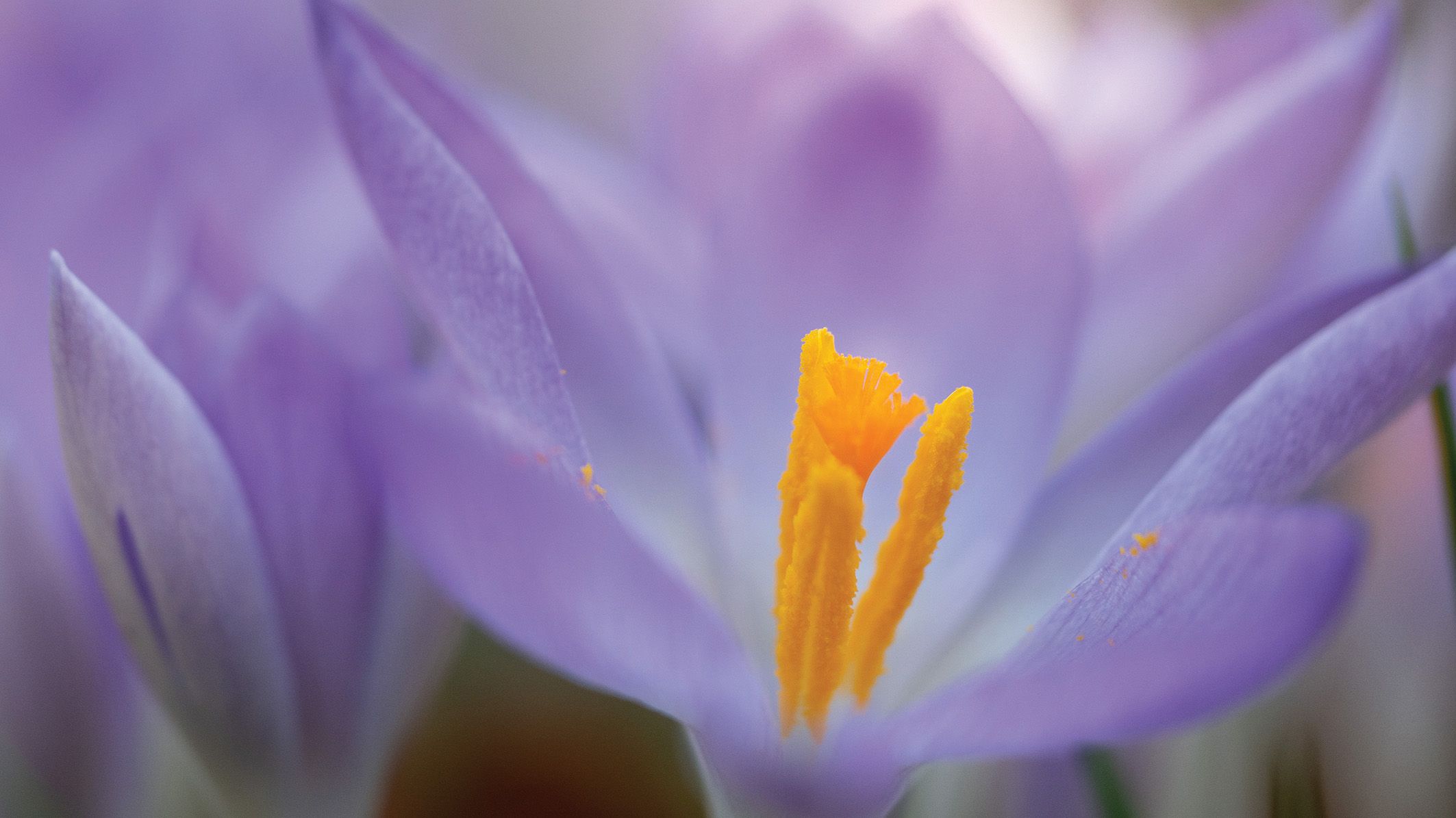
編集前
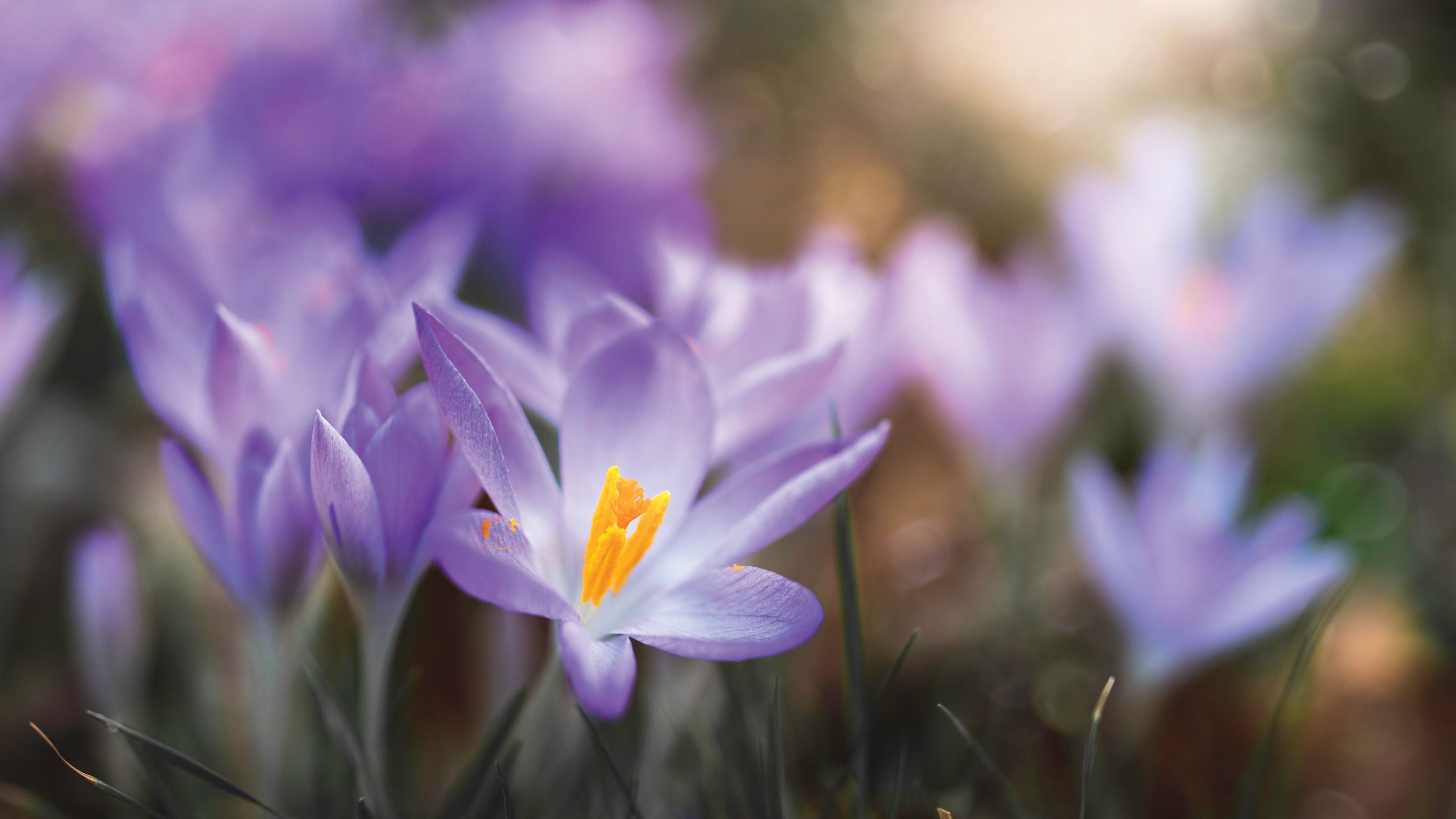
変更後
こちらもおすすめです…
最高のマクロレンズ、最高のフラッシュユニットまたはストロボ、最高のカメラ三脚、そして最高の三脚用ボールヘッドをご覧ください。
コメントは締め切りました。