

知っておくべき最も重要なこと
- メニューにあるカメラ設定(1:1や6:6など)を使用すると、正確な正方形構図を実現し、重要な要素が切り取られるのを防ぐためのガイドラインが表示されます。
- 編集の柔軟性を高めるため、カメラはフルRAW画像に対してのみアスペクト比情報を追加し、編集ソフトウェアで正方形の切り抜き位置を調整できるようにすべきである。
- 正方形の構図では、商品や人物などの要素をフレーム内に収め、かつ過度に広がりすぎないように配置するには、特別な芸術的センスが求められる。
Instagramからウェブサイトのギャラリー、Amazonのようなオンラインショッピングサイトまで、あらゆる場所で正方形の画像を使うよう求められています。そして、私のクライアントの中には、自社のウェブサイトに掲載する商品やスタッフの写真に正方形の画像を使うよう具体的に依頼してくる方も少なくありません。
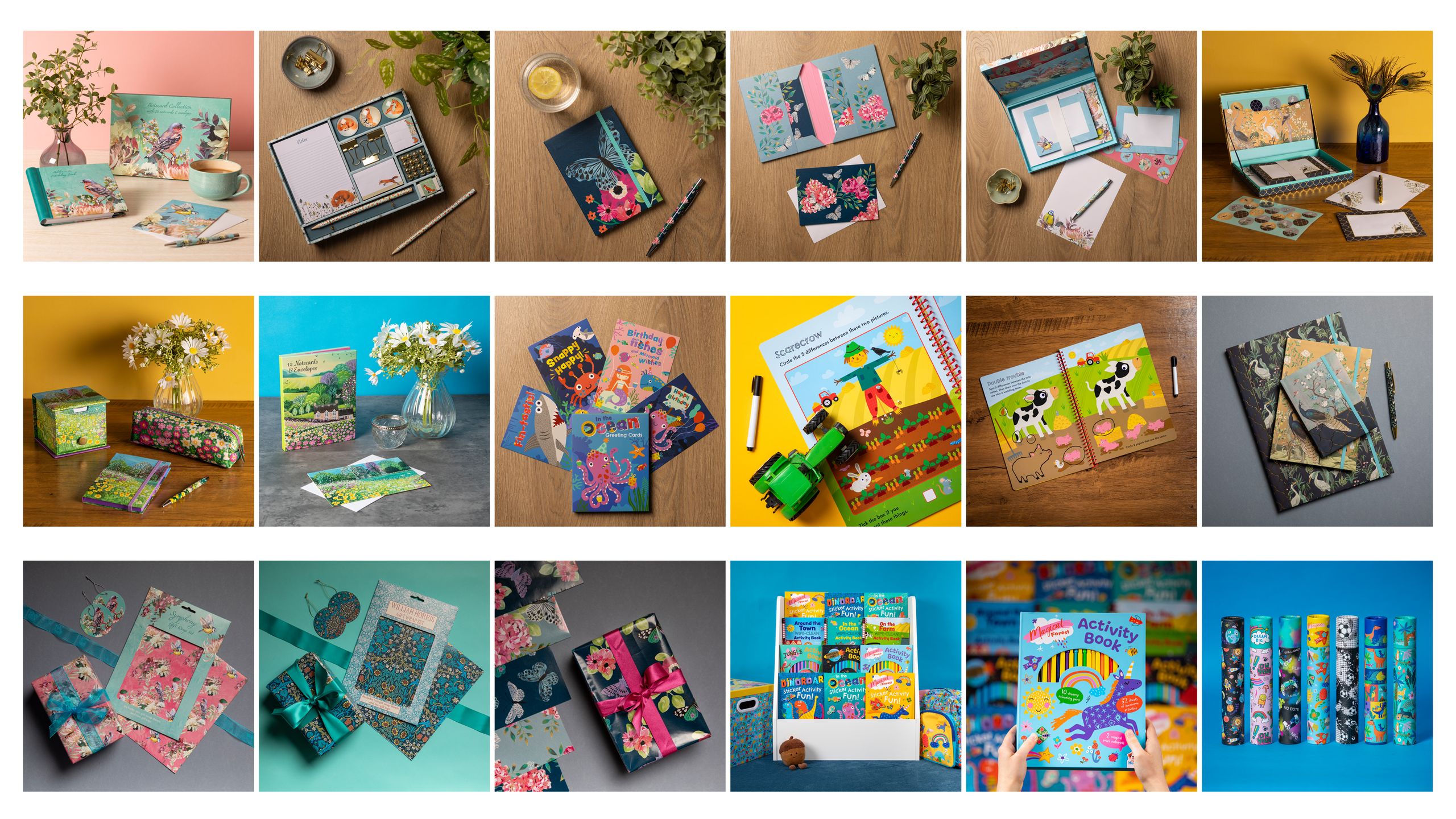
その主な理由は、正方形のアスペクト比(1:1)によって、ウェブサイト上で画像が整然として一貫性のある表示になることです。また、正方形の画像はデスクトップ画面とモバイル画面の両方で均一に表示されるため、複数の画像フォーマットを使用する必要性が軽減されます。
しかし、すべてが収まるように1:1の正方形画像を構成するのは、必ずしも想像ほど簡単ではありません。構図の段階では、いくつかの要素が正方形のフレーム内に収まるだろうと安易に考えてしまいがちですが、後になってコンピューター上で、画像が正方形に変換された後に重要な要素(製品の一部や人物など)が切り取られてしまっていることに気づく、といった事態はよくあります。
また、画像を拡大しすぎると、重要な要素を失わずに正方形にトリミングするための十分なスペースが画像内に残らなくなるという間違いを犯す可能性もあります。
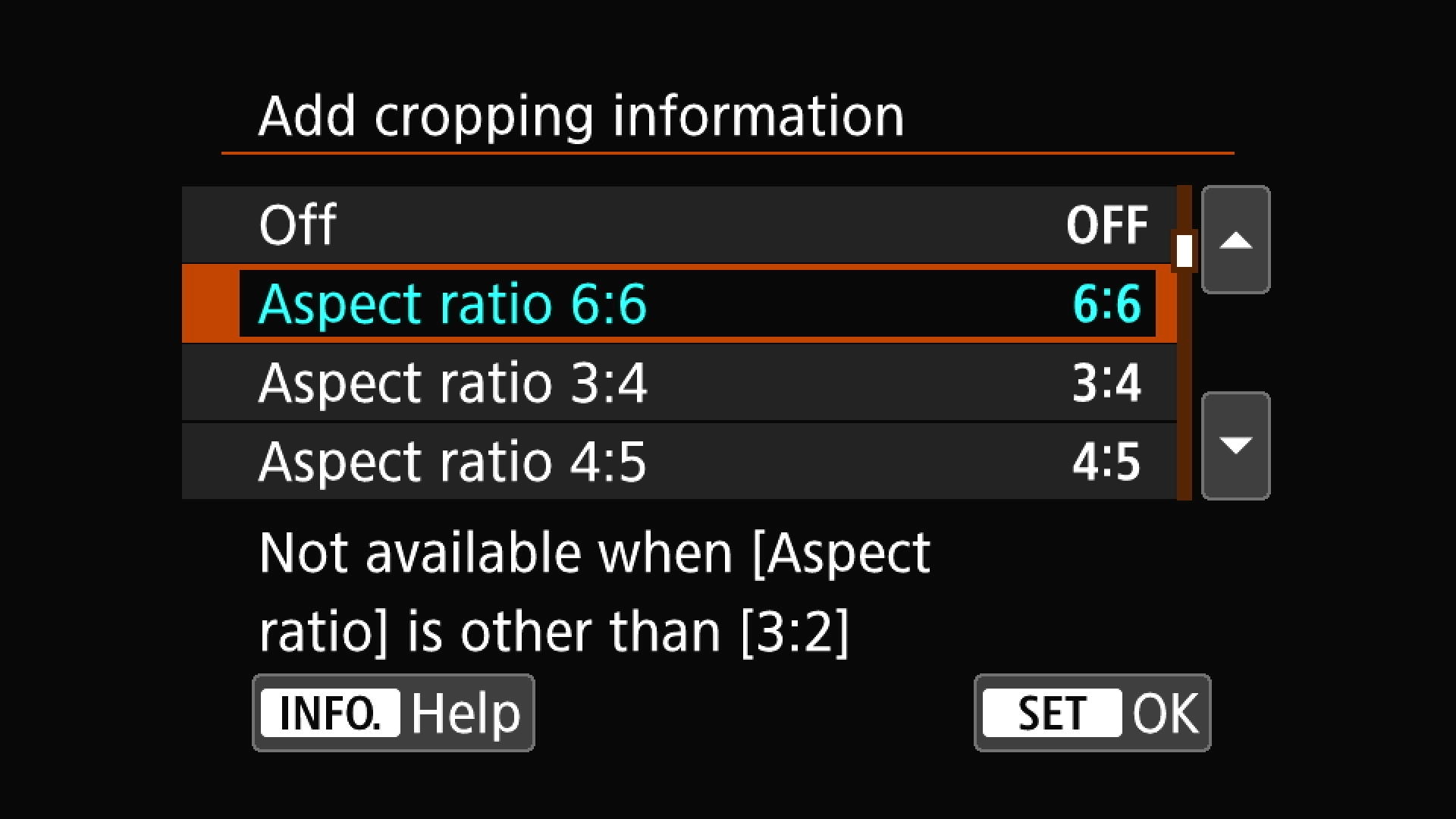
私が使っている簡単な解決策は、カメラのアスペクト比のトリミング情報(通常は正方形画像の場合は1:1、6:6と表示されます)をメニューに追加することです。ここではキヤノンEOSカメラのメニューを例として使用していますが、おそらくお使いのカメラにも同様のガイドライン設定オプションがあるはずです。
キヤノンEOSカメラの場合、「トリミング情報の追加」オプションは通常、オレンジ色のメニューの「カスタム機能」の中に隠れています。アスペクト比を6:6などに設定してください。
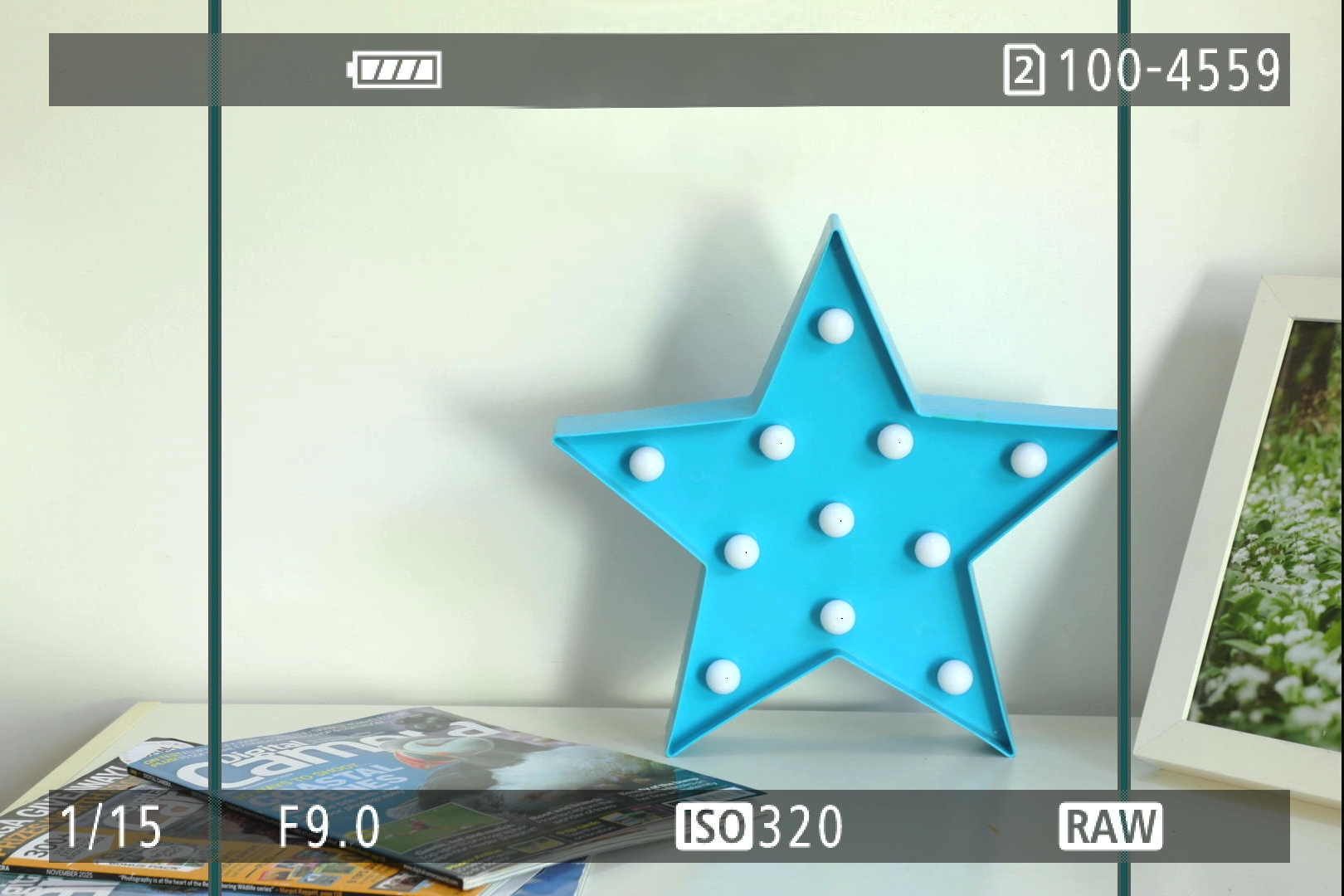
メニューで正方形のアスペクト比を設定すると、カメラ画面の左右に垂直のガイドラインが表示され(カメラによっては、正方形のフレーム領域だけが見えるように左右の画面が暗くなる場合もあります)、画像構図のための正方形の枠が提供されます。
これで、正方形のレイアウトが適切かどうかを確認できます。私にとってこれは、製品全体が正方形の中に収まり、小道具や背景のみが顧客の満足を得られる範囲で部分的に切り取られることを確認することを意味します。
商品、風景、人物などを正方形に収めるには、ある種の技術が必要です。テーブルの上に背景幕を置いて物を並べたり、家族写真を撮ったりするのは簡単ですが、被写体が横に広がりすぎて正方形に収まらないことがよくあります。
撮影時には、RAW画像を直接カードに切り抜いて記録するのではなく、カメラはフルサイズの画像にのみアスペクト比情報を追加するべきです。そうすることで、RAW画像をバッチ編集する際に、素早く正方形に切り抜くことができます。
これは、Adobe ACRやLightroomで最適な結果を得るために、正方形の切り抜き位置を左右に移動する必要がある場合があるため便利です。
なお、Canon EOS 5D Mark IIIなどの旧型カメラでは、これらのアスペクト比モードで撮影したストーリーを編集するには、Canon DPPソフトウェアが必要となる点にご注意ください。
また、「iPhoneで間違ったアスペクト比で写真を撮ってしまった!修正方法はこちら」もチェックしてみてください。
こちらもおすすめです…
最高の風景用カメラとレンズを最大限に活用するための風景写真撮影のヒントをご紹介します。
コメントは締め切りました。