

知っておくべき最も重要なこと
- 富士フイルムのカメラのファームウェアをアップデートすることは、重大な問題(カメラが動作しなくなるなど)を修正し、「カイゼン」の手法によって、オートフォーカスの改善や新しい動画シミュレーションなどの新機能を継続的に追加するために不可欠です。
- アップデートを開始する前に、カメラのバッテリーが完全に充電されていること、およびカメラ内部のSDカードがフォーマットされていることを確認してください。その後、disp/backボタンを押しながらカメラの電源を入れ、アップデートプロセスを開始してください。
- ファームウェアのアップデートはカメラ本体とレンズの両方に適用され、新しいデバイス(レンズや焦点距離アダプターなど)とのシームレスな互換性を確保し、レンズの性能を向上させるために不可欠です。
富士フイルムのXシリーズカメラをお持ちで、ファームウェアを定期的にアップデートしていない場合、カメラが提供する多くの機能を利用できていない可能性があります。ファームウェアはカメラを動かすソフトウェアであり、その性能の驚くほど大きな割合を担っています。プロセッサやセンサーなどのハードウェアは注目を集めますが、それらを制御するソフトウェアがなければ、その性能を十分に発揮することはできません。これはどのメーカーにも当てはまりますが、富士フイルムはカメラの設計においてソフトウェアを特に重視しています。ファームウェアのアップデート方法について説明する前に、富士フイルムカメラのファームウェアをアップデートすることが重要な3つの理由を見ていきましょう。
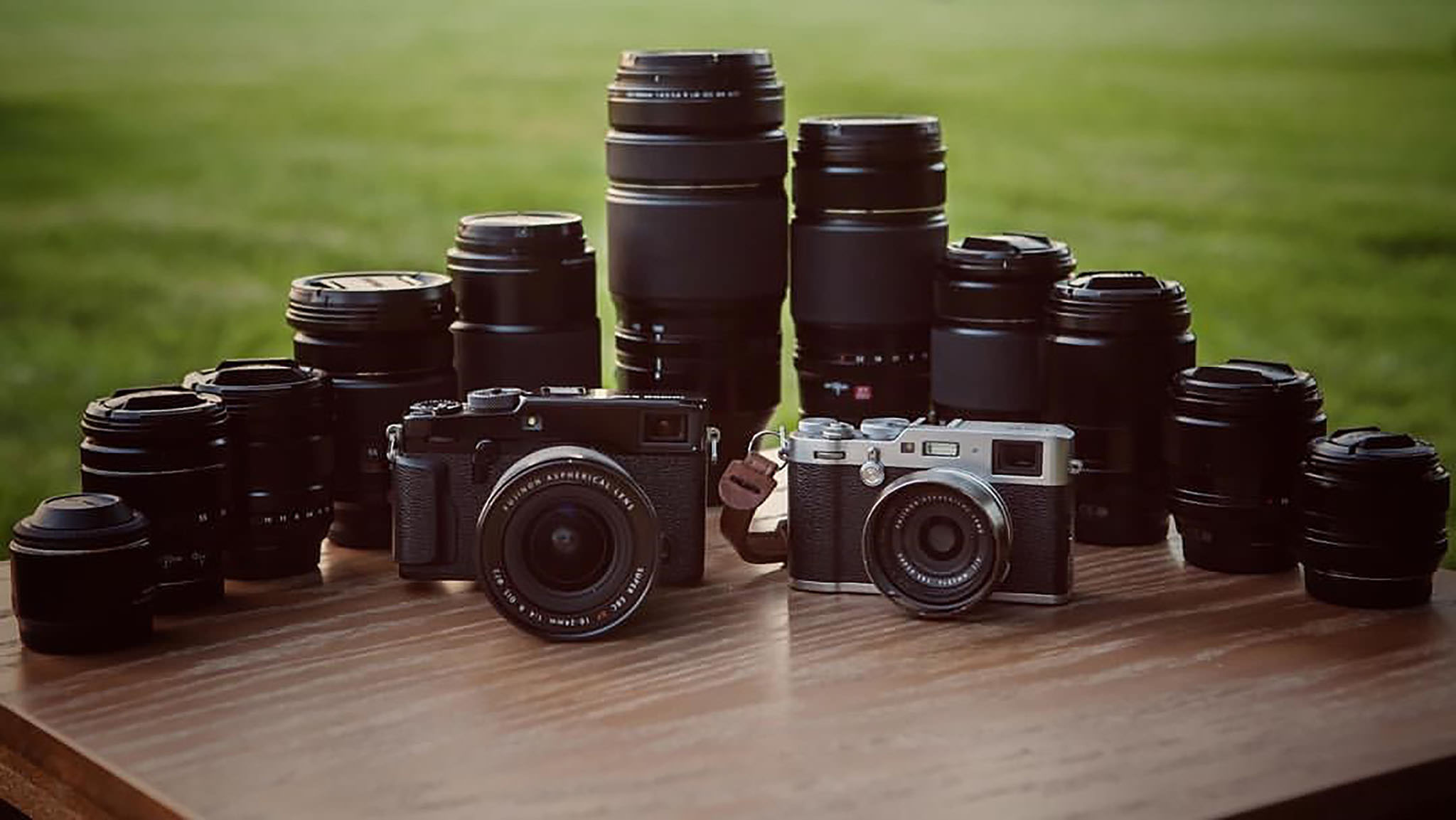
ファームウェアのアップデートで問題を修正
スマートフォンやコンピューターのアップデートと同様に、ファームウェアを最新の状態に保つことは、日常的なメンテナンスの重要な一部です。ほとんどの電子機器にはアップデート機能が内蔵されており、バグ修正はファームウェアのアップデートによって実装されます。これは、カメラが正しく動作するために不可欠です。富士フイルムのX-H1とX-T3カメラは、発売当初、ランダムにフリーズしてシャットダウンするという問題がありました。富士フイルムはすぐにファームウェアのアップデートをリリースしてこの問題を修正しましたが、アップデートせずにカメラを使用している場合は、非常にイライラするかもしれません。富士フイルムは、ファームウェアのアップデートを通じて、大小さまざまな多くの問題に対処してきました。時間をかけてアップデートすることで、機器が正しく動作し、その性能を最大限に発揮できるようになります。
ファームウェアをアップデートして新機能を入手しましょう
バグ修正は重要ですが、富士フイルムはファームウェアをアップデートするもう一つの重要な(そしてより魅力的な!)理由、つまり新機能を提供しています。富士フイルムは企業として、継続的な改善のためのカイゼン手法を採用しています。富士フイルムのエンジニアが新機能を開発すると、同社はファームウェアのアップデートを通じてそれらをリリースします。ソフトウェアアップデートによる新機能のリリースは珍しいことではありませんが、富士フイルムが展開している機能のペースと規模は目覚ましいものです。
改良されたオートフォーカス、新しい動画シミュレーション、4K動画撮影機能、カスタムオートフォーカス設定、拡張されたISOオプションなどは、富士フイルムがファームウェアアップデートを通じて旧世代カメラ向けにリリースした機能のほんの一部です。新機能が開発されると、通常はそれに対応するハードウェアを備えたすべてのカメラにリリースされます。富士フイルムは、新しいカメラの仕様を発表した後、ファームウェアアップデートを通じて旧世代カメラに多数の新機能を展開するという実績があります。
新しいデバイスとの互換性を確保するためのファームウェアアップデート
富士フイルムがレンズやテレコンバーターなどの新しいアクセサリーを発売すると、これらの新製品がスムーズに連携して動作するようにファームウェアをアップデートする必要があります。カメラとレンズの両方で最新のファームウェアバージョンを使用していれば、問題は発生しないはずです。富士フイルムはカメラとレンズの互換性チャートを提供しているので、特定のレンズ、テレコンバーター、その他のアクセサリーとの互換性を確保するために必要なファームウェアバージョンを確認できます。ただし、互換性を保証する最も簡単な方法は、カメラとレンズの両方で最新のファームウェアバージョンを実行することです。
富士フイルム製カメラのファームウェアをアップデートする方法
実際、ファームウェアのアップデートは非常に簡単な手順です。ここでは手順を説明しますが、富士フイルムのウェブサイトにも詳細な手順が掲載されています。また、富士フイルムはレンズのファームウェアアップデートもリリースしていることに注意が必要です。レンズのアップデートはカメラ本体ほど頻繁にはリリースされませんが、オートフォーカスのアップデートは時折リリースされるため、レンズも最新の状態に保つことが重要です。レンズによっては、焦点距離アダプターなどの新発売のアクセサリーと互換性を持たせるためにファームウェアのアップデートが必要になる場合があります。レンズのアップデート手順は、基本的にカメラのファームウェアアップデート手順と同じです。
1. Fujifilm製カメラ(およびレンズ)の現在のファームウェアバージョンを確認してください。
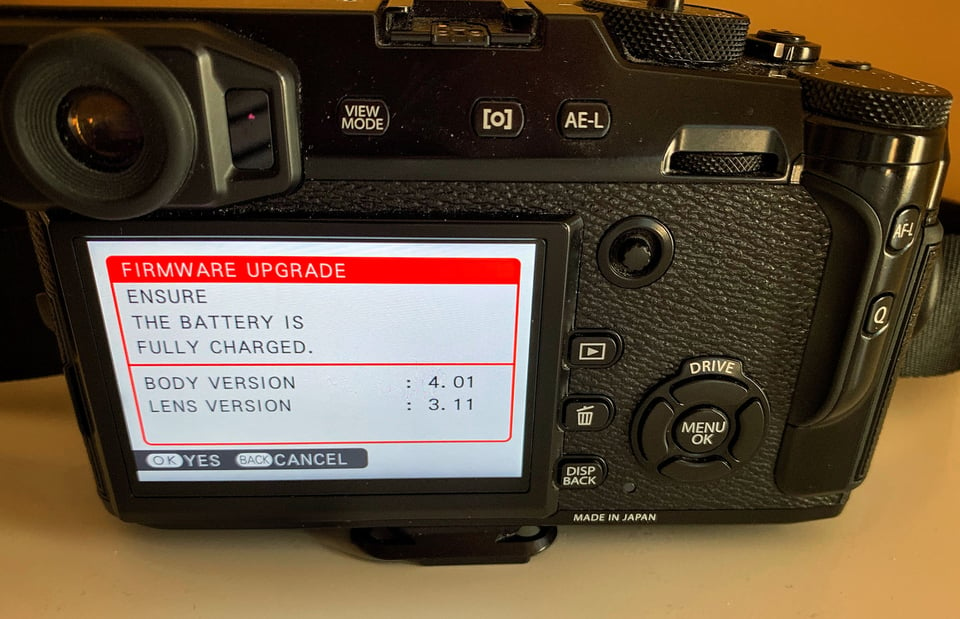
富士フイルムのカメラ(およびレンズ)のファームウェアをアップデートする最初のステップは、現在のバージョンを確認することです。現在のファームウェアバージョンを確認するには、カメラの電源を入れながらdisp/backボタンを押してください。画面にカメラ本体と装着されているレンズ両方の現在のファームウェアバージョンが表示されます。カメラはアップデートするかどうかを尋ねますが、まだそのステップには至っていないので、今はメニューを終了してください。
2.アップデートを確認する
お使いのカメラ(またはレンズ)のファームウェアバージョンがわかったら、富士フイルムのウェブサイトにアクセスして最新バージョンを確認してください。この表は、富士フイルムXシリーズのカメラとレンズの現在のファームウェアバージョンを示しています。お使いのカメラ(またはレンズ)に対応するファームウェアアップデートが利用可能な場合は、そのアップデートの横にある「ファームウェアダウンロード」ボタンをクリックしてください。
富士フイルムのアップデートは、最新のファームウェアバージョンに直接アップグレードできるように設計されています。例えば、バージョン1.0を使用している場合でも、最新バージョンが4.0であれば、最新バージョン4.0をインストールするだけで、カメラは最新の状態にアップデートされます。
3. カメラのバッテリーを充電し、SDカードを準備します。
ファームウェアのアップデートを開始する前に、カメラのバッテリーが完全に充電されていることを確認してください。他の電子機器と同様に、アップデート中にバッテリーが切れたり(またはカメラの電源が切れたり)すると、カメラに修復不可能な損傷を与える恐れがあります。
充電済みのバッテリーに加えて、SDカードが必要です。必要なSDカードの容量はアップデートのサイズによって異なりますが、アップデートは通常比較的小さいです(私の前回のアップデートは約50MBでした)。アップデートを書き込む前に、カメラでメモリーカードをフォーマットすることをお勧めします(カードをフォーマットするには、カメラメニューのユーザー設定に移動してください)。
4. アップデートをSDカードにダウンロードします。
ステップ2で「ファームウェアのダウンロード」ボタンをクリックすると、アップデートに関する情報、アップデート手順の概要、およびソフトウェア使用許諾契約書が記載されたページに移動します。使用許諾契約書に同意してダウンロードを開始してください。ソフトウェアはSDカードに直接ダウンロードすることも、コンピュータにダウンロードしてからSDカードにコピーすることもできます。
5. ファームウェアのアップデートをインストールする
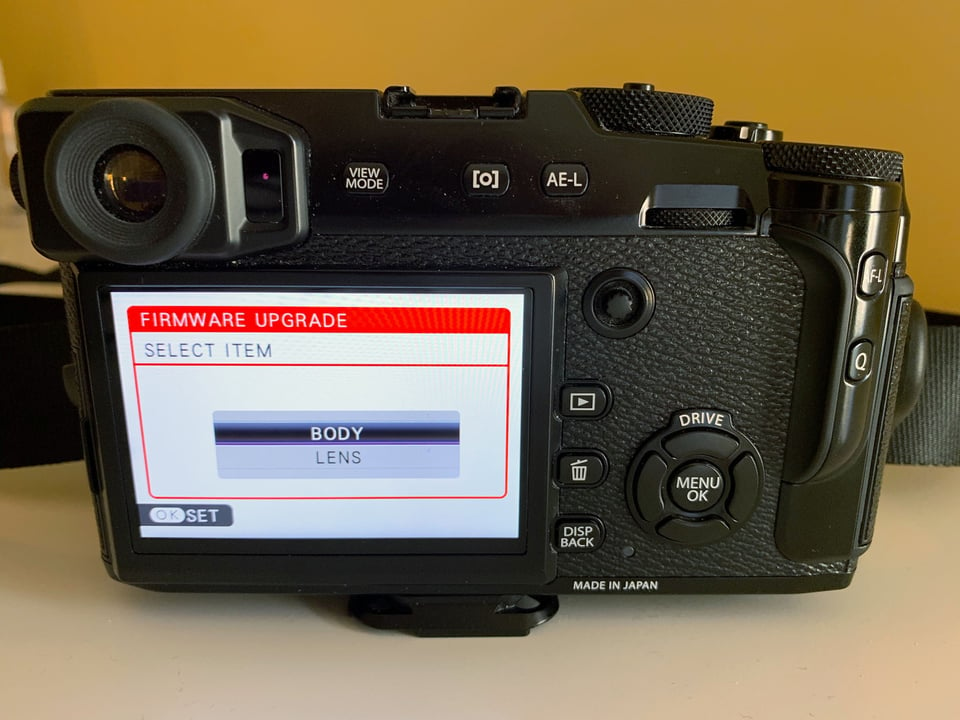
この段階では、バッテリーが完全に充電されたカメラと、ソフトウェアアップデートが保存されたSDカードを用意してください。SDカードをカメラに挿入し、手順1で行ったようにディスプレイ/戻るボタンを押してカメラの電源を入れます。カメラは、カメラ本体またはレンズのどちらをアップデートするかを選択するよう促します。アップデートする項目を選択し、「OK」をクリックして確定すると、アップデートが自動的に開始されます。アップデートのサイズによってソフトウェアのインストールにかかる時間は異なりますが、数分以上はかからないはずです。アップデート中はカメラを操作せず、電源を切らないようにしてください。電源を切るとカメラが破損する可能性があります。
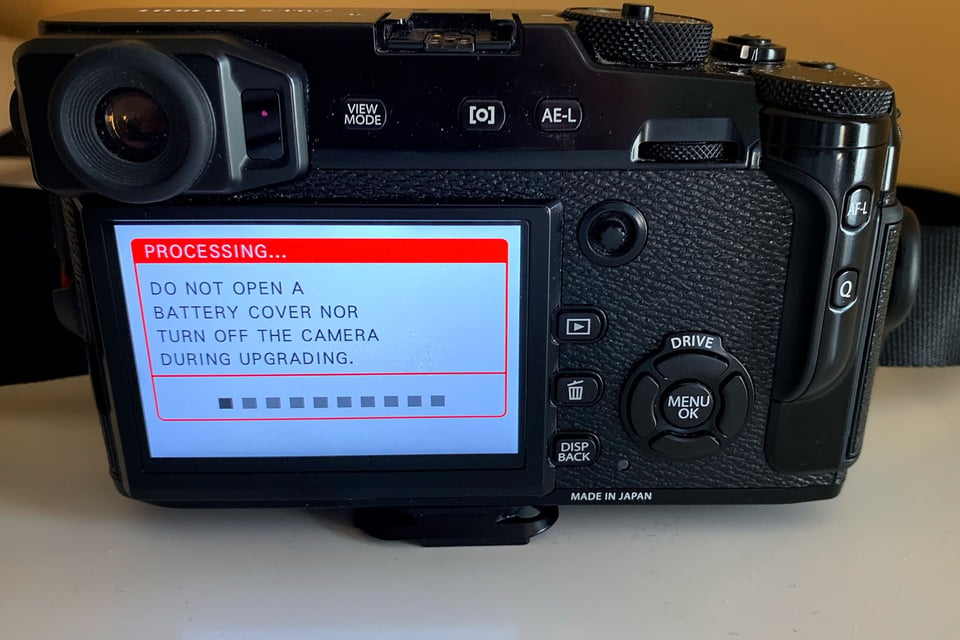
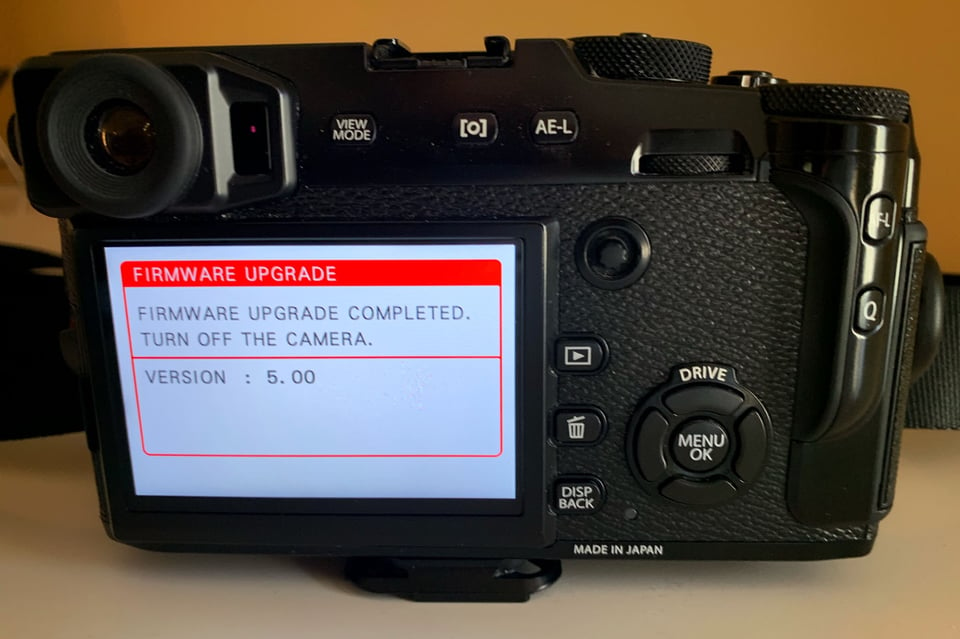
アップデートが完了すると、カメラから通知が表示されます。SDカードを取り外して、カメラの新機能をお楽しみください!
コメントは締め切りました。