
Microsoft Edgeユーザーのための10の必須ヒント
Microsoft Edgeをお使いですか?ブラウジング体験を向上させ、生産性を大幅に高める10の秘訣とプロのヒントをご紹介します。今すぐクリックしてご覧ください!

知っておくべき最も重要なこと
- Edgeの「ドロップ」機能を使用すると、リンク、ファイル、メモをさまざまなデバイス間で簡単に共有できます。共有されたコンテンツはOneDriveに保存され、非同期で共有されます。
- Edgeの動作が遅くなった場合は、内蔵のタスクマネージャー(Shift+Esc)を使用して、ブラウザの動作に影響を与えずにリソースを大量に消費しているタブや拡張機能を特定して閉じることができます。
- Edgeの設定画面の「AIイノベーション」、「外観」、「プライバシー」セクションで、Copilotやそのボタンなどの不要なAI機能を無効にしたり、閲覧データの使用を停止したりできます。
Microsoft Edgeは、世界で最も人気のあるウェブブラウザの1つです。Internet Explorerの後継にあたる、GoogleのChromiumプラットフォームをベースにしたモダンなブラウザです。そのため、最新のChrome拡張機能をすべて利用できるだけでなく、他のブラウザでは利用できない独自の機能も多数搭載されています。私はWindowsでEdgeを長年使用していますが、これまでに発見した最高のテクニックをご紹介します。
ドロップ機能を使って、リンク、ファイル、メモを他のデバイスに送信できます。
EdgeのDrop機能は、デスクトップコンピュータからモバイルデバイスへ、またその逆方向へコンテンツを簡単に送信できる機能です。DropはOneDriveにファイルを保存する仕組みなので、効果的に使用するにはすべてのデバイスで同じMicrosoftアカウントにサインインしている必要があります。クラウドストレージを使用するため、AppleのAirDropほど高速ではありませんが、非同期共有にはDropの方がはるかに優れています。つまり、共有したいときにデバイスが同じWi-Fiネットワークに接続されている必要はありません。
Dropにアクセスするには、デスクトップでMicrosoft Edgeを開き、右上隅の3つの点をクリックして、[その他のツール] > [Drop]を選択します。Dropを使用するすべてのデバイス(PC、Mac、Androidスマートフォン、iPhone、iPadなど)にEdgeをインストールし、Microsoftアカウントにサインインしていることを確認してください。これで、Dropに任意のアイテムを「ドロップ」すると、すべてのデバイスに表示されます。モバイルデバイスのEdgeでは、Dropが簡単には表示されないことに注意してください。メニューを開き、[すべてのメニュー]オプションを選択し、[編集]機能を使用してツールバーのアイテムをDropに置き換える必要があります。
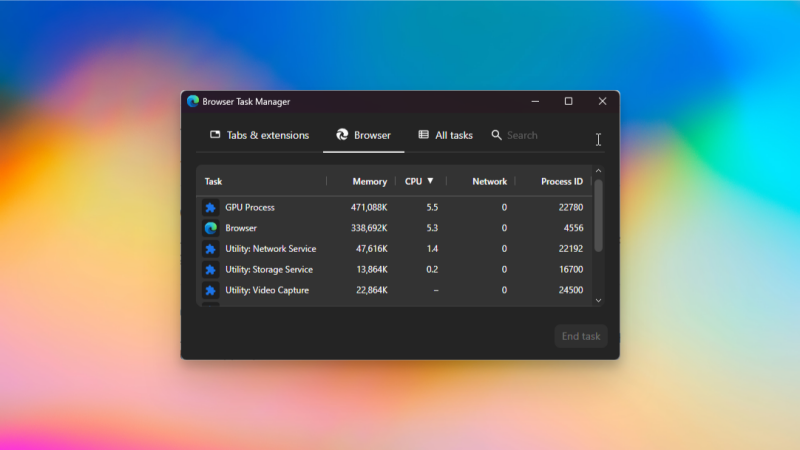
Edgeに組み込まれているタスクマネージャーを使用して、リソースを大量に消費するプロセスを終了してください。
出典:プラナイ・パラブ
Edgeの動作が遅い場合は、ブラウザに内蔵されているタスクマネージャを使用して問題を特定してください。Windowsのタスクマネージャ(またはMacのアクティビティモニタ)を使用するよりも、この方法の方が優れていると思います。ブラウザは数十ものプロセスを実行するため、動作が遅くなる原因を特定するのが難しいからです。Edgeのタスクマネージャでは、ブラウザ関連のプロセスのみが表示されます。Shift +Escキーを押してアクセスするか、3本線のメニューから「その他のツール」>「ブラウザのタスクマネージャ」を選択してください。ここで、「タブと拡張機能」に注目してください。各タブまたは拡張機能が消費しているシステムリソースが明確に表示されます。原因となっているプロセスを見つけたら、それを選択して「タスクの終了」をクリックします。タブを閉じたり、データが失われる心配をすることなく、リソースを大量に消費するブラウザ拡張機能を簡単に無効にできます。
タスクマネージャーの検索ボックスを使えば、特定のタブを探すこともできます。これは、ブラウザのタブを何百個も開いているユーザーにとって非常に便利です。タスクマネージャーの「ブラウザ」タブは、ブラウザの動作に関連するプロセスを表示するため、技術に詳しいユーザーがブラウザの問題を特定するのに最適です。ほとんどのユーザーは、「タブと拡張機能」セクションで必要な情報を見つけることができるでしょう。
このショートカットを使うと、2つのタブを並べて開くことができます。
Microsoft Edgeには「画面分割」という機能があり、新しいウィンドウを開かずに2つのタブを並べて表示できます。この機能はEdgeがリリースされてからずっと後にGoogle Chromeにも搭載されました。私は画面分割機能が気に入っていますが、唯一の不満は、デフォルトでは3点メニューの下に隠れていることです。3点メニューをクリックし、「設定」>「外観」>「ツールバー」に進み、「画面分割」を有効にすることで変更できます。これによりツールバーに「画面分割」ボタンが追加され、この機能に簡単にアクセスできるようになります。
それが完了したら、任意のタブを開き、[画面分割] ボタンをクリックすると、2 つのタブが横並びに表示されます。この機能を使用すると、Google ドキュメントと YouTube を組み合わせて、勉強中にメモを取るなど、タブのグループをペアにすることができます。Edge は、ウィンドウが開いている間はすべての画面分割タブを保持するため、繰り返し設定する必要はありません。画面分割モードのときは、任意のタブの右上隅にある 3 つのドットをクリックして、好みに合わせて機能をカスタマイズできます。2 つのタブの位置を入れ替えたり、縦方向の画面分割レイアウトに切り替えたりできます。
画面スペースを有効活用するために、縦型タブを試してみてください。
縦型タブは、すべてのデスクトップブラウザにとって最適なオプションです。タブリストを左側の単一ペインに移動することで、コンテンツに使用できる画面スペースが広がります。つまり、スクロールの回数が減り、動画視聴時のウィンドウが大きくなり、画面スペースの全体的な利用効率が向上します。Microsoft Edgeでこの機能を有効にするには、Edgeの設定 > 外観 > タブに移動し、「縦型タブを表示」をオンにします。また、すっきりとした外観にするために「縦型タブのタイトルバーを非表示」を、縦型タブバーの幅を最小限に抑えるために「タブバーのペインを折りたたむ」も有効にすることをお勧めします。
AIを活用したタブグループ化機能を使って、タブを自動的に整理しましょう。
EdgeのAI搭載タブグループ化機能を使って、管理しにくい多数のタブを整理してみましょう。手動でタブグループを作成するほどではありませんが、管理しきれないほどのタブがある場合、整理整頓に非常に役立ちます。使用するには、ブラウザウィンドウの左上隅にある下向き矢印をクリックし、「タブの整理」を選択します。この機能は、タブをトピック(ニュース&メディア、金融&投資など)ごとにグループ化し、タブをドラッグ&ドロップしてグループをカスタマイズできます。
動作の遅延を軽減するには、「省電力」モードを使用してください。
Microsoft Edgeには、バックグラウンドのタブを自動的にスリープ状態にする省電力モードが搭載されています。Microsoftによると、これによりタブを多数開いているときにブラウザの動作が遅くなる可能性が低くなり、バッテリー駆動時間が平均25分延長されます。この機能を有効にするには、 Edgeの設定 > システムとパフォーマンス > パフォーマンスに移動し、「省電力モードを有効にする」をオンにしてください。
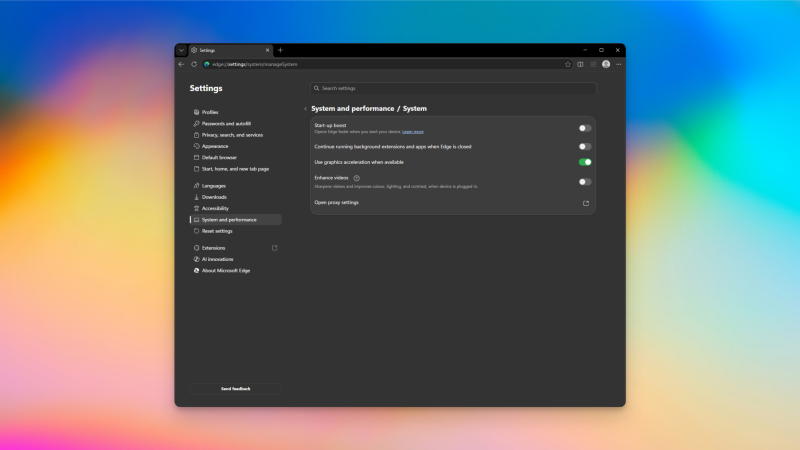
古いコンピューターの速度を上げるには、「スタートアップブースト」をオフにしてください。
出典:プラナイ・パラブ
スタートアップ ブーストは、高性能な PC やノートパソコンをお持ちの方にとって非常に便利な機能です。Edge を最小限のリソースでバックグラウンドで実行し続けることで、アプリの起動を毎回高速化します。ただし、古いコンピューターや、アプリを閉じた後もバックグラウンドで実行され続けることを好まないユーザーには適していません。お使いのコンピューターが古い場合は、スタートアップ ブーストを無効にしておくことをお勧めします。無効にするには、Edge の設定 > システムとパフォーマンス > システムに移動してください。
不要なAI機能を削除するには、コパイロットを無効にしてください。
Edgeにはタブの整理など便利なAI機能がいくつかありますが、私が全く使わない機能もたくさんあります。もしあなたも私と同じようにAI機能をあまり使わないのであれば、不要なAI機能をすべて無効にしてみましょう。まず、Edgeの設定 > AIイノベーションに移動し、コパイロットモードをオフにします。このオプションはすべてのアカウントで有効になっているとは限らないため、スイッチが表示されない場合はそのまま進めてください。この機能の使い方について詳しくは、Windows 11でMicrosoft Copilotを使用する方法に関する記事をご覧ください。
次に、Edge の設定 > 外観 > Copilot とサイドバー > Copilotに移動します。「ツールバーに Copilot ボタンを表示する」オプションをオフにします。同じページで、「Copilot 設定の管理」>「プライバシー」をクリックし、「コンテキストのヒント」をオフにします。これにより、AI が閲覧データを使用して回答を提供することを防ぎます。また、 Edge の設定 > スタート、ホーム、および新しいタブ ページに移動し、Copilot の新しいタブ ページを無効にする必要があります。
Edge の設定 > 言語に移動し、説明に AI と記載されているすべての機能を無効にすることもできます。これには、 「対応サイトで動画を翻訳する」や「Web 上で「文章作成支援」アシスタントを使用する」などが含まれます。最後に、AI によるタブ整理機能を使いたくない場合は、Edge の設定 > プライバシー、検索、サービスに移動し、「タブを整理する」を無効にすることでオフにできます。
この設定を使用すると、Edgeが記事を読み上げます。
Edgeブラウザには、記事を読み上げてくれる隠れた機能があります(個人的には、その音声は非常に自然だと思います)。この機能は、3点ボタン > その他のツール > 読み上げ からアクセスできます。または、キーボードショートカットのCtrl+Shift+U(Macの場合はCmd+Shift+U )を使用することもできます。この機能はモバイル端末でも利用可能です。
ウェブページ上の任意の要素を検索するには、「ビジュアル検索」を使用してください。
ビジュアル検索では、右クリックしてウェブページ上のあらゆるものを検索できます。たとえば、YouTube動画に映っている物体の画像を検索したり、画像内のランドマークを選択して詳細情報を調べたりできます。この機能を使用する際は、ウェブページのスクリーンショットが撮影され、Microsoftに送信されることに注意してください。これはプライバシー上の懸念事項ですが、公平を期すために、Microsoftはこの点について警告し、この機能を使用するにはプライバシーに関する声明に同意するよう求めています。Edgeでは、任意のウェブページを右クリックして「ビジュアル検索」を選択することで開始できます。この機能は、Edgeのモバイル版でも利用可能です。
コメントは締め切りました。