
Windows 11ユーザーが知っておくべきSnipping Toolの10の裏技
Windows 11でSnipping Toolを使っていますか?画面キャプチャを劇的に改善し、生産性を向上させる10のプロ級テクニックをご紹介します。今すぐチェック!

💡 主なハイライト(エグゼクティブサマリー)
- 生産性を向上させるために、切削工具の使い方をマスターする。
- 複数の型紙を効果的に活用する。
- 高度な編集機能と共有機能を活用しましょう。
📌 目次
- Windows 11のSnipping Toolを使って画像からテキストをコピーする方法は?
- Snipping Toolを使ってスクリーンショットを撮らずに、テキストを抽出するにはどうすればいいですか?
- Snipping Toolを使ってスクリーンショット内の機密情報を自動的に非表示にする方法は?
- Windows 11のSnipping Toolを使って、時間差でスクリーンショットを撮る方法を教えてください。
- Snipping Toolを使って音声付き画面録画(スクリーンキャスト)を行い、他の人の役に立てる方法を教えてください。
- Snipping Toolでスクリーンショットに枠線を追加して、ソーシャルメディアに投稿できるようにするにはどうすればよいですか?
- 切り抜きツールを使用して、自由な形状や不規則な形状のスクリーンショットをキャプチャする方法
- スクリーンショットの自動保存を無効にすると、ファイルが散乱するのを防ぐことができます。
- トリミングツールを使用して、スクリーンショット内の顔や機密情報を隠してください。
- トリミングツールで画像検索を行い、オブジェクトと場所を特定します。
Snipping ToolはWindows 11のデフォルトのスクリーンショットアプリケーションです。しかし、その機能は単に画像をキャプチャするだけにとどまりません。画面録画、コピーを禁止している画像やWebサイトからのテキスト抽出、さらには画像検索ツールの使用も可能です。ShareXは今でもWindowsで私が最も好んで使うスクリーンショットアプリケーションですが、Snipping Toolは初心者から上級者まで、あらゆるユーザーにとって優れたツールへと進化を遂げたと確信しています。ここでは、Windows 11ユーザーが知っておくべきSnipping Toolの10の必須テクニックをご紹介します。
Windows 11のSnipping Toolを使って画像からテキストをコピーする方法は?
画像からテキストをコピーすることは、スクリーンショットツールの一般的な用途であり、Snipping Tool はこの機能を非常に効率的に実行します。テキストをコピーするには、Windows 11 で任意の画像を右クリックし、[プログラムから開く] > [Snipping Tool]を選択します。画像が開いたら、[テキストのスキャン]ボタンをクリックしてすべてのテキストを選択します。Windows がテキストを選択するのに少し時間がかかります。選択が完了したら、ポップアップメニューから [すべてのテキストをコピー] をクリックします。また、テキストをクリックしてドラッグすることで、1 つの文または特定のテキストブロックを選択し、その選択範囲を右クリックして[テキストをコピー]ボタンを表示することもできます。
Snipping Toolを使ってスクリーンショットを撮らずに、テキストを抽出するにはどうすればいいですか?
テキストのコピーを目的とした作業が、コピーをブロックするウェブサイト、アプリケーションウィジェット、またはテキストの選択が難しいスキャンされたPDFページからのみ行われる場合は、スクリーンショットを撮らずにテキストを選択してコピーできるSnipping Toolを使用することをお勧めします。この機能を使用すると、スクリーンショットの手順を省略してテキストを直接抽出できるため、不要な画像が画面上に大量に保存されるのを防ぐことができます。試すには、Windows PCでSnipping Toolアプリケーションを開き、ツールバーのテキスト抽出ボタンをクリックします。次に、テキストを含む画面上の領域をクリックしてドラッグすると、アプリケーションが瞬時にその領域を自動的に選択します。ポップアップメニューの「すべてのテキストをコピー」をクリックすれば完了です。
Snipping Toolを使ってスクリーンショット内の機密情報を自動的に非表示にする方法は?
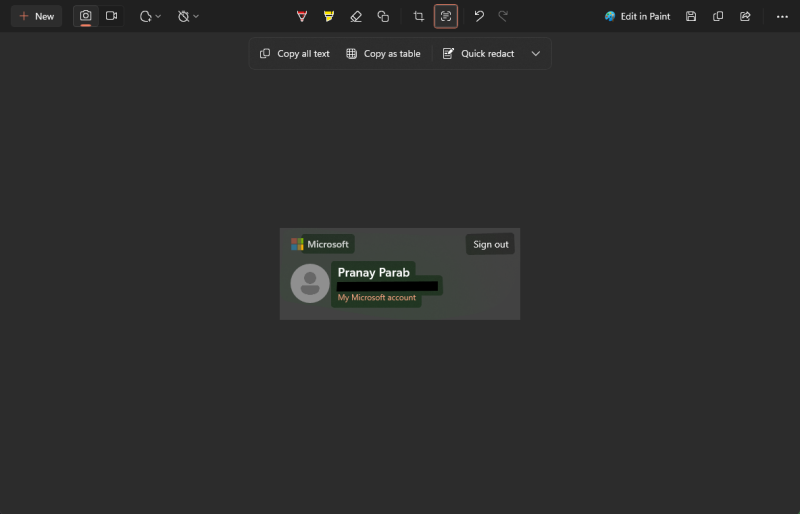
Snipping Toolには、スクリーンショットを共有する前に機密情報を自動的に非表示にする非常に便利な機能があります。この機能はプライバシーを保護し、手動で編集する手間を省きます。使用するには、スクリーンショットを撮影した後、アプリの編集ツール内で「テキストを非表示」または「機密情報を非表示」オプション(バージョンによって名称が若干異なる場合があります)を探してください。このオプションを有効にすると、ツールが画像を分析し、メールアドレスや電話番号などの機密情報が含まれている可能性のあるものを特定して、自動的に非表示にします。
Snipping Tool を使用すると、スクリーンショットから機密情報を自動的に削除するなど、基本的な画像編集を行うことができます。これを行うには、Snipping Tool で任意のスクリーンショットを開き、「テキストをスキャン」をクリックします。ツールがテキストをスキャンすると、ポップアップ メニューが表示されます。ここから「クイック編集」を選択すると、スクリーンショット内のすべての電話番号とメールアドレスが自動的に非表示になります。この機能は非常に目立たず、機密情報の上に黒いバーが表示されるため、電話番号やメールアドレスを単にぼかすよりもはるかに安全です。
Windows 11のSnipping Toolを使って、時間差でスクリーンショットを撮る方法を教えてください。
Snipping Tool では、複雑なスクリーンショットを撮るためのタイマーを簡単に設定でき、キャプチャする前に画面を整理する十分な時間を確保できます。Snipping Tool はデフォルトで画像を即座にキャプチャするため、コンピューターで詳細なスクリーンショットを設定するのは、しばしば面倒です。このような場合、画面をキャプチャする前に 3 秒から 10 秒の遅延を設定できます。Snipping Tool が開いている場合は、タスク バーのアイコンを右クリックして、タイマー スクリーンショットをすばやく撮影します。3 つのボタンが表示され、3 秒、5 秒、または 10 秒後にスクリーンショットを撮影できます。Snipping Tool を設定して、スクリーンショットをキャプチャする前に常に遅延を追加することもできます。アプリケーションを開き、ツールバーのカメラ アイコンをクリックします。次に、ツールバーのタイマー アイコンをクリックし、追加する遅延を選択します。
Snipping Toolを使って音声付き画面録画(スクリーンキャスト)を行い、他の人の役に立てる方法を教えてください。
Snipping Tool を使えば、音声解説付きのスクリーンキャストを録画して、友人や家族が技術的な問題を簡単に解決できるようにサポートできます。友人や家族から技術的な問題で助けを求められたとき、私はよく音声解説付きのスクリーン録画を送って、問題の解決方法を説明しています。Snipping Tool では、画面録画時にマイク音声をデフォルトで含める設定を有効にできます。これにより、問題の解決方法を実演しながら自分の声を録音でき、マウスカーソルでクリックする箇所をハイライト表示できます。Snipping Tool でスクリーン録画時にデフォルトで音声を録音するように設定すれば、作業はほとんど時間がかかりません。コンピューターで Snipping Tool を開き、右上隅にある 3 つの点アイコンをクリックします。[設定]を選択し、「スクリーン録画の開始時にマイク入力をデフォルトで含める」を有効にします。
Snipping Toolでスクリーンショットに枠線を追加して、ソーシャルメディアに投稿できるようにするにはどうすればよいですか?
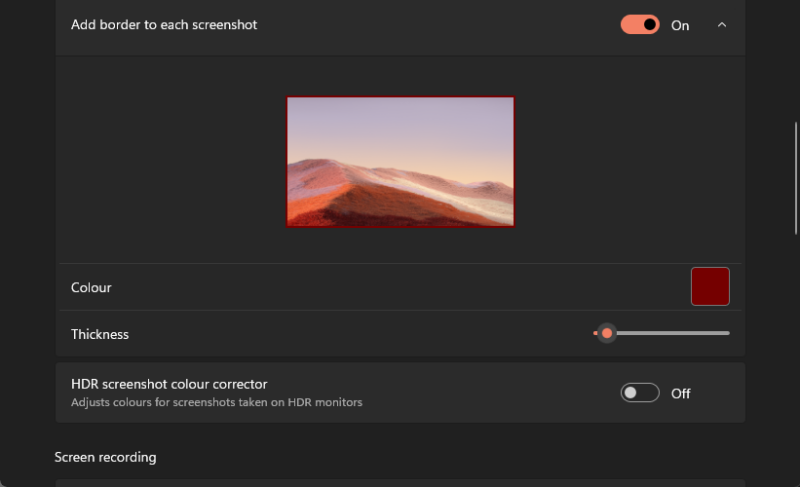
Snipping Tool を設定すると、各スクリーンショットに単色の枠線が自動的に追加されるため、プロフェッショナルで統一感のある見た目でソーシャルメディアに投稿するのに最適です。スクリーンショットを撮影する際に、Snipping Tool を設定して各画像に単色の枠線を自動的に追加できます。この機能は、スクリーンショットを統一感のある見た目にして、あなたの美的センスに合わせるため、ソーシャルメディアへの投稿に最適です。Snipping Tool の設定に移動し、 「各スクリーンショットに枠線を追加」を有効にします。カラーボックスを選択して、希望の枠線の色を選択し、太さスライダーを使用して枠線の幅を調整します。
切り抜きツールを使用して、自由な形状や不規則な形状のスクリーンショットをキャプチャする方法
Snipping Tool のフリーフォームツールを使用すると、画面上の特定の領域を描画し、その領域内のすべてのスクリーンショットをキャプチャできます。好きな形状を描画でき、ツールが自動的に小さな隙間を埋めてスクリーンショットを完成させます。フリーフォームツールの優れた点は、不完全に描画された形状を滑らかにできることです。つまり、便利なスクリーンショットを撮るのに必ずしも安定した手は必要ありません。このツールを使用するには、Snipping Tool を開き、ツールバーのカメラアイコンをクリックします。次に、長方形アイコンを選択し、フリーフォームを選択します。次のスクリーンショットを撮影すると、Snipping Tool で画面上に不規則な形状を描画できるようになります。
スクリーンショットの自動保存を無効にすると、ファイルが散乱するのを防ぐことができます。
Snipping Toolでスクリーンショットの自動保存を無効にすると、スクリーンショットをファイルとして保存するのではなく、クリップボードに直接コピーできます。こうすることで、必要な編集を行った後、目的のアプリケーションに送信したり、保存ボタンを押して編集済みのスクリーンショットのみを保存したりできます。これにより、スクリーンショットが溜まってハードドライブに不要な容量が増えるのを防ぐことができます。個人的には、撮影したスクリーンショットの10枚に1枚しか保存する必要がないため、この機能は非常に便利です。試すには、Snipping Toolの設定を開き、「元のスクリーンショットを自動的に保存する」オプションを無効にしてください。
トリミングツールを使用して、スクリーンショット内の顔や機密情報を隠してください。
切り抜きツールには、写真やスクリーンショットから人物の顔や機密情報を隠すために特別に設計されたシェイプオプションが含まれています。使い方は次のとおりです。切り抜きツールで画像を開くと、ツールバーに編集ツールのセットが表示されます。消しゴムツールの隣にあるシェイプツールを選択すると、一連のオプションが表示されます。絵文字ツールを選択すると、顔の上に絵文字を追加できます。または、正方形ツールまたは楕円ツールを選択することもできますが、機密情報を完全に隠すには、必ず塗りつぶしオプションを使用してください。塗りつぶしを選択して色を選択します。必要に応じて、アウトラインオプションを無効にすることもできます。アウトラインオプションは、スクリーンショットに描画したシェイプに境界線を追加します。次に、スクリーンショットに長方形、正方形、円、または楕円を描画すると、機密情報を効果的に隠すことができる色のブロックが表示されます。
トリミングツールで画像検索を行い、オブジェクトと場所を特定します。
Snipping Toolには、Bingの検索エンジンを使用してスクリーンショットや写真内のオブジェクト、場所、要素を識別する画像検索機能が内蔵されています。この機能を使用すると、画像内の被写体を特定したり、誰かが他人のアカウントからプロフィール画像をコピーしていないかを確認したりできます。この機能を使用するには、Snipping Toolで画像を開き、アプリの右上隅にある3つの点をタップします。「Bingでビジュアル検索」を選択すると、Bingの画像検索結果がデフォルトのブラウザで開きます。
コメントは締め切りました。