

ノートパソコンの電源ボタンを押しても画面が真っ暗になるのは、最もイライラする事態の一つです。多くのノートパソコンユーザーが、何の理由もなく電源が入らなくなったと報告しています。
ノートパソコンが動かない:主な原因と解決策
ノートパソコンが起動しない場合の対処法について、多くの方が疑問に思われているかと思います。そこで、過去に効果があった解決策をいくつかご紹介します。ノートパソコンの起動でお困りの場合は、以下の解決策をお試しください。
1. 電源/アダプターを確認する
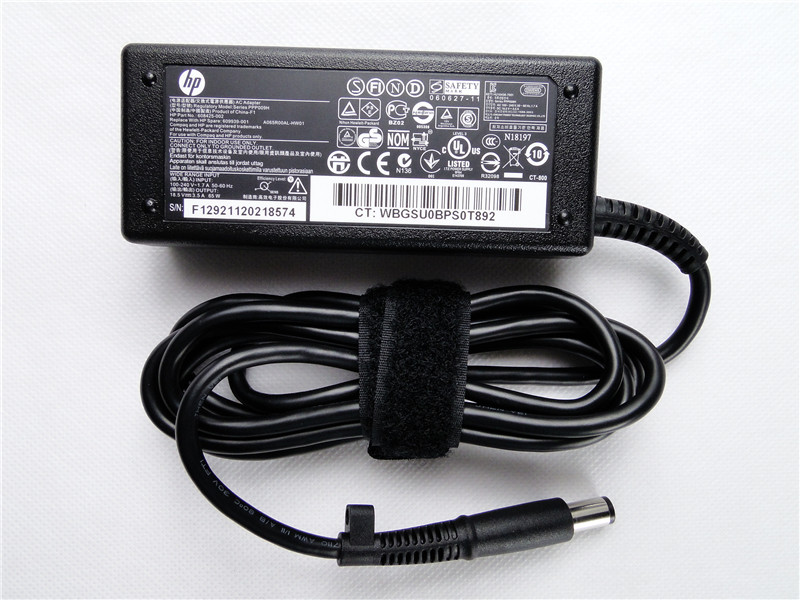
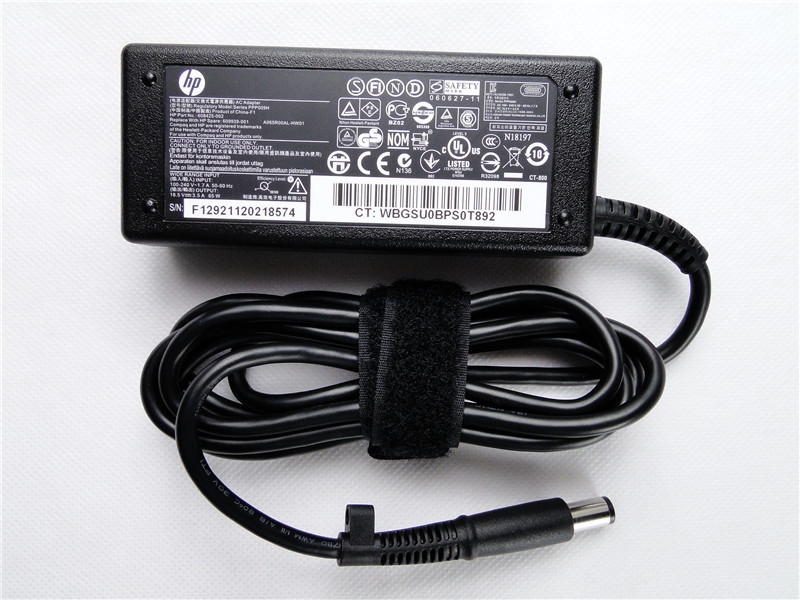
電源の故障により、ノートパソコンが起動しなくなることがよくあります。これにはいくつかの原因が考えられます。
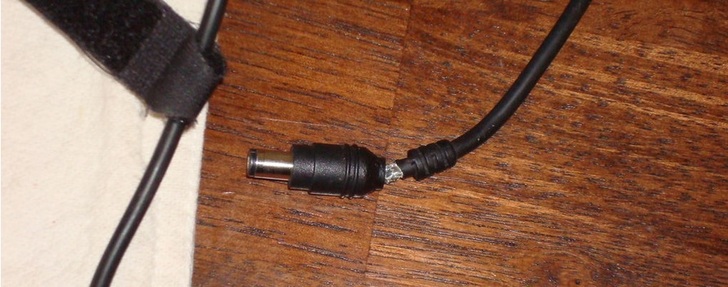
充電ケーブルやコネクタが破損していたり、接続が緩んでいたりする場合があります(例を参照)。これにより、ノートパソコンの電源入力が頻繁に切断・再接続されるため、断続的な電源供給が発生する可能性があります。このような不安定な電力供給は、ノートパソコンの電源が入らなくなったり、使用中に予期せずシャットダウンしたりする原因となります。
もう一つのシナリオは、ノートパソコンに充電器を接続する場合です。充電器は、バッテリーを充電しながらノートパソコンに電力を供給するために、安定した電力入力を提供する必要があります。充電器に不具合があると、必要な電力が供給されない、あるいは全く供給されない可能性があります。その結果、ノートパソコンのバッテリーが完全に消耗し、システムの動作に必要な電力が不足する状況に陥る可能性があります。
異なるシステムでは充電容量も異なることに注意することが重要です。ノートパソコンの充電器には、ノートパソコンの電力要件に合った特定の電力定格(ワット、ボルト、アンペアで測定)があります。充電器の出力がノートパソコンに対して低すぎる場合、デバイスに電力を供給できない可能性があります。例えば:
ラップトップA:
- 配送要件:19V、3.42A
- 充電器の種類円筒形コネクタを備えた特別な充電器
ラップトップB:
- 配送要件:20V、2.25A
- 充電器の種類USB Type-C Power Delivery (PD) 充電器
両方のシステムはコネクタが異なるだけでなく、充電要件も異なることに注意してください。
これらすべての問題に対して最善の解決策は、主な問題がどこにあるかを評価した後、電源を交換することです。
以下にいくつかの方法を示します。
- ノートパソコンの背面に記載されている充電要件を確認し、その要件に応じた電源または充電器を購入してください。
- 電源が動作していると思われる場合は、ラップトップを電源に接続しているケーブルを交換してみてください。
- 電源ユニットが完全に故障しているか過熱している場合は、ユニット全体を交換することをお勧めします。確認方法の一つは、黒い外装ケースの中に色付きの配線が見えるかどうかです。
2. バッテリーを確認する
最新のリチウムイオン(Li-ion)バッテリーとリチウムポリマー(Li-polymer)バッテリーは、容量が著しく低下し始めるまで、300~500回の充電サイクルに耐えることができます。平均して、適切にメンテナンスされたリチウムイオン(Li-ion)バッテリーは2~4年使用できます。
しかし、過度の使用、頻繁な深放電、充電しながらのノートパソコンの使用など、バッテリーの状態が著しく劣化するケースもあります。このような場合、ノートパソコンが頻繁にシャットダウンしたり、動作に問題が生じたり、場合によっては電源が入らなくなったりすることもあります。
このような場合、システムが自動的にバッテリーの交換を促すメッセージが表示されます。非純正(アフターマーケット)バッテリーを使用するのではなく、メーカーからバッテリーを購入することをお勧めします。
3. 画面を確認する

ノートパソコンの電源は入っているのに画面がオフになっているため、動作していないと思われる場合があります。
念のため、まずは画面の明るさを上げてみてください。明るさを上げても効果がなく、画面上のコンテンツがほとんど見えない場合は、画面のバックライトに問題がある可能性があります。
この場合、画面にぼんやりとした画像が表示されたり、画面が真っ暗になったりすることがあります。バックライトの問題は、インバーターの故障やバックライトの損傷が原因で発生する可能性があります。お使いのノートパソコンがOLEDスクリーンを搭載していない限り、すべての画面にはバックライトが搭載されており、時間の経過とともに劣化して、最終的に全く点灯しなくなることがあります。
画面の不具合に関連するもう一つの問題は、モニターケーブル自体に問題がある可能性があります。モニターとノートパソコンのマザーボードを接続するケーブルが緩んでいるか、損傷している可能性があります。
デバイスの操作に慣れている方は、ノートパソコンを開けてモニターケーブルがしっかりと接続されているか確認してみてください。そうでない場合は、専門家に点検してもらいましょう。
4. メモリカードと外部デバイスを取り外す
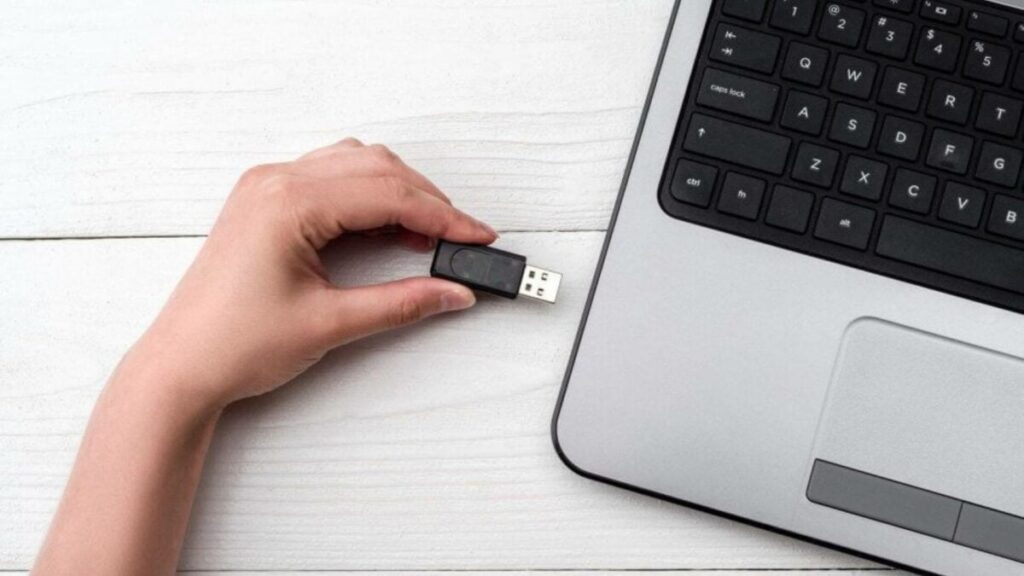
電源と画面が正常に動作しているように見えても、Windowsが起動する前にデバイスがフリーズしている可能性があります。よくある原因としては、USBドライブやメモリーカードがポートやリーダーに挿入されたままになっていることが挙げられます。「オペレーティングシステムが見つかりません」といった通知が表示されるのはよくあることで、過度に心配する必要はありません。このような場合、ノートパソコンが突然シャットダウンすることがあります。
ほとんどの場合、これはBIOS(基本入出力システム)が、プライマリハードドライブではなく、カードなどの外部ストレージメディアから最初に起動するように設定されていることを意味します。
すべての外部デバイスを取り外した後、側面のボタンを使ってノートパソコンの電源を入れてみてください。正常に起動すれば、問題はノートパソコン自体ではなく、ハードドライブまたは外部デバイスにあることがわかります。
原因を特定するには、一度に1つのデバイスだけを接続した状態でノートパソコンを再起動してください。故障したデバイスが特定されるまで、この手順を繰り返してください。
5. ノートパソコンを強制的にリセットする(MacBookにも適用)

ノートパソコンのキーボードは点灯するものの、画面が表示されず、CPUの動作も確認できない場合は、リセットが必要になる可能性があります。ノートパソコンを初期状態に戻して正確な測定値を取得したい場合は、電源を完全に切断して「ハードリセット」を実行できます。ハードリセットはハードウェアのみをリセットするもので、ユーザープログラムやデータには影響しません。
次の手順に従ってハードリセットを実行できます。
- 押したまま 電源ボタンを10秒間押し続けます。 (またはハードドライブからカチッという音がするまで)。この操作により、ノートパソコンの電源が完全にオフになります。
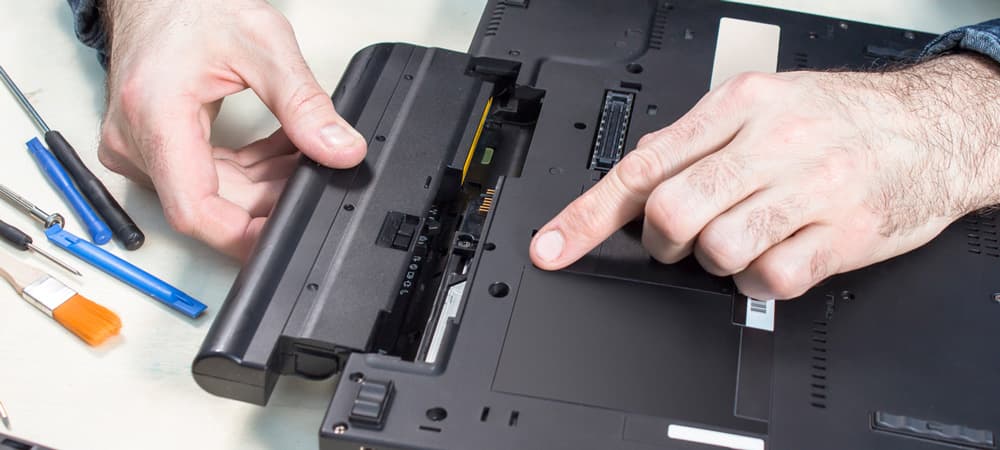
- ノートパソコンに取り外し可能なバッテリーが搭載されている場合は、底面から慎重に取り外してください。この手順は、ノートパソコン内に電力が残らないようにするためです。一部のデバイスのようにバッテリーにアクセスできない場合は… MacBookの電源ボタンをしばらく押し続けてみてください。 30秒同じ効果が得られます。
- バッテリーを取り外した後、ノートパソコンの電源ボタンを再度押し続けます。 10〜30秒この手順は、ラップトップのコンポーネントに残っているエネルギーや電気を放電するのに役立ちます。
- バッテリーを接続して、ラップトップを再びオンにします。
バッテリーが取り外しできない場合は、電源ボタンを30秒間押し続け、そのまま5分間放置してください。その後、システムを再起動してください。
私自身、この問題に遭遇しました。ノートパソコンは完璧に動作していました。画面、バッテリー、電源など、すべて正常だったのですが、起動しませんでした。ハードリセットで問題は解決しました。後になって、この問題はシステムのハードウェアとソフトウェアに不具合が生じ、起動プロセスが失敗することによって引き起こされる可能性があることを知りました。
6. 過熱の問題を確認する
システムの耐熱性を把握しておくと、多くの状況で問題解決が容易になります。デバイスの限界を知っておくことは重要です。限界を超えると過熱などの問題が発生する可能性があるからです。過熱はノートパソコン内部に深刻な問題を引き起こし、放置すると永久的な損傷につながる可能性もあります。幸いなことに、最新のデバイスには過熱を防ぐための熱管理システムが内蔵されています。
したがって、この場合、最善の策は何もしないことです。特に古いモデルの場合は、ノートパソコンが冷えるまで待つだけで十分です。ただし、何も対策を講じなくても過熱が続く場合は、内部修理が必要になるかもしれません。
より深刻なケースでは、CPUの放熱グリスを塗り直し、冷却システムとの適切な熱接触を維持する必要があるかもしれません。技術的な知識がない限り、ノートパソコンを開けて自分ですべてを確認しようとしないでください。専門知識がない場合は、専門家に点検を依頼してください。
7. 冷却通気口の清掃
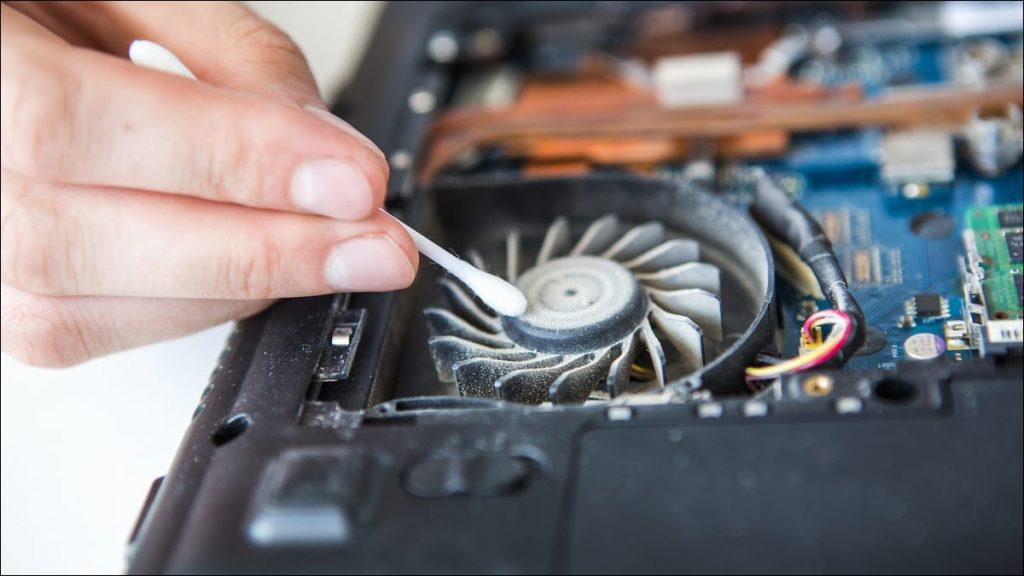
ゲーミングノートパソコンでこの問題が発生する最も可能性の高い原因は、冷却通気口の詰まりです。これは、ほこりなど、いくつかの原因で発生する可能性があります。ノートパソコンの電源が入らない問題は、冷却通気口を掃除し、定期的に点検して適切に放熱されていることを確認することで解決できます。
適切な空気の流れを確保するには、開放された通気口が不可欠です。これらの通気口の効率を確認してください。ノートパソコンのファンや通気口に、空気の流れを妨げている可能性のある埃がないか点検してください。最善の解決策はノートパソコンの修理を依頼することですが、基本的な技術知識があれば、YouTubeのチュートリアルを参考に自分で簡単に修理できます。
8. セーフモードでの操作
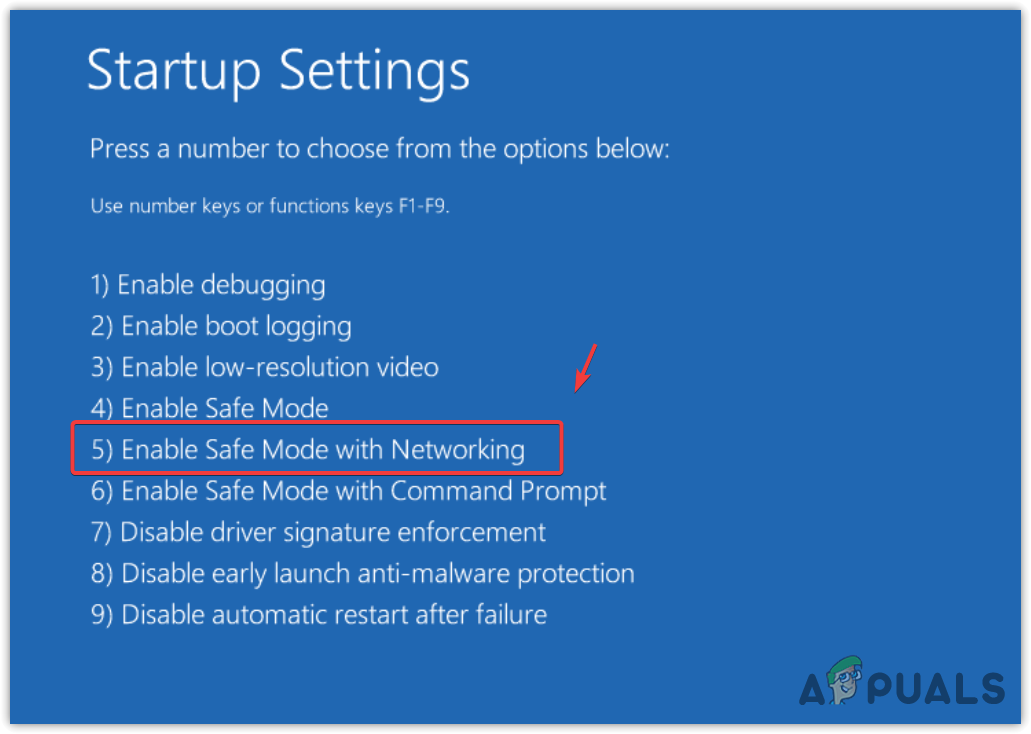
特定のプログラムがWindowsの動作に干渉し、起動プロセスが中断されることがあります。ノートパソコンやパソコンが正常に起動しない場合は、セーフモードで起動することで、問題の原因となった変更を元に戻すことができます。
セーフモードで起動する方法については、こちらの包括的なガイドをご覧ください。セーフモードで起動できた場合は、すべてのドライバーが最新の状態になっていること、そして問題の原因となっている可能性のある新しいソフトウェアを最近インストールしていないことを確認してください。念のため、その間にウイルス対策スキャンを実行してください(これは意図的なジョークです)。
システムのソフトウェアに問題がない場合もありますので、その場合は、システムにWindowsの最新バージョンをインストールしてみてください。
9. ブートの問題
他の解決策を試してもノートパソコンの起動問題が解決しない場合は、レスキューディスクまたはUSBドライブの使用が役立つ場合があります。ノートパソコンがロゴ画面まで表示されてもそこから起動しない場合は、この手順をお試しください。
レスキュー ディスクまたは USB には別のオペレーティング システムが含まれており、ラップトップにインストールされているオペレーティング システムとは独立した環境で起動することができます。
これは、マルウェア感染や、ノートパソコンの正常な動作を妨げる重大なシステムエラーが発生した場合に特に役立ちます。レスキューディスクの使い方は次のとおりです。
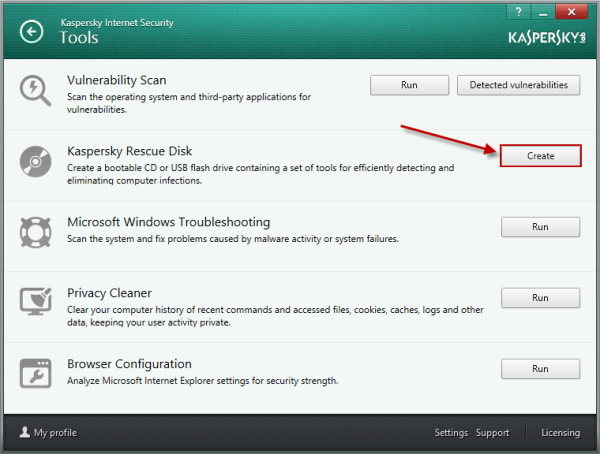
ステップ1: レスキューディスクのイメージを取得する
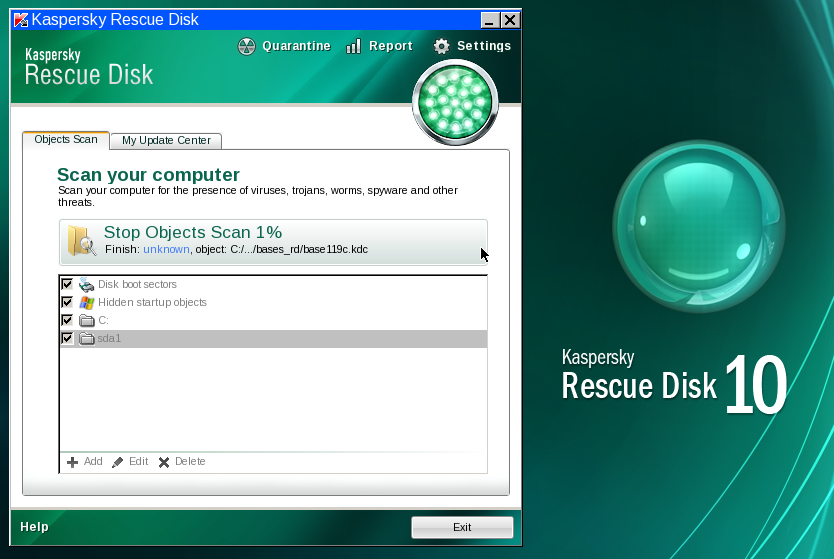
信頼できる情報源、できればカスペルスキーなどのウイルス対策ソフトウェア会社、または評判の良いソフトウェアプロバイダーからレスキューディスクイメージをダウンロードしてください。
ステップ2: レスキューディスクまたはUSBドライブを作成する
別の正常に動作するコンピューターを使用して、ISOファイルを空のCDまたはDVDにコピーし、レスキューディスクを作成します。あるいは、 Rufusなどのツールを使用して、レスキューディスクイメージから起動可能なUSBドライブを作成することもできます。
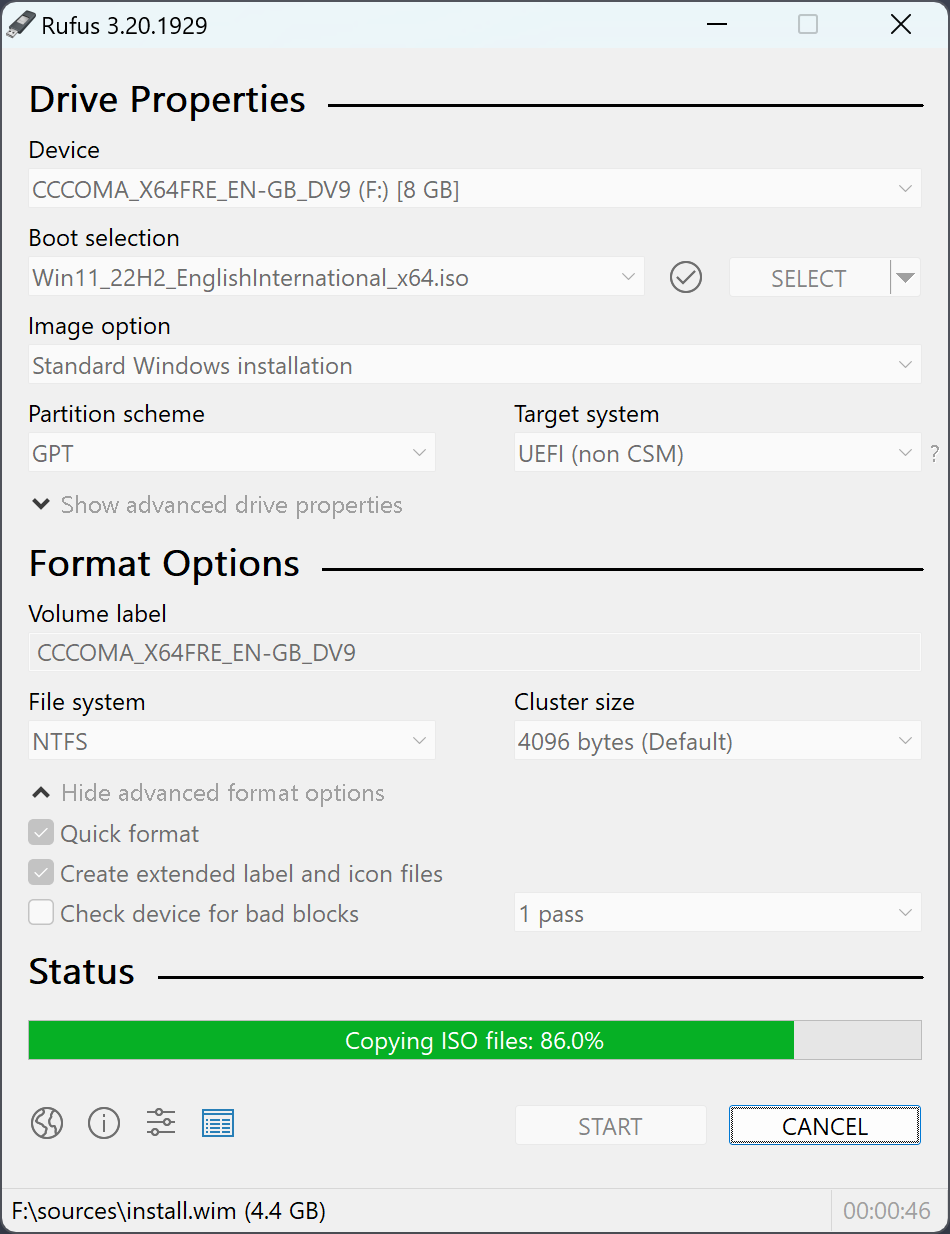
ステップ3: レスキューディスクまたはUSBから起動する
レスキューディスクまたはUSBドライブを準備したら、影響を受けたノートパソコンのCD/DVDドライブまたはUSBポートに挿入します。次に、ノートパソコンの電源を入れ、ブートメニューまたはBIOS設定に入ります。これは通常、起動時にF12キーを押すことで実行されます。
ブートメニューまたはBIOS設定で、レスキューディスクまたはUSBドライブをプライマリブートデバイスとして選択します。これにより、ノートパソコンはインストールされているオペレーティングシステムではなく、レスキュー環境で起動できるようになります。
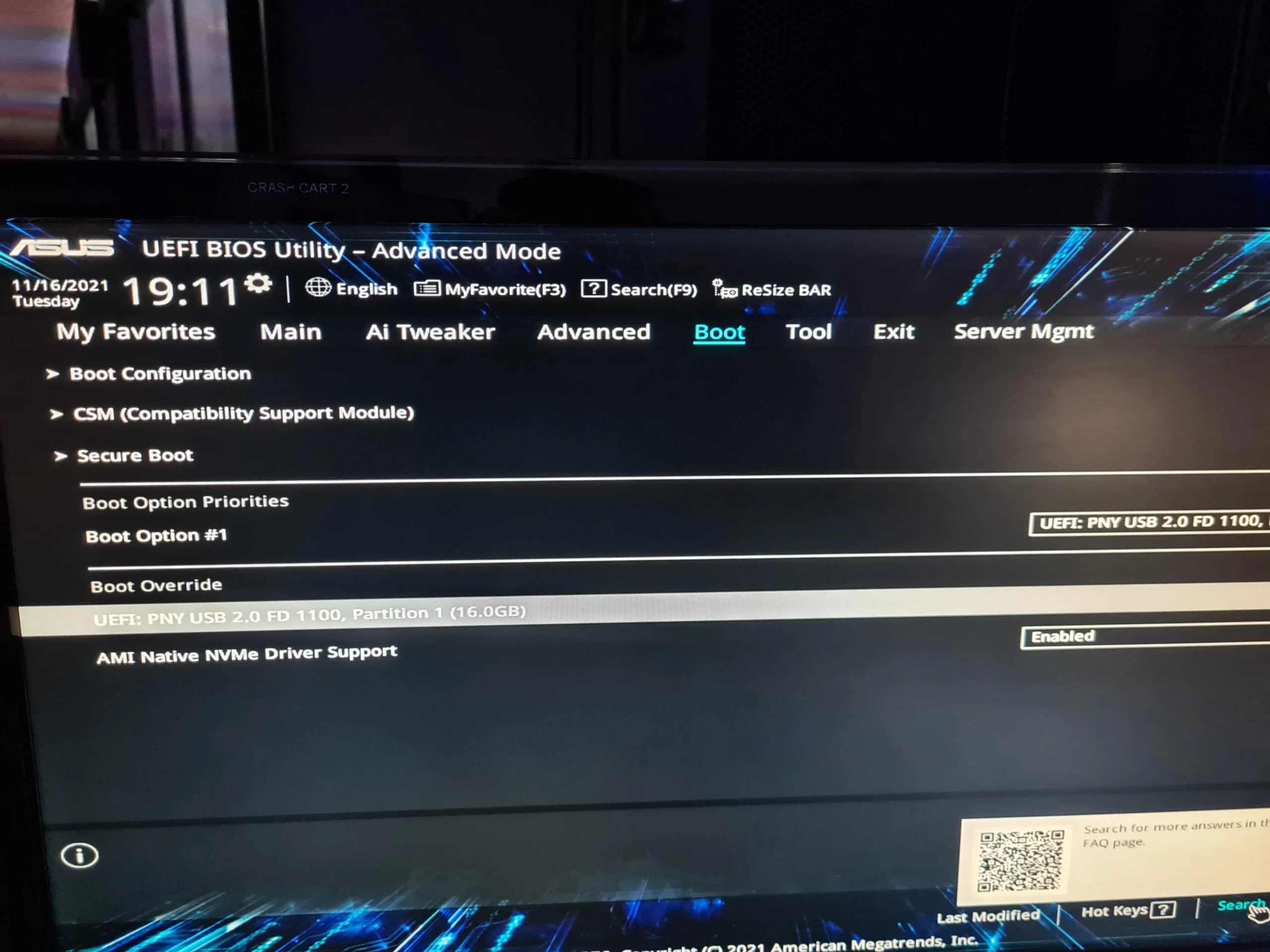
ステップ4:検査と修理
レスキュー環境を起動したら、利用可能なウイルス対策ソフトウェアを使用して、ノートパソコンのハードドライブをスキャンし、マルウェアやウイルスがないか確認します。感染が検出された場合、ウイルス対策ソフトウェアはそれらを削除または隔離しようとします。
レスキューディスクには、マルウェアスキャンに加えて、さまざまな診断ツールや修復ツールが搭載されていることがよくあります。これらのツールを使用して、システムエラーの修正、データの復元、その他のトラブルシューティング手順を実行し、起動時の問題を解決してください。
ステップ5: レスキューディスクまたはUSBを取り外して再起動します
必要なチェックと修復が完了したら、レスキューディスクまたはUSBドライブを取り外し、ノートパソコンを再起動してください。これで、ノートパソコンは通常のオペレーティングシステムで問題なく起動するはずです。
10. BIOS/UEFI設定の問題
BIOSとUEFIは、起動時にコンピュータのハードウェアを管理する重要なファームウェアインターフェースです。設定が間違っていると起動に問題が発生し、非常にイライラさせられることがあります。しかし、より複雑な解決策に頼る前に、最後に試せる方法が一つありますのでご安心ください。
BIOS/UEFIのリセットを実行すると、すべての設定をデフォルト値に戻すことができます。BIOS/UEFIの設定画面で「最適化されたデフォルト値を読み込む」または「デフォルト値にリセットする」などのオプションを探し、画面の指示に従ってください。この操作でほとんどの起動問題が解決することが多いので、試してみる価値はあります。
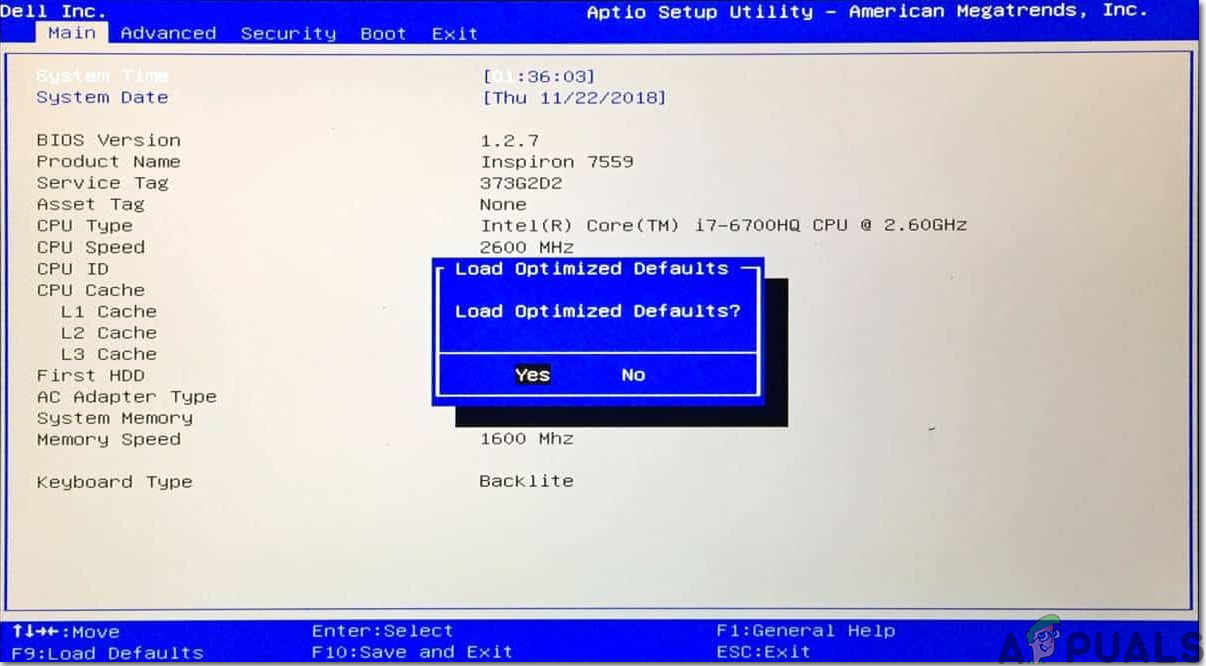
ただし、BIOS設定の改ざんは非常に難しい場合があり、技術的な知識に乏しい方にはお勧めできません。そのため、慎重に進めてください。BIOSの変更に不安がある場合は、経験豊富な専門家に支援を求めることをお勧めします。
また、ノートパソコンのメーカーのウェブサイトで、BIOS/UEFIファームウェアのアップデートが利用可能かどうかを確認してください。これらのアップデートは互換性の問題を解決し、システム全体の安定性を向上させる可能性があります。
結論
トラブルシューティングガイドに従ってもノートパソコンが動作しない場合は、ハードウェアコンポーネントの故障、あるいはより複雑な問題が原因である可能性があります。ご自身で修理しようとすると、さらなる問題を引き起こしたり、保証が無効になったりする可能性があるため、最善の選択肢ではないかもしれません。
ノートパソコンを専門の技術者に持ち込み、適切な診断と修理を受けることをお勧めします。彼らは専門知識とツールを備え、問題を効率的に特定・解決し、ノートパソコンを迅速に正常な状態に戻します。
ノートパソコンのトラブルシューティングと修理 – よくある質問
なぜノートパソコンの電源がまったく入らないのでしょうか?
この問題の原因としては、バッテリー切れ、充電器または電源アダプタの故障、電源接続の緩み、ハードウェアの問題、過熱、電源ボタンの故障など、さまざまなものが考えられます。
ノートパソコンは動作しているのですが、画面が真っ黒です。どうすればいいですか?
ノートパソコンの電源ライトとファンが動作しているのに画面が黒いままの場合は、画面の明るさを調整し、バックライトの問題がないか確認し、外部モニターでテストし、バッテリーを取り外して残りの電力を放電してハードリセットを実行してみてください。
ノートパソコンにサードパーティ製の充電器を使用しても安全ですか?
一部のサードパーティ製充電器はノートパソコンで使用できる場合もありますが、注意が必要です。安価な充電器や認証されていない充電器を使用すると、互換性の問題、過熱、ノートパソコンやバッテリーの損傷につながる可能性があるため、この方法はお勧めしません。
コメントは締め切りました。