
Facebookで収益化が表示されない問題を解決する方法
Facebookの収益化がなくなってしまいましたか?ご安心ください!問題を解決し、収益を回復するための迅速な解決策と詳細な手順をご紹介します。

知っておくべき最も重要なこと
- プロフィールのプロフェッショナルモードを有効にするか、適切なページに切り替えてから、プロフェッショナルダッシュボードまたはメタビジネススイート経由で収益化ツールにアクセスしてください。通常の個人ビューではこれらのツールは表示されません。
- 技術的な問題のトラブルシューティングを行う前に、コンテンツの収益化が招待制であるか、または関心表明が必要かどうかを確認し、アカウントまたはページのステータスが、基準違反やコンテンツ違反に関連する収益化制限を受けていないことを確認してください。
- コントロールパネルが正常に動作し、アカウントに制限がないことを確認したら、Facebookアプリをアップデートし、キャッシュをクリアして再度ログインしてください。それでも問題が解決しない場合は、スクリーンショットを添えて詳細なレポートをMetaに送信してください。
プロフィールやページに既にプロフェッショナルツールがインストールされている場合でも、Facebookコンテンツの収益化オプションが表示されない場合があります。このオプションが表示されない理由は、 Facebookアカウントの通常のインターフェースを確認している場合、Metaがまだこのクリエイターをプログラムに招待していない場合、またはプロフィールやページに収益化や認証に関する制限が設定されている場合などが考えられます。
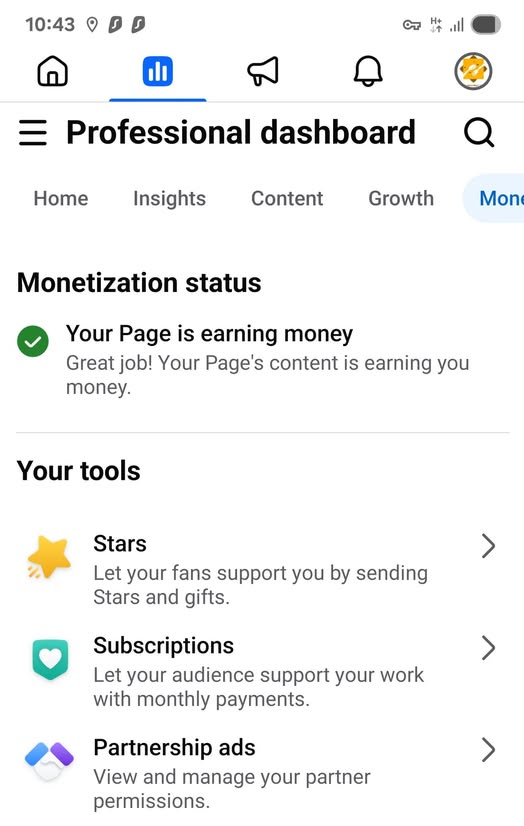
そのため、ダッシュボードの表示はクリエイターごとに異なる場合があります。あるアカウントでは「コンテンツ収益化」が表示されるかもしれませんが、別のアカウントでは「関心モデル」のみが表示されるかもしれません。また、ポリシー違反や再投稿に大きく依存するコンテンツが原因で、アクセス権を失うアカウントもあるかもしれません。
1. プロフィールまたはページから収益化エリアを開きます。
通常のFacebookプロフィールダッシュボードは、プロフェッショナルダッシュボードとは異なります。Metaによると、プロフェッショナルダッシュボードは、プロフェッショナルモードが有効になっているプロフィールと、ページを管理しているユーザーが利用できます。収益化ツールは、通常のプロフィールビューではなく、プロフェッショナルダッシュボードにあります。
- 開けるプロフィール またはページへ移動します。 収入を得たい具体的な商品。
- 個人プロフィールを使用している場合は、カバー写真の下にあるメニューを開いてオンにしてください。 プロモード まだ有効化されていない場合。
![Facebookのプロフィールカバー写真メニューには、収益化を確認する前にプロモードをオンにするオプションが表示されます。]()
通常の個人プロフィールでは、プロフェッショナルモードで実行されているプロフィールで利用できる収益化ツールは表示されません。 - チェックしている場合 ページへ移動します。、タップ すべてのプロフィールを見る まずそのページに切り替えてください。
- 切り替えたページまたはプロフェッショナルモードで実行中のプロファイルから、 プロフェッショナルダッシュボード أو メタビジネススイート.
![Facebookの「すべてのプロフィールを表示」リストでは、プロフェッショナルダッシュボードまたはメタビジネススイートを開く前に、ページへの切り替えが表示されます。]()
ページの場合、収益化の設定を確認するには、個人のプロフィール画面からではなく、ページ自体に切り替えてから確認してください。 - 開いた 収益化 そのプロフェッショナルなインターフェースから。
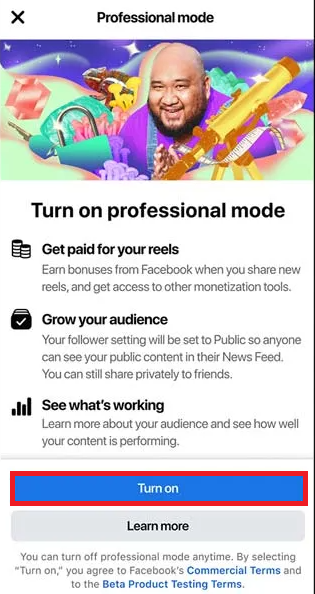
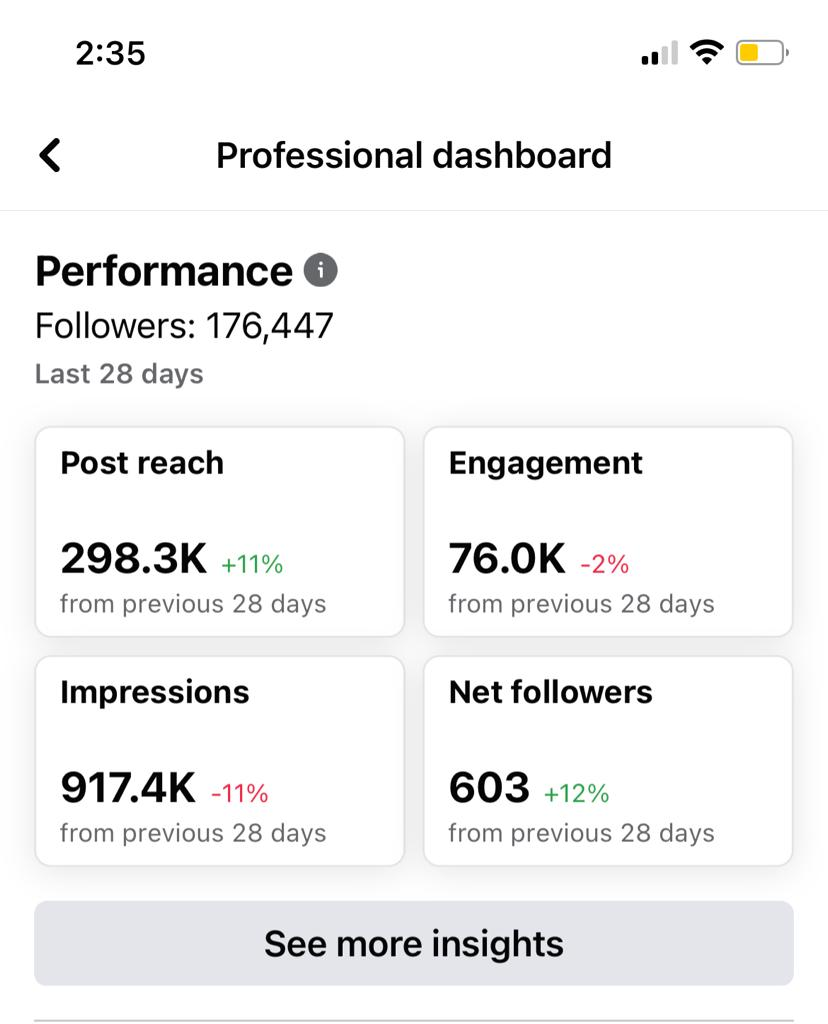
インターフェースを切り替えた後に収益化機能が表示される場合は、アプリのバグは発生していません。おそらく、Facebookの表示に不具合があったのでしょう。プロフェッショナルインターフェースが正しく動作しているにもかかわらずコンテンツの収益化機能が表示されない場合は、Metaが既にそのクリエイターに対して収益化機能を有効にしているかどうかを確認するか、Facebookへのログインに関する一般的な問題が発生している可能性があります。
2. コンテンツ収益化機能が招待制か、利用可能か、または関心表明が必要かを確認します。
Metaのクリエイター向けガイドラインでは、Facebookコンテンツの収益化は招待制となっています。クリエイターは、 Facebookモバイルアプリの「プロフェッショナルダッシュボード」>「収益化」>「コンテンツ収益化」から関心を示すことができ、同じ収益化エリアはデスクトップ版Meta Business Suiteからもアクセス可能です。
- 開いた プロフェッショナルダッシュボード > 収益化.
- 特に検索する コンテンツの収益化そしてそれだけではなく 星 あるいは、定期購読、報酬、その他の収益化ツール。
![Facebookのプロフェッショナルダッシュボードには、「収益化」タブと「コンテンツ収益化」のエントリ、または「関心のあるメッセージ」が表示されます。]()
このクリエイターに対してコンテンツの収益化がまだ有効になっていない場合でも、他の収益化ツールが表示されることがあります。 - 表示された場合 コンテンツの収益化それを開いて、ステータスメッセージをよく読んでください。
- Facebook がフォームを表示する場合 興味を示すアプリケーションを再インストールする代わりに、それを送信してください。
- 同じプロフィールまたはページをチェック メタビジネススイート デスクトップ版でモバイルアプリが不完全な場合。
![デスクトップ版のMeta Business Suiteでは、同じFacebookページまたはクリエイターアカウントの収益化エリアが表示されます。]()
Meta Business Suiteは、Facebookのモバイルアプリと比較して、より鮮明なデスクトップスキャンを提供します。
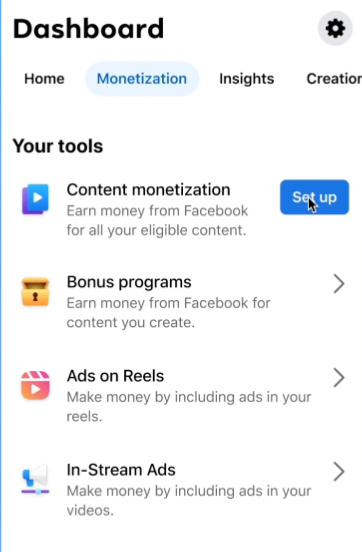
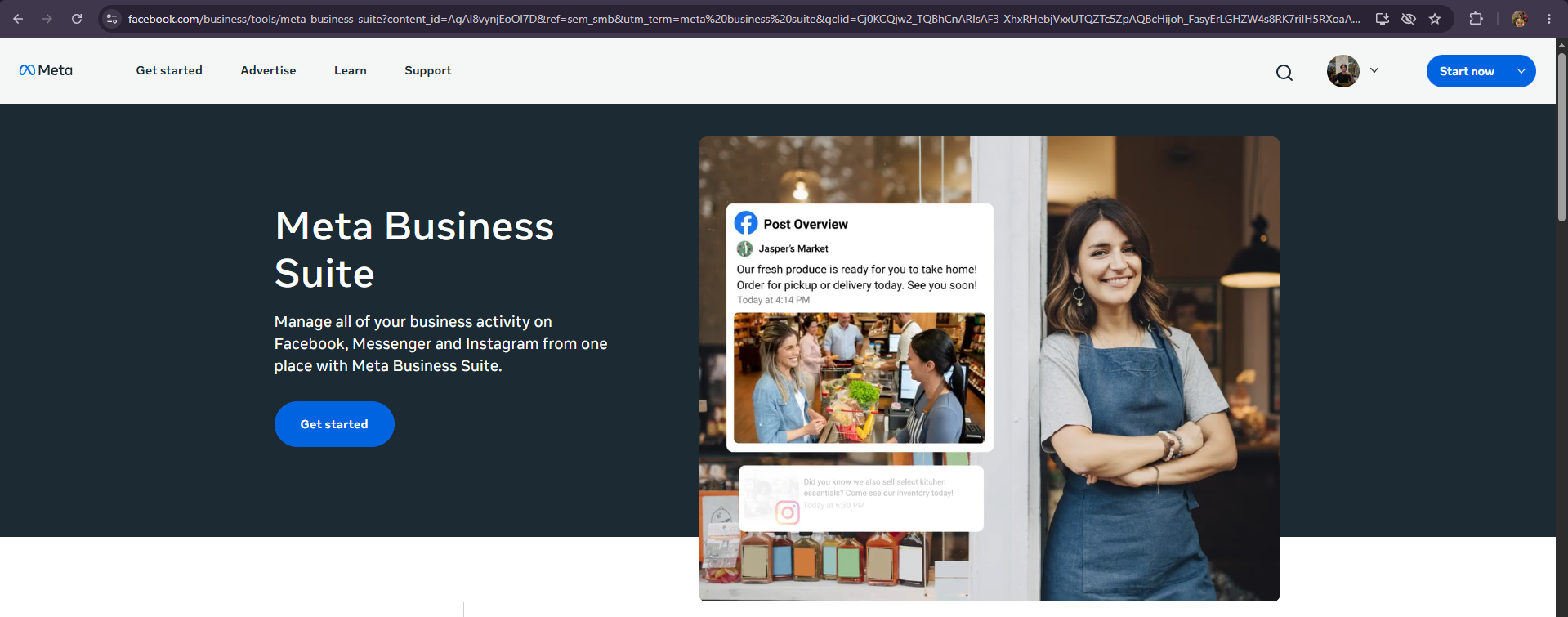
Facebookで興味表明フォームが表示されるだけの場合、または収益化へのアクセスが利用できないと表示される場合は、問題はデバイス固有のものではありません。作成者が以前にアクセス権を取得していた場合、または審査対象となっている場合は、アカウントとページのステータスを確認してください。
3. アカウントとページのステータスを確認して、収益化に関する制限事項を特定します。
Facebookは、コミュニティガイドライン違反、知的財産権侵害、クリックベイトコンテンツの使用、推奨回数の上限超過、他サイトからのコンテンツの繰り返し共有など、さまざまな理由で収益化を制限することがあります。クリエイター向けの最近のMetaアップデートでは、特に再掲載または若干修正されたコンテンツにおいて、オリジナリティの重要性がより強調されています。
- プロフィールを開くには、 ヘルプとサポート > アカウントステータス.
- 制限事項、推奨事項、またはステータスを確認してください 限定的な収益化.
![Facebookのアカウントステータス画面には、プロフィール上の制限事項や収入制限が表示されます。]()
アカウントステータスには、コントロールパネル自体が正常に開いている場合でも、収益化が制限されている状態が表示されることがあります。 - ページを開くには、ページを切り替えて開きます。 設定 > ページ設定 > ページステータス.
![Facebookページのステータス画面には、クリックベイトや収益化に影響を与える可能性のある他ソースからのコンテンツなど、最近の違反事項が表示されます。]()
ページステータスには、配信、広告、または収益化へのアクセスに影響を与える違反が表示されます。 - 関連する問題がないか確認してください 他のソースからのコンテンツ、أو clickbait、أو 著作権または、提案対象とならないコンテンツ。
- Facebookがオプションを提供する場合 レビューを依頼する または再開する場合は、続行する前に使用してください。 間違いを見つけて解決する アプリケーションで。
- ページが他の場所から最小限の処理でクリップを再投稿しているだけなら、収益化ツールが正常に動作するようになることを期待する前に、コンテンツの構成を最適化してください。
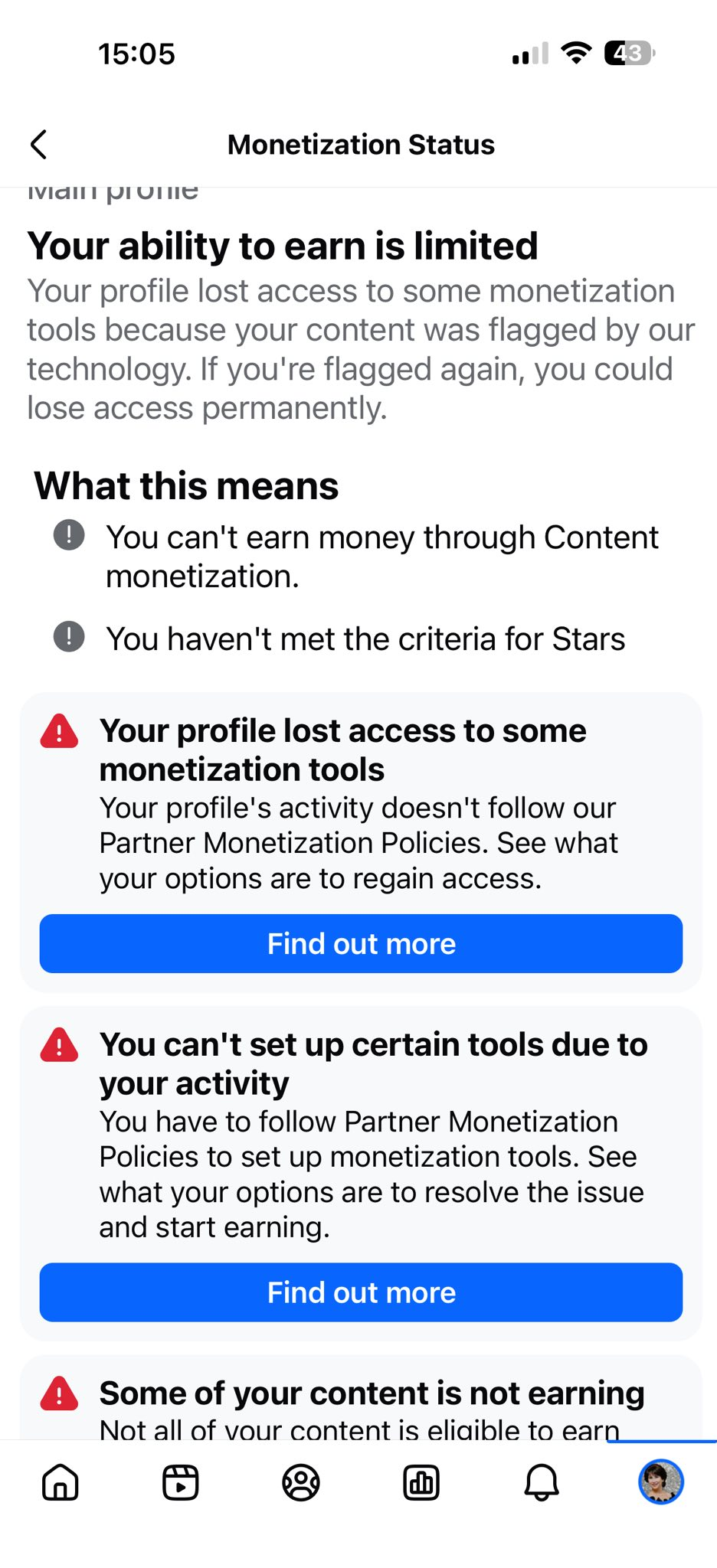
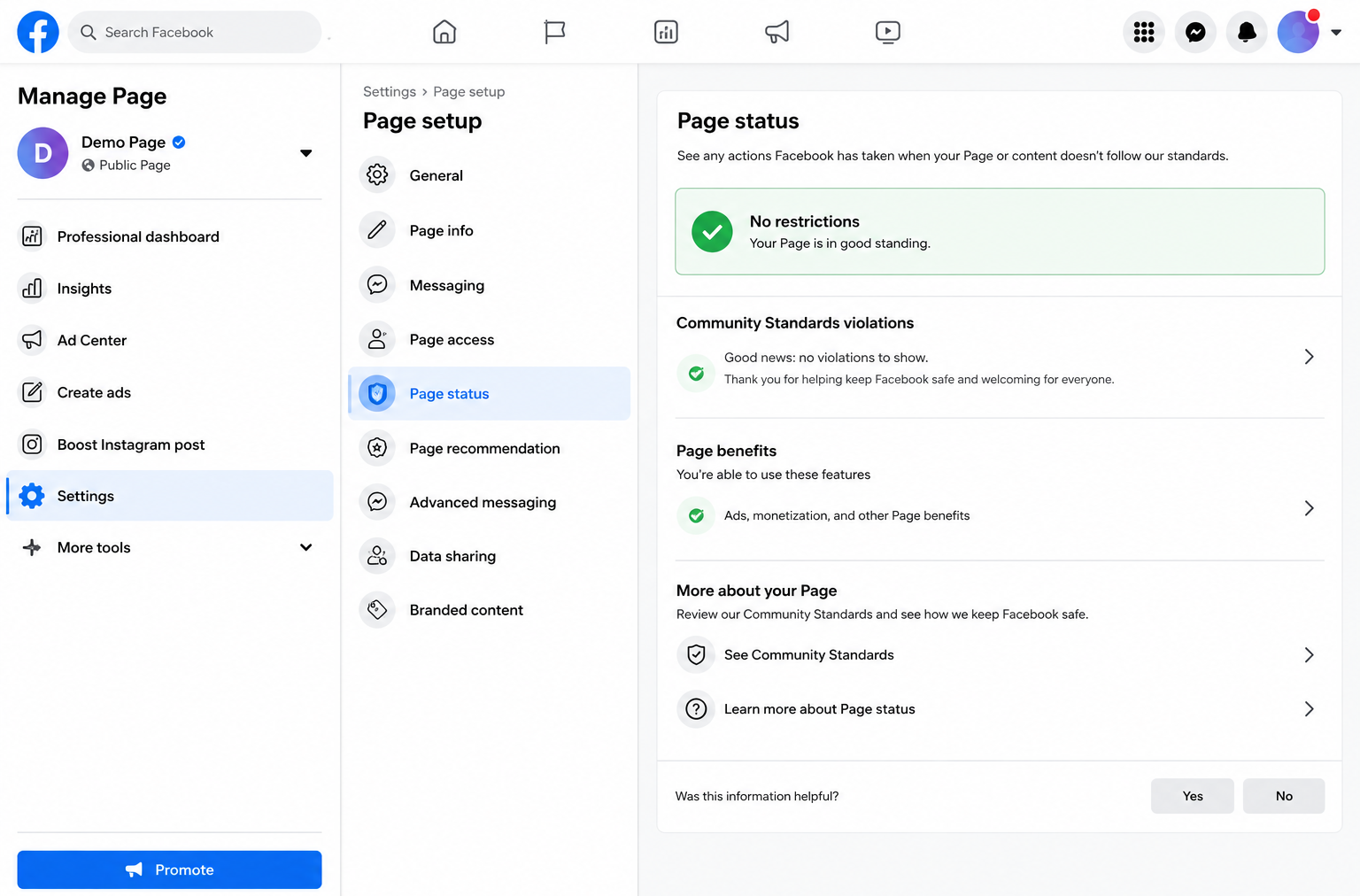
アカウントステータス画面またはページステータス画面に収益化制限が表示されている場合は、まずそれらを解除してください。ステータス画面に問題がなく、それでも収益化エリアが正しく読み込まれない場合は、アプリとブラウザの設定を更新してください。
4. ダッシュボードのセキュリティを確認し、ステータスをチェックした後、Facebookを更新します。
古いアプリケーションセッションやブラウザのキャッシュが原因で、コントロールパネルのモジュールが非表示になることがあります。特に、同じビルダーがモバイルとデスクトップで異なる表示になっている場合に発生しやすいです。この手順は、ビルダーが正しいインターフェースを使用していること、そして単に招待を待っている状態ではないことを確認してから実行することをお勧めします。
- アプリ内で同じプロフィールまたはページを比較する Facebookデスクトップブラウザ、 メタビジネススイート.
- イベント Facebook の أو Playストア.
![アプリストアまたはPlayストアにはFacebookアプリのアップデートが表示されているが、収益化タブが見当たらない。]()
このアップデートは、コントロールパネルモジュールが古い場合に役立ちますが、招待制プログラムを単独で起動することはできません。 - アプリを閉じる Facebook 強制的に再起動してください。
- こんにちは Androidアプリケーションキャッシュをクリアする Facebookデスクトップ版の場合は、ブラウザのキャッシュをクリアするか、別のブラウザをお試しください。
![Androidアプリの設定で、Facebookのキャッシュをクリアして、収益化オプションが表示されない問題のトラブルシューティングを行います。]()
以前は表示されていた収益化エリアが正しく読み込まれなくなった場合、キャッシュをクリアすると効果的です。 - ログアウトしてから再度ログインしてください。
- モバイルアプリがデスクトップアプリと異なる動作を続ける場合は、公式のFacebookアプリを完全に再インストールしてください。
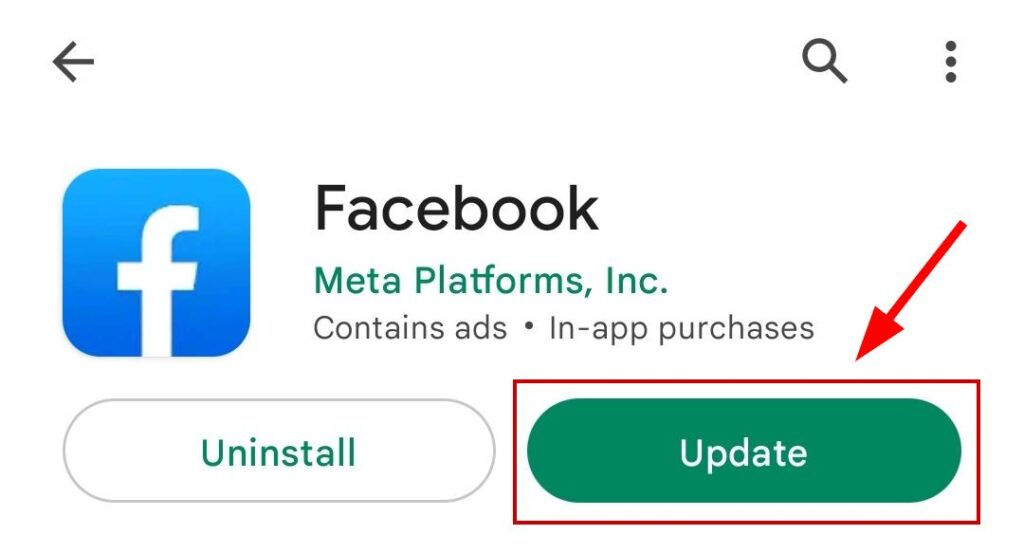
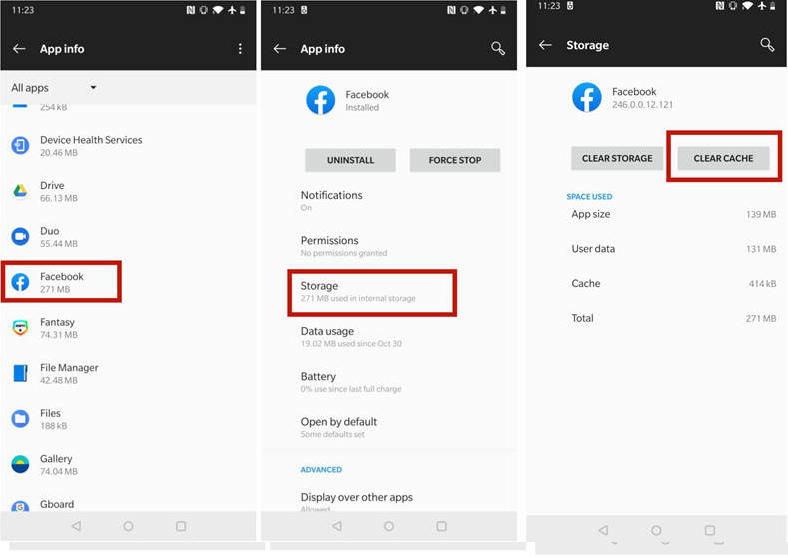
このアップデート後に収益化が回復した場合は、問題はローカルアプリケーションまたはブラウザに関連していました。ただし、同じプロファイルまたはページがクリーンな状態であるにもかかわらず、あらゆる場所で収益化が失われている場合は、Metaに詳細なレポートを送信してください。
5. Metaに不足している収益化インターフェースを報告する
このオプションは、プロフィールまたはページが既に適切なプロフェッショナルモードになっており、明らかな収益化制限はないものの、モバイルビューとデスクトップビューの両方で想定される収益化エリアが表示されない場合に使用します。
- 開いた Facebook > プロフィール写真 > ヘルプとサポート > 問題を報告.
![Facebookのヘルプおよびサポートリストは、収益化機能が欠落していることに関する問題を報告するために開設されています。]()
専門ステータス、ページステータス、招待ステータスを確認した後に、この詳細レポートが最も役立ちます。 - 問題が 職務経歴 またはで صفحة.
- タブが 収益化 完全に欠落しているのですか、それとも欠落しているのですか? コンテンツの収益化 内側に欠けているだけだ。
- スクリーンショットを添付してください プロフェッショナルダッシュボード、وメタビジネススイート、وアカウントステータス、وページステータス それが関係あるかどうかは別として。
- アプリのバージョン、デバイス、ブラウザ、そして同じデバイス上の別のページや別のコンテンツクリエイターアカウントで収益化が正常に表示されているかどうかを含めてください。
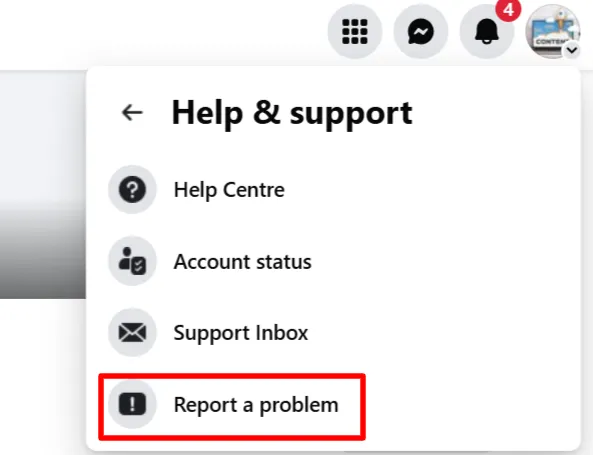
収益化タブが復活したら、他の設定を変更する前に、同じプロファイルのプロモードまたは変換後のページから確認してください。まだ招待されていないクリエイターのアカウント、収益化制限のあるページ、無効になっているダッシュボードモジュールは、最初は似ているように見えるかもしれませんが、同じ解決策は必要ありません。
コメントは締め切りました。