
Facebookログイン承認コードが届かない場合の対処法
Facebookのログイン確認コードが機能しませんか?ご安心ください!問題を解決し、アカウントを迅速に復旧するための簡単で効果的な解決策をご紹介します。今すぐ完全ガイドをお読みください。

知っておくべき最も重要なこと
- 承認コードに問題が発生した場合は、同じコードを繰り返し要求しないでください。代わりに、認証アプリ、セキュリティキー、信頼できるデバイスによる承認、保存済みの復旧コードなど、別の二要素認証方法をすぐに試してください。
- 認証コードが拒否された場合は、デバイスの時刻が同期されていること(自動日付と時刻設定)と、認証アプリで正しいアカウント情報を使用していることを確認してください。また、認証コードの有効期限切れを防ぐため、テキストメッセージによる認証コードを繰り返し要求しないようにしてください。
- 復旧コードは常に最新の状態に保ち、必要なときに使用してください。アクセスが復旧したら、別の認証アプリやセキュリティキーなど、2段階認証のバックアップ方法を追加してください。それでも解決しない場合は、facebook.com/login/identify にアクセスして本人確認を行ってください。
Facebookのログイン承認コードが意図したとおりに機能しない場合、非常にイライラさせられることがあります。コードが全く届かない場合もあれば、入力したコードが正しく見える場合でもFacebookが拒否してしまう場合もあります。この問題が発生すると、 Facebookページにアクセスしたり、アカウントを正常に使用したりすることができなくなります。
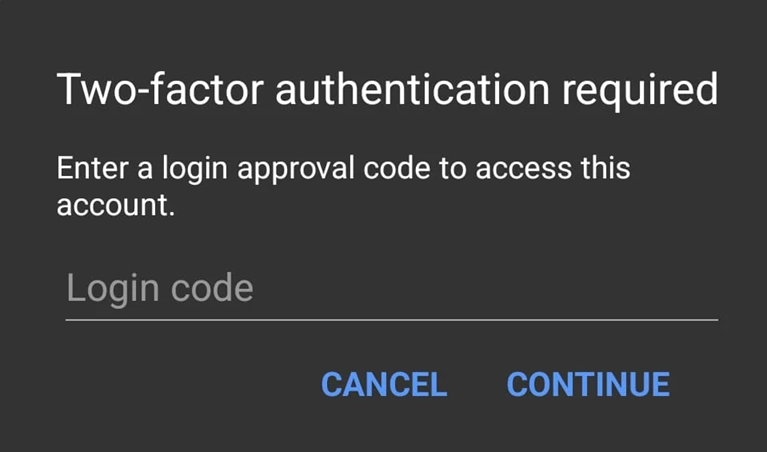
混乱を招くのは、認証方法のいずれかが失敗しても、アカウント自体は完全に有効なままである可能性がある点です。承認リクエストが信頼できるデバイスに届かない、SMSメッセージが遅延またはフィルタリングされる、あるいは認証アプリのコード入力ミスなどが原因で認証が失敗する可能性があります。
Facebookの現在のログインプロセスは、アカウントセンターの二段階認証方式で管理されているため、通常、最も早く復旧する方法は、まず認証方法を切り替えてから、ログインできるようになった後に問題のある認証方法を修正することです。
1. 信頼できるデバイスから別の承認方法を使用してください。
承認コードが機能しない問題を解決するには、Facebookがサポートする2要素認証の代替承認方法(SMS、認証アプリ、セキュリティキー、信頼できるデバイスによる承認、保存済みの復旧コードなど)のいずれかをまず試してみてください。
ある方法が失敗した場合、同じコードを再度要求するよりも、別の方法に切り替える方が多くの場合速い。
- コード入力画面に移動して、 別の認証方法が必要ですか? أو 別の方法を試してください.
![Facebookの二段階認証画面には、「別の認証方法が必要ですか?」または「別の方法を試す」というオプションが表示されます。]()
Facebookは既に複数のログイン承認方法をサポートしているため、まずは無効化された同じコードを再度要求するのではなく、認証方法を切り替えるのが有効な第一歩となるでしょう。 - 既知のデバイス、セキュリティキー、または復旧コードによる承認など、利用可能な別のオプションを選択してください。
- 携帯電話またはブラウザでログインしました あなたのFacebookアカウント 事前に承認通知を確認し、そこからログインを確定してください。
![]()
- 通知が表示されない場合は、 その他のオプション 繰り返し再送信を試みることなく、別の方法を使用してください。
![]()
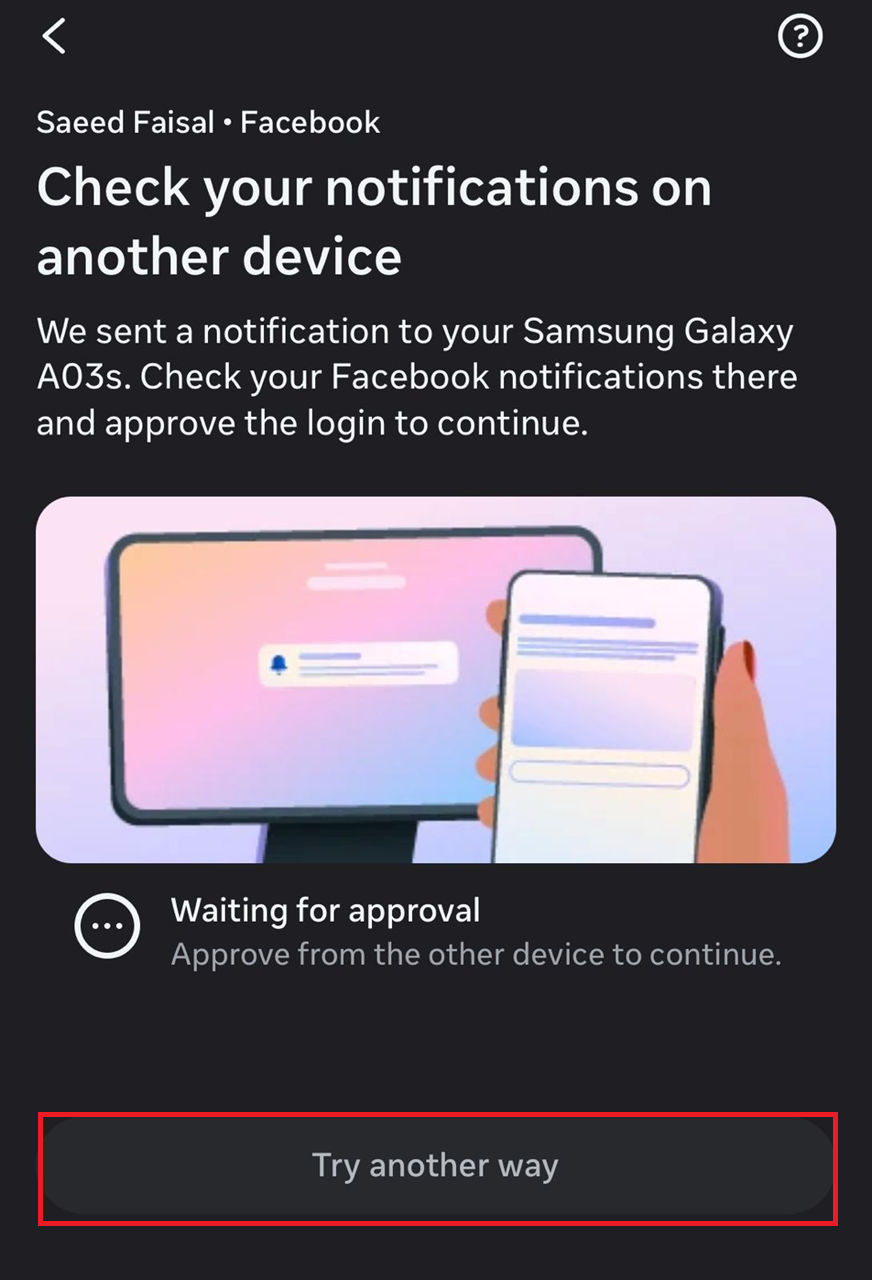
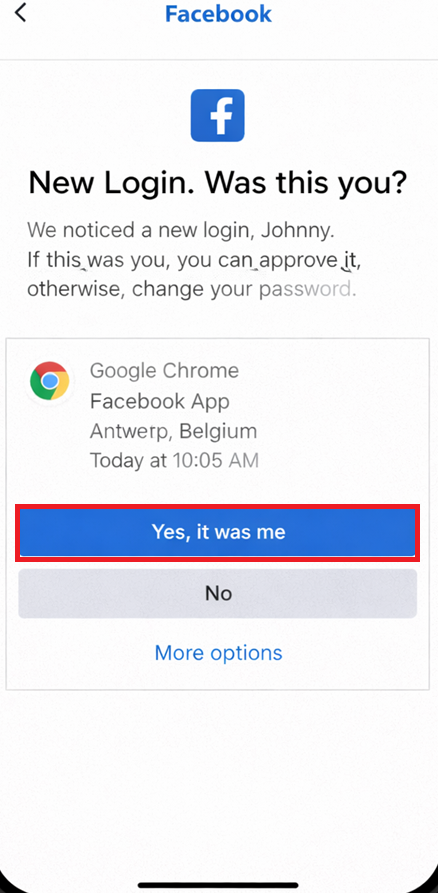
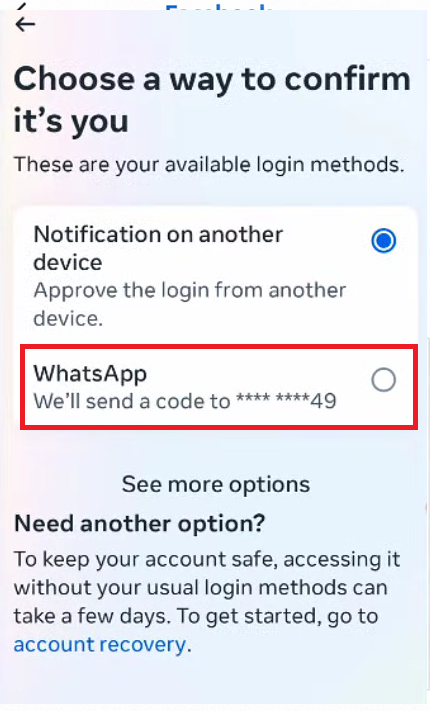
別の方法で問題が解決した場合は、再度ログアウトする前に必ずバックアップ方法を更新してください。それでも解決しない場合は、認証アプリを確認してください。
2. 認証コードが拒否されましたか?アプリのログイン情報とスマートフォンの時刻を確認してください。
Facebookが認証コードを拒否する場合、通常はアカウント情報の入力ミス、コードの有効期限切れ、またはデバイスの時刻同期の不備が原因であり、インターネット接続自体に問題があるわけではありません。
これは特に新しいスマートフォンに機種変更した後によく発生し、認証情報が正しく転送されない場合がある。
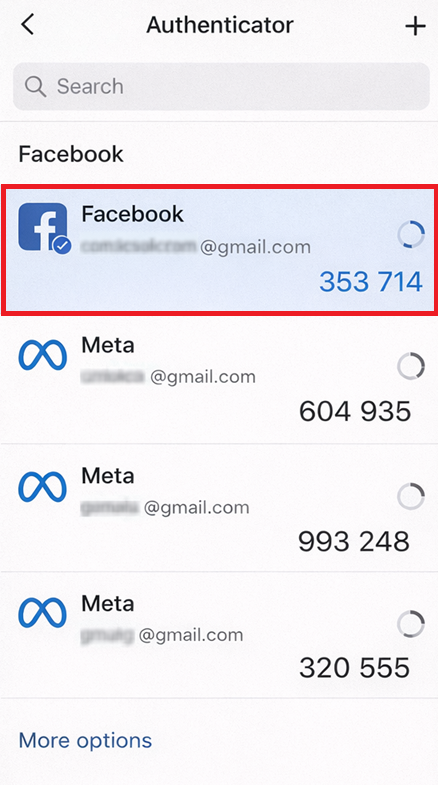
- 認証アプリを開き、古い設定や別のアカウントではなく、正しいFacebookアカウントを使用していることを確認してください。
![Google認証システムアプリやその他の認証アプリは、複数のアカウント間で正しいFacebookのエントリを表示します。]()
たとえ正しいコードを入力しても、アカウント情報が間違っていたり、Facebookの設定が古かったりすると、認証に失敗する可能性があります。 - 新しい6桁のコードが発行されるまで待ち、有効期限が切れる前に入力してください。古いコードを再利用しないでください。
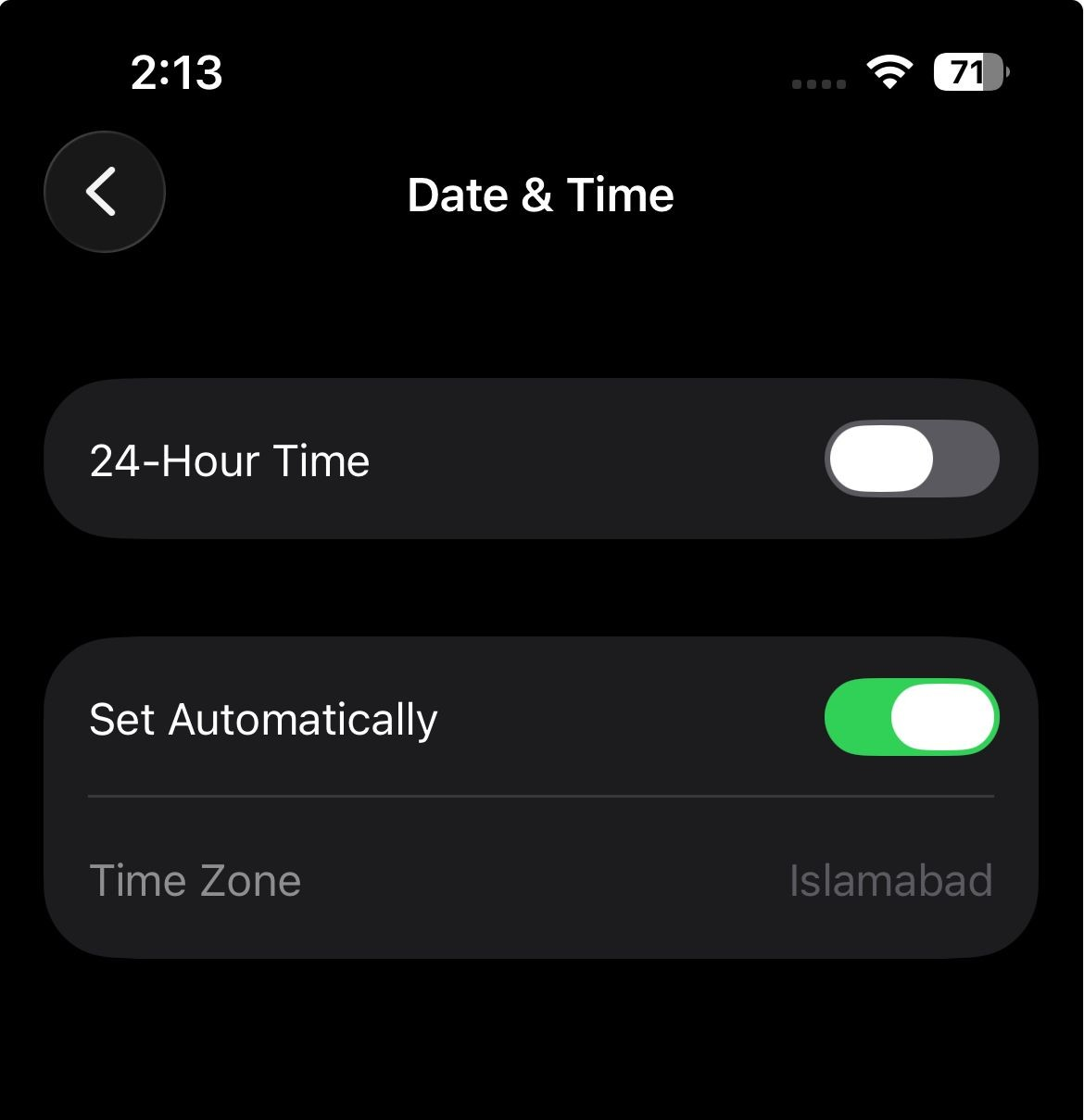
- オンにする 自動日付と時刻 و自動タイムゾーンその後、認証アプリケーションを再度開き、新しいコードを作成してください。
![スマートフォンの設定画面には、認証の正確性を確保するために、日付、時刻、タイムゾーンが自動的に設定されます。]()
認証コードはデバイスの時刻精度に依存するため、時計のずれがあると、各コードが無効に見える可能性があります。 - 最近スマートフォンを買い替えた場合は、認証情報が同期されているか、または既に現在の端末に転送されていることを確認してください。
これらの確認後、新しいコードが認証に成功した場合は、認証設定に問題があったと考えられます。コードが引き続き拒否される場合は、SMS経路を確認してください。
3. 「再送信」を繰り返しクリックするのではなく、テキストメッセージ(SMS)を使用して承認経路の問題を解決します。
FacebookがSMSで認証コードを送信する場合、問題となるのは多くの場合、モバイル配信システムです。頻繁にリクエストがあると、メッセージの送信が遅延したり、情報が古くなったりして、ログインプロセスを完了するのが困難になることがあります。
Facebookで「現時点ではコードを送信できません」というメッセージが表示された場合は、続行する前にFacebookコードの送信に関するこちらのガイドを参照してください。
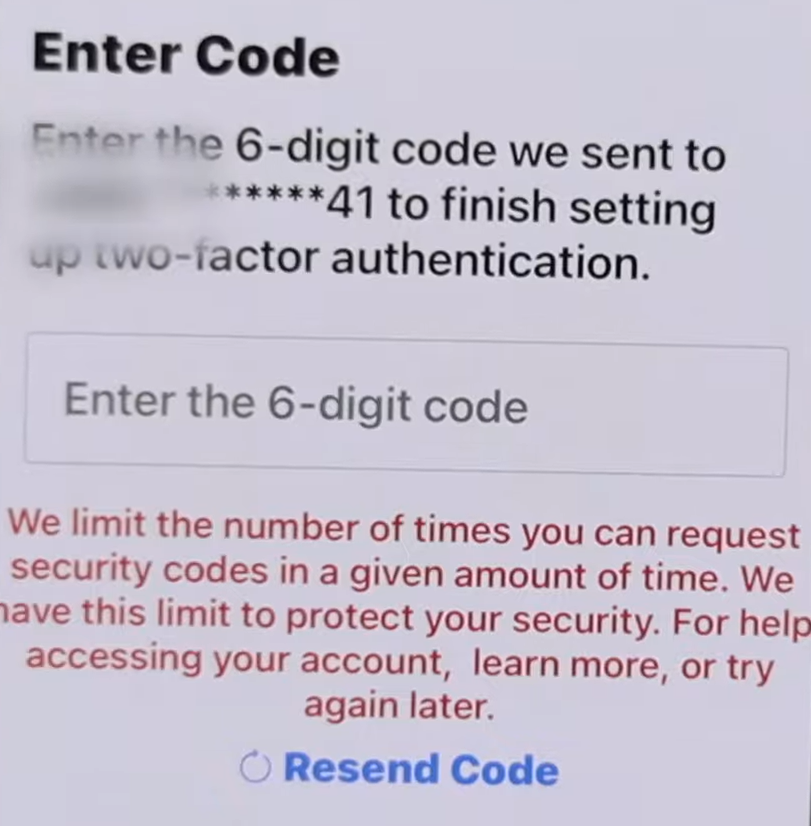
- 再送信を繰り返すのはやめて、別のコードを要求する前にしばらく待ってください。
![Facebookの二段階認証画面では、「再送信」を繰り返しクリックするのではなく、SMSコードが届くのを待つようになっている。]()
繰り返しリクエストを行うと、1回の遅延が複数の古いコードに変換され、Facebookの主張を正しく読み取ることがより困難になる場合があります。 - アカウントに登録されている電話番号がご自身のものであり、正しい国番号が入力されていることを確認してください。
- 最近通信事業者を変更した場合、またはSIMとeSIMを切り替えた場合は、SMSや自動認証メッセージがフィルタリングされていないかどうかを通信事業者に確認してください。
- 新しいSMSコードは1つだけリクエストし、最後に受信したメッセージを入力してください。
テキストメッセージ(SMS)が正常に機能するようになったら、この番号をリンクしたままにして、アカウントセンターで別のバックアップ方法を追加してください。
4. ログイン後にリカバリーコードを使用するか、2つ目のバックアップ方法を追加する
復旧コードは、電話回線が利用できない場合、認証アプリケーションが拒否された場合、または同意プロンプトが表示されない場合など、このような状況のために特別に用意されています。
もしお使いのデバイスでFacebookのセッションがまだアクティブな状態であれば、それを利用して復旧オプションを直ちに更新してください。
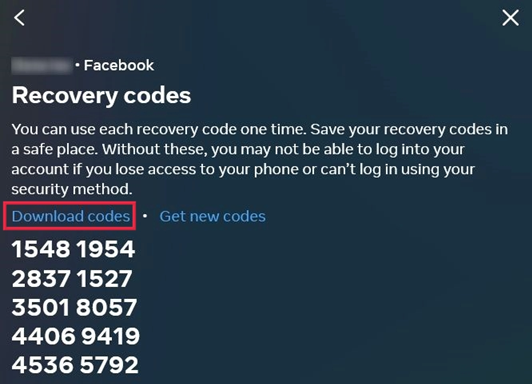
- 以前に引き換えコードを保存している場合は、通常の承認コードの代わりに、保存したコードのいずれかを使用してください。
- 他の場所でまだログインしている場合は、 設定 > アカウントセンター > パスワードとセキュリティ > 2要素認証、次に移動します 追加の方法 و リカバリコード.
![Facebookアカウントセンターには、二段階認証の復旧コードが表示されます。]()
保存された復旧コードを使用すれば、完全に無効化された承認プロセスを迂回して、アカウントに再びアクセスできるようになります。 - 新しい引き換えコードを作成し、安全なオフラインの場所に保管してください。
- この正常に機能しているデバイスからログアウトする前に、別の認証アプリなどの2つ目のバックアップ方法を追加してください。 SMSまたはセキュリティキー。
![Facebookアカウントセンターには、SMS、アプリ、セキュリティキーなど、追加の二段階認証方法が表示されます。]()
Facebookがブラウザやスマートフォンを未知のものとみなし始めると、バックアップ方法が1つだけでは不十分な場合がほとんどです。
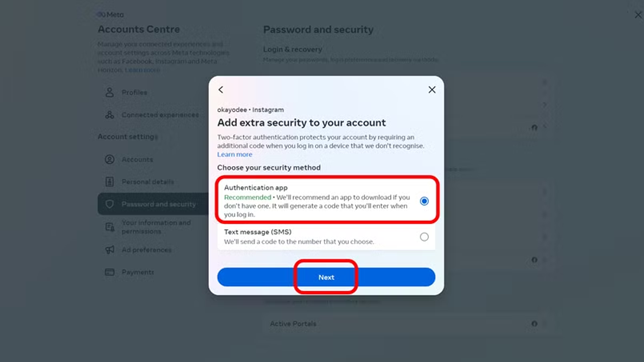
復旧コードがなく、信頼できるセッションも残っていない場合は、Facebookに統合されたアカウント復旧プロセスに進んでください。
5. 他のすべてのコード取得方法が失敗した場合は、Facebookに組み込まれている二段階認証の復旧プロセスを利用してください。
同意を得るためのあらゆる方法、認証アプリケーション、SMSメッセージ、および復旧コードが失敗した場合、次のステップはFacebookのバックアップ復旧パスを通じてIDを復旧することです。
ログインページがコード入力画面に到達する前に一般的なエラーで失敗した場合は、まずこちらのログインエラーガイドを参照してください。
- 承認コード画面が表示されるまでログインし、その後クリックしてください。 別の認証方法が必要ですか?.
- 選択 その他のオプション、その後 さらにヘルプを得る払い戻し請求の手続きに従ってください。
- Facebookから本人確認や身分証明書のアップロードを求められた場合は、可能であれば、以前使用したことのあるデバイスまたはブラウザからこの手順を完了してください。
![Facebookの確認フローでは、ログイン承認方法が失敗した場合、ユーザーは本人確認を行うか、身分証明書をアップロードする必要があります。]()
Facebookが本人確認を開始した場合は、期限切れまたは拒否された承認コードを繰り返すのではなく、この手順に従ってください。 - コードを使用して引き換えが全くできない場合は、 facebook.com/login/identify 以前使用したデバイスから、続きを行ってください。
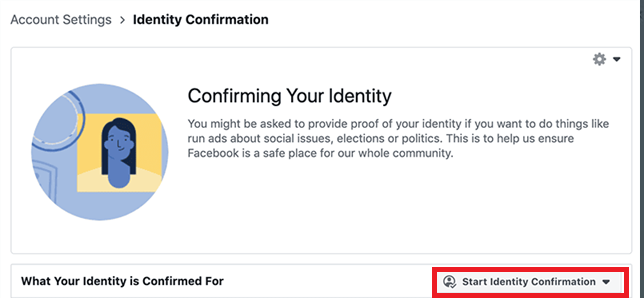
アクセスが復旧したら、すぐに二段階認証の方法を更新してください。2つのバックアップルートをアクティブに保ち、新しい復旧コードを保存し、Facebookが現在信頼している電話番号または認証アプリのエントリを確認してください。
コメントは締め切りました。