
Windows 11の再起動後に切断されるインターネット接続共有の問題を修正します
هل تتوقف مشاركة اتصال الإنترنت (ICS) بعد إعادة تشغيل Windows 11؟ اكتشف الحلول النهائية لإصلاح هذه المشكلة المزعجة واستمتع باتصال مستقر.

تتيح ميزة مشاركة اتصال الإنترنت (ICS) لجهاز كمبيوتر يعمل بنظام Windows 11 مشاركة اتصاله بالإنترنت مع 他のデバイス على شبكة محلية عبر اتصال واحد وعنوان IP واحد. يتولى الجهاز المضيف مسؤولية ترجمة عنوان الشبكة (NAT) ويشغل خادم DHCP صغيرًا، مما يسمح لأجهزة مثل وحدات التحكم، أجهزة التلفزيون الذكية، Raspberry Pi، أو أي جهاز كمبيوتر آخر متصل بالمحول المشترك بالوصول إلى الإنترنت. المشكلة الشائعة التي يواجهها معظم المستخدمين بسيطة: تعمل المشاركة بشكل ممتاز حتى تتم إعادة تشغيل جهاز الكمبيوتر أو خدمة ICS، وبعد ذلك تفقد جميع الأجهزة المتصلة الوصول إلى الإنترنت.
簡単な答え: قم بإنشاء قيمة DWORD ベーシム EnableRebootPersistConnection بقيمة 1 تحت المسار HKEY_LOCAL_MACHINESoftwareMicrosoftWindowsCurrentVersionSharedAccess، ثم اضبط نوع بدء تشغيل خدمة Internet Connection Sharing (ICS) على オートマチック وأعد تشغيل جهاز الكمبيوتر.
لماذا تتوقف مشاركة اتصال الإنترنت (ICS) عن العمل بعد إعادة التشغيل؟
ينبع هذا السلوك من الطريقة التي تدير بها إصدارات Windows 11 و Windows 10 الحديثة خدمة المشاركة. فإذا لم يمر أي تدفق بيانات عبر الاتصال المشترك لمدة 4 دقائق تقريبًا، تقوم الخدمة بإيقاف نفسها تلقائيًا ولا تعاود التشغيل من تلقاء نفسها. يحدث الأمر نفسه عند إعادة تشغيل الجهاز أو إعادة تشغيل الخدمة يدويًا. في هذه الحالة، يتم إسقاط إعدادات المشاركة التي قمت بتكوينها فعليًا، مما يؤدي إلى توقف المحول عن توزيع عناوين IP وتوجيه حركة المرور.
なし هذا الإصلاح، الطريقة الوحيدة لإعادة تفعيل المشاركة هي فتح خصائص محول الشبكة وتبديل مربع اختيار المشاركة (Sharing checkbox) لإيقافها ثم تشغيلها مرة أخرى. قد يكون هذا مقبولًا لمرة واحدة، لكنه غير عملي إذا كان جهاز الكمبيوتر المضيف يعاد تشغيله بانتظام أو يعمل دون مراقبة. تعمل قيمة السجل (Registry value) المذكورة أدناه على تغيير هذا السلوك من خلال إخبار Windows بالحفاظ على الاتصال المشترك مستمرًا عبر عمليات إعادة التشغيل.
كيفية إضافة قيمة السجل EnableRebootPersistConnection
يتضمن هذا التغيير تعديل سجل Windows، لذا يُنصح بشدة بعمل نسخة احتياطية من السجل أو إنشاء نقطة استعادة للنظام أولاً. أي خطأ هنا قد يتسبب في 数学の知識، لذا اتخذ الاحتياطات اللازمة قبل البدء.
1
クリック Windows + R、次に入力します regedit، واضغط على Enter لفتح Registry Editor.
2انتقل إلى مسار المفتاح التالي.
HKEY_LOCAL_MACHINESoftwareMicrosoftWindowsCurrentVersionSharedAccess3
انقر بزر الماوس الأيمن في مساحة فارغة باللوحة اليمنى، واختر 新規> DWORD(32ビット)値، ثم سمّه EnableRebootPersistConnection.
4انقر نقرًا مزدوجًا على القيمة الجديدة، واضبط الـ Value data على 1、次にタップします OK. يمكنك الآن إغلاق Registry Editor.
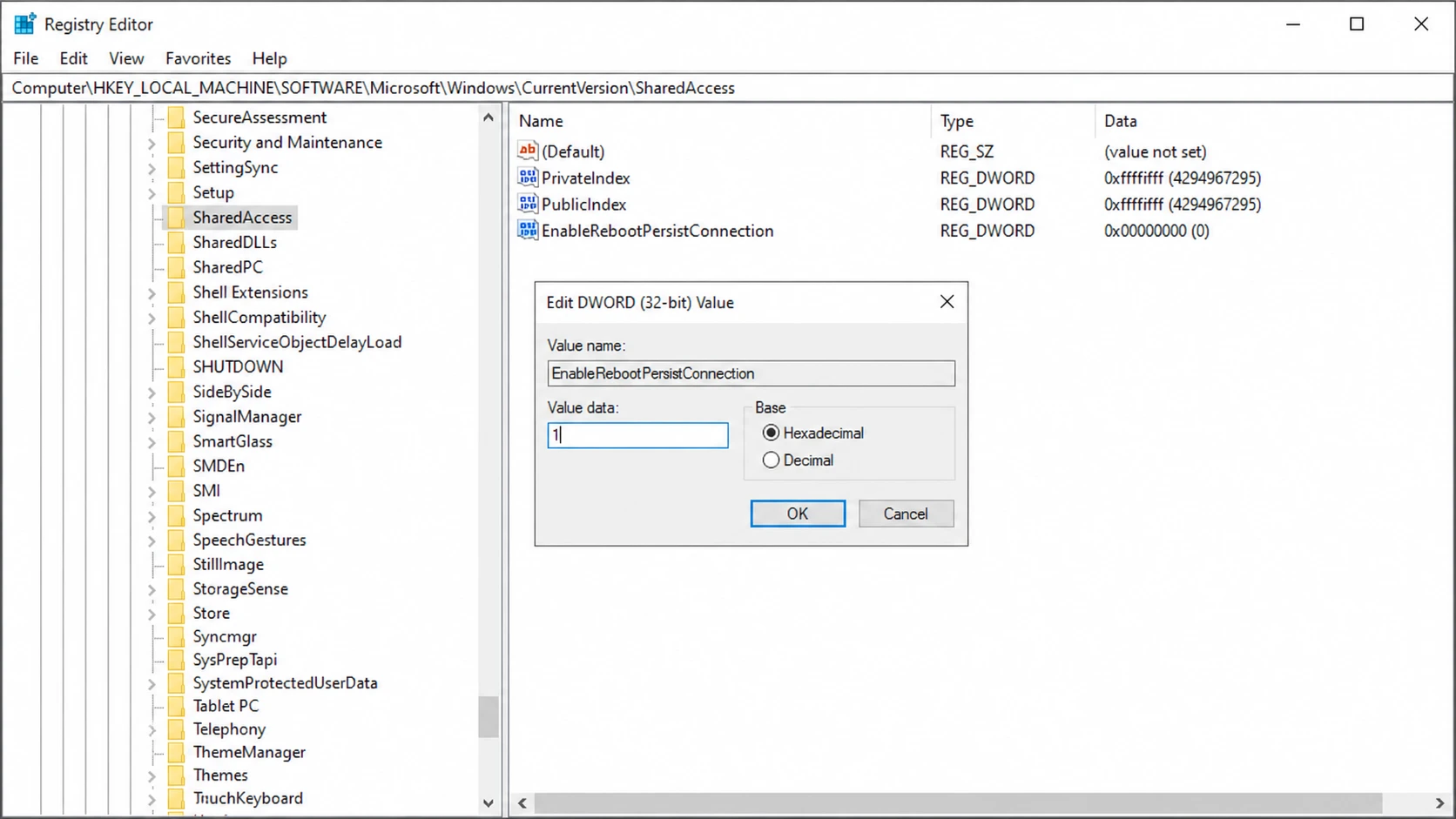
使用したい場合は、 コマンドライン، فيمكنك إنشاء القيمة نفسها في سطر واحد من PowerShell يعمل بصلاحيات المسؤول.
New-ItemProperty -Path HKLM:SoftwareMicrosoftWindowsCurrentVersionSharedAccess -Name EnableRebootPersistConnection -Value 1 -PropertyType dwordضبط خدمة مشاركة اتصال الإنترنت (ICS) على الوضع التلقائي لضمان استمرارها بعد إعادة التشغيل
قيمة السجل (Registry) المذكورة سابقًا تضمن استمرارية الاتصال فقط. لكن لكي تعمل مشاركة الاتصال تلقائيًا بعد Windowsを再起動します، يجب عليك أيضًا ضبط الخدمة نفسها لتبدأ مع النظام. اسم الخدمة هو SharedAccess.
1
私のキーを押してください Windows + R、次に入力します services.msc、そしてを押します Enter لفتح نافذة الخدمات (Services).
2下にスクロールして インターネット接続の共有(ICS)، ثم انقر عليها نقرًا مزدوجًا لفتح خصائصها.
3ドロップダウン メニューを開きます スタートアップの種類、を選択します オートマチック、次にタップします Apply その後、 OK.
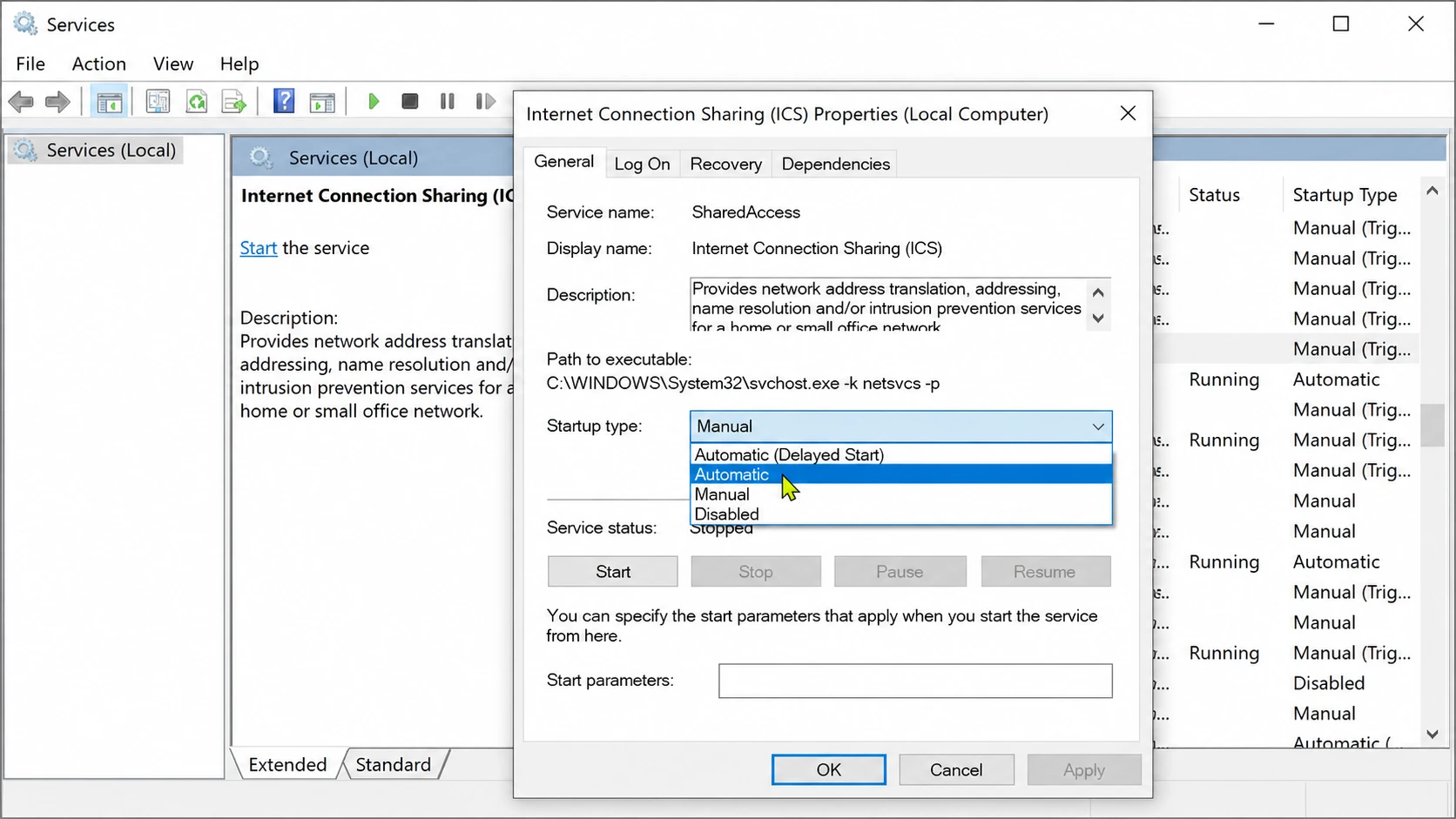
يمكنك تنفيذ كلا الإجراءين من نافذة PowerShell تعمل ب管理者の権限 その代わり。
Set-Service SharedAccess -startuptype automatic -passthru
Start-Service SharedAccess
ملاحظة: إذا كانت علامة التبويب 分担 مفقودة من خصائص المحول الخاص بك، فقد تكون خدمة ICS معطلة أو محظورة بواسطة نهج المجموعة. تأكد من أن الخدمة موجودة وليست مضبوطة على “معطل” (Disabled) قبل تمكين المشاركة مرة أخرى.
تأكيد استمرار المشاركة بعد إعادة التشغيل
بعد تطبيق كلا التغييرين، أعد تشغيل الكمبيوتر. بمجرد عودة Windows للعمل، افتح “اتصالات الشبكة” بالضغط على Windows + R そして書く ncpa.cpl. يجب أن يظل محول مصدر الإنترنت يظهر على أنه マック، ويجب أن يستعيد الجهاز العميل المتصل الوصول إلى الإنترنت تلقائيًا. على الجهاز العميل، يجب أن يحصل محول الإيثرنت، المضبوط على الحصول على عنوانه تلقائيًا، على عنوان IP ضمن النطاق 192.168.137.x مع 192.168.137.1 كبوابة افتراضية، وهو العنوان الثابت الذي تخصصه ICS لمحول المشاركة.
إذا عاد الجهاز العميل للاتصال بالإنترنت دون الحاجة إلى تبديل أي شيء في خصائص المحول، فهذا يعني أن الإصلاح يعمل كما هو متوقع.
أسباب شائعة لاستمرار فشل ICS
إذا استمرت المشاركة في التعطل بعد التغييرات المذكورة أعلاه، فعادة ما يكون السبب أحد الشروط المحددة القليلة بدلاً من إعداد الثبات.
| 理由 | チェックすべき事項 |
|---|---|
| تعارض في الشبكة الفرعية لعنوان IP | تستخدم ICS دائمًا النطاق الثابت 192.168.137.x. إذا كانت شبكة مصدر الإنترنت الخاصة بك تستخدم هذا النطاق أيضًا، فستفشل المشاركة أو تصبح غير مستقرة. لا يمكن تغيير هذه الشبكة الفرعية بسهولة. |
| جدار الحماية يحظر حركة المرور | يجب أن يسمح جدار حماية Windows Defender أو ウイルス対策ソフト التابعة لجهات خارجية بحركة مرور ICS على الشبكة الفرعية 192.168.137.x، مع الأخذ في الاعتبار أهمية إصلاح الثغرات الأمنية 定期的。 |
| العميل لا يستخدم DHCP | يجب ضبط الجهاز المتصل على الحصول على عنوان IP و DNS تلقائيًا، ما لم يتم تكوينه يدويًا للشبكة الفرعية 192.168.137.x مع 192.168.137.1 كبوابة افتراضية. |
| برامج تشغيل الشبكة قديمة | يمكن أن تتداخل برامج تشغيل الشبكة التالفة أو القديمة على المحول العام أو الخاص مع المشاركة. |
| تم تحديد محول مشاركة خاطئ | في علامة التبويب “Sharing” الخاصة بالمحول المصدر، يجب أن تشير القائمة المنسدلة “Home networking connection” إلى المحول الذي تشارك 彼から، وليس المحول المتصل بالإنترنت بالفعل. |
تحذير آخر يستحق الأخذ في الاعتبار. ترتبط ICS بميزات Windows أخرى، لذا فإن تعطيلها يمكن أن يعطل Windows Subsystem for Linux و Microsoft Defender Application Guard. إذا كنت تعتمد على أي من هذه الميزات، فاترك الخدمة ممكّنة بدلاً من إيقاف تشغيلها لاستكشاف الأخطاء وإصلاحها.
مع تطبيق قيمة الثبات وضبط الخدمة على “تلقائي” (Automatic)، يستعيد الكمبيوتر المضيف الوصول المشترك للإنترنت تلقائيًا بعد كل إعادة تشغيل، بحيث تظل الأجهزة المتصلة به متصلة دون تدخل يدوي.
コメントは締め切りました。