
Windows 11の自動再生の問題:解決策
Windows 11で自動再生が機能しなくなりましたか?ご安心ください!自動再生の問題を解決し、その機能を簡単に復元するための、シンプルで効果的な手順をご紹介します。

知っておくべき最も重要なこと
- まず、Windows 11の設定で「すべてのメディアとデバイスで自動再生を使用する」スイッチをオフにし、デバイスを再起動してから再びオンにしてください。これでほとんどの一時的な問題は解決します。
- 接続されたデバイスを検出して自動再生を有効にするために、「Shell Hardware Detection」サービスが「自動」に設定され、サービス内で実行されていることを確認してください。
- システム設定で自動再生通知が有効になっていることを確認し、リムーバブルドライブの既定のアクションを「何もしない」以外のオプションに設定してください。
USBドライブを接続したり、メモリーカードを挿入したり、CDやDVDを挿入したりすると、Windows 11はどのような操作を行うかを尋ねるポップアップウィンドウを表示します。このウィンドウが表示されなくなった場合、ドライブは接続されたままですが、ファイルにアクセスするにはファイルエクスプローラーを開いて「このPC」を検索する必要があります。多くの場合、解決策は、設定が無効になっている、バックグラウンドサービスが停止している、または既定のアクションが「何もしない」に設定されている、といった原因にあります。
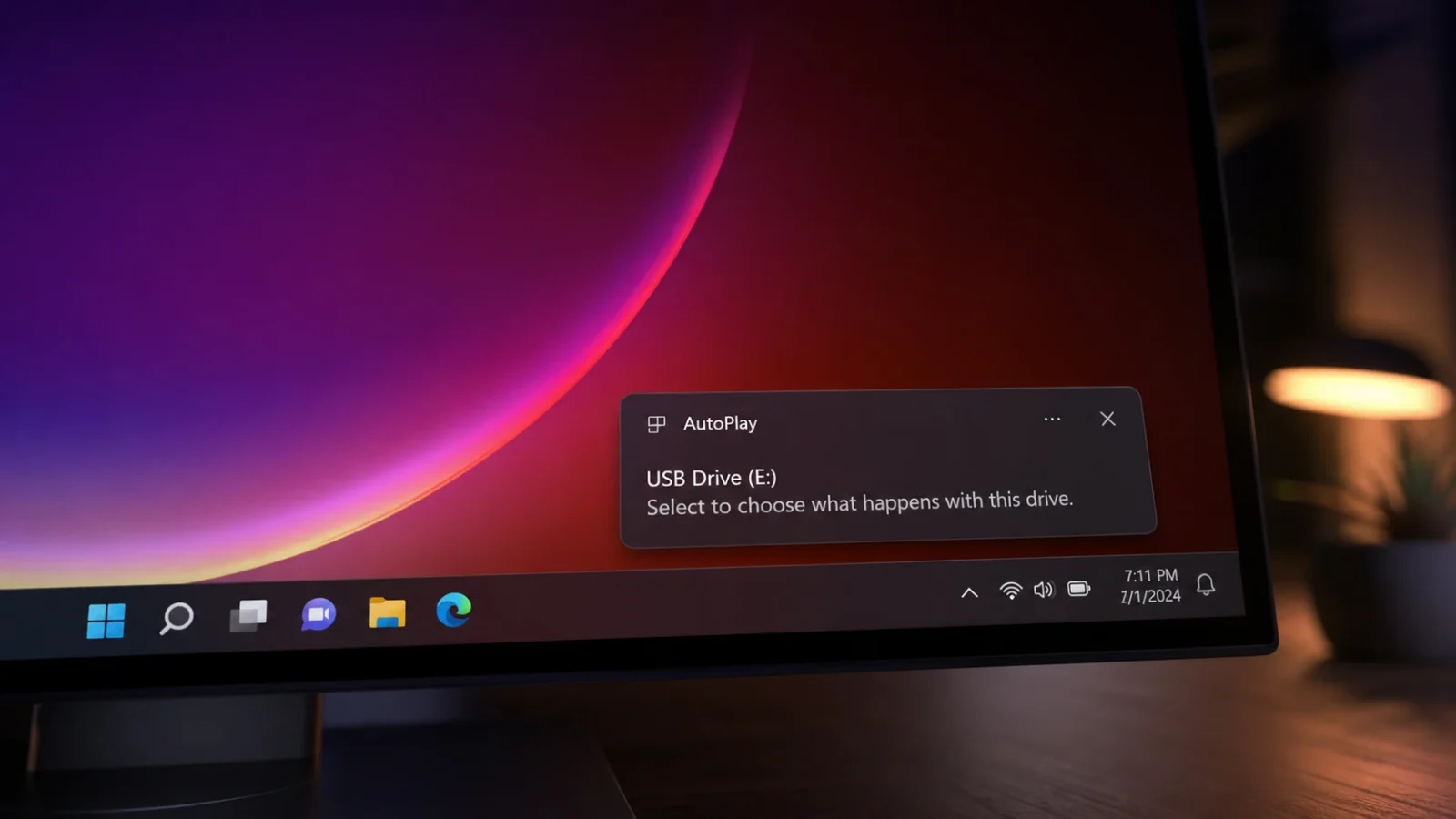
簡単な解決策:[設定] > [Bluetoothとデバイス] > [自動再生]を開き、[すべてのメディアとデバイスで自動再生を使用する]をオフにしてから再度オンにします。次に、リムーバブルドライブを[毎回確認する]または[フォルダーを開いてファイルを表示する]に設定します。それでもポップアップが表示されない場合は、Shellハードウェア検出サービスを開始し、 [自動]に設定します。
Windows 11で自動再生が機能しなくなるのはなぜですか?
自動起動ポップアップウィンドウは、一連の設定とバックグラウンドで実行される単一のサービスに依存しています。この一連のプロセスのいずれかに不具合があると、デバイスが接続されても何も起こりません。このウィンドウが表示されるためには、以下の条件を満たす必要があります。
| 理由 | 何が問題なのか |
|---|---|
| 自動再生スイッチをオフにする | 設定のメインスイッチが無効になっているため、ポップアップウィンドウでメディアは再生されません。 |
| 通知をブロックする | AutoPlayはポップアップウィンドウを通知として表示します。通知がオフになっている場合は、この通知は表示されません。 |
| Shell ハードウェア検出サービスが停止しました。 | このサービスはデバイスのイベントを検出します。このサービスが実行されていない場合、自動再生は応答できません。 |
| デフォルトのアクションを「何もしない」に設定します。 | Windowsはドライブを認識するが、何も動作しないようにプログラムされている。 |
| グループポリシーの制限 | このポリシー(多くの場合、職場のコンピューターに適用されている)により、システムレベルで自動再生が強制的に無効になります。 |
| 破損した設定 | 設定値が間違っていると リセットして修正してください. |
設定から自動再生を再度有効にする
メインスイッチを一度オフにしてから再びオンにすると、ほとんどの一時的な問題は解決します。まずはこれを試してみてください。
1. Win + Iを押して設定を開き、左側の「Bluetooth とデバイス」を選択します。
2. 下にスクロールして「自動再生」をタップします。「すべてのメディアとデバイスで自動再生を使用する」をオフにします。
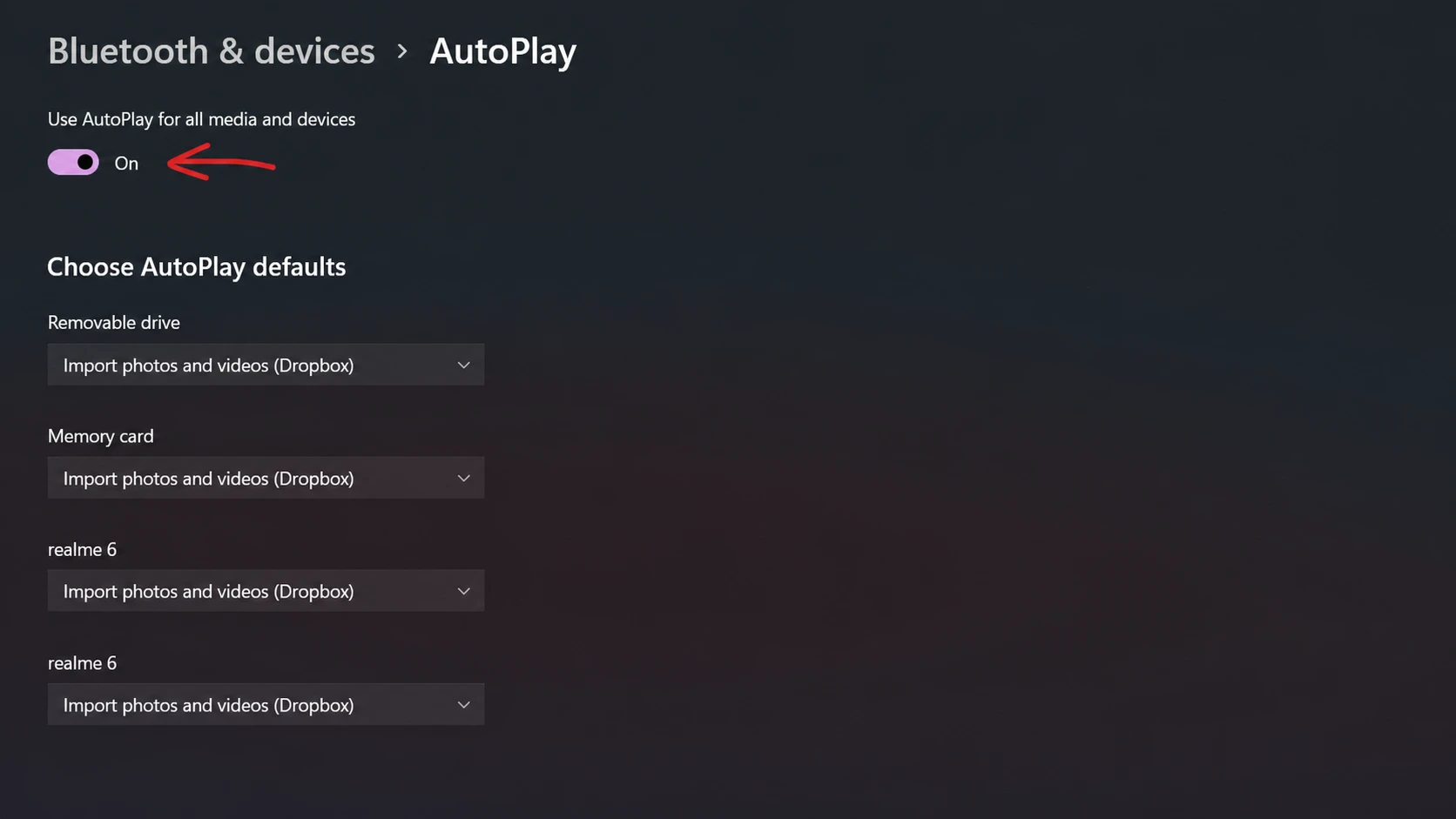
3. コンピューターを再起動し、 Bluetoothとデバイス > 自動再生に戻ってスイッチをオンに戻します。ドライブを接続して、プロンプトが表示されるかどうかを確認してください。Bluetooth デバイスでその他の問題が発生している場合は、弊社の記事に役立つ解決策が見つかるかもしれません。
自動再生通知を有効にする
自動再生のプロンプトはシステム通知として表示されます。通知が無効になっている場合、他の設定がすべて正しくても、この機能が正常に動作していないように見えることがあります。Windowsのバージョンに関するより詳しい情報については、こちらの記事をご覧ください。
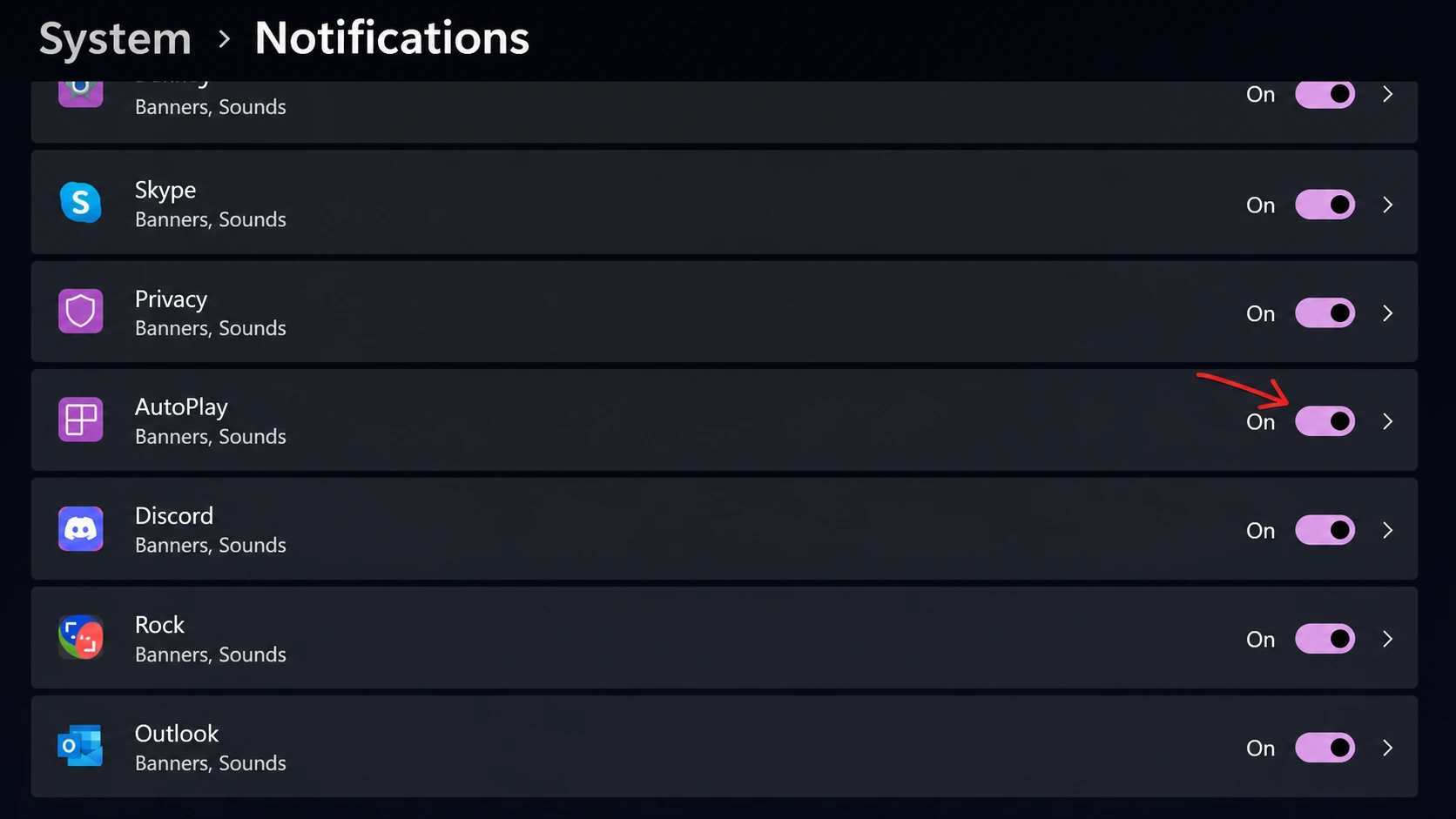
1. 設定を開き、「システム」に進み、「通知」をクリックします。通知のマスター スイッチがオンになっていることを確認してください。Windows 11 のその他の使用方法については、他の記事をご覧ください。
2.アプリやその他の送信者からの通知までスクロールダウンし、「自動再生」を見つけてオンにします。
シェルハードウェア検出の有効化
AutoPlayは、接続されたデバイスを検出して必要なプロンプトを表示するために、主にShellハードウェア検出サービスに依存しています。このサービスが無効になっているか、手動または遅延開始に設定されている場合、何も起こりません。自動的に実行されるように設定する必要があります。
1. 私の2つのキーを押してください 勝利+ R、次に入力します services.msc、Enterキーを押します。
2. 下にスクロールして「シェルハードウェア検出」を見つけます。ヒント:Sキーを押すと素早く移動できます。右クリックして「プロパティ」を選択します。
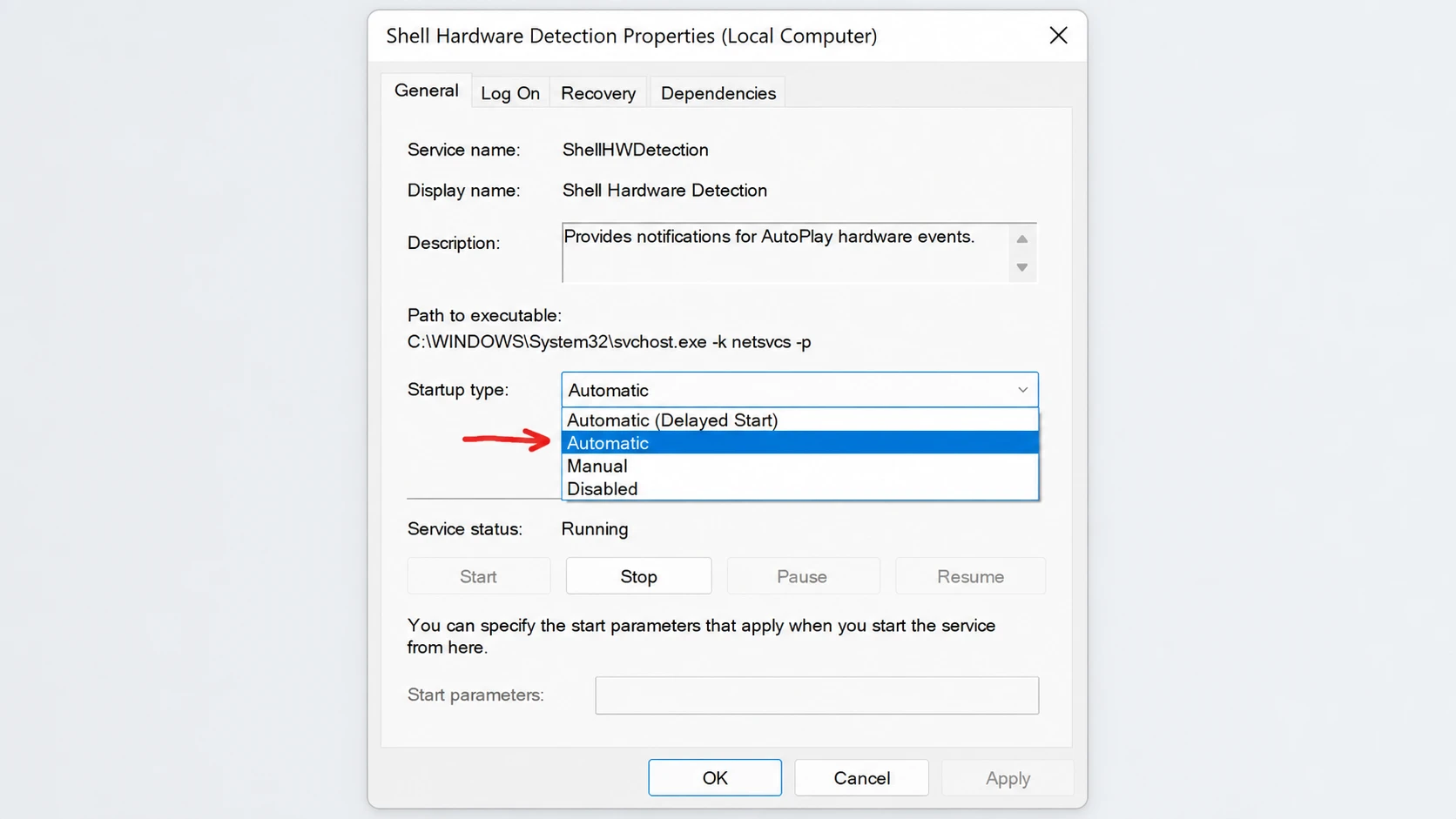
3.スタートアップの種類を「自動」に設定します。サービスの状態が「実行中」でない場合は、「開始」をクリックし、「適用」をクリックしてから「OK」をクリックします。
サービスウィンドウを開く代わりに、管理者権限でコマンドプロンプトからサービスを開始することもできます。
net start shellhwdetectionリムーバブルディスクのデフォルトの自動再生手順を設定する
自動再生が有効になっていても、デフォルト設定が「何もしない」になっている場合、Windows 11 は何も動作しません。確実に動作させるには、リムーバブルディスクを特定の場所に配置する必要があります。
1.設定 > Bluetooth とデバイス > 自動再生を開きます。
2. 「自動再生の既定値を選択」で、「リムーバブルドライブ」ドロップダウンメニューを開き、「毎回確認する」を選択します。これがプロンプトが正しく機能する最も簡単な方法です。フォルダを直接開きたい場合は、「フォルダを開いてファイルを表示する」を選択してください。
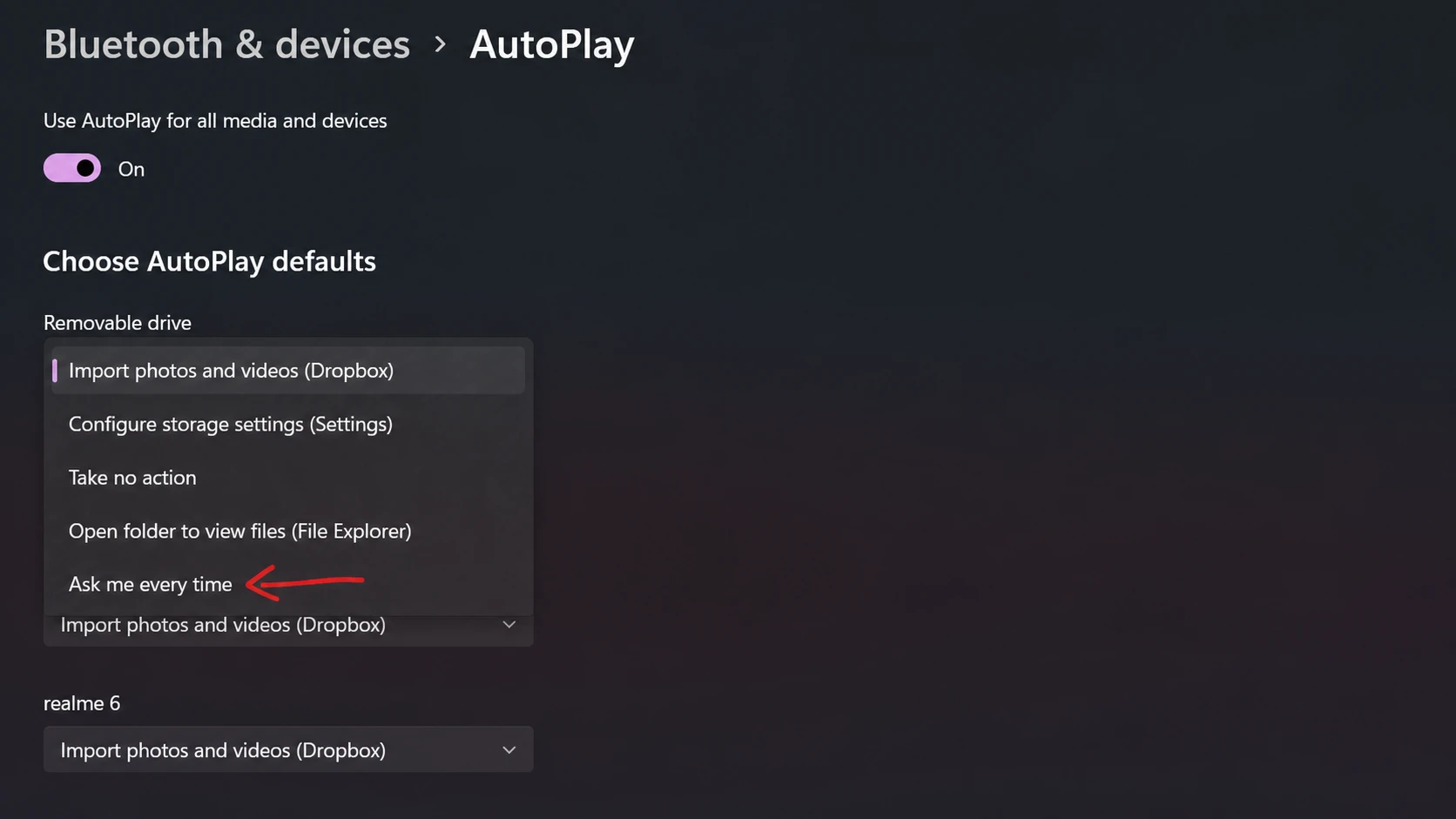
3. ドライブを再接続します。自動再生のプロンプトが表示され、実行する操作を選択するよう求められます。正常に動作するようになったら、各デバイスの種類ごとに特定の操作を割り当てることができます。
管理対象コンピューターのローカルグループポリシー設定を確認する
職場や学校のコンピューターでは、管理者がグループポリシーを使用して自動再生を無効にしている可能性があります。この場合は、デバイス管理者に問い合わせるのが最善です。Windows 11 Pro、Education、またはEnterpriseエディションを搭載した個人用コンピューターを使用している場合は、グループポリシーエディターを使用してこのポリシーを自分で変更できます。なお、Homeエディションにはこのツールはデフォルトでは含まれていません。
1. 私の2つのキーを押してください 勝利+ R、次に入力します gpedit.mscEnterキーを押してください。
2. 次のパスに移動します:コンピューターの構成 > 管理用テンプレート > Windows コンポーネント > 自動再生ポリシー。
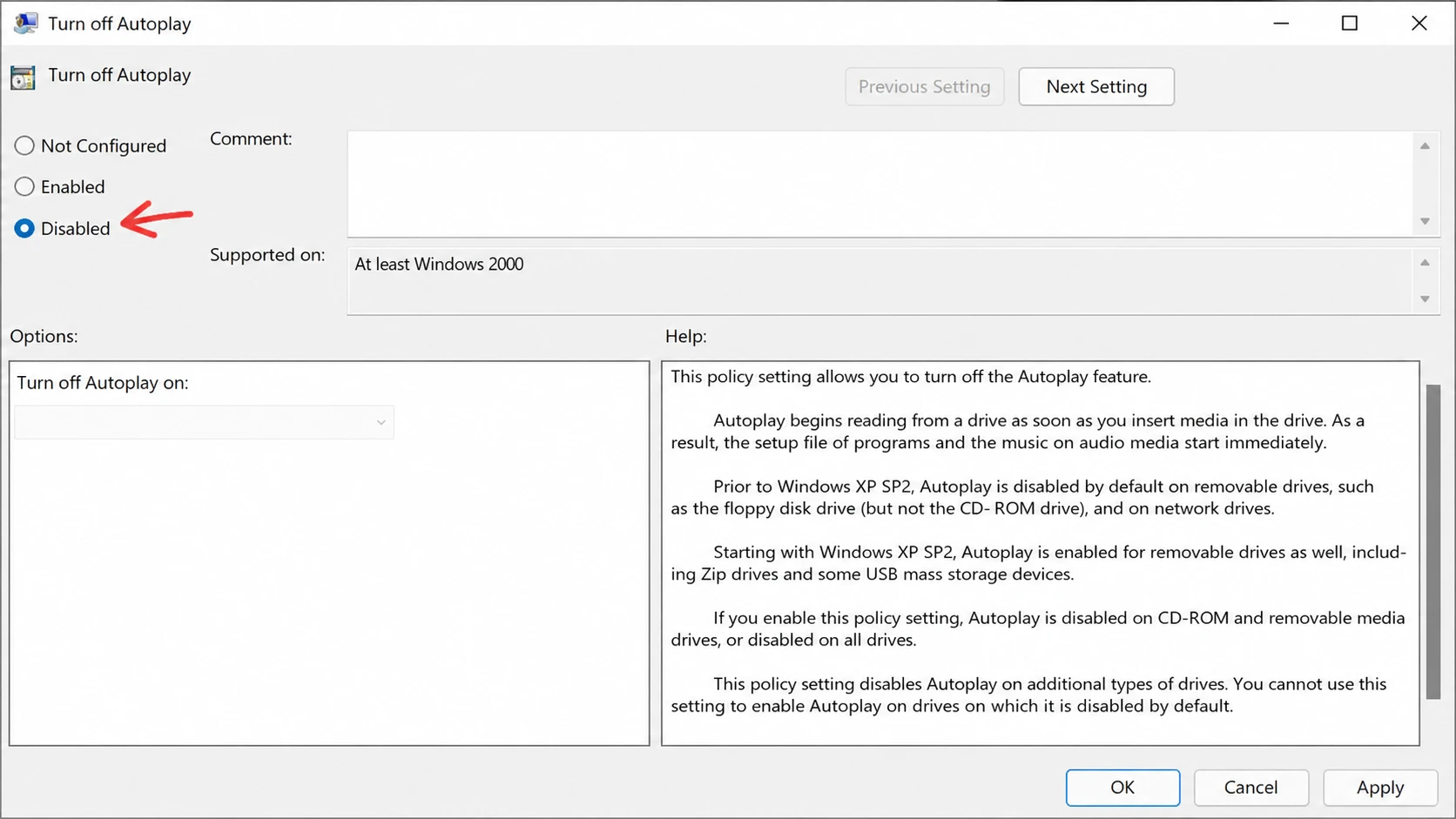
3. 「自動再生をオフにする」をダブルクリックし、「無効」を選択してから「適用」をクリックし、「OK」をクリックします。ポリシーを適用するには、コンピューターを再起動してください。
自動再生設定をデフォルトにリセットします
設定が混乱してしまい、これまでの解決策が効果がない場合は、コントロール パネルからカスタマイズをクリアして、自動再生を元の状態にリセットできます。
1.を押します 勝利+ R、次に入力します controlをクリックし、Enter キーを押して開きます コントロールパネル表示方法を変更する 大きなアイコン、次に選択します 自動再生.
2. 下にスクロールして「すべてのデフォルト設定をリセット」をクリックし、次に「保存」をクリックします。
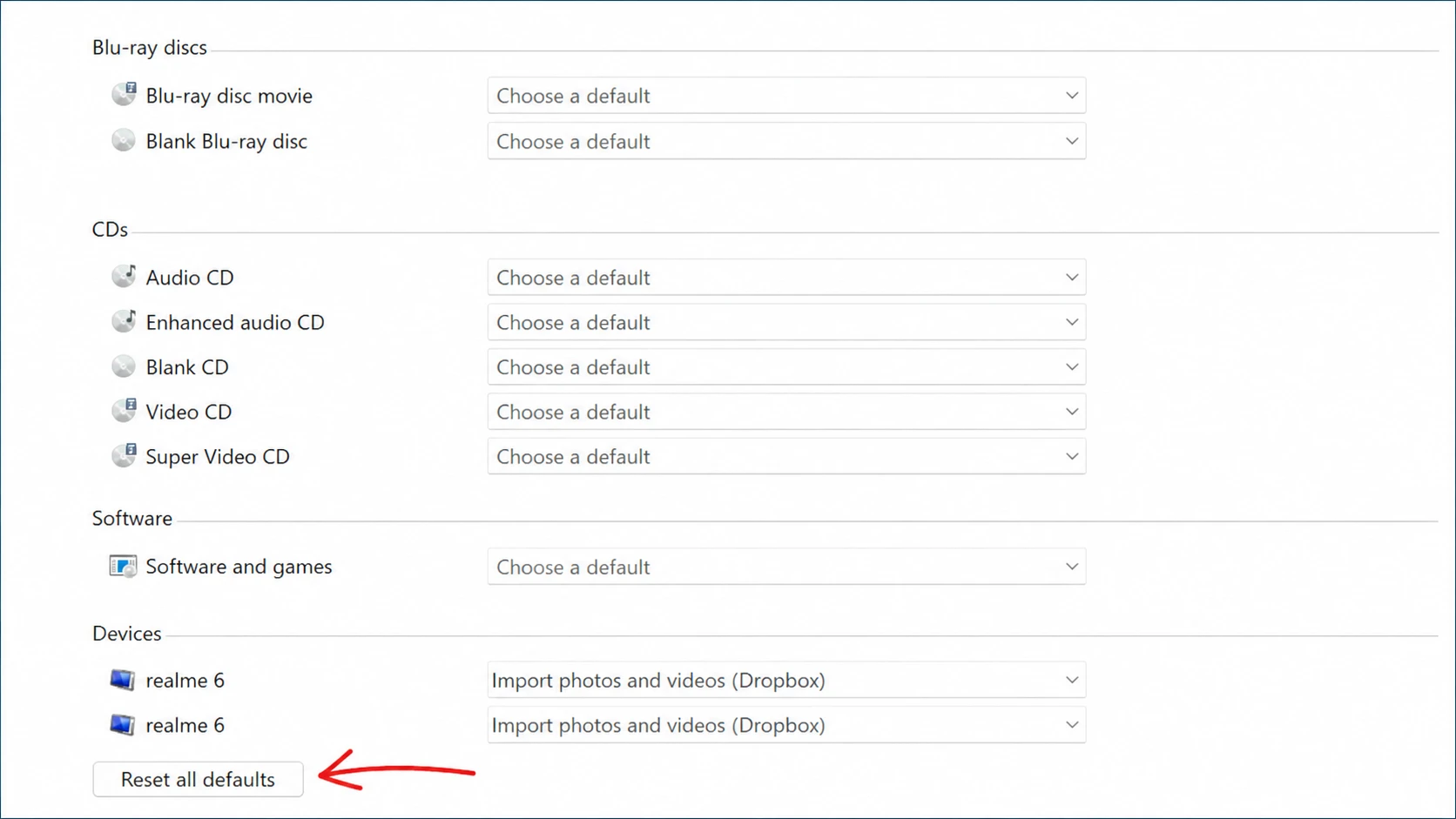
3. PCを再起動し、デバイスを再接続して、プロンプトが再び表示されることを確認してください。
自動運転の問題に対する追加的な解決策
自動再生が一部のデバイスでは動作するのに、特定のドライブでは動作しない場合は、ドライブ自体に問題がある可能性があります。USBドライブが破損していたり、フォーマットが正しくない場合も録画に失敗する可能性があるため、別のデバイスを試して問題を特定してください。すべてのUSBデバイスを1つずつ取り外して再接続することで、検出を妨げているデバイスを特定することもできます。
保留中の更新プログラムをインストールすることも有効です。[設定] > [Windows Update]を開き、 [更新プログラムの確認] をクリックして、利用可能な更新プログラムをインストールし、コンピューターを再起動してください。更新プログラムによって、自動再生がリセットされる原因となった最近の変更が修正される場合があります。また、セキュリティソフトウェアが自動再生をブロックすることもあるため、一時的に無効にすることで、サードパーティ製プログラムが原因かどうかを確認できます。
修正が正しく行われたかどうかは、次回ドライブを接続した際にWindows 11に自動再生のプロンプトが表示されるか、ファイルエクスプローラーが自動的に開くかどうかで確認できます。自動再生はリムーバブルメディアにのみ適用されることに注意してください。プロンプトが便利というより煩わしいと感じた場合は、設定、コントロールパネル、またはグループポリシーの同じスイッチで簡単にこの機能をオフにできます。
コメントは締め切りました。