
Windows 11でバックスペースエラーが発生し、文字が1文字しか削除されない場合の対処法
Windows 11でバックスペースキーを押すと1文字しか削除されない?この厄介な問題の究極の解決策を見つけて、スムーズなタイピングを取り戻しましょう!

知っておくべき最も重要なこと
- バックスペースキーで1文字削除ができない問題の最も一般的な原因は、「フィルタキー」が有効になっていることであり、Windowsのアクセシビリティ設定でフィルタキーを無効にすることで解決できます。
- システム設定を詳しく調べる前に、キーボード自体に損傷や汚れがないか確認し、別のキーボードを試して物理的な欠陥がないことを確認してください。
- 問題が解決しない場合は、キーの遅延時間と連打速度を調整するか、キーボードドライバーを更新または再インストールしてみてください。これらの手順をすべて試しても問題が解決しない場合は、キーボードに不具合がある可能性があり、交換が必要になる場合があります。
Windows 11では、バックスペースキーを押し続けると、指を離すまでテキストが連続して削除されるはずです。しかし、この機能が動作しなくなり、1回押すごとに1文字しか削除されなくなると、編集作業が非常に遅くなります。同様の現象は矢印キーやスペースバーでも発生する可能性があり、原因は通常、キーボードの故障ではなくソフトウェアの設定ミスです。
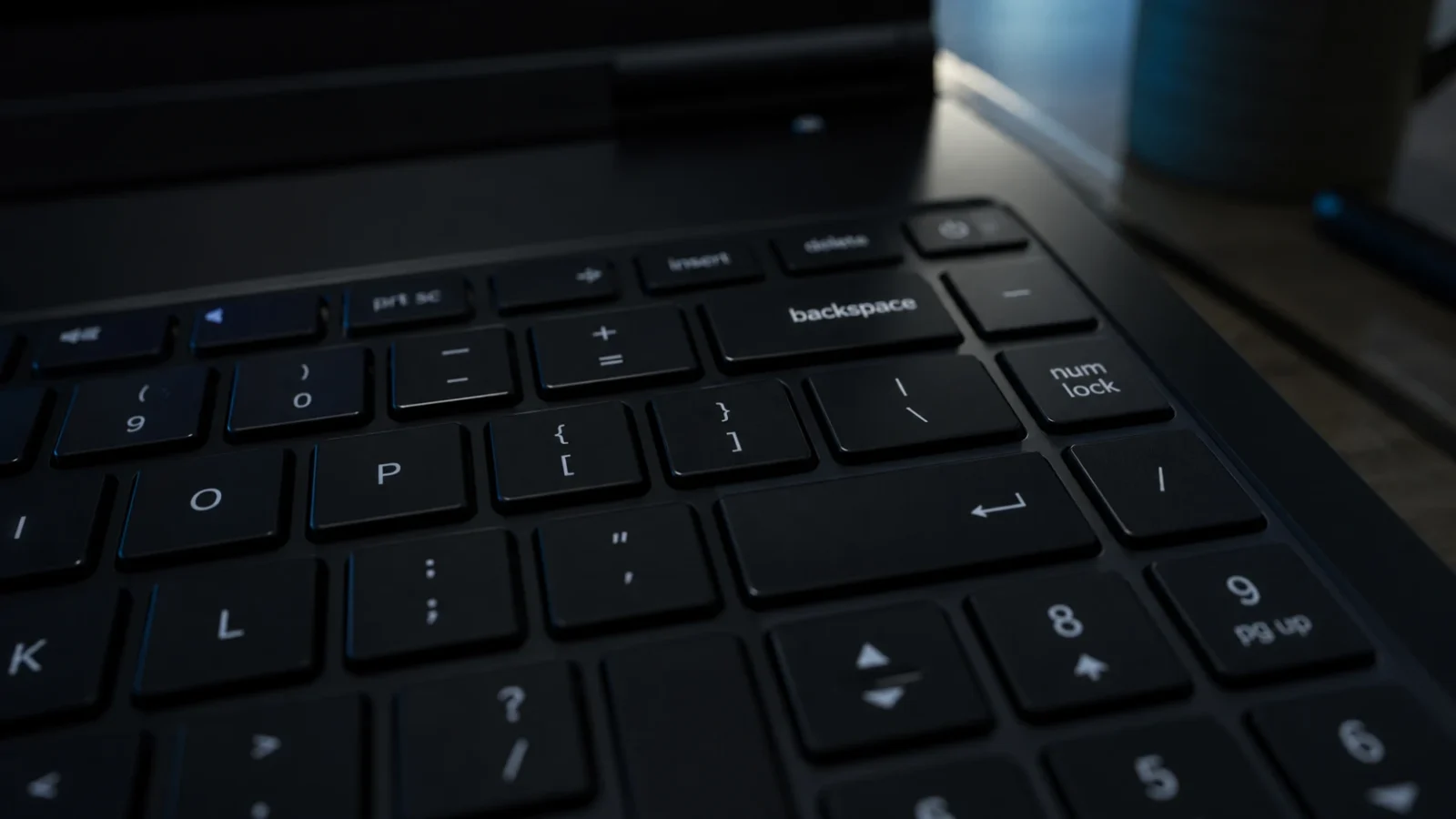
簡単な解決策:設定を開き、「アクセシビリティ」>「キーボード」に進み、「フィルタキー」をオフにします。もう一度バックスペースキーを押すと、文字が連続して削除されるはずです。
バックスペースキーはなぜ一度に1文字しか削除しないのですか?
キーを押し続けたときに想定されるキーストロークの回数は、Windows のアクセシビリティ設定とキーボードドライバーによって制御されます。何らかの理由でこの繰り返し動作が妨げられると、バックスペースキーを長押ししても、1 回のキーストロークとしてしか記録されません。以下に、その一般的な原因をいくつか示します。
| 理由 | 影響 |
|---|---|
| フィルターキーを有効にする | Windowsは、短いキー入力や連続したキー入力を無視するように指示されており、キーが連続して押された際に重複入力されるのを防いでいます。 |
| برنامج تشغيل لوحة المفاتيح قديم أو تالف | これは、連続削除を含むキーの通常の動作を阻害します。 |
| 繰り返し遅延/繰り返しレートの設定が遅すぎます | 繰り返しが始まる前に長い間隔が加わるため、鍵盤が反応していないように感じられる。 |
| 物理的な欠陥または汚れ | キーカバーの下の汚れ、キーの破損、またはリボンケーブルの破損により、キーが正しく認識されない場合があります。 |
設定を変更する前に、キーボードが清潔で、すべてのキーがスムーズに動くことを確認してください。バックスペースキーが引っかかったりロックされたりしている場合も、同様の問題が発生する可能性があります。
フィルターキー(および固定キー)をオフにする方法
フィルターキーは、Microsoftのアクセシビリティ機能の一つで、キーボードが素早く連続して入力されたキー操作を無視できるようにするものです。バックスペースキーで連続削除ができなくなる最も一般的な原因なので、まず最初に確認すべき機能です。
1. 押し続ける Windows + I 設定アプリを開くには。
2.左側のメニューから「アクセシビリティ」を選択し、右側のメニューから「キーボード」をクリックします。
3.フィルターキーをオフに切り替えます。ついでに、通常のタイピングの邪魔になることがあるスティッキーキーもオフにしてください。
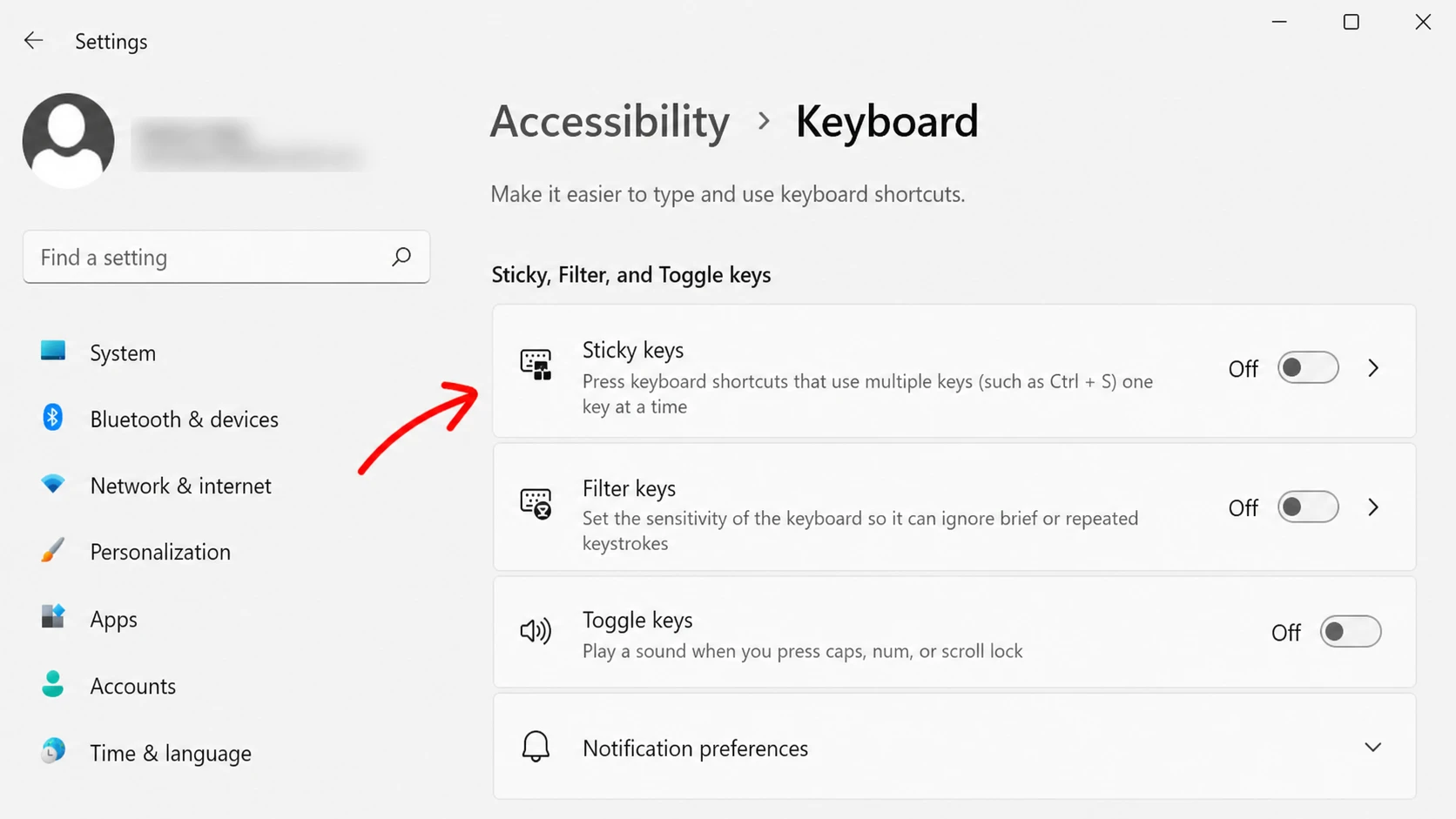
キーボードショートカットを使って固定キーを無効にすることもできます。Shiftキーを5回連続で押すと、最後の押下でビープ音が鳴り、機能がオフになったことを知らせ、タスクバーからアイコンが消えます。
それでは、任意のテキストフィールドでバックスペースキーを押し続けてください。キーを離すまで文字が1文字ずつ削除され続けるようであれば、問題は解決です。
キーボードのトラブルシューターを実行します。
フィルターキーを無効にしても問題が解決しない場合は、Windowsにソフトウェアエラーのチェックをさせてください。内蔵のキーボードトラブルシューターが、設定の不具合を自動的にチェックし、修正を適用します。
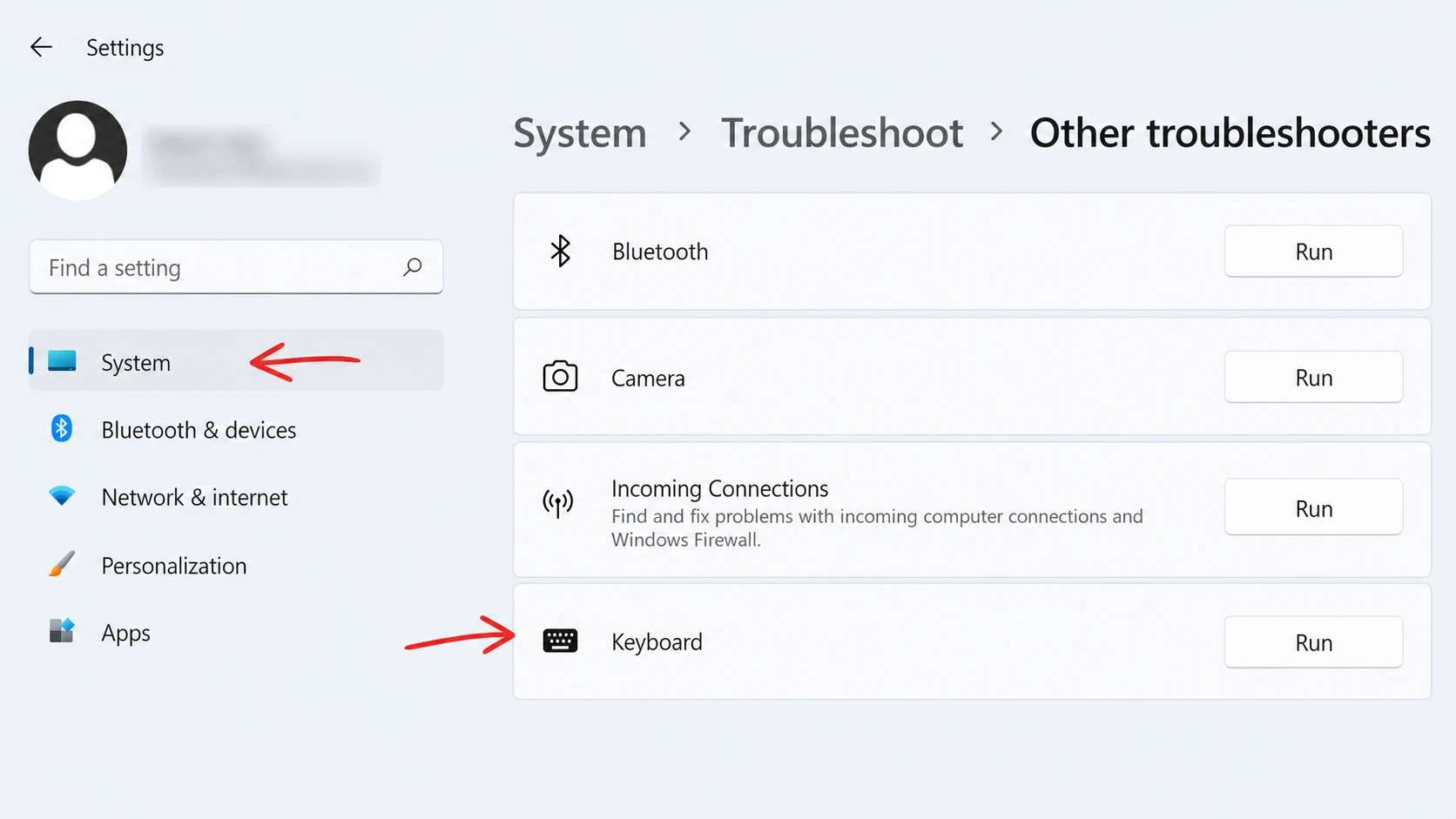
1. 押し続ける Windows + I 開く 設定、次に移動します システム をクリックします 解決します.
2.開く その他のトラブルシューティング.
3.リストから「キーボード」を見つけて「実行」をクリックします。スキャンが完了するまで待ち、画面の指示に従ってください。
キーボード自体が正常に動作していることを確認してください。
システム設定を詳しく調べる前に、問題がキーボード自体にあるかどうかを確認することが重要です。ハードウェアの問題を排除するために、別のキーボードを接続してバックスペースキーを押し続けてみてください。バックアップキーボードで削除機能が正しく動作する場合は、元のキーボードに問題がある可能性が高いです。予備のキーボードがない場合は、無料のキーボードテストツールを使用して、各キーが期待どおりにキーストロークを認識しているかどうかを確認できます。
注:バックスペースキーを押しても全く入力が認識されない場合は、キーの下にほこりや汚れが詰まっている可能性があります。キーを清掃してから再度お試しください。
繰り返し遅延と繰り返しレートの調整
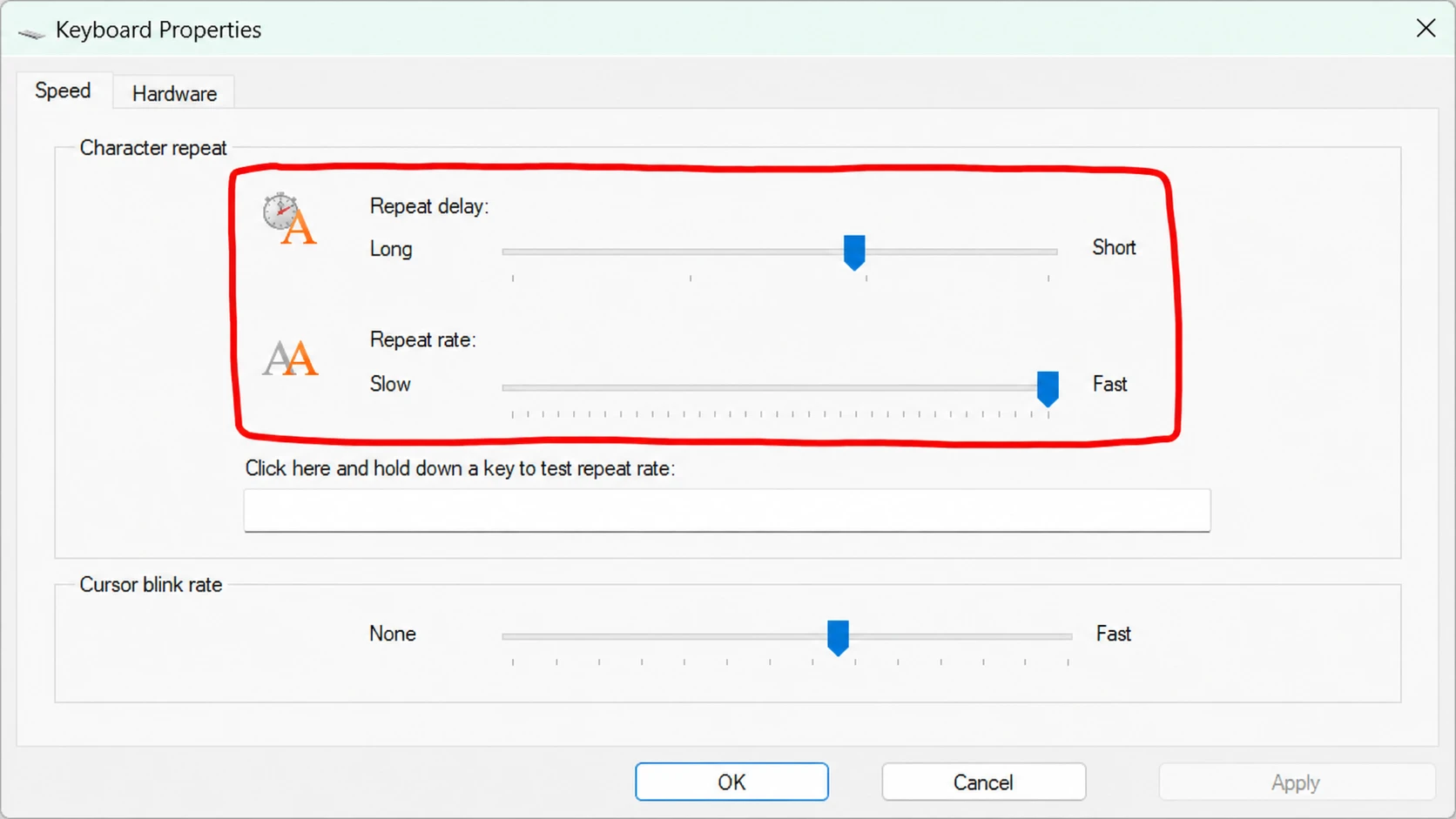
Windows 11で繰り返し遅延と繰り返しレートの設定を調整することで、1文字しか削除されない問題を解決できます。これらの2つの設定は、繰り返し処理の待機時間を制御します。 Windows キーが繰り返し押される前の繰り返し時間と、その後の繰り返しの速さ。繰り返しの遅延時間が長すぎると、バックスペースキーを押し続けても一度に1文字しか削除されないように感じるかもしれません。
1.を押します Windows + R、次に入力します control panel「OK」をクリックしてください。
2. [表示方法]を[大きなアイコン]に設定し、次に[キーボード]を開きます。
3.リピート遅延とリピートレートのスライダーを希望の設定値に移動させ、「適用」と「OK」をクリックします。同じウィンドウ内のテストボックスを使用して、新しい動作を確認してください。
キーボードドライバーを更新または再インストールする
Windows 11でバックスペースキーを押したときに1文字しか削除されない問題は、多くの場合、キーボードドライバーの破損または古いバージョンが原因です。ドライバーを更新することで、新しい正常なバージョンがインストールされ、連続削除機能が正常に戻ります。
1. 押し続ける Windows + R、次に入力します devmgmt.msc「OK」をクリックしてデバイスマネージャーを開きます。
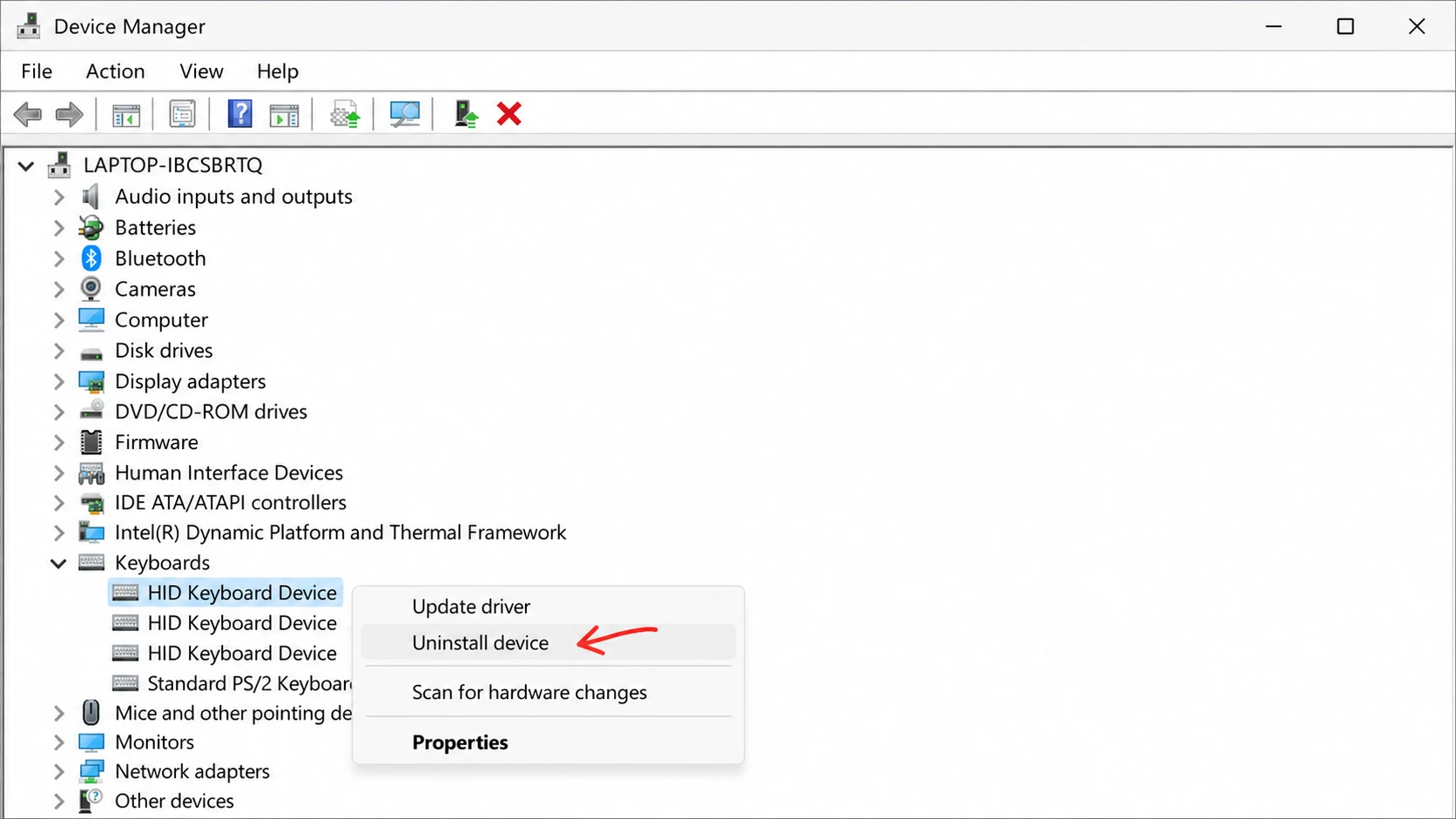
2. [キーボード]ノードを展開し、キーボード デバイスを右クリックし、[ドライバーの更新]、[ドライバーを自動的に検索] を選択します。
3. アップデートで問題が解決しない場合は、代わりにドライバーを再インストールしてみてください。キーボードデバイスを右クリックし、「デバイスのアンインストール」を選択します。 「アンインストール」をクリックして操作を確定し、コンピューター(PC)を再起動します。再起動時にWindowsが自動的にドライバーを再インストールします。
キーボードメーカーのウェブサイトから最新のドライバーを直接入手することもできますし、Windows Updateのオプション更新プログラムのセクションで新しいバージョンを確認することもできます。
ほとんどの場合、フィルターキーを無効にすると、バックスペースキーの動作はすぐに正常に戻ります。トラブルシューティングツール、冗長設定、ドライバーの再インストールなど、上記で説明したすべての解決策を試しても、予備のキーボードを使用してもWindows 11で問題が解決しない場合は、元のキーボードに不具合がある可能性が高く、交換する必要があります。
コメントは締め切りました。