
Windows 11でUSBドライブが表示されない問題を解決する方法
Windows 11でUSBドライブが認識されない?実績のある解決策と簡単な手順で問題を解決し、データを迅速に復旧しましょう。今すぐ始めましょう!

知っておくべき最も重要なこと
- まず、ケーブル、ポート、Windowsのアップデートを確認し、次にディスクの管理を使用して、ドライブ文字の欠落、未割り当て領域、またはRAW形式など、正確な問題箇所を特定してください。
- 接続が切断されたり、USBドライブが認識されなくなったりするのを防ぐには、電源管理設定でUSBの自動シャットダウン機能を無効にし、デバイスマネージャーでUSBコントローラードライバーを更新または再インストールしてください。
- USBドライブが他のデバイスやセーフモードでは動作するのに、通常のWindowsでは動作しない場合は、セキュリティソフトウェアが原因である可能性があります。全く表示されない場合は、BIOS/UEFI設定でUSBポートが有効になっていることを確認してください。
Windows 11でUSBフラッシュドライブや外付けハードドライブが表示されない場合、主な原因は次の3つのいずれかであることが多いです。電源管理の問題、ドライブレターの不足、またはドライバー(定義)の問題です。解決策は、ドライブがシステム内のどこかに表示されているかどうかによって異なるため、まず最初にドライブの位置を特定する必要があります。
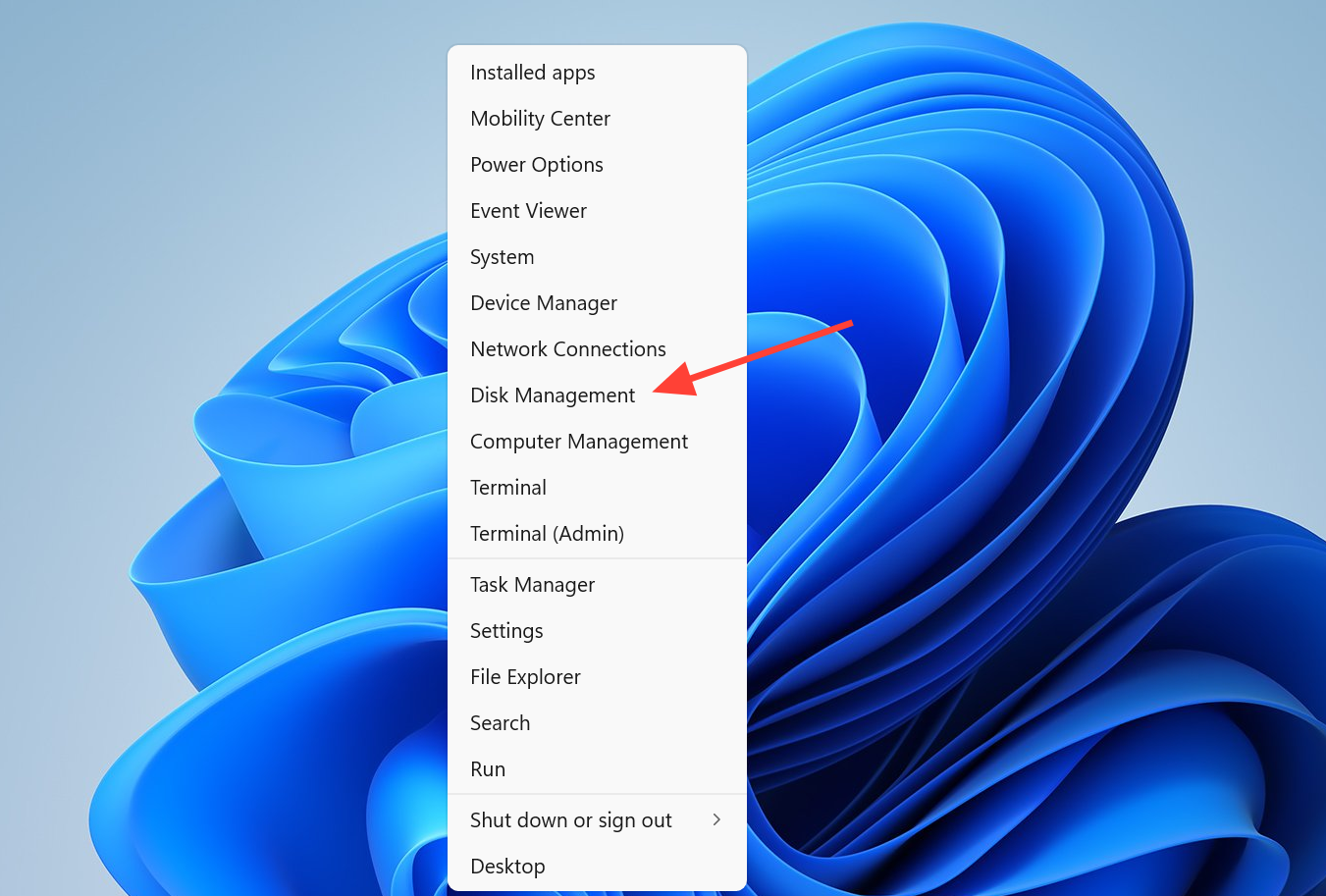
簡単な回答:ディスクの管理を開きます(スタートボタンを右クリックし、「ディスクの管理」を選択します)。ドライブにドライブレターが割り当てられていない場合は、割り当ててください。「未割り当て」と表示されている場合は、新しいパーティションを作成してください。まったく表示されない場合は、別のコンピューターでテストするか、別のUSBポートを試すか、デバイスマネージャーでUSBコントローラーを再インストールしてください。
まず、基本的なUSBポートのチェックから始めましょう。
設定を変更する前に、単純なハードウェア関連の問題を排除することが不可欠です。これらのチェックはわずか1分で完了し、驚くほど多くの問題を解決できます。
- コンピューターを再起動してから、ドライブを再接続してください。
- 故障または不安定なポートの可能性を排除するために、別のUSBポートを試してみてください。
- 別のケーブルを試してみてください。ケーブルが損傷していると、ドライブが認識されない場合があります。
- ドライブを別のコンピューターに接続してみてください。そちらで正常に動作すれば、問題はドライブ自体ではなく、元のコンピューターにあるということになります。
- 物理的な電源スイッチまたは独立した電源ケーブルがあるかどうかを確認してください。一部の外付けハードドライブは専用の電源を必要とします。
互換性も重要です。USB 3 デバイスは古い USB 2 ポートでは正しく動作しない可能性があるため、新しいデバイスを古いポートに接続する場合は、ドライブのマニュアルを確認してください。また、設定 > Windows Update >更新プログラムの確認から保留中のWindows 更新プログラムをインストールし、コンピューターを再起動してください。
Windowsがハードドライブをどこに隠しているか調べてみよう
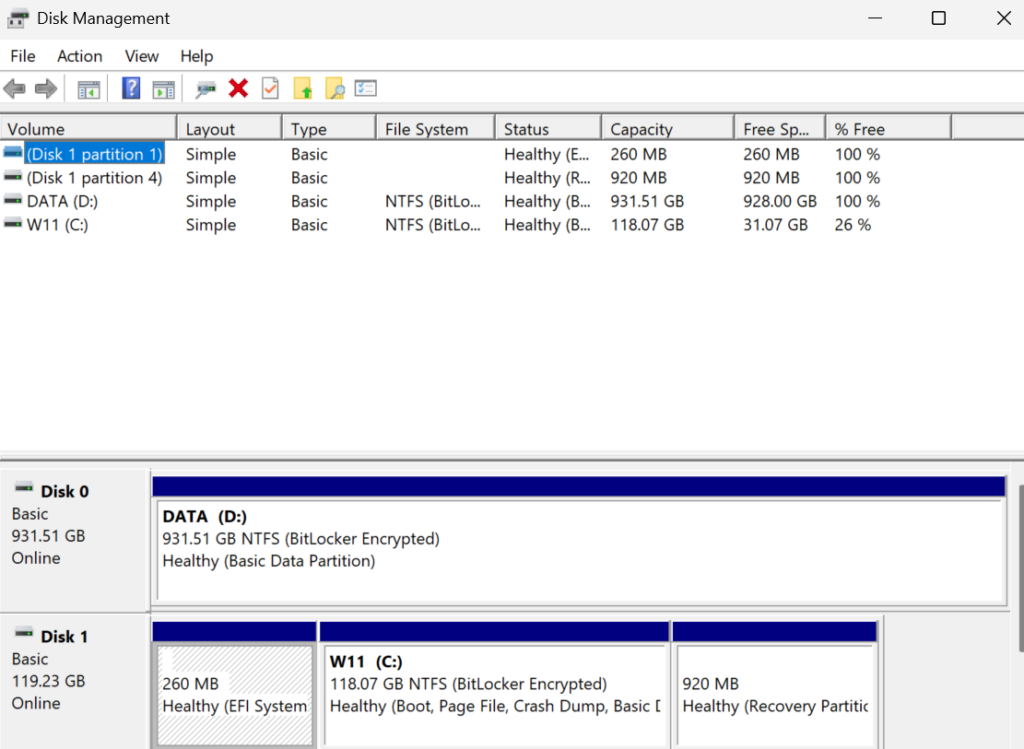
Windows 11のディスク管理ツールは、必要な修復内容を教えてくれる主要な診断ツールです。スタートボタンを右クリックして「ディスクの管理」を選択し、ウィンドウ下部に表示されるUSBデバイスを探してください。そこに表示される情報によって、次の手順が決まります。
| ディスク管理システムが表示するもの | どういう意味ですか | 提案された改革 |
|---|---|---|
| ドライブは認識されているが、ドライブレターは表示されていない。 | ファイルエクスプローラーからは読み取れないが、非表示になっている | ドライブ文字を割り当てる |
| ドライブは未割り当て領域(黒いバー)として表示されます。 | 使用可能なセクションがありません | 新しいセクションを作成する |
| ドライブがRAW形式になっているか、フォーマットされていない状態です。 | ファイルシステムのエラーまたは破損 | ファイルシステムの修復またはフォーマットは、次のような場合にも必要となる可能性があります。 故障問題の解決 Windowsで圧縮ファイルを展開する方法。 |
| ハードディスクが全く認識されない。 | デバイス、コントローラー、またはドライバーソフトウェアの不具合。 | USBコントローラーを再インストールし、ポートを確認してください。 |
ディスク管理にドライブ文字が表示されたときに、ドライブ文字を割り当てる方法
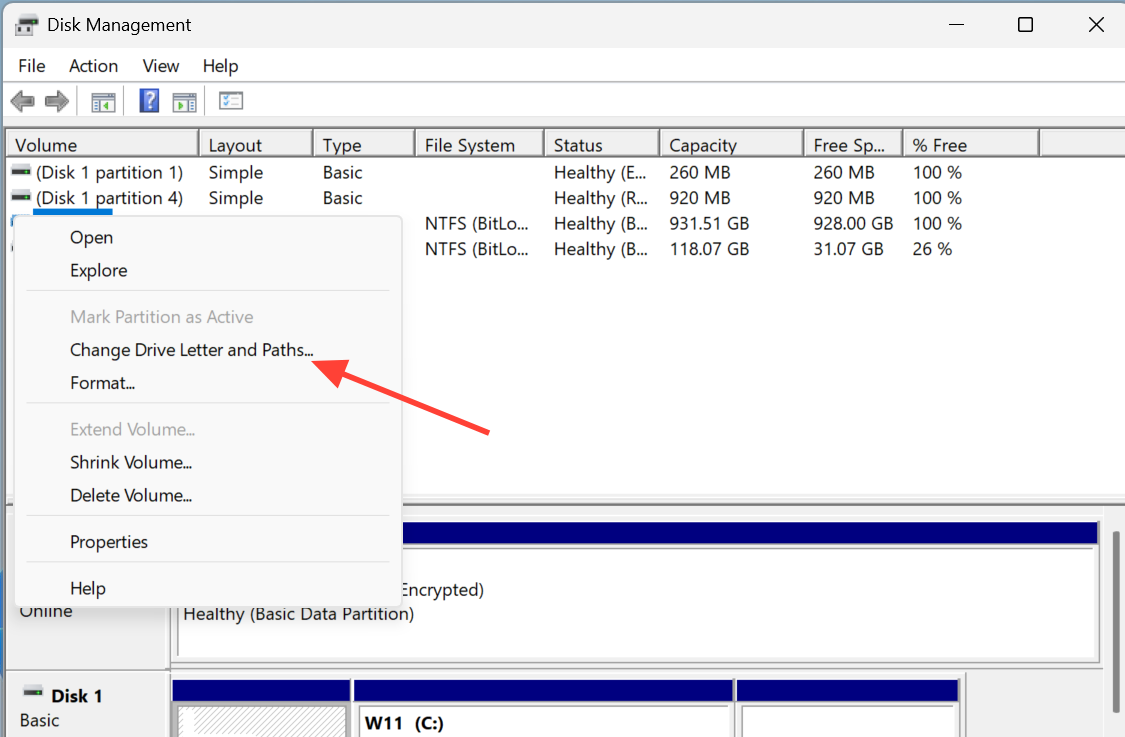
ディスクの管理には表示されるのにファイルエクスプローラーには表示されないドライブは、通常、ドライブ文字を割り当てるだけで解決します。ドライブ文字の競合は、他のWindowsの問題と同様に、正常なドライブを隠してしまうことがあります。
1. ディスクの管理を開き、USB ドライブを見つけて右クリックし、「ドライブ文字とパスの変更」を選択します。
2. [追加]をクリックし、提案された文字を受け入れるか、ドロップダウンリストから文字を選択して、[OK]をクリックします。
3. ファイルエクスプローラーを開き、 「このPC」の下にドライブが表示されていることを確認してください。表示されていれば、処理は正常に完了しています。
WindowsがUSBドライブをオフにするのを防ぐ
Windows 11は省電力のためにUSBデバイスを自動的にオフにすることがありますが、その場合、ドライブは接続されたままで応答しない、または認識されないことがあります。この動作を2箇所で無効にすることで、断続的な切断の問題が解決します。
USBルートハブの電源管理設定を調整する
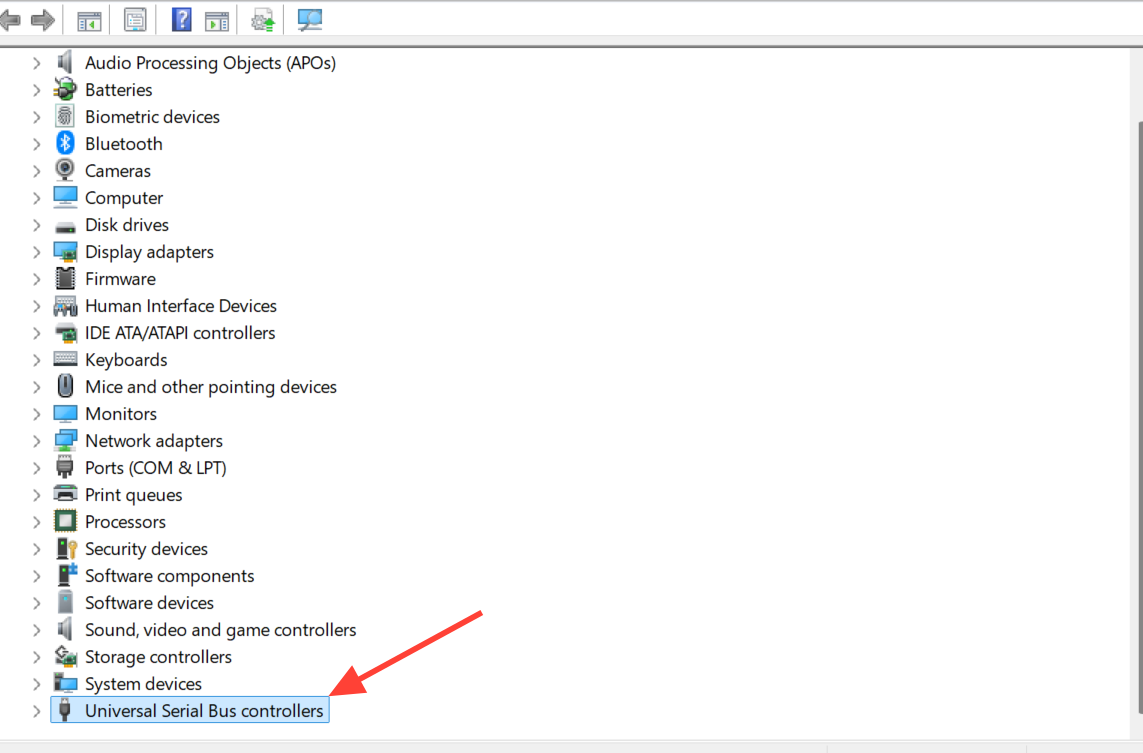
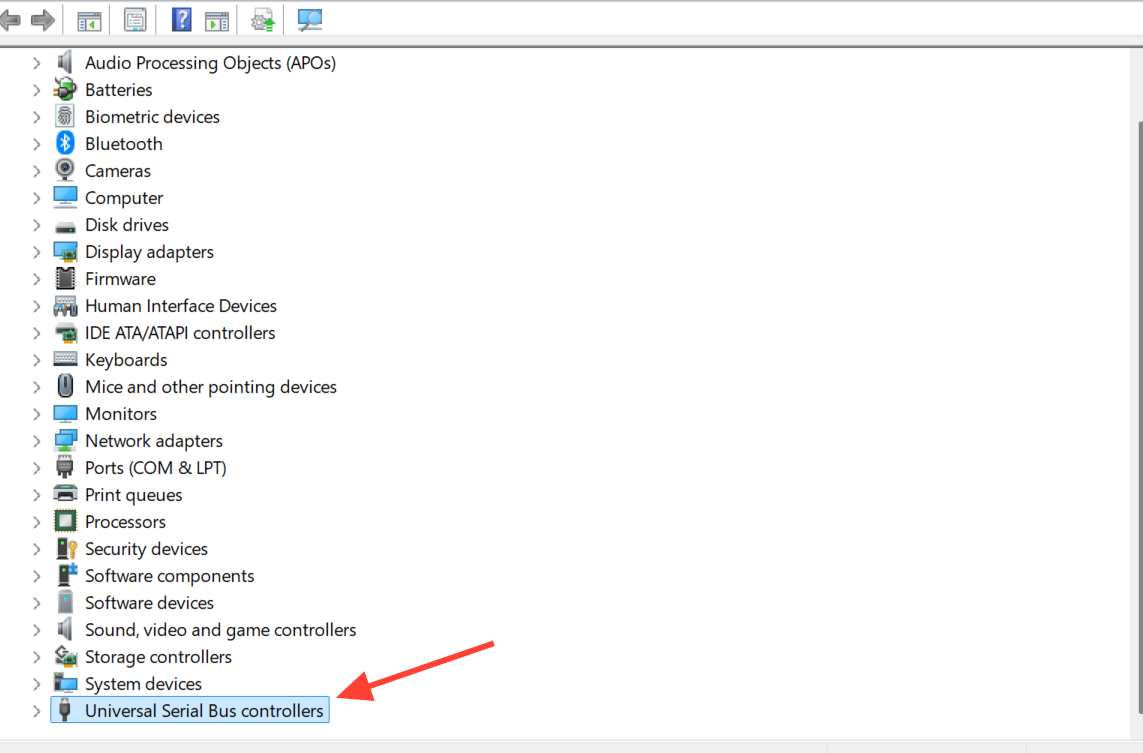
1. Windows キーと X キーを同時に押してデバイス マネージャーを開き、ユニバーサル シリアル バス コントローラーを展開します。
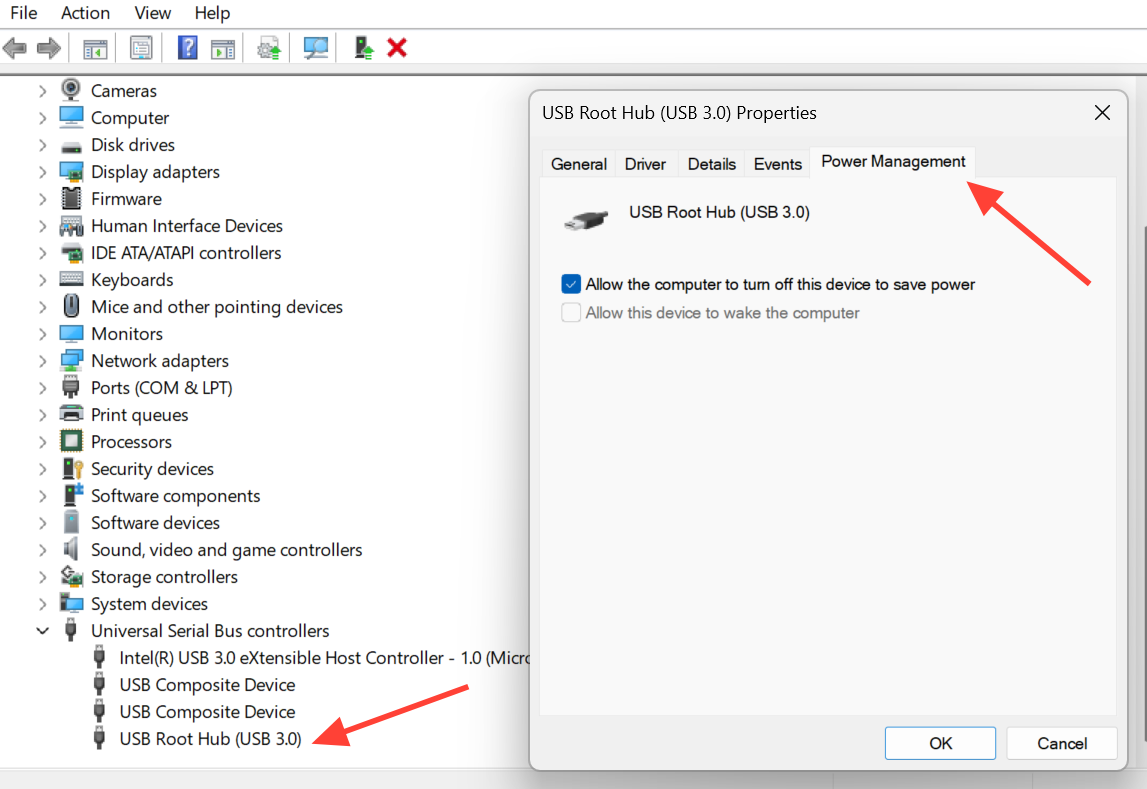
2. USBルートハブを右クリックし、「プロパティ」を選択して、「電源管理」タブを開きます。
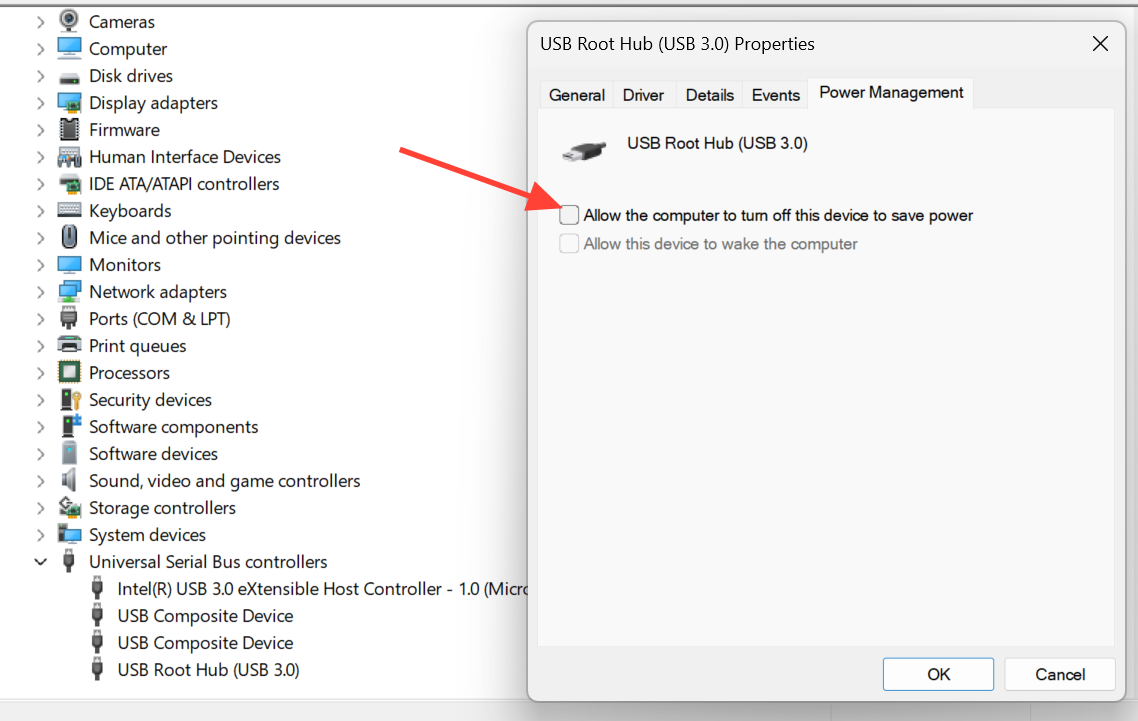
3. 「電力節約のため、コンピューターがこのデバイスの電源をオフにすることを許可する」オプションのチェックを外し、「OK」をクリックして、ドライブを再接続します。
選択的USBシャットダウンを無効にする
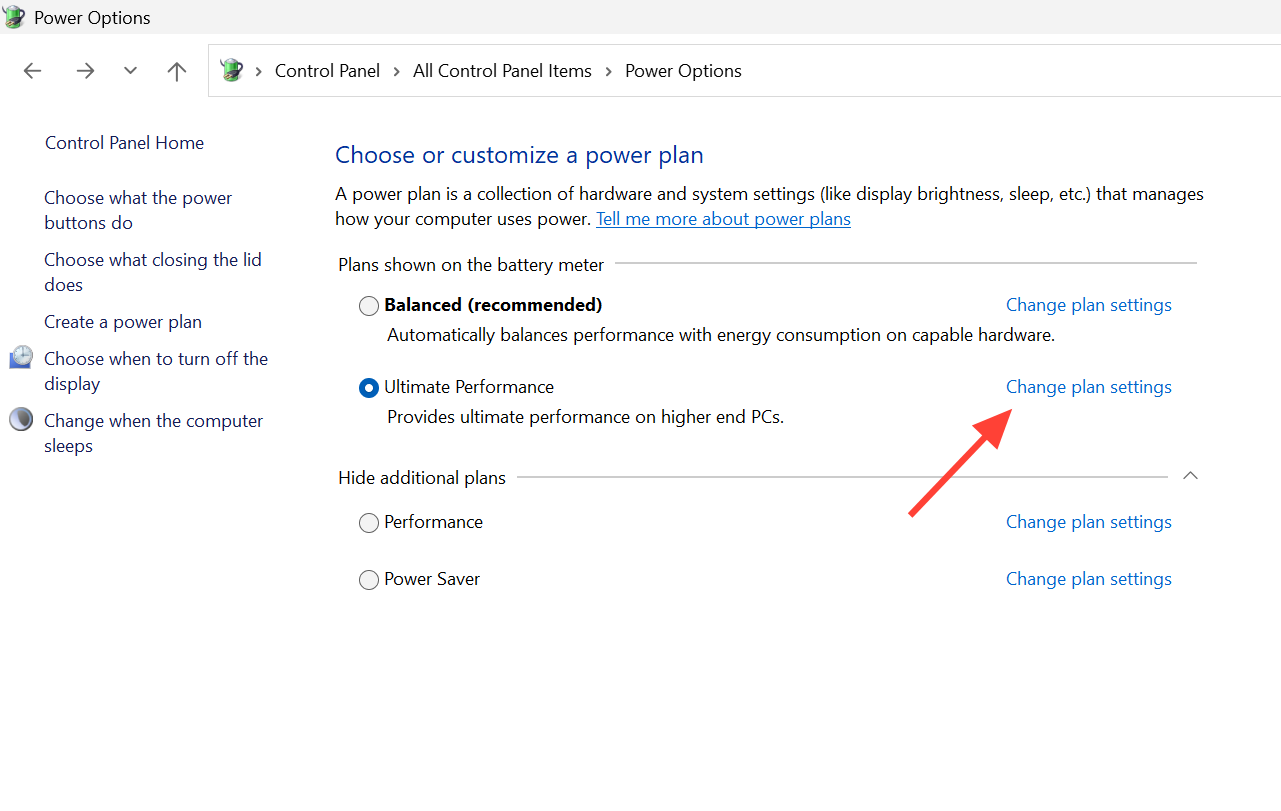
1. USBドライブが表示されない問題を解決するには、まずWindowsキーとXキーを同時に押してクイックアクセスメニューを開き、「電源オプション」を選択します。次に、「追加の電源設定」をクリックし、「プラン設定の変更」をクリックします。
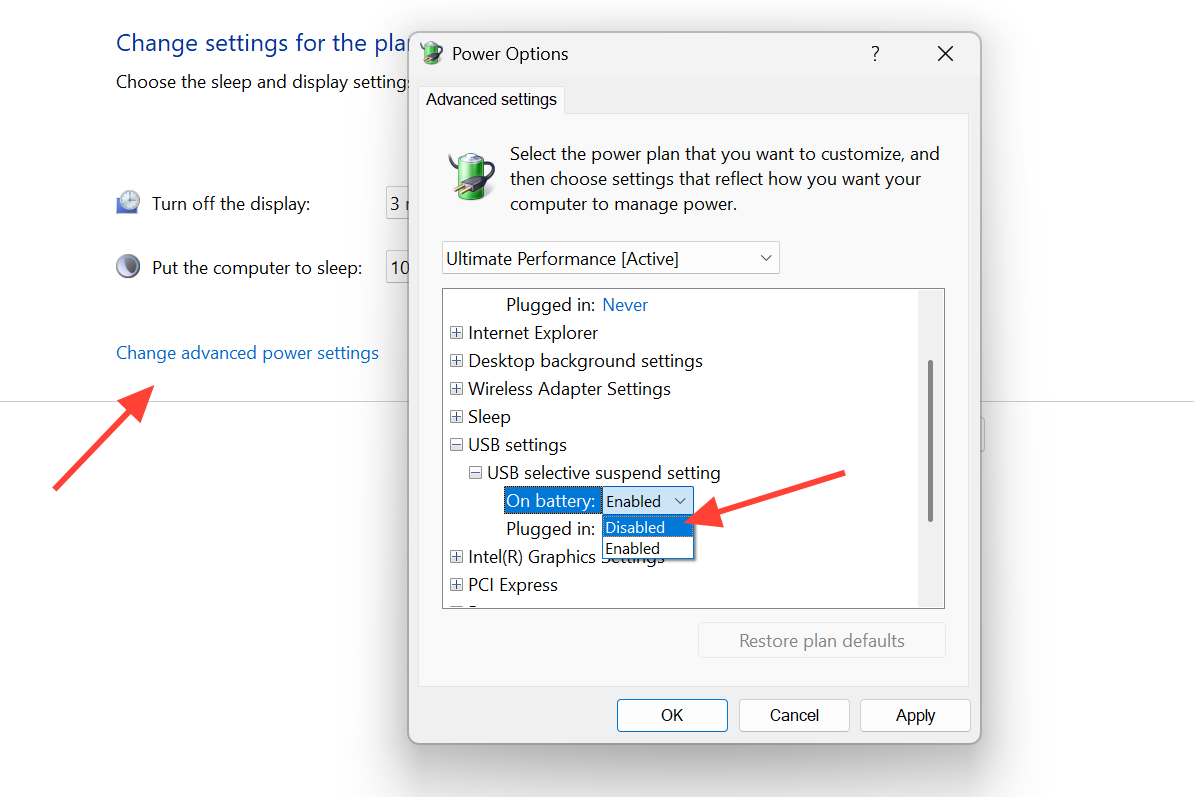
2. 次に、「詳細な電源設定の変更」をクリックし、「USB設定」を展開して「USB選択的サスペンド設定」まで進みます。
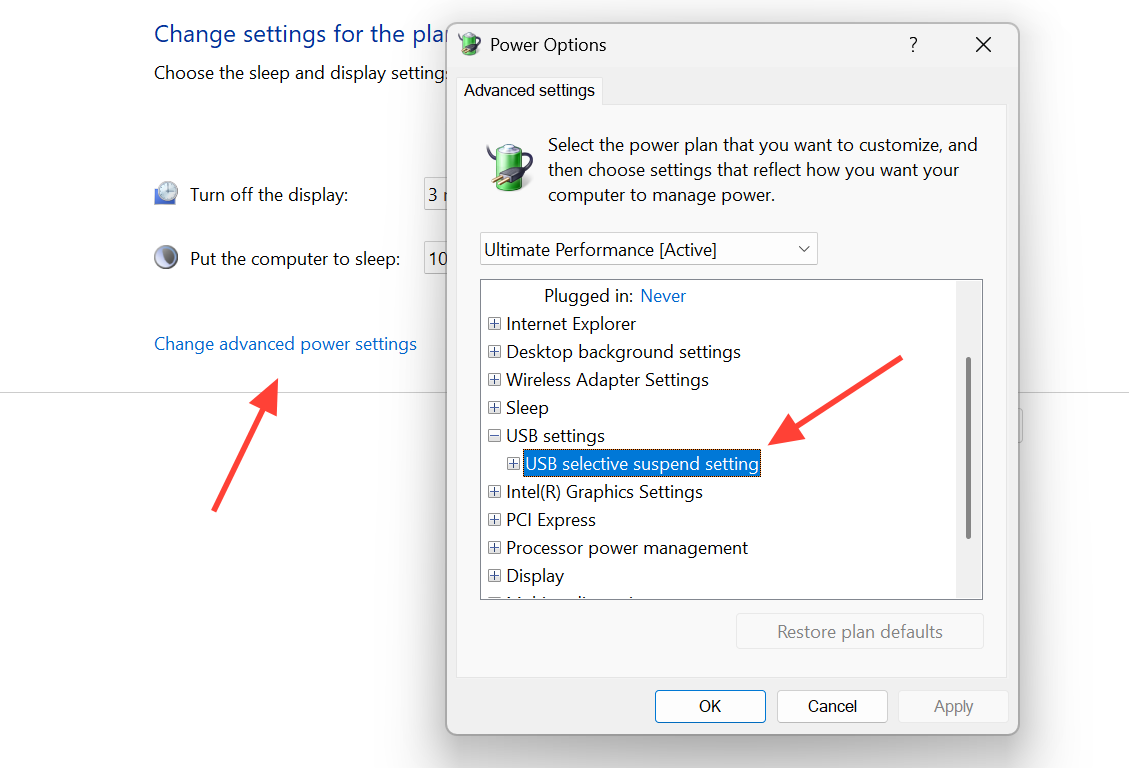
3. 「バッテリー駆動時」と「電源接続時」の両方を「無効」に設定し、「適用」と「OK」をクリックして変更を保存します。
USBドライバーとコントローラーの修復
ドライバーが古かったり破損していたりすると、USBドライブが表示されないことがよくあります。特に、デバイスマネージャーの「その他のデバイス」にデバイスが表示され、エラーコード28(ドライバーがインストールされていないことを示す)が表示される場合は、このことが原因である可能性があります。コントローラーを再インストールすると、Windowsは新しいドライバーを強制的に読み込みます。
1. デバイスマネージャーを開き、「ユニバーサルシリアルバスコントローラー」を展開します。USBデバイスのエントリを探します。
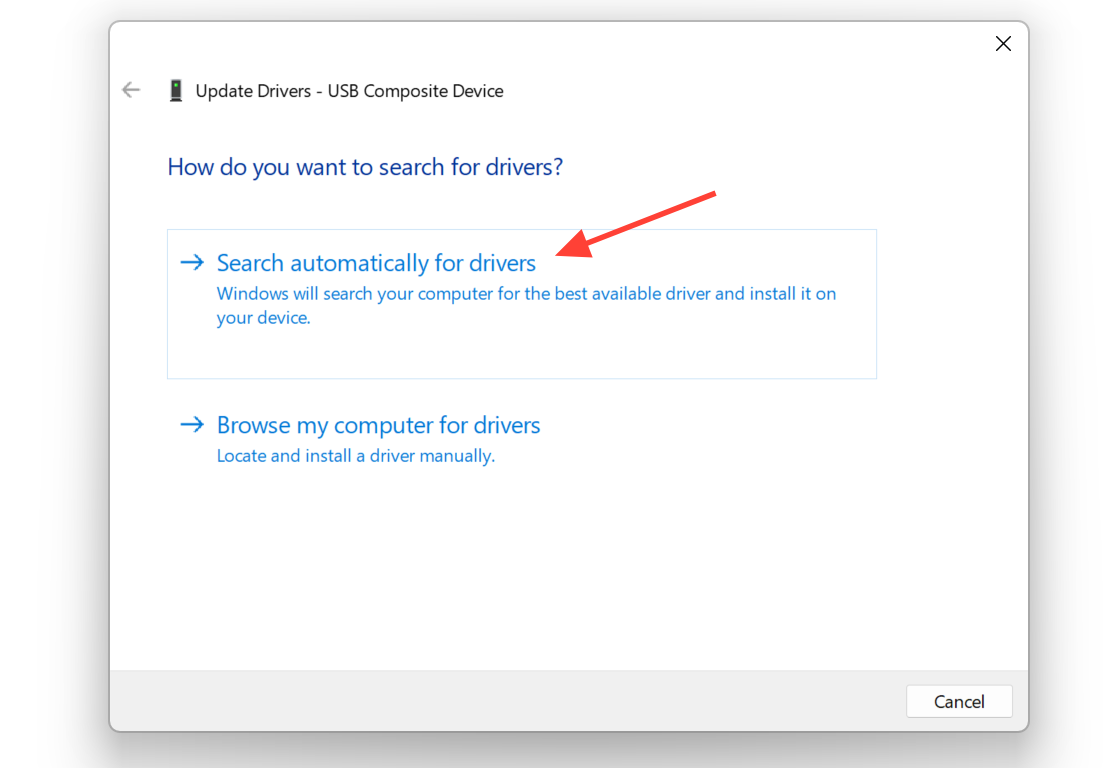
2. それを右クリックして「ドライバーの更新」を選択し、Windowsが自動的に検索できるようにします。この手順でうまくいかない場合は、デバイスメーカーのWebサイトでドライバーを確認してください。
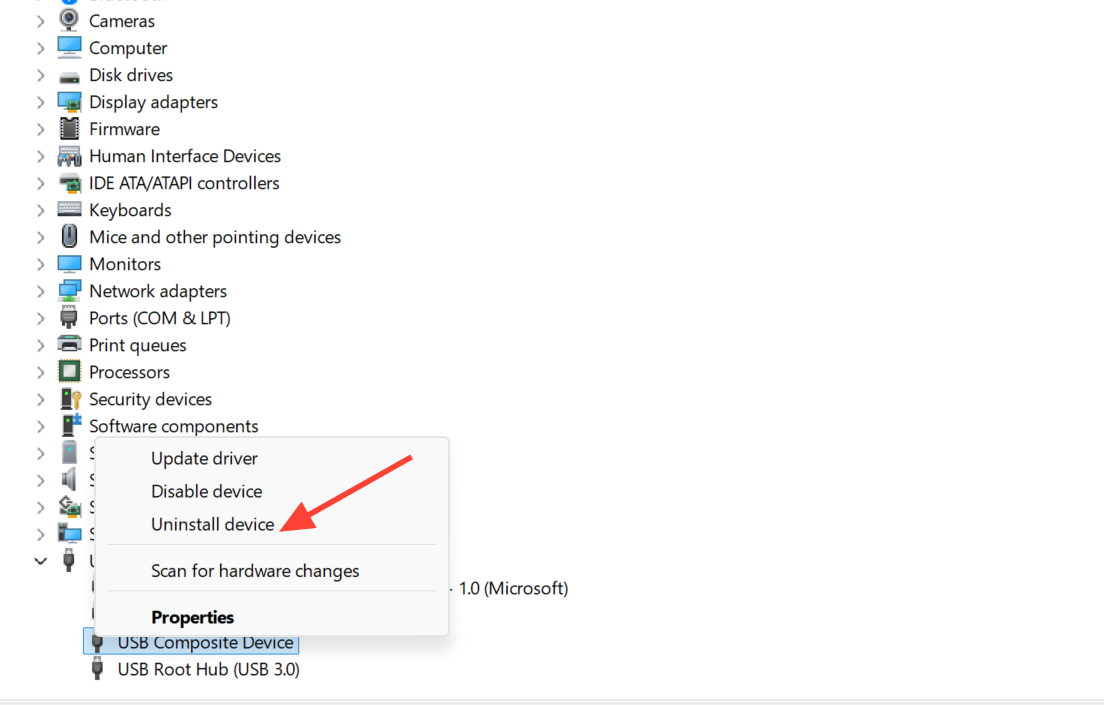
3. アップデートで問題が解決しない場合は、デバイスを右クリックして「デバイスのアンインストール」を選択します。ドライブを取り外し、数分待ってから再度接続し、Windows がコントローラーを再インストールできるようにします。
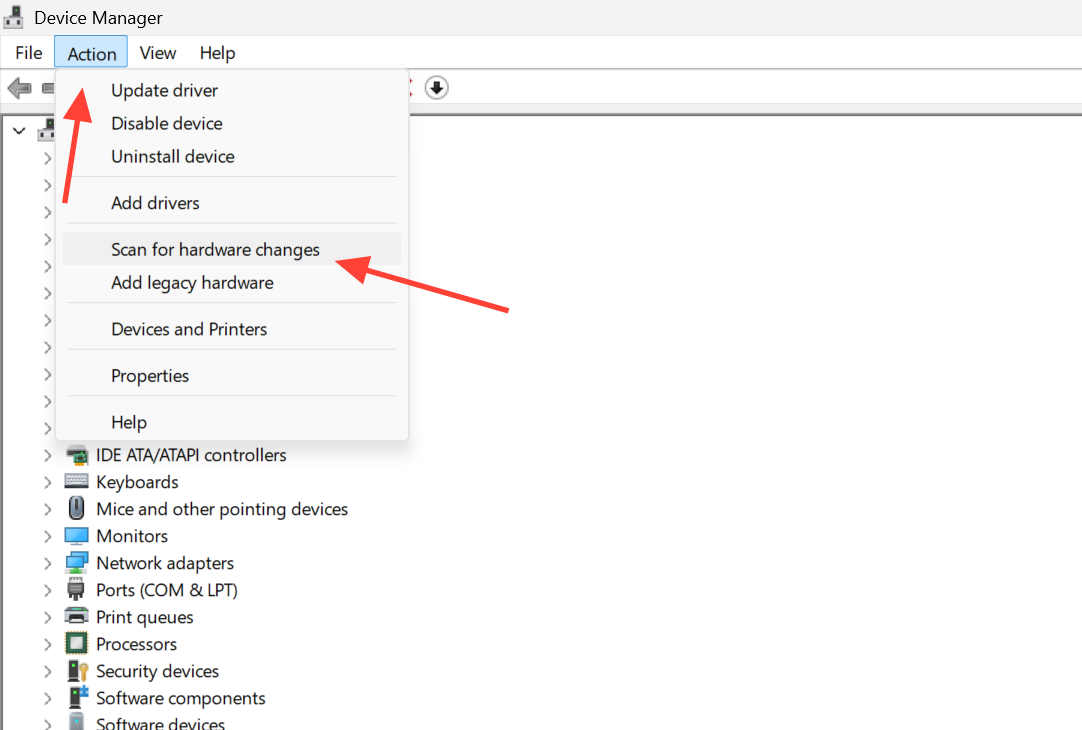
4. デバイス マネージャーの「操作」メニューを開き、「ハードウェア変更のスキャン」を選択して、Windows にドライブを再検出させます。「ドライバー」タブの「ドライバーのロールバック」ボタンを使用すると、問題のある最近のドライバー更新を元に戻すことができます(利用可能な場合)。
ファイルシステムのエラーを修正するか、新しいパーティションを作成します。
ディスク管理でドライブがRAW、未フォーマット、または未割り当てと表示される場合、問題はドライブのデータ構造にあります。ドライブを安全に取り外さずに取り外したり、停電後に取り外したりすると、ファイルシステムのエラーが蓄積される可能性があります。
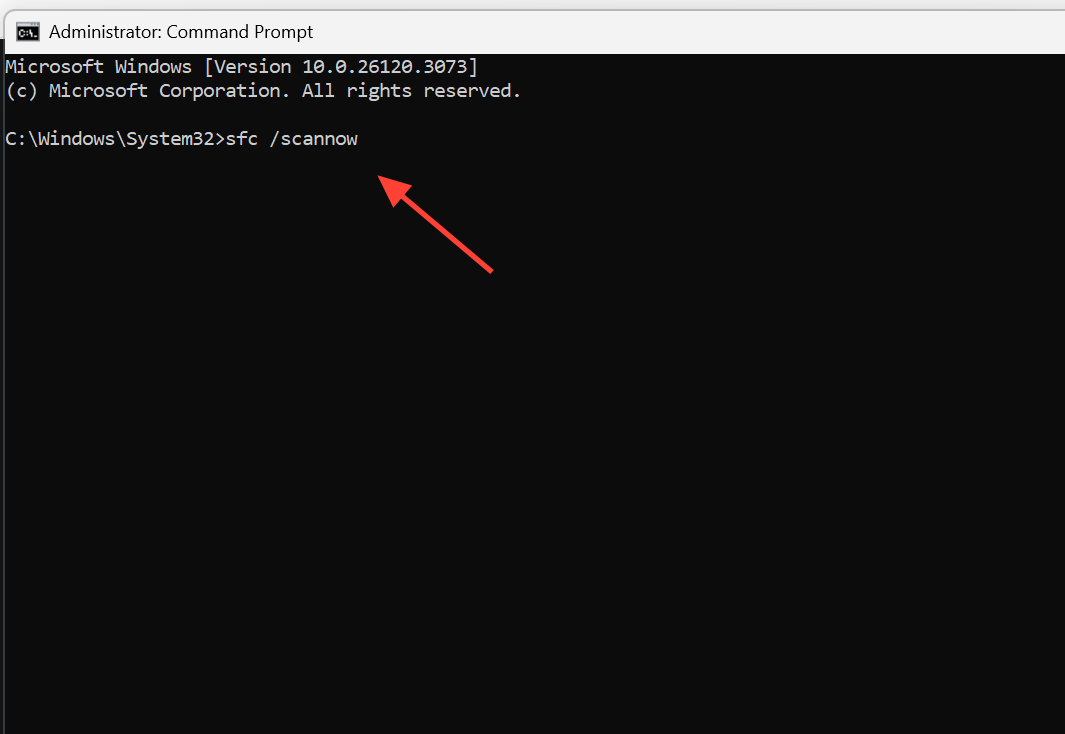
ドライブに未割り当て領域が表示されている場合は、Windows が使用できるように新しいパーティションを作成してください。ドライブにパーティションがあるにもかかわらず読み取りエラーが発生している場合は、まずディスクチェックを実行してください。管理者としてコマンドプロンプトを開き、次のコマンドを実行します。 chkdsk ドライブレターを指定してファイルシステムのエラーを修正するには、次のコマンドを実行します。 sfc /scannow それを疑うなら 破損したシステムファイル それが問題の原因です。
フォーマットはすべてのデータを消去するため、最終手段です。したがって、フォーマットする前に復元可能なファイルは必ずバックアップし、ドライブの使用目的に応じてNTFS、exFAT、またはFAT32のいずれかの形式でフォーマットしてください。
サードパーティのセキュリティプログラムを除外する
USBドライブが他のコンピューターでは正常に動作し、デバイスマネージャーにも表示されるにもかかわらず、特定のコンピューターで開けない場合、セキュリティソフトウェアが原因である可能性が高いです。一部のウイルス対策ソフトやエンドポイント保護プログラムは、ドライバーレベルでUSBストレージをブロックするため、ドライブを開こうとしたときに権限エラーやアクセスエラーが発生することがあります。
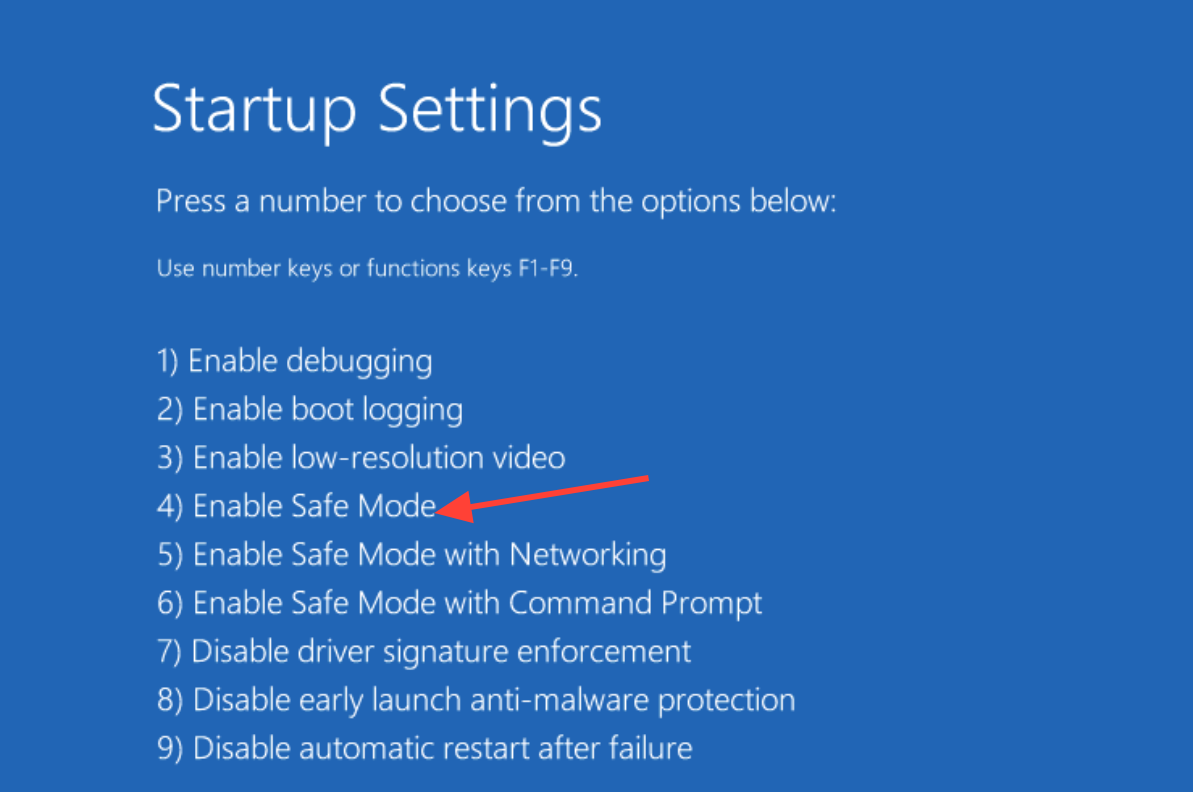
これをテストする確実な方法は、セーフモードを使用することです。セーフモードで起動し、もう一度ドライブを使ってみてください。セーフモードでは正常に起動するのに、通常起動時に起動しない場合は、バックグラウンドで実行されているアプリケーション(通常はサードパーティ製のセキュリティ製品)が原因です。このプログラムを無効にするか、完全にアンインストールしてから、再起動して再度テストしてください。
注:一部のセキュリティパッケージを無効にするだけでは不十分な場合があります。ソフトウェアをアンインストールするまで、それらのドライバーはロードされたままになるためです。無効にしても問題が解決しない場合は、念のため一時的に削除してみてください。
BIOSまたはUEFIでドライブを有効化する
システムによっては、ファームウェアによってUSBポートや外部USBデバイスが無効になっている場合があります。ドライブがWindowsやディスクの管理画面に表示されない場合は、BIOSまたはUEFIの設定を確認してください。
コンピューターを再起動し、起動中にセットアップキー(通常はF2、Del、またはEsc)を押します。「詳細設定」または「ブート」セクションで、「USB」または「外部デバイス」オプションを探し、外部USBポートが有効になっていることを確認します。その後、変更を保存して終了します。
以下の手順を順番に実行すれば、ドライブが認識されない問題のほとんどが、フォーマット段階に至る前に解決することがわかります。まず、ディスクの管理を開いて、ドライブが非表示、未パーティション、または完全に認識されていないかどうかを確認し、その結果に基づいて適切な解決策を見つけてください。同じドライブが別のコンピューターでは正常に動作するのに、通常のWindowsでは動作せず、セーフモードでは開く場合は、ハードウェアではなくセキュリティソフトウェアが主な原因である可能性が高いと考えられます。
コメントは締め切りました。