
Windows 11の指紋認証リーダーの問題を解決する:「このオプションは現在利用できません」
Windows 11の指紋認証リーダーに問題が発生し、「このオプションは現在利用できません」というエラーが表示されますか?指紋認証リーダーの機能を迅速かつ安全に復元するための効果的な解決策をご紹介します。

知っておくべき最も重要なこと
- まずは、指紋センサーを清掃したり、別の指で試したり、デバイスを完全に再起動したりといった簡単なチェックから始めてください。これらの手順で、初期の問題は解決することがよくあります。
- 指紋認証オプションが消えたり、正常に動作しない場合は、デバイスマネージャーの「ユニバーサルシリアルバスコントローラー」を確認し、動作していないUSBデバイスを修復するか、生体認証ドライバーを更新/再インストール/復元してください。
- 以前の登録を削除した後、Windows Helloで指紋を再登録してください。また、Windows生体認証サービスがサービスで「自動」モードに設定されていることを確認し、正常に動作するようにしてください。
Windows 11搭載ノートパソコンの指紋認証リーダーは、指紋をスキャンして登録済みのテンプレートと照合することで、パスワードやPINを入力することなく簡単にログインできる便利な機能です。このリーダーが動作しなくなった場合、設定画面で指紋認証オプションがグレー表示(非アクティブ)になったり、「このオプションは現在利用できません」というメッセージが表示されたり、あるいは単にスキャナーが指を認識しなくなったりすることがよく起こります。幸いなことに、問題の原因はデバイス自体にあることは稀です。ほとんどの場合、生体認証ドライバーの不具合、USBデバイスの接続不良、サービス終了、またはWindows Helloの登録情報が古いことが原因です。

簡単な解決策:デバイスマネージャーを開き、「ユニバーサルシリアルバスコントローラー」の下にある、黄色の感嘆符が付いているデバイスを探します。それを右クリックし、無効化してから再度有効化するか、アンインストールしてデバイスを再起動します。通常、これで生体認証デバイスのエントリが復元され、設定の指紋認証オプションが再びクリックできるようになります。

変更を加える前に簡単な確認を行う
複雑な修理に取りかかる前に、デバイスの不具合を模倣する可能性のある簡単な原因をいくつか確認し、数分で除外することができます。センサーを清潔で乾いたマイクロファイバークロスで拭いてください。基板や指先に油分、ほこり、または水分があると、正しくマッチングされない場合があります。指が乾燥している、または色が変わっている場合は、別の指を使ってみてください。外付けUSBリーダーを使用している場合は、別のポートに接続し、電源のないハブではなくノートパソコンに直接接続してみてください。
次に、スリープモードのままにせず、デバイスを完全に再起動してください。クリーンな再起動は、固着したセンサーをクリアし、最も確実なリセット方法です。PINまたはパスワードでログインできる場合は、以下の手順を順番に実行することで、指紋リーダーの問題を安全にトラブルシューティングできます。
指紋リーダーを隠してしまうUSBデバイスの不具合を解消する
DellやHPのノートパソコンなど、多くの類似デバイスでは、指紋認証オプションがグレー表示され、デバイスマネージャーから「生体認証デバイス」の項目が完全に消えてしまう場合があります。これは多くの場合、USBコントローラーの起動失敗が原因で、生体認証リーダーに影響が出ています。このデバイスをスキャンすると通常はすべてが復元され、元の指紋登録情報はそのまま保持されます。Windows 11でその他の問題が発生している場合は、他の記事で解決策が見つかるかもしれません。
1. 押し続ける Windows + X デバイスマネージャーを開きます。下にスクロールして、「ユニバーサルシリアルバスコントローラー」を展開します。
2. 起動エラーを示す黄色の三角形と感嘆符が表示されているデバイスを探します。それを右クリックしてプロパティを開き、次に「ドライバー」タブを開きます。
3. [デバイスを無効にする]をクリックし、数秒待ってから再度有効にします。警告アイコンが消えない場合は、[デバイスのアンインストール]を選択し、コンピューターを再起動してください。Windowsが自動的に既定のドライバーを再インストールします。
再起動後、「生体認証デバイス」の項目が再び表示され、多くの場合、Goodix指紋認証リーダーなどが表示されます。設定を開くと、指紋認証コントロールが無効になっていないはずです。
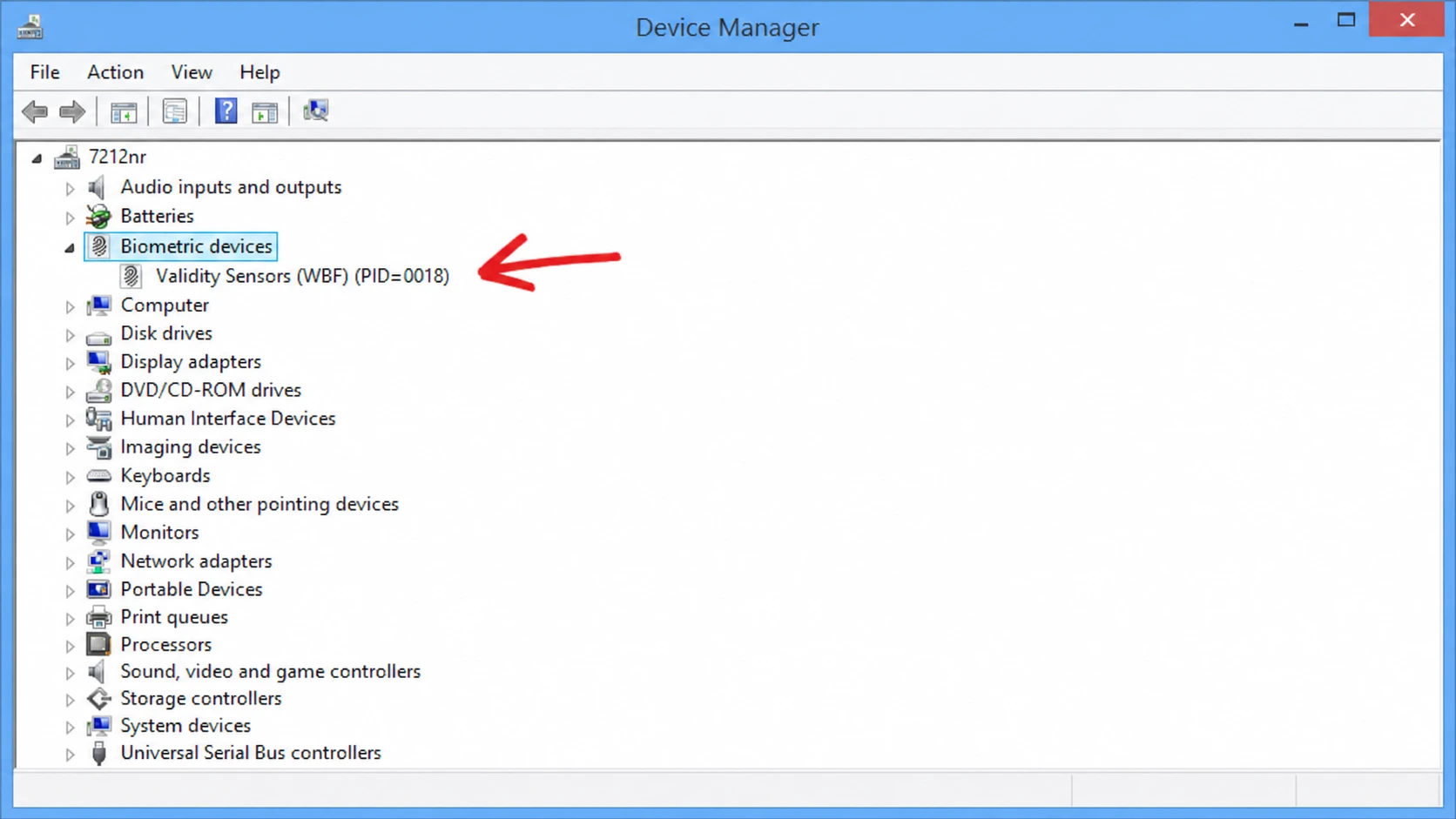
生体認証ドライバーを更新、再インストール、または復元する
指紋リーダーは、Synaptics、Goodix、ELAN、Validity、AuthenTecなどのベンダーが提供するドライバーに依存しています。ドライバーの破損や不適切な更新は、リーダーが応答しなくなる最も一般的な原因の1つであり、デバイスマネージャーで修正できます。これらの問題のトラブルシューティングには、 Windowsの仕組みを理解することが不可欠です。
1. デバイスマネージャーを開き、「生体認証デバイス」を展開し、指紋リーダーを右クリックして「ドライバーの更新」を選択し、「ドライバーを自動的に検索する」を選択します。
2. アップデートがうまくいかない場合は、同じデバイスを右クリックして「デバイスのアンインストール」を選択します。コンピューターを再起動し、Windows がドライバーを自動的に再インストールするのを待ちます。
3. 最近のドライバ更新後すぐにリーダーが動作しなくなった場合は、デバイスのプロパティを開き、「ドライバ」タブに移動して「ドライバのロールバック」を使用してください。最新のドライバが必ずしもお使いのハードウェアにとって最も安定しているとは限りません。
汎用ドライバーをインストールしても問題が解決しない場合は、ノートパソコンメーカーのサポートページから、お使いの機種専用の生体認証ドライバーをダウンロードしてください。システムによっては、リーダーが「生体認証デバイス」と「ヒューマンインターフェースデバイス」に分かれている場合があるため、両方のエントリが存在する場合は更新してください。Windows Hello、ドライバー、生体認証サービスは初回起動時に必ずしも同期するとは限らないため、多くの場合、2回目の再起動が必要になります。
Windows Helloで指紋を再登録する
Windows 11の指紋リーダーで問題が発生している場合は、Windows Helloで指紋を再登録することで解決することがよくあります。システムアップデート、デバイスのリセット、またはPINの変更によって、Windowsが古い指紋テンプレートを保持し、ドライバーが想定する形式と一致しなくなる場合があります。そのため、以前の登録を削除して再登録することで、Windowsはテンプレートを再構築せざるを得なくなり、リーダーが認識可能になった後は、これが最も迅速かつ効果的な解決策となることがよくあります。
1. 設定を開くには、 Windows + I次に、「アカウント」と「サインインオプション」に進んでください。
2. 「指紋認証(Windows Hello)」の下にある「削除」をクリックして現在の登録を解除し、デバイスを再起動します。
3. サインインオプションに戻り、Windows Hello PINが設定されていることを確認してから、[セットアップ]をクリックし、ウィザードの指示に従って同じ指の異なる部分を押します。
セットアッププロセス中は、センサーを押したときに画面に表示される指紋アイコンを確認してください。アイコンが塗りつぶされてセットアップが成功すれば、指紋リーダーは正常に動作しています。しかし、指をどれだけ長く押してもアイコンが塗りつぶされない場合は、スキャナーにハードウェアの不具合がある可能性が高く、デバイスメーカーによる修理しかできません。
Windows生体認証サービスを自動モードに設定する
Windows Helloは、登録データの保存と認証の仲介にWindows生体認証サービスを使用します。このサービスが無効になっているか、手動モードに設定されている場合、デバイス自体は存在していても、Windowsは指紋リーダーが存在しない、または使用できないかのように動作します。一部のアンインストーラー、プライバシーツール、または強力な最適化プログラムによって、ユーザーの知らないうちにこのサービスが無効になる場合があります。Windowsの各バージョンに関するより詳細な情報については、他の記事をご覧ください。
1. 私の2つのキーを押してください Windows + R、次に入力します services.msc Enterキーを押します。
2. Windows 生体認証サービスを探し、右クリックしてプロパティを開きます。スタートアップの種類を「自動」に設定し、「適用」をクリックしてから「OK」をクリックします。
3. サービスが停止している場合は、[開始]をクリックしてコンピューターを再起動し、ロック画面から指紋認証ログインをテストしてください。
WindowsのアップデートとBIOS設定を確認してください
指紋認証リーダーに関する問題の中には、Windows アップデートによって発生するものもあれば、アップデートによって解決されるものもあります。設定を開き、Windows Update に移動して「更新プログラムの確認」を選択し、保留中の更新プログラムをインストールしてから再起動してください。ノートパソコンメーカーは、これらの累積的な更新プログラムに生体認証に関する修正を含めることがよくあります。システムをスムーズに動作させるには、Windows 11 が正しくアクティベートされていることを常に確認してください。
ハードウェアの変更を確認してもデバイス マネージャーに指紋リーダーが表示されない場合は、ファームウェアで生体認証デバイスが無効になっている可能性があります。これはビジネス用ノートパソコンでよく見られる現象で、IT 部門や以前の所有者によって無効にされている場合があります。コンピューターを再起動し、お使いの機種の BIOS キー (多くの場合 F10) を押して、「システム構成」または「セキュリティ」の下にある「生体認証デバイス」オプションを見つけて有効にします。変更を保存して終了し、Windows を再起動します。BIOS に生体認証オプションがない場合は、リーダーは常に有効になっており、問題は別のところにあります。
破損したユーザープロファイルが原因の場合
ユーザープロファイルが破損していると、ドライバーとサービスが正常に動作していても、Windows Helloが機能しなくなることがあります。これをテストするには、ローカルアカウントに切り替えるか、新しいアカウントを作成し、指紋認証オプションが利用可能かどうかを確認してください。その他のオペレーティングシステムの問題が発生した場合は、Windows 11でよくある問題に対する解決策を参照してください。
アカウントを切り替えるには、設定を開き、アカウントとユーザー情報に移動して、「代わりにローカル アカウントでサインインする」を選択し、指示に従います。新しいアカウントを作成するには、アカウントとその他のユーザーに移動し、「アカウントの追加」をクリックして、新しいアカウントを作成する場合は「このユーザーのサインイン情報を持っていません」を選択します。新しいプロファイルで指紋認証が正常に設定できた場合は、元のプロファイルに問題があるため、Microsoft の手順に従ってWindows で破損したユーザー プロファイルを修復することでファイルを転送できます。
主要な方法が失敗した場合の追加ソリューション
これらの手順は、指紋認証リーダーの不具合の比較的まれな原因に対処するものです。前述の解決策でログイン機能が回復しない場合にのみ、これらの手順を実行してください。
| 問題 | ماذاتفعل |
|---|---|
| 省電力のため、リーダーの電源が切れました。 | 指紋リーダーの機能 デバイスマネージャ、タブを開きます パワーマネジメント 「電力節約のため、コンピュータがこのデバイスの電源をオフにすることを許可する」のオプションの選択を解除してください。 システム その後、 電源とバッテリー、 調整 パワーモード こんにちは 最高の性能. |
| 破損したシステムファイル | 開いた コマンドプロンプト 管理者として、コマンドを実行します。 sfc /scannow、その後 dism /online /cleanup-image /restorehealthその後、デバイスを再起動してください。 |
| プログラムの競合 | モードで開始 セーフモード 指紋認証リーダーをテストしてください。正常に動作する場合は、ウイルス対策ソフト、システム最適化ツール、監視ツールなどを一つずつ削除してください。 |
| そのデバイスは全く検出されませんでした。 | 次のコマンドを使用してトラブルシューターを実行します。 msdt.exe -id DeviceDiagnostic 推奨された改革案はすべて実施する。 |
| 生体認証の禁止に関する方針(専門家向け、教育機関向け、企業向け) | 開いた gpedit.msc、に移動 コンピューター構成、その後 管理用テンプレート]、その後 Windowsコンポーネント、その後 バイオメトリクス各ポリシーを適宜調整してください。 使用可能. |
| ドメインPINログインをブロック | في regedit道中で HKEY_LOCAL_MACHINESOFTWAREPoliciesMicrosoftWindowsSystem価値を創造する DWORD ベーシム AllowDomainPINLogon 値を1に設定してから、デバイスを再起動してください。 |
改革の成功を確実にするにはどうすればよいか
サインインオプションの「指紋認証」セクションが完全にクリック可能になり、「このオプションは現在利用できません」というメッセージが消え、「指紋を追加」オプションでスキャン中にパターンコードを入力できるようになれば、修正が成功したことを確認できます。本当のテストはロック画面で行います。ログアウトしてセンサーに指を置くと、 PINを入力せずに直接ログインできるはずです。
登録時にグラフィックコードが全く表示されない場合、またはスリープサイクル後にデバイスマネージャーから指紋リーダーが消えてしまう場合は、Windowsの設定ではなく、物理的なセンサー、 USB電源伝送の問題、またはファームウェアに問題がある可能性があります。この場合は、ノートパソコンメーカーのサポートチームに連絡して、デバイスを直接診断してもらってください。
コメントは締め切りました。