
Windows 11でバックグラウンドアプリを無効にする方法
Windows 11でバックグラウンドアプリを停止する方法をお探しですか?デバイスのパフォーマンス向上、バッテリー消費の抑制、電力消費の抑制に役立つ簡単な手順をご紹介します。続きをお読みください!

知っておくべき最も重要なこと
- Windows 11では、設定から「常に」「省電力」「しない」を選択するか、ノートパソコンの場合は「バッテリー使用量」セクションから、アプリごとにバックグラウンドアプリのアクセス許可を個別に変更できます。
- ほとんどのバックグラウンドアプリを一度にオフにするには、プライバシー設定内の「アプリをバックグラウンドで実行することを許可する」オプションを無効にします。
- ストアからインストールされていないデスクトップアプリケーションは、アプリケーション自体の内部設定、またはタスクマネージャーの「スタートアップアプリ」タブから管理する必要があります。一方、グループポリシーエディターを使用すると、Windows Pro/Enterpriseエディションのすべてのユーザーに対して設定を適用できます。
Windows 11では、ウィンドウを閉じても一部のアプリがバックグラウンドで動作し続けます。これらのアプリは、データの同期、アップデートの確認、通知の送信などをバックグラウンドで行います。どのアプリがこれらの動作を許可するかを指定できますが、設定は個々のアプリを変更するか、すべてのアプリを一度に変更するかによって、複数の場所にあります。
簡単な回答: [設定] > [アプリ] > [インストール済みアプリ]を開き、アプリの横にある 3 点メニューをクリックし、[詳細オプション]を選択します。次に、 [バックグラウンド アプリの権限]の下で、 [このアプリをバックグラウンドで実行できるようにする] を[しない]に設定します。
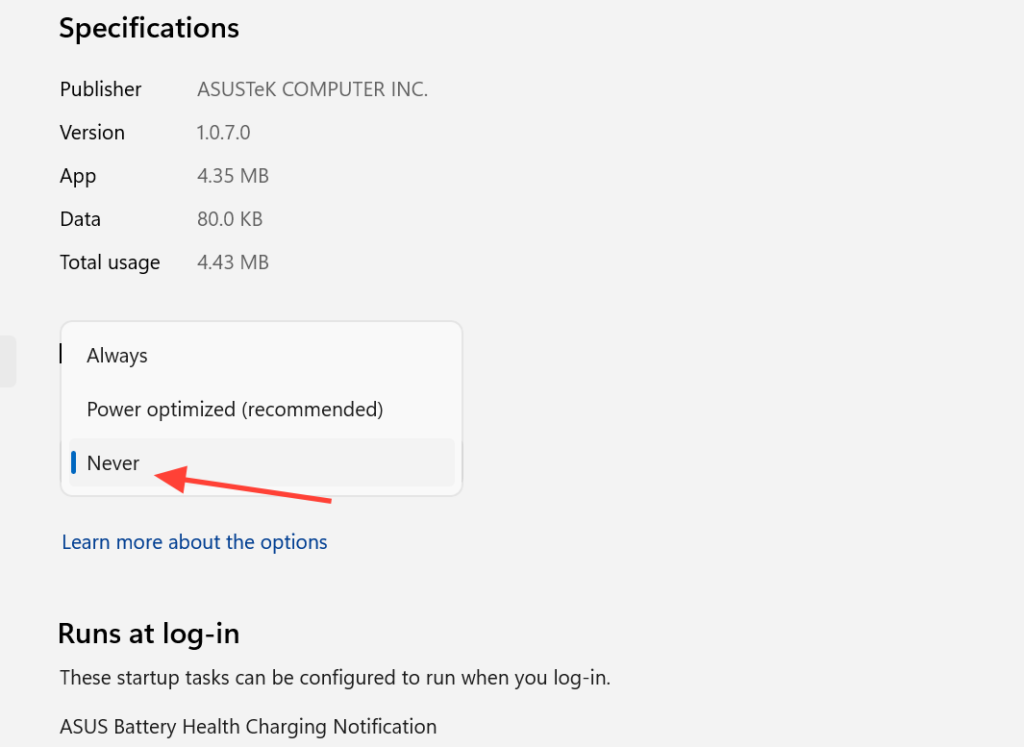
Windows 11 のバックグラウンド アプリのアクセス許可レベル
Windows 11でサポートされている各アプリケーションには、3つのバックグラウンドアクティビティ設定があります。適切な設定を選択することで、アプリケーションが常にアクティブな状態を維持するか、Windowsが許可した場合にのみ実行されるか、使用されていないときは完全に停止するかが決まります。
| 準備 | 職業 |
|---|---|
| いつも | アプリは常にバックグラウンドで動作し、情報の受信、通知の送信、およびアップデートを行います。このプラスモードはバッテリーを消費する場合があります。 |
| 電力最適化済み(電力最適化済み – デフォルト) | Windowsは、定期的な通知やアップデートを許可しつつ、電力消費を抑えるために、アプリケーションの実行を許可するタイミングを決定します。 |
| 一度もない | アプリを使用していないときはバックグラウンドで動作しません。通知やアップデートも届かないため、バッテリー消費量を大幅に削減できます。 |
設定で特定のアプリのバックグラウンドアプリを無効にする
Windows 11で特定のアプリケーションのバックグラウンドアプリを無効にするには、設定から簡単に行うことができます。以下の手順に従ってください。
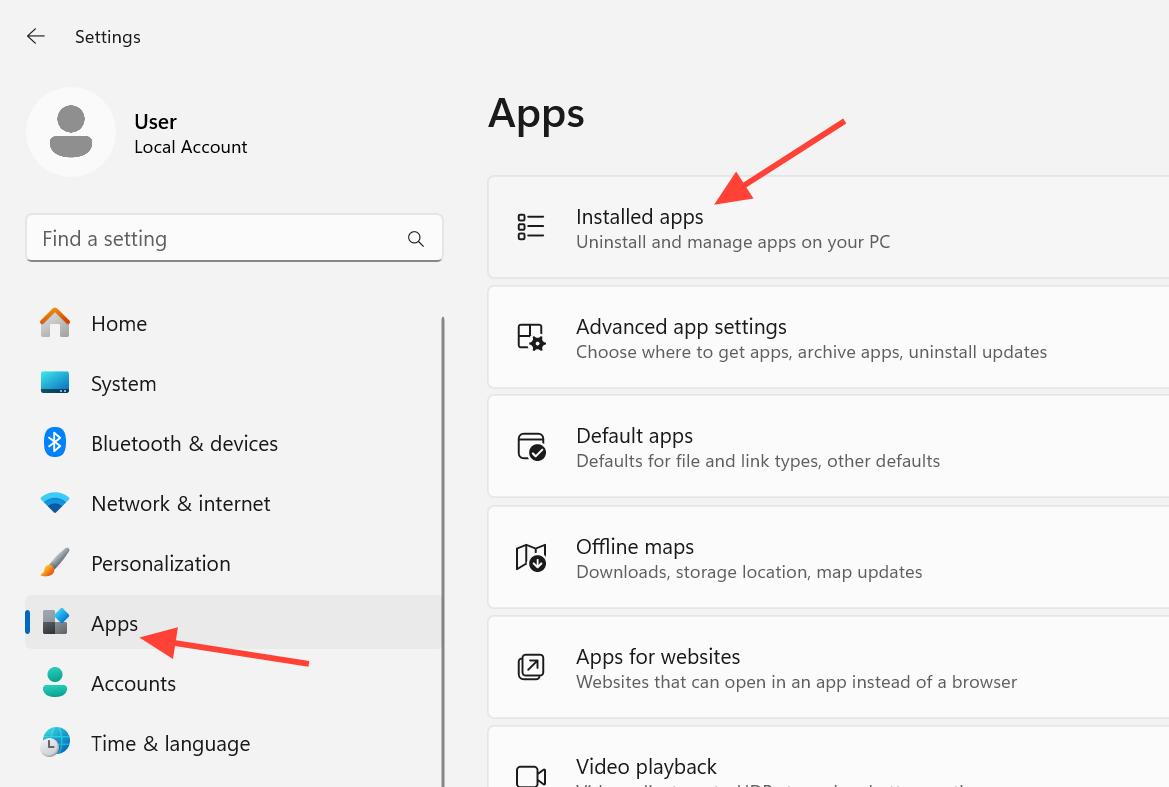
1. Windows 11でWin+Iショートカットを使って設定を開きます。左側のメニューから「アプリ」をクリックし、右側のペインから「インストール済みアプリ」を選択します。
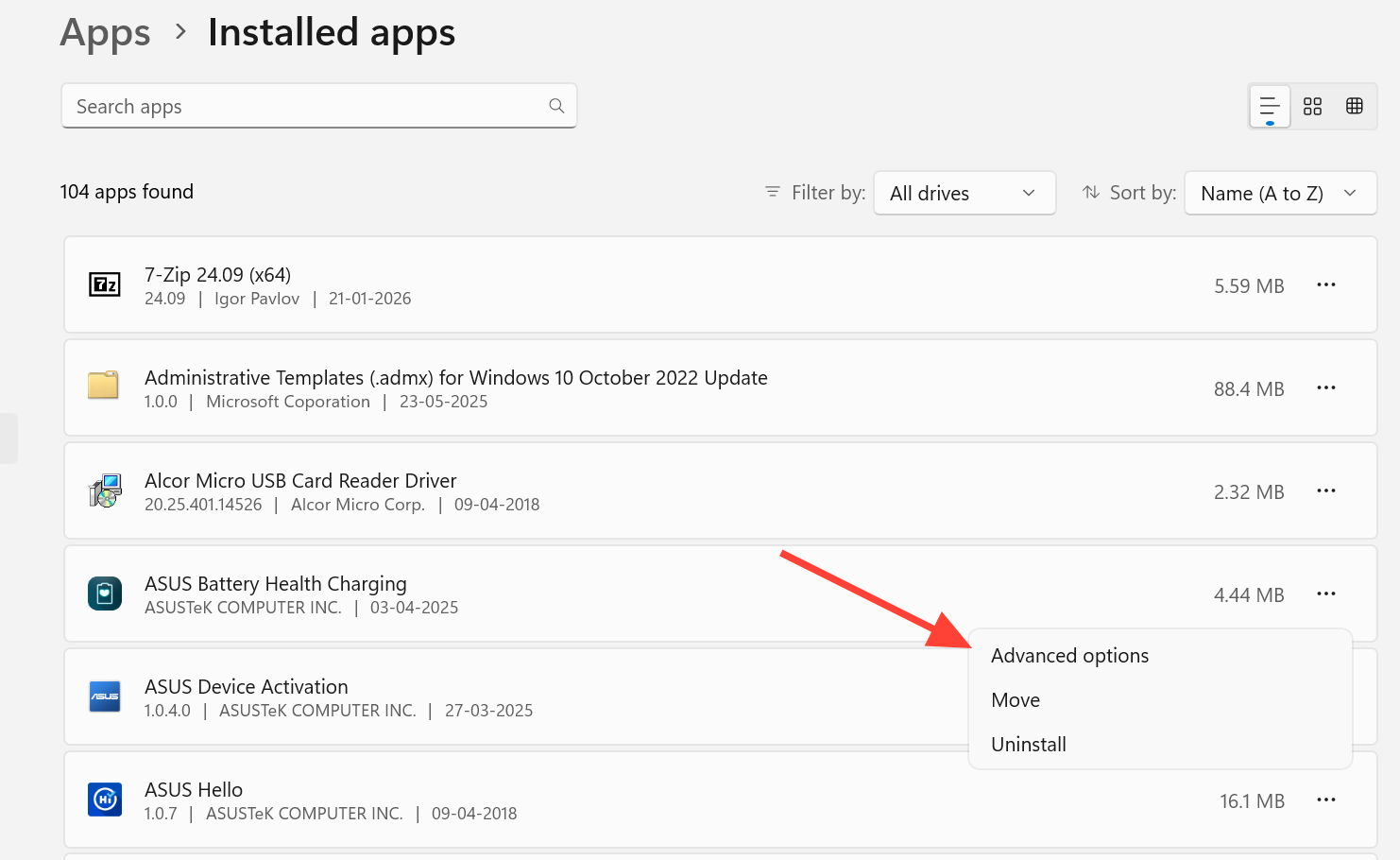
2. 設定を変更したいアプリを探します。アプリの横にある3点ボタンをタップし、「詳細オプション」を選択します。 「詳細オプション」が表示されない場合は、このアプリはこのセクションからバックグラウンド権限の変更をサポートしていないことを意味します。
3. 下にスクロールして「バックグラウンド アプリのアクセス許可」セクションを開き、「このアプリをバックグラウンドで実行できるようにする」ドロップダウン メニューを開きます。 「常に無効」を選択すると完全に無効になり、「電源最適化」を選択すると Windows が動作を管理します。変更は自動的に保存されるため、「設定」を閉じることができます。
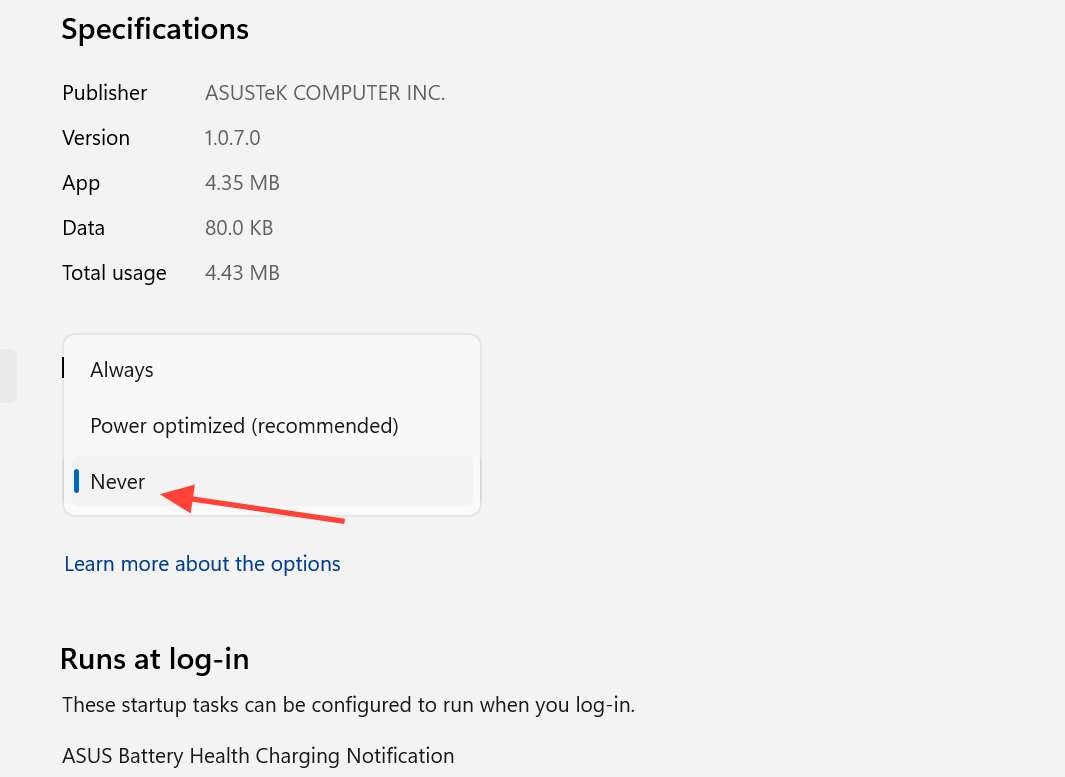
ヒント:スタートメニューの検索ボックスに「バックグラウンドアプリ」と入力すると、これらの設定に直接アクセスできます。
Windows 11でバッテリー駆動時にバックグラウンドアプリケーションを管理する方法(ノートパソコン向け)
バッテリー搭載のノートパソコンをお持ちの場合、Windows 11ではバックグラウンドでどのアプリが電力を消費しているかを確認する別の方法が用意されています。これにより、バッテリーを最も消耗しているアプリケーションを特定し、適切な対策を講じることが容易になります。
1.設定を開き、次にシステムをクリックし、次に電源とバッテリーをクリックします。
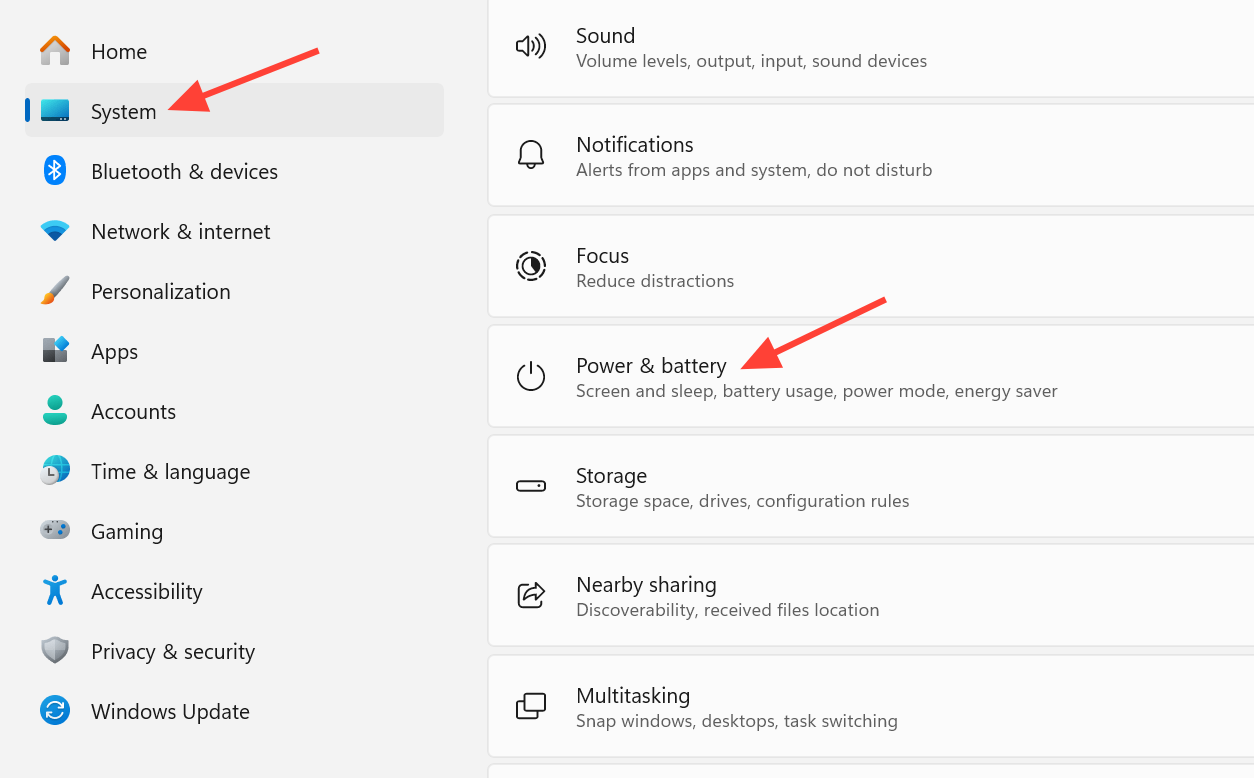
2. 「バッテリー使用量」をクリックしてセクションを展開し、「アプリごとのバックグラウンド使用量」でどのアプリがアクティブだったかを確認します。
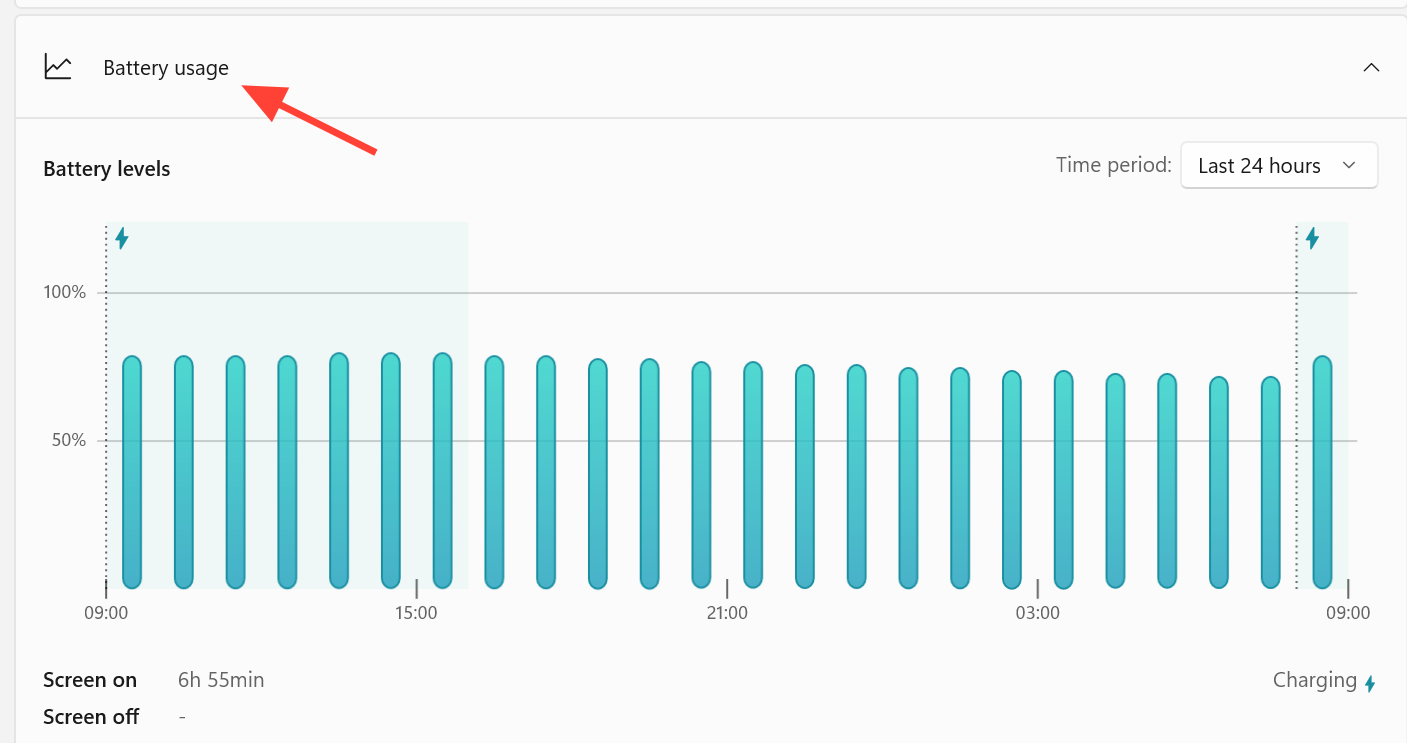
3. アプリの横にある3つの点をタップし、「バックグラウンドアクティビティの管理」を選択します。「バックグラウンドアプリの権限」セクションで、「このアプリをバックグラウンドで実行できるようにする」オプションを「しない」に設定します。このオプションが表示されない場合、この方法でアプリを管理することはできません。
ほとんどのアプリのバックグラウンド実行を一度に停止する
Windows 11でバックグラウンドアプリを個別に無効にするのではなく、まとめて無効にしたい場合は、プライバシー設定でバックグラウンドアクティビティを完全に無効にできます。スタートメニューを開き、[設定] > [プライバシー] > [バックグラウンドアプリ]の順に移動します。[アプリをバックグラウンドで実行できるようにする]オプションをオフにすると、ほとんどのアプリがバックグラウンドで実行されなくなります。通知や同期への影響については、Windowsのバックグラウンドアプリのサポートページをご覧ください。
タスクマネージャーを使用して、バックグラウンドプロセスを表示および停止します。
Windows のアクセス許可設定は、Microsoft Store からインストールされたアプリにのみ適用されます。システム タスクを含む現在実行中のすべてのプロセスを表示するには、ショートカットCtrl+Shift+Escを使用してタスク マネージャーを開きます。[プロセス]タブには、[バックグラウンド プロセス]の下にグループ化された項目が表示され、任意のアプリケーションを右クリックして [タスクの終了]を選択すると、すぐに閉じることができます。特定のアプリケーションがパフォーマンスの問題を引き起こしているかどうかを確認したい場合は、 [パフォーマンス]タブでそのアプリケーションが使用している CPU と RAM の量を確認できます。
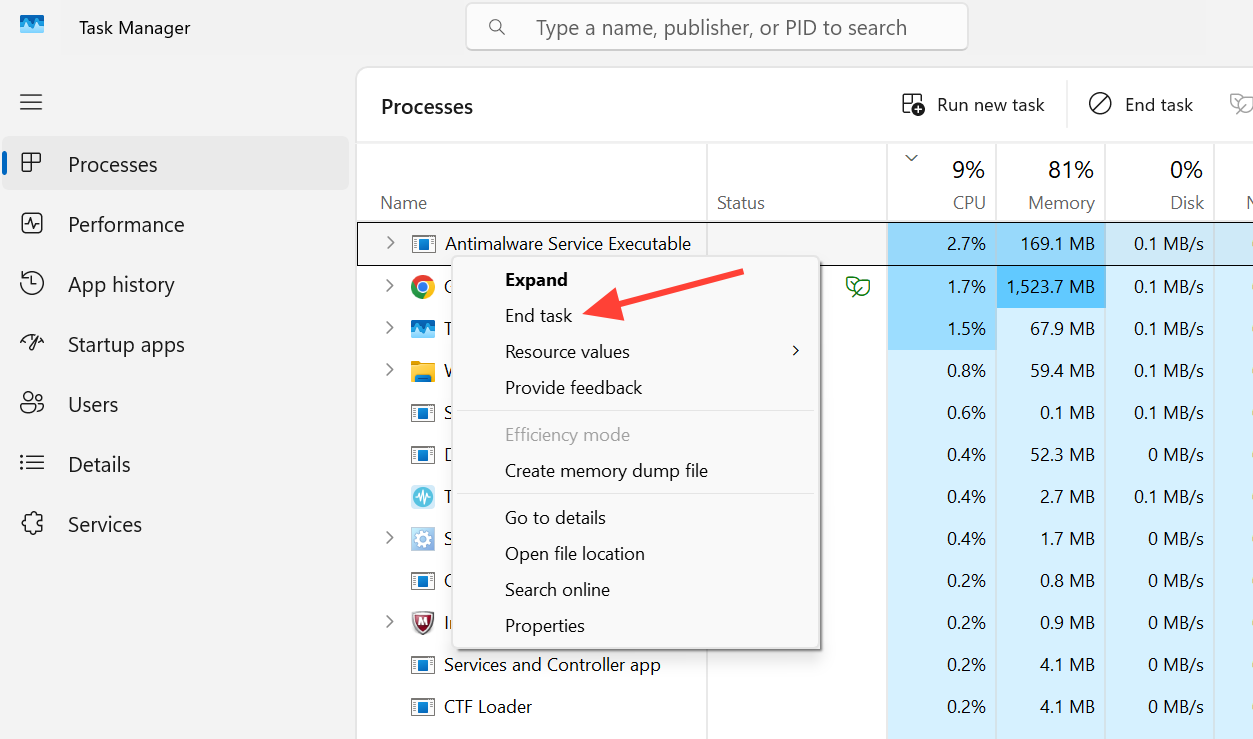
タスクを終了するのは一時的な措置です。アプリケーションがWindows起動時に実行されるように設定されている場合、次回の起動時に自動的に再起動したり、アプリケーション自体が再起動したりする可能性があります。これを防ぐには、タスクマネージャーの「スタートアップアプリ」タブに移動し、実行したくないアプリケーションを選択して、「無効にする」を選択してください。
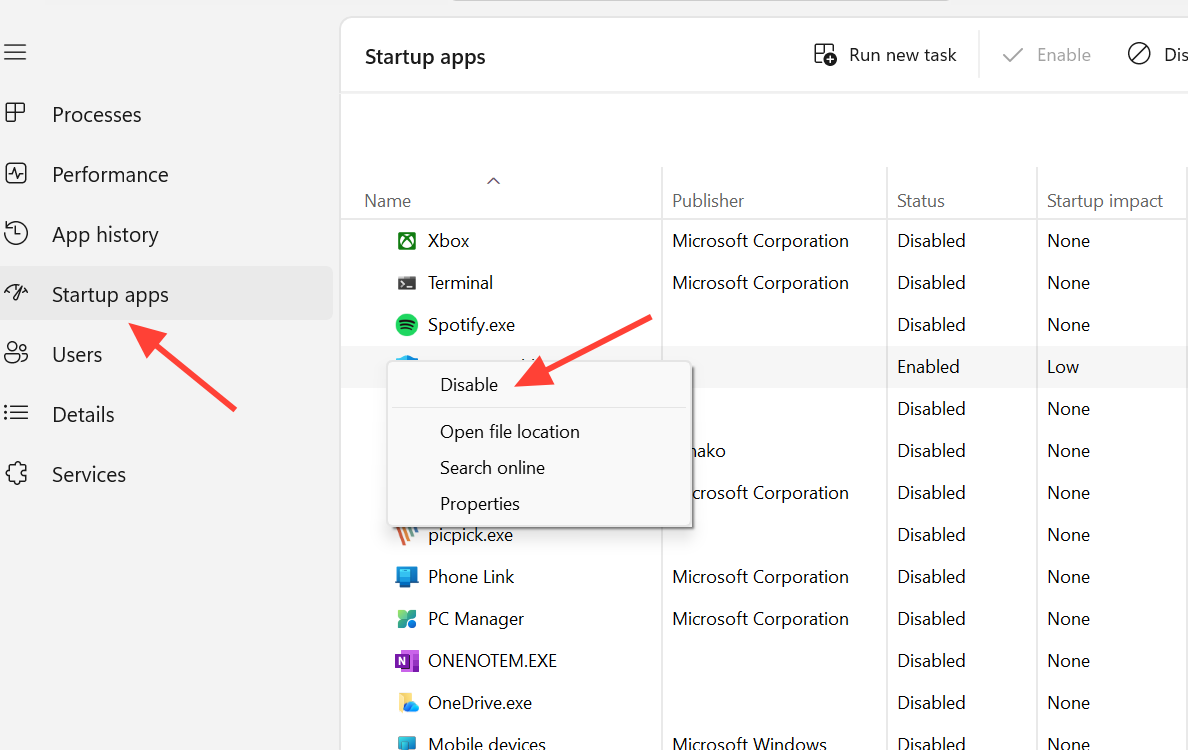
注: RAM使用量が多いこと自体は必ずしも問題ではありません。Windows 11は、頻繁に使用されるアプリケーションをメモリにキャッシュしてパフォーマンスを向上させ、現在使用しているアプリケーションを優先するため、バックグラウンドで実行されるアプリケーションは自動的に制限されることがよくあります。
グループポリシーを使用して、すべてのユーザーのバックグラウンドアプリを無効にする
すべてのアカウントに対してバックグラウンドアプリの設定を一度に適用するには、グループポリシーを使用できます。Windows 11 Pro、Enterprise、およびEducationエディションでは、この設定をすべてのアカウントに同時に適用できます。管理者としてログインしている必要があります。また、Homeエディションではローカルグループポリシーエディターは利用できないことに注意してください。
1. ローカルグループポリシーエディターを開くには、次のコマンドを実行します。 gpedit.msc.
2. [コンピューターの構成] > [管理用テンプレート] > [Windows コンポーネント] > [アプリのプライバシー]に移動し、 [Windows アプリをバックグラウンドで実行できるようにする]をダブルクリックします。
3. [有効]を選択し、[すべてのアプリのデフォルト]ドロップダウンメニューから[強制拒否]を選択して[OK]をクリックします。これにより、各アプリが[常に拒否]に設定され、各アプリのコントロールが削除されます。[未構成]を選択すると、個々のユーザーにコントロールが復元されます。
なぜ一部のアプリは、そのような状況下でも動作し続けるのでしょうか?
上記の設定を適用した後でも、一部のアプリケーションがバックグラウンドで実行され続けることに気づくかもしれません。インターネットまたはディスクからインストールされたデスクトッププログラム、つまり.EXEファイルまたは.DLLファイルを介して実行されるプログラムは、「バックグラウンドで実行できるアプリケーションを選択する」リストには表示されません。また、公開されているスイッチ「アプリケーションをバックグラウンドで実行できるようにする」もこれらのプログラムには影響しません。これらのアプリケーションを停止するには、アプリケーションの設定を開き、 「閉じるときにシステムトレイに最小化する」などのオプションを探してオフにするか、「スタートアップアプリ」タブから無効にします。
変更が成功したかどうかは、アプリケーションの「詳細オプション」を再度開き、アクセス許可が「許可しない」のままになっていることを確認することで検証できます。また、タスク マネージャーを監視して、アプリケーションがバックグラウンド プロセスに再び表示されるかどうかを確認してください。アプリケーションに「詳細オプション」のエントリがまったくない場合は、そのアクセス許可がサポートされていないことを意味します。その場合は、タスク マネージャーの「スタートアップ」タブまたはアプリケーションの内部設定を確認するのが最善策です。変更後にコンピューターの動作が速く軽くなることが、変更が有効になった最も明確な兆候ですが、Microsoft To Do のような軽量アプリケーション単体では、パフォーマンスに目立った影響はありません。
コメントは締め切りました。