

数人のユーザーが報告 エラーコード [pii_pn_8a68e8c174733080624b] Microsoft Outlookの場合。これはMicrosoft OutlookではPiiエラーコードとも呼ばれ、通常は次のような意味になります。 MS Outlookが動作しない あるいは、その機能が正しく実行されません。
![エラーを修正 [pii_pn_8a68e8c174733080624b]](https://www.dztecs.com/tech/wp-content/uploads/sites/10/2026/01/pii_email_cb926d7a93773fcbba16-copy-1.png) このエラーコードは通常、ユーザーがOutlookウィンドウを起動してメールを送信しようとしたとき、またはSMTPサーバーまたはポートのエラーによって表示されます。調査の結果、Outlookが正常に機能しない原因は様々であることがわかりました。そこで、Outlookエラーの解決に役立つ可能性のある修正方法をリストしました。ただし、これらの修正に進む前に、エラーの原因を理解することが重要です。
このエラーコードは通常、ユーザーがOutlookウィンドウを起動してメールを送信しようとしたとき、またはSMTPサーバーまたはポートのエラーによって表示されます。調査の結果、Outlookが正常に機能しない原因は様々であることがわかりました。そこで、Outlookエラーの解決に役立つ可能性のある修正方法をリストしました。ただし、これらの修正に進む前に、エラーの原因を理解することが重要です。
それでは、早速始めましょう。
エラーコード pii_pn_8a68e8c174733080624b の原因は何ですか?
- ブラウザのキャッシュが破損しています – ブラウザに保存されているキャッシュが破損し、特定のプログラムやアプリケーションの実行時に問題が発生することがよくあります。そのため、 不要なブラウザキャッシュをクリアする アプリはあなたにとって役に立ちます。
- Outlook のバージョンが古くなっています。 古いバージョンのOutlookをご利用の場合、互換性の問題やクラッシュが発生する可能性があります。そのため、最新のアップデートを確認し、システムにインストールされているMS Outlookのバージョンを更新してください。
- 複数のOutlookアカウントでサインインする 多くのユーザーから、同じデバイスでOutlookに複数のメールアカウントにログインするとエラーが発生する可能性が高いことが確認されています。そのため、アカウントの詳細を確認し、ログアウトしてから、1つのアカウントの詳細でログインしてください。
- ネットワークの問題 インターネット接続が不安定または弱い場合、Outlook が正常に動作しなくなるような誤動作や内部的な問題が発生する可能性があります。そのため、インターネット速度を確認し、不安定な場合は別のインターネット接続に切り替えてください。
- 複数のメールクライアントのインストール PCに複数のメールクライアントとアプリケーションをインストールしている場合、Outlookでエラーpii_pn_8a68e8c174733080624bが発生することがあります。システムにインストールされているメールクライアントがOutlookアプリケーションと競合している可能性があります。システムにインストールされている他のメールクライアントをすべてアンインストールしてください。
Outlook エラーの一般的な原因がわかったので、エラーを完全に解決するための可能な解決策を次に示します。
キャッシュとCookieをクリアする
前述の通り、ブラウザやアプリケーションに保存されている破損したキャッシュやCookieは、様々な問題やエラーを引き起こす可能性があります。そのため、キャッシュとCookieをクリアすることで問題が解決する可能性があります。まずは、Outlookアプリケーションとブラウザの破損したキャッシュとCookieをクリアしてみてください。
破損した Outlook アプリケーション データをスキャンします。
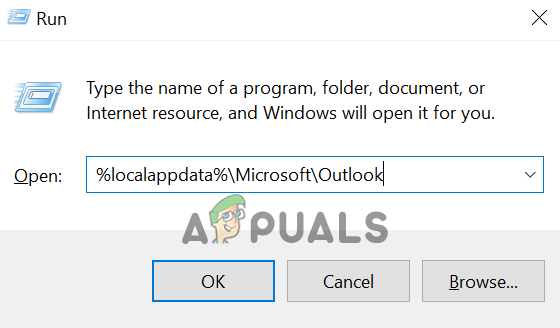
- キーボードのショートカットキー「Windows + R」を押して、「実行」ダイアログボックスを開きます。
- ボックスに次のように入力します。 %localappdata%MicrosoftOutlook 次に、「OK」ボタンをクリックします。

- Outlookアプリケーションフォルダに自動的に移動します。開かない場合は、「ユーザー」→「AppData」→「ローカル」→「Microsoft」→「Outlook」の順に選択して、アプリケーションを手動で見つけてください。
- ここでOutlookのキャッシュフォルダを確認できます。このフォルダを削除すると、アプリケーションのキャッシュがすべてクリアされます。
- アプリケーションを再起動してメールを送信してみてください。エラーが解決しない場合は、次の解決策に進んでください。
Google Chromeブラウザの場合:
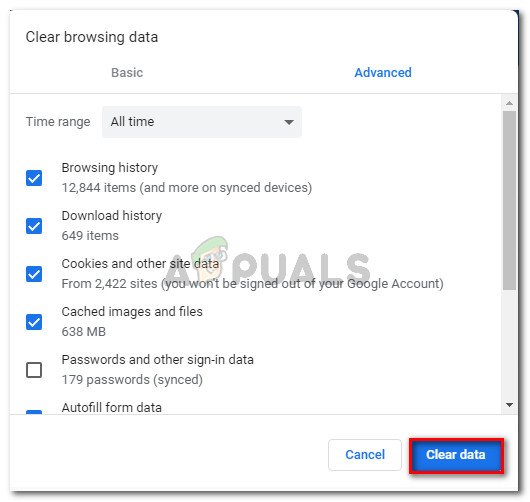
Chrome でキャッシュと Cookie をクリアするには、次の手順に従います。
- Chromeブラウザを起動してキーを押します Ctrl+Shift+Delete キーボードから。
- ポップアップ ウィンドウが表示されるので、3 つのボックスすべてがチェックされていることを確認し、ドロップダウン メニューから時間範囲を常に設定してください。
- 次に、オプションをクリックします データを消去する.
Edgeブラウザの場合:
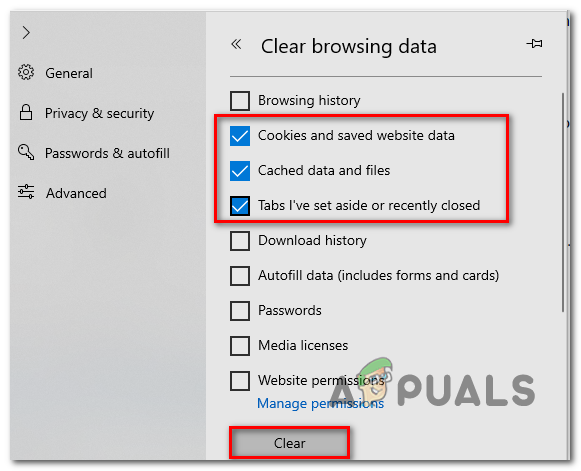
キャッシュと Cookie をクリアするには、次の手順に従ってください。
- Edgeブラウザを起動し、キーを押します Ctrl+Shift+Delete キーボードから。
- 「閲覧履歴データを消去」ダイアログボックスが表示されます。
- ここで、「Cookie」、「その他のサイトデータ」、「キャッシュされた画像とファイル」を選択します。
- 次に、ボタンをクリックします 調査する.

ブラウザのキャッシュをクリアした後、Outlook アプリケーションを実行して、エラーが解決されたかどうかを確認します。
プログラムの古いバージョンを更新する
古いバージョンのOutlookをご利用の場合も、このエラーが発生する可能性があります。古いバージョンのOutlookには互換性の問題があり、特定の機能や仕様が実行できない場合があり、さまざまな不具合やエラーが発生し、このエラーが発生します。 エラー pii_pn_8a68e8c174733080624b。 利用可能な最新のアップデートを確認してインストールしてください。
- 開いた Microsoftストア。
- 「ダウンロードと更新」オプションをクリックします。Outlookに更新が必要な場合は、このリストに表示されます。
- アップデートが表示されたら、 Outlookページ 更新オプションをクリックします。

- 更新が完了したら、すべての変更または設定が適用されていることを確認するためにコンピューターを再起動します。
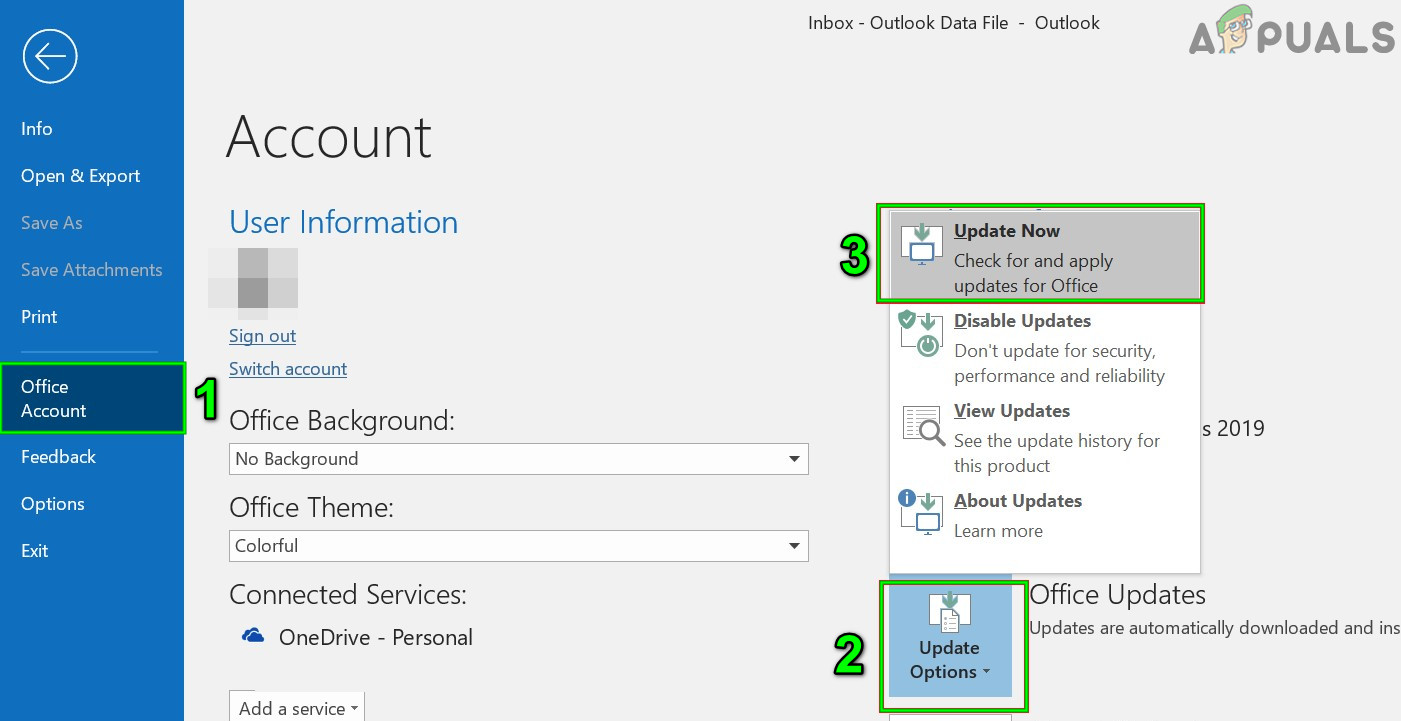
これにより、発生しているエラーが解決される可能性が高く、次の手順に進むことができます。
Outlook で複数のメール アカウントを使用してサインインする
Microsoft Outlook のエラーは、ソフトウェアの不具合やプログラムの障害が原因で発生することがあります。同じデバイスで複数のメールアカウントを使用している場合、このエラーが発生する可能性があります。この問題を解決するには、Outlook アカウントからサインアウトし、数分後に 1 つのアカウントのみを使用して再度サインインしてください。サインイン後にソフトウェアの問題が解決することを願っています。
不要なメールを削除する
システムに大量のメールが蓄積されている場合、このOutlookエラーが発生する可能性が高くなります。複数のアカウントにログインしている場合、メールの送受信に問題が発生し、アプリケーションが頻繁にクラッシュする可能性があります。
これを解決するには、重要なメールだけを表示するか、Outlookの「優先」機能を使ってメールを分類してください。それでもうまくいかない場合は、次の方法をお試しください。
インターネット接続を確認してください
このエラーは、インターネット接続が弱い、または不安定なことが原因である可能性が高いです。インターネット接続が正常に機能していることを確認し、他のページを開いたり、YouTubeなどの他のサービスを使用したりしてみてください。 インターネットの速度と安定性を確認する.
他のサービスも正常に動作しない場合は、インターネット サービス プロバイダーに問い合わせてサポートを受けてください。また、Wi-Fi 経由で接続している場合は、有線接続を使用してください。
SMTPポートの設定または変更
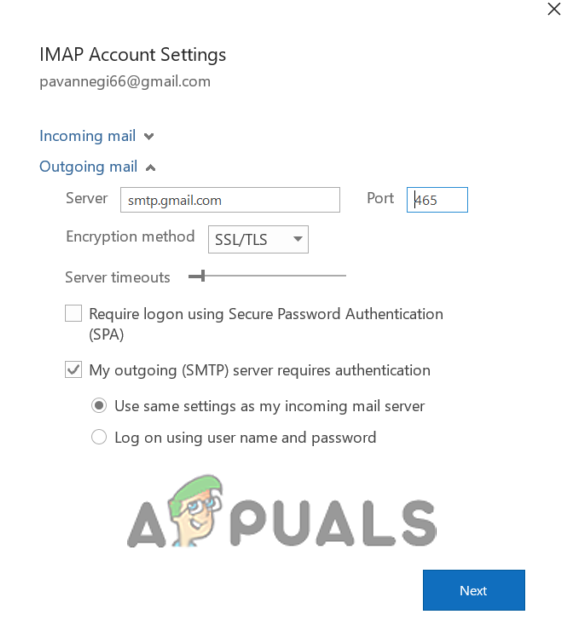
この解決策は多くのユーザーにとって Outlook エラーの解決に役立ったため、SMTP ポートを設定または変更して問題を解決してみてください。 SMTP シンプルメール転送プロトコル これは電子メールを送信するための手順です。Web上では、SMTPサーバーの変更は多くのユーザーに問題を引き起こしたり、電子メールの送信プロセスを中断させたりする可能性があります。
したがって、これを行うには、次の手順に従ってください。
- アプリを開く Outlook あなたの。
- ページの左上隅にあるファイル オプションをクリックします。
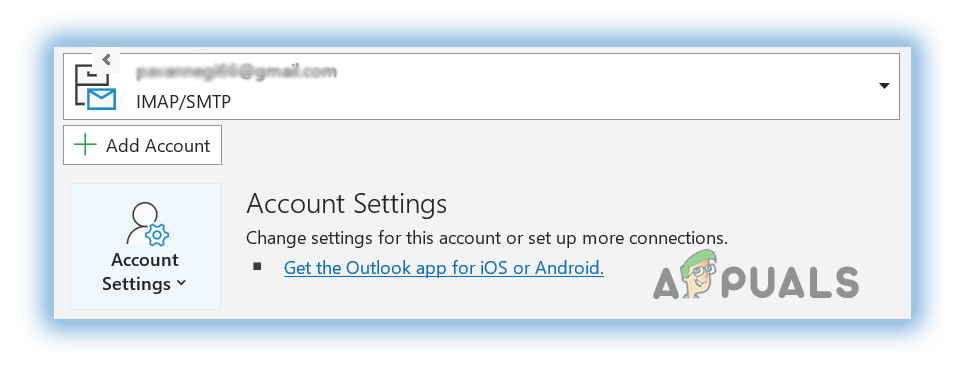
- メニューが表示されます معلوماتالحسابここでは、この問題が発生している電子メール アドレスを指定する必要があります。

- 次に、メールに表示されるアカウント設定をクリックし、選択に進みます。 サーバー設定.
- サーバー設定をクリックすると、タブが開き、 SMTP アカウントの場合は、送信を指定し、次に以下の画像からポート設定またはサーバー名を比較する必要があります。

- 重要な変更をすべて行い、クリックします OK 次のステップでは、この設定を保存します。
- アプリケーションを再起動した後、電子メールを送信してエラーが消えたかどうかを確認してください。
オリジナルプログラムを使用する
重複したソフトウェアを使用している場合、このエラーが発生します。そのため、Outlookのコピーが重複していないか確認し、元のプログラムを使用して問題を解決してください。Microsoft Outlookを実行し、メールを送信していることを確認してください。また、システムにインストールされている重複ソフトウェアは、デバイスにインストールされている他のメールクライアントと競合する可能性があるため、アンインストールしてください。
プログラムをアンインストールして再インストールする
このエラーが引き続き発生する場合は、Microsoftの公式ウェブサイトからアプリケーションをアンインストールし、再インストールしてみてください。アプリケーションの最新バージョンを使用していることを確認してください。Outlookをアンインストールしてから再インストールするには、記載されている手順に従ってください。
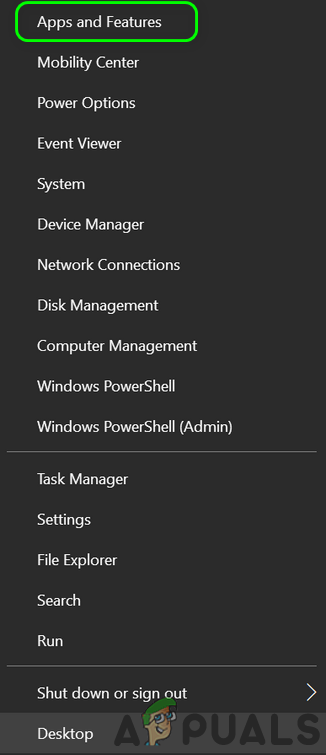
- 私のキーを押してください ウィンドウズ+ I 開く
- 次に、をクリックします アプリケーション左側から、「アプリと機能」オプションを選択します。

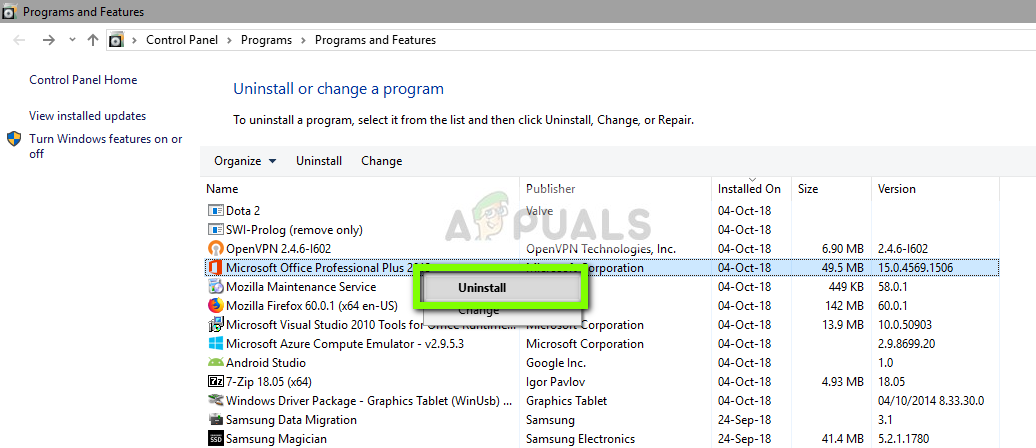
- さて、リストから、 Microsoft Office デスクトップ アプリケーション それをクリックします。
- リンクへ移動 高度なオプション 誰が現れる
- 表示されるウィンドウからOutlookを選択し、ボタンをクリックします。 アンインストール.

- アンインストール プロセスに関連するポップアップ ウィンドウが表示されるかどうかを確認します。
Microsoft Outlook をアンインストールしたら、必ず Microsoft の公式ウェブサイトから再インストールしてください。再インストール後、Microsoft Outlook を再起動してメールを送信してみてください。
WindowsでOutlookエラーコードpii_pn_8a68e8c174733080624bが表示されずにメールを送信できるかどうかを確認してください。それでもエラーが表示される場合は、次の解決策に進んでください。
Microsoft Outlook サポートにお問い合わせください
エラーが引き続き発生する場合は、[関係機関/組織] に問い合わせてください。 マイクロソフト サポート チーム担当チームが必ずご連絡し、エラー解決のための可能な解決策をご提案いたします。Outlook を再設定するだけで、簡単に問題を解決できます。
したがって、これらは Outlook エラー コード pii_pn_8a68e8c174733080624b を解決し、電子メールの送信を簡単に開始するのに役立つ可能性のある修正方法です。
コメントは締め切りました。