
Appleマップで自宅の明るさを調整する方法:今すぐ調整すべき理由
プライバシーを守りましょう!Appleマップで自宅を暗く表示する簡単な手順と、データ保護のために今すぐ行うべき理由をご紹介します。
知っておくべき最も重要なこと
- Appleマップに自宅の高解像度画像を公開すると、泥棒や侵入者による個人の安全が危険にさらされます。
- 自宅の写真をぼかすには、Appleマップで住所を検索し、「観光」メニューから「問題を報告」を選択し、「プライバシーに関する懸念」を選択してから「自宅の写真をぼかす」を選択します。
- また、以下のメールアドレスにメールを送信することで、自宅の照明を消灯するよう依頼することもできます。 [メール保護] Appleは、住所の詳細、家の説明、または家のスクリーンショットを提供することで、所有権の確認を求めている。
個人データを保護するには、通常、スマートフォンの設定を調整したり、パスワードを管理したりする必要がありますが、他人の目を気にせずに自宅を安全に管理するには、別の種類のデジタル対策が必要です。Appleマップを使えば、誰でも簡単に近所を探索し、窓枠に至るまで自宅の様子を見ることができるのです。
自宅の高解像度写真をオンライン上に公開しておくと、泥棒、詮索好きな近隣住民、見知らぬ人に、家の出入り口、セキュリティ設定、私物などをはっきりと見せてしまうことになります。これは、あなたの身の安全を危険にさらす行為です。
Appleの「Look Around」機能があなたのエリアをカバーしている場合、Appleマップで自宅を地図から削除するのは簡単な手順です。ここでは、あなたの場所が対象エリアかどうかを確認する方法、自宅をぼかす方法、そして別の方法が必要な場合の対処法をご紹介します。
自宅を探す
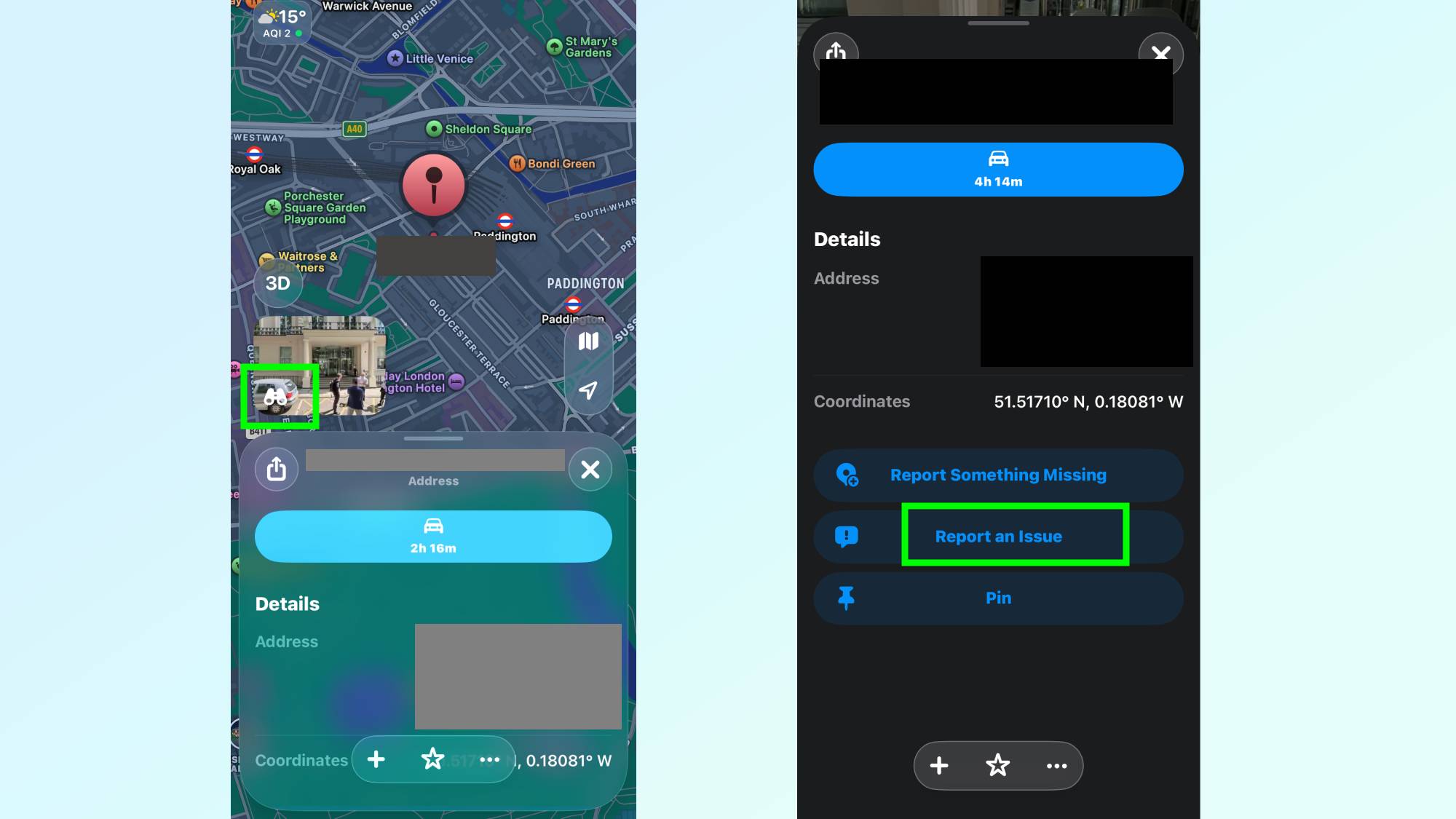
Appleマップで自宅の場所を探すには、まず住所を検索し、位置情報カードまたは地図上の双眼鏡アイコンを探してください。アイコンをタップすると、ストリートビューが表示されます。
双眼鏡のアイコンが表示されない場合は、お住まいの地域ではAppleの「Look Around」画像がまだ利用できないことを意味します。つまり、ストリートビューにあなたの家は表示されないということです。デスクトップユーザーは、画面左下隅の画像プレビューをクリックすることで全画面表示モードを有効にできます。
物件のストリートビュー画像が表示されたら、画面下部から上にスワイプしてメニューオプションを表示し、下にスクロールして「問題を報告」を選択します。
Macまたはデスクトップブラウザを使用している場合は、右上隅にある3点メニューアイコンをクリックすると、同じオプションが表示されます。
プライバシーに関する懸念事項の報告
レポート画面には、保存されている画像のプレビューとカテゴリオプションが表示されます。「プライバシーに関する懸念事項」をクリックし、「自宅の画像を非表示にする」を選択してください。
車だけを非表示にしたい場合は、「個人情報を隠す」を選択することもできます。
住所がご自身の住所と一致していることを確認し、メインのメールアドレスを入力してください。Apple IDでサインインしている場合は、このフィールドは自動的に入力され、領収書がアカウント履歴に直接保存されます。その後、「送信」をクリックしてください。
自動で即座にブラックアウトされるのとは異なり、Appleは物件削除のリクエストを手動で処理します。数日中にAppleから確認メールが送信されますので、受信トレイをご確認ください。ブラックアウト処理を完了するために、Appleから物件所有権の確認または証明を求めるメールが送信されます。
確認が完了すると、物件がブラックアウトされたことを確認する最終メール通知が届きます。
メールで停電を依頼する方法
また、 [email protected]宛てにメールを送信することで、物件のぼかし処理を直接依頼することもできます。その際、氏名、正確な住所、およびAppleマップ上の物件の説明またはスクリーンショットを必ず添付してください。
アプリ内レポート機能がうまく動作しない場合、またはApple以外のデバイスからリクエストを送信する場合は、このメールによる連絡方法が便利な代替手段となります。
コメントは締め切りました。